

Dieses Tutorial zeigt Ihnen, wie Sie die Square-Zahlungsintegration mit Easy Digital Downloads einrichten.
Square mit Ihrer WordPress-Website verbinden
Stellen Sie vor Beginn sicher, dass Ihre Easy Digital Downloads-Währung mit der gleichen Währung wie Ihr Geschäftsstandort in Square übereinstimmt. Wenn diese nicht übereinstimmen, können Sie keine Square-Zahlungen abwickeln.
Easy Digital Downloads ermöglicht es Ihnen, Ihre Website mit wenigen Klicks mit Square zu verbinden.
Gehen Sie zuerst zu Downloads » Einstellungen in Ihrem WordPress-Adminbereich und klicken Sie auf die Registerkarte Zahlungen und wählen Sie Square aus der Liste der Abschnitte.

Sobald Sie bestätigt haben, dass Ihre Währung korrekt konfiguriert ist, können Sie die Verbindung mit Square herstellen, indem Sie auf die Schaltfläche Mit Square verbinden klicken.

Hinweis: Bei Easy Digital Downloads-Zahlungsintegrationen werden Testmodus und Live-Modus separat konfiguriert. Stellen Sie sicher, dass die Option Testmodus in Downloads » Einstellungen » Zahlungen nicht aktiviert ist, um sicherzustellen, dass Sie Transaktionen verarbeiten können, sobald Ihre Produkte veröffentlicht sind.
Als Nächstes werden Sie aufgefordert, sich bei Ihrem Square-Konto anzumelden. Geben Sie Ihre E-Mail-Adresse und Ihr Passwort ein und klicken Sie dann auf Anmelden.

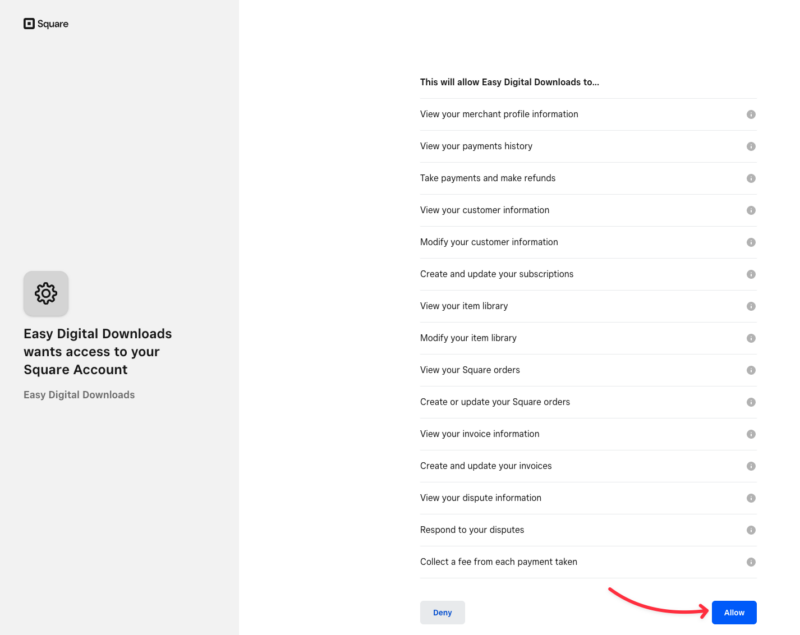
Square wird Sie dann fragen, ob Sie Easy Digital Downloads bestimmte Berechtigungen in Bezug auf Ihr Konto erteilen möchten. Klicken Sie auf Zulassen, um fortzufahren.
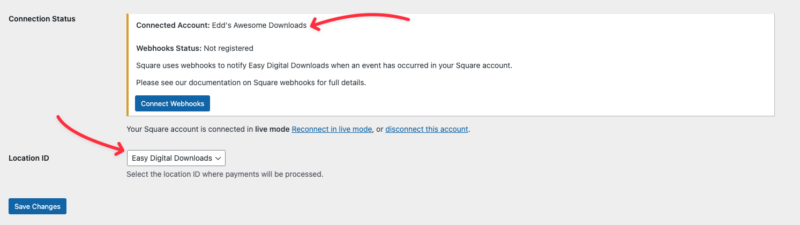
Dies bringt Sie zurück zu Ihren Square-Zahlungseinstellungen von Easy Digital Downloads. Wenn die Verbindung erfolgreich war, sehen Sie einen Abschnitt, der das verbundene Konto und weitere Informationen zu den nächsten Schritten anzeigt.
Der primäre Standort Ihres Unternehmens wird auch aus Square in Ihre Easy Digital Downloads-Einstellungen importiert. Wenn Ihr Unternehmen mehrere aktive Standorte hat, können Sie auswählen, welchen Sie aus dem Dropdown-Menü Standort-ID verwenden möchten.
Hinweis: Standorte werden in Ihrem Square-Konto verwaltet. Hilfe beim Hinzufügen, Entfernen oder Bearbeiten von Standorten finden Sie in der Dokumentation von Square zu diesem Thema.
Stellen Sie abschließend sicher, dass Sie Ihre Einstellungen speichern, bevor Sie diesen Bildschirm verlassen.
Square Webhooks einrichten
Webhooks ermöglichen es Easy Digital Downloads, Echtzeit-Updates von Square zu erhalten, wenn eine Zahlung abgeschlossen, zurückerstattet oder aktualisiert wird. Mit aktivierten Square-Webhooks bleiben Ihre Formulare automatisch synchron, sodass Sie Zahlungsänderungen nicht manuell verfolgen müssen.

Um zu erfahren, wie Sie Square-Webhooks mit Easy Digital Downloads verbinden, folgen Sie unserer Anleitung zur Einrichtung von Square-Webhooks.
Verbindung im Testmodus
Um Ihren Easy Digital Downloads-Shop im Testmodus mit Square zu verbinden, müssen Sie zuerst ein kostenloses Square-Entwicklerkonto erstellen. Dies ermöglicht Ihnen die Einrichtung eines Sandbox-Testkontos und die Trennung von Live-Transaktionen von Testtransaktionen.
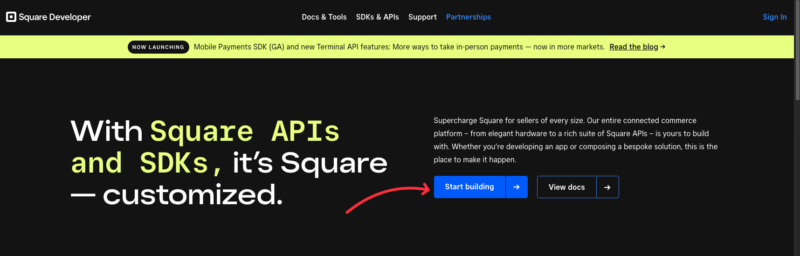
Wechseln Sie zur Square Developer-Plattform und klicken Sie auf Erste Schritte.
Wenn Sie noch kein bestehendes Square-Konto haben, erstellen Sie hier eines. Sie können es später aktivieren, wenn Sie bereit sind, Live-Zahlungen anzunehmen, indem Sie die Anweisungen in der Aktivierungs-E-Mail befolgen, die an die mit Ihrem Konto verknüpfte Adresse gesendet wurde.
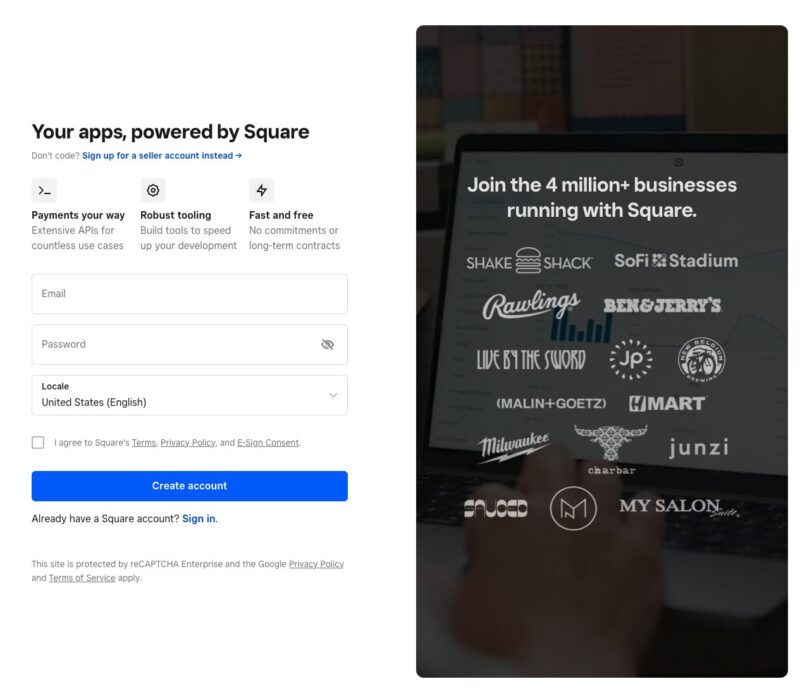
Wenn Sie bereits ein Square Seller-Konto haben, können Sie sich mit Ihren vorhandenen Anmeldedaten bei Square Developer anmelden. Möglicherweise werden Sie zum Square Seller Dashboard weitergeleitet. Für die nächsten Schritte müssen Sie sich im Developer Dashboard anmelden.
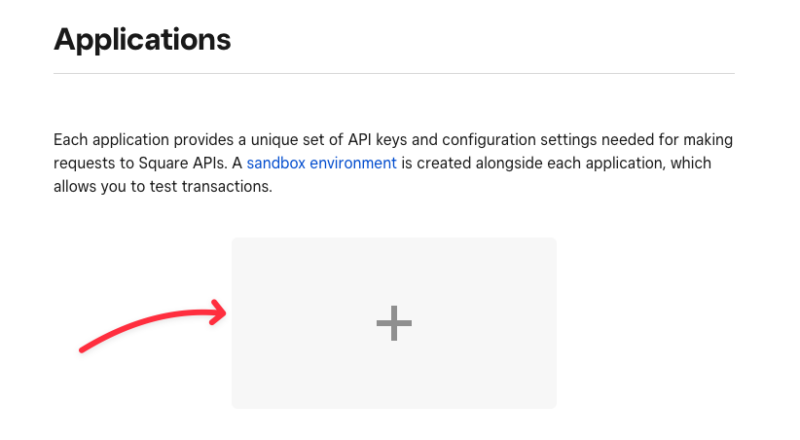
Klicken Sie zum Starten auf die blaue Schaltfläche Pluszeichen (+), um Ihre erste Anwendung zu erstellen.
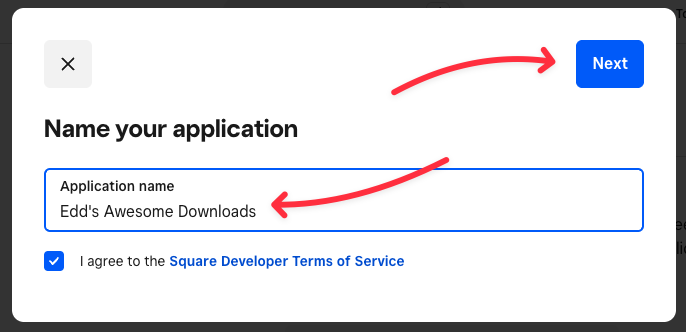
Dadurch wird ein Popup-Fenster geöffnet, in dem Sie diese Anwendung benennen können (nur zu Ihrer Information), den Nutzungsbedingungen für Entwickler zustimmen und auf die Schaltfläche Weiter klicken.
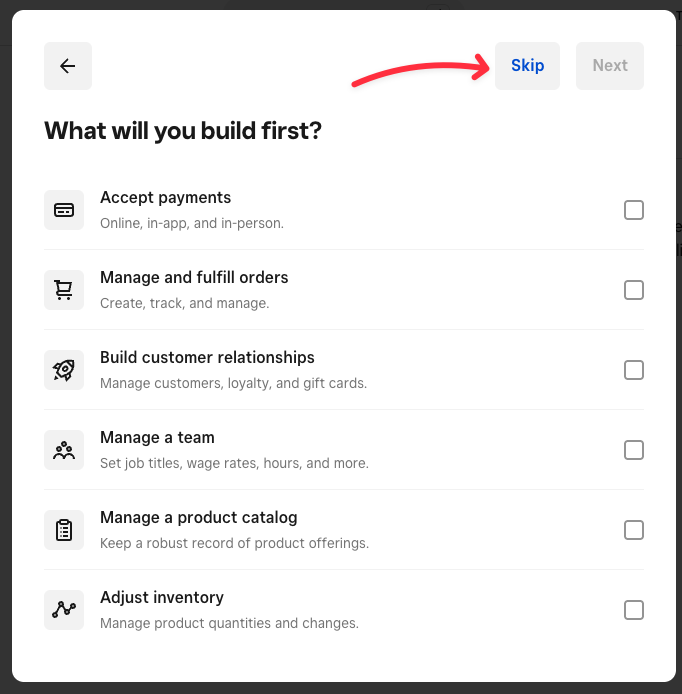
Wenn Sie gefragt werden, welche Art von Anwendung Sie erstellen, klicken Sie auf Überspringen. Dies ist nur für Ihren internen Gebrauch bestimmt.
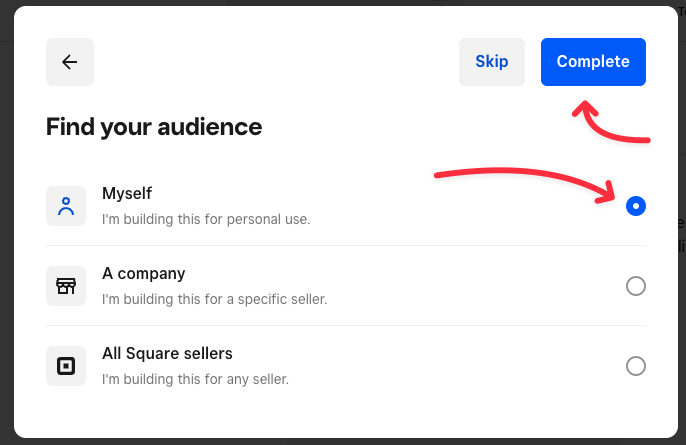
Wenn Sie die Wahl haben, für wen die Anwendung bestimmt ist, wählen Sie Ich selbst und klicken Sie auf Abschließen.
Testkonto authentifizieren
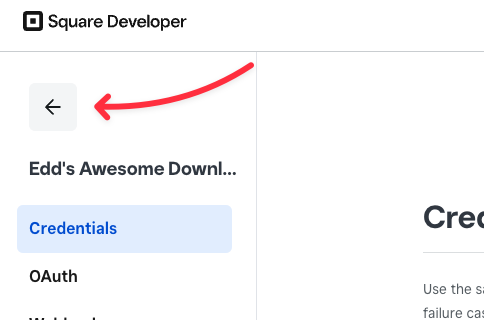
Sie haben nun erfolgreich Ihre persönliche Anwendung erstellt, die Sie zum Testen von Square verwenden können. Klicken Sie auf den Pfeil nach hinten, um zum Developer Dashboard zurückzukehren, wo wir uns in Ihr Sandbox-Testkonto einloggen, bevor wir uns mit Easy Digital Downloads verbinden.
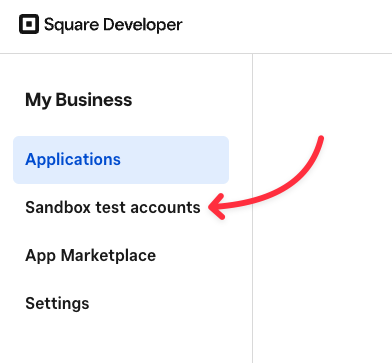
Klicken Sie auf den Menüpunkt Sandbox-Testkonten, wo Ihnen Ihre verfügbaren Sandbox-Konten angezeigt werden.
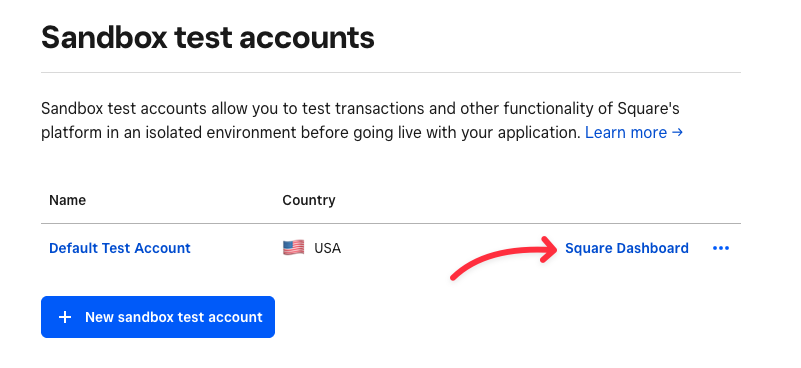
Square erstellt automatisch ein Standard-Testkonto in dem Land, in dem Sie Ihr Konto erstellt haben. Wenn Sie ein Sandbox-Testkonto mit einer anderen Währung benötigen, können Sie auf die Schaltfläche Neues Sandbox-Testkonto klicken. Klicken Sie auf den Link Square Dashboard, um das Seller Dashboard für dieses Sandbox-Testkonto zu öffnen.
Sobald das Seller Dashboard für Ihr Sandbox-Testkonto geladen ist, sind Sie bereit, Easy Digital Downloads im Testmodus zu verbinden.
Häufig gestellte Fragen: Square Payments + EDD
Dies sind einige der häufigsten Fragen zur Easy Digital Downloads Square-Integration.
Werde ich für die Verwendung von Square-Zahlungen auf meiner Website berechnet?
Easy Digital Downloads berechnet Ihnen keine Gebühren für die Verwendung von Square zum Verkauf Ihrer Downloads. Die Händlergebühren von Square gelten jedoch für Transaktionen, die über Ihren Shop abgewickelt werden.
Um die aktuellen Händlergebühren von Square für entfernte Online-Transaktionen einzusehen, besuchen Sie die Preisgestaltungsseite.
Gibt es eine Partnerschaft zwischen Easy Digital Downloads und Square?
Ja, die gibt es! Durch die direkte Partnerschaft mit Square können wir sicherstellen, dass Ihre Square-Zahlungen zuverlässig und sicher gemäß den Best Practices der Plattform verarbeitet werden.
Speichert Easy Digital Downloads die Zahlungsinformationen der Benutzer?
Nein, wir speichern keine Zahlungsinformationen Ihrer Benutzer. Stattdessen werden die Zahlungsdetails direkt an Square gesendet, um sowohl Sie als auch Ihre Benutzer vor den Risiken zu schützen, die mit der Speicherung von Kreditkartendaten auf Ihrer Website verbunden sind.
Das ist es! Jetzt können Sie Kreditkartenzahlungen mit Square akzeptieren!



