

Dieser Leitfaden erklärt die allgemeinen Einstellungen von Easy Digital Downloads, wo Sie die Kerndetails Ihres Shops einrichten. Sie finden sie unter Downloads » Einstellungen auf der Registerkarte Allgemein.
Die Registerkarte Allgemein ist in vier Abschnitte unterteilt.
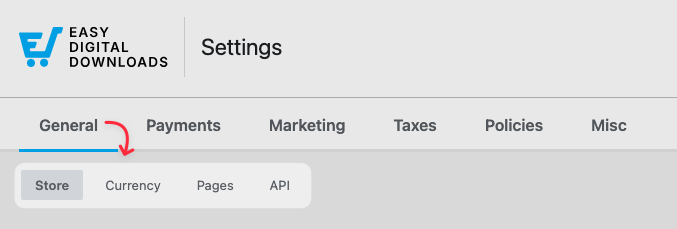
Shop
Der Abschnitt Shop ist, wo Sie Ihren Lizenzschlüssel und Ihre Geschäftsinformationen verwalten.
Lizenzschlüssel: Was Sie hier sehen, hängt von Ihrer Version ab. Im kostenlosen Plugin sehen Sie eine Aufforderung Jetzt Pro werden, wo Sie ein Upgrade durchführen, einen Lizenzschlüssel einfügen und Lizenzschlüssel überprüfen auswählen können, um EDD (Pro) zu aktivieren. Kein Lizenzschlüssel ist erforderlich, um die kostenlose Version weiterhin zu verwenden.
Auf EDD Pro können Sie Ihre aktive Lizenz anzeigen und verwalten: sehen Sie deren Ablauf- und Verlängerungsstatus, deaktivieren Sie sie oder klicken Sie auf Erweiterungen anzeigen, um zu sehen, was in Ihrem Plan enthalten ist.
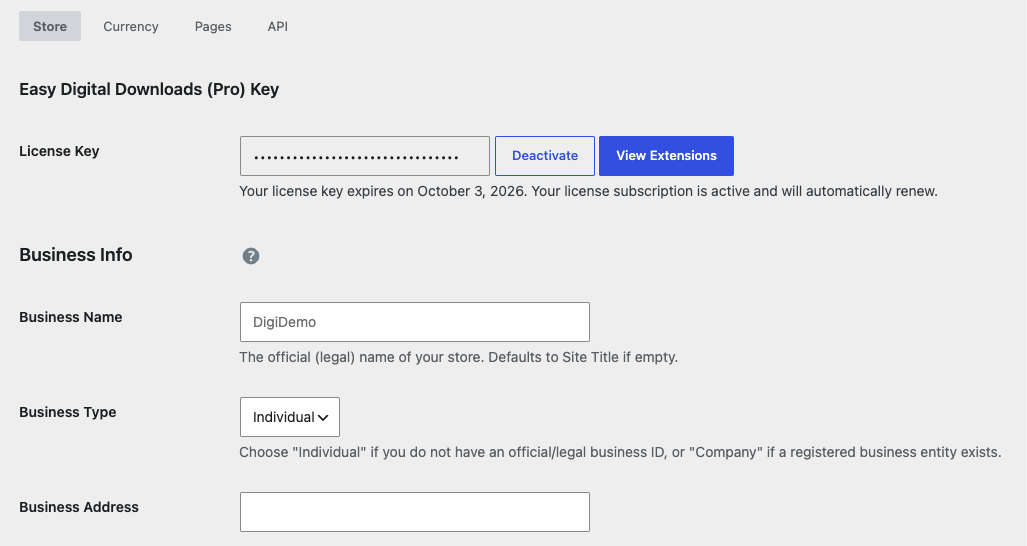
Geschäftsinformationen: Geben Sie darunter Ihre Geschäftsinformationen ein:
- Geschäftsname: Der offizielle (rechtliche) Name Ihres Shops. Standardmäßig der Titel Ihrer Website, wenn leer.
- Geschäftstyp: Wählen Sie Einzelperson, wenn Sie keine offizielle oder rechtliche Geschäfts-ID haben, oder Unternehmen, wenn eine registrierte Geschäftseinheit existiert.
- Geschäftsadresse, Geschäftsadresse (Zusatz), Stadt, Postleitzahl, Land und Bundesland/Region.
EDD verwendet Ihre Geschäftsinformationen, um Steuerfelder vorab auszufüllen und sie mit Drittanbietern wie Zahlungs-Gateways zu teilen. Wenn Sie den Einrichtungsassistenten abgeschlossen haben, sind diese Informationen möglicherweise bereits ausgefüllt, und hier können Sie sie jederzeit überprüfen oder aktualisieren.
Treten Sie der EDD-Community bei: Bei einer Neuinstallation erscheint oben auf der Einstellungsseite ein Banner, das Sie auffordert, anonyme Nutzungsdaten zu teilen, um EDD zu verbessern. Wählen Sie Erlauben oder Nicht erlauben. Sie können genau sehen, was wir verfolgen.
Währung
Legen Sie die Währung Ihres Shops und deren Darstellung für Kunden fest.
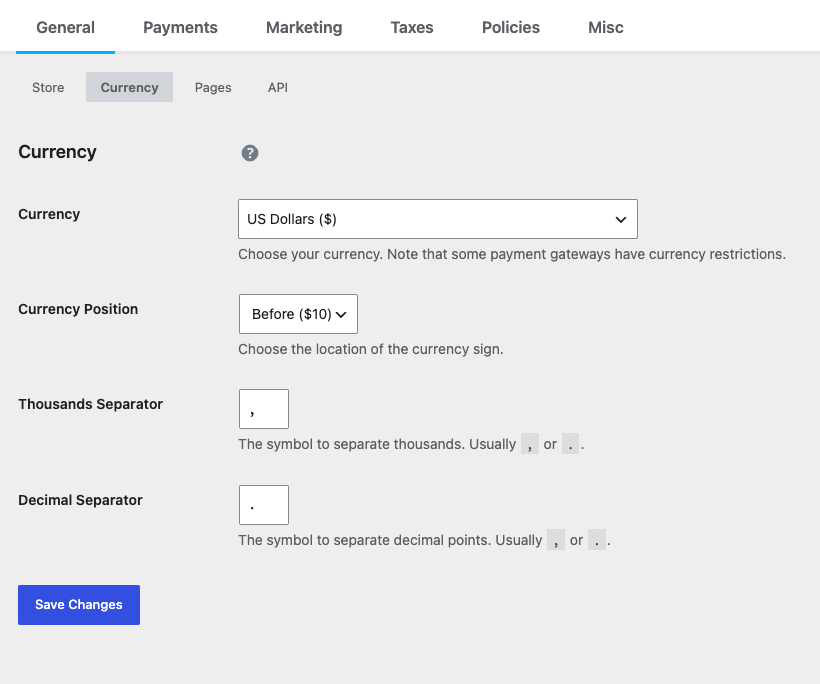
Währung: Wählen Sie aus der Dropdown-Liste der unterstützten Währungen. EDD unterstützt viele wichtige Weltwährungen, darunter:
- US-Dollar ($)
- Euro (€)
- Pfund Sterling (£)
- Australische Dollar ($)
- Brasilianischer Real (R$)
- Kanadische Dollar ($)
- Tschechische Krone
- Dänische Krone
- Hongkong-Dollar ($)
- Ungarischer Forint
- Israelischer Schekel (₪)
- Japanischer Yen (¥)
- Malaysische Ringgit
- Mexikanischer Peso ($)
- Neuseeländischer Dollar ($)
- Norwegische Krone
- Philippinische Pesos
- Polnischer Zloty
- Singapur-Dollar ($)
- Schwedische Krone
- Schweizer Franken
- Neuer Taiwan-Dollar
- Thailändischer Baht (฿)
- Indische Rupie (₹)
- Türkische Lira (₺)
- Iranischer Rial (﷼)
- Russische Rubel
Währungsposition: Wählen Sie, wo das Währungssymbol erscheint: vor ($10) oder nach (10$) dem Betrag.
Tausendertrennzeichen: Das Symbol, das zur Trennung von Tausendern verwendet wird. Normalerweise ein Komma oder ein Punkt.
Dezimaltrennzeichen: Das Symbol, das zur Trennung von Dezimalstellen verwendet wird. Normalerweise ein Punkt oder ein Komma.
Hinweis: Wenn Ihre Währung nicht aufgeführt ist, können Sie sie hinzufügen. Anweisungen zum Hinzufügen zusätzlicher Währungen finden Sie hier.
Wir haben auch eine Multi-Währungs-Funktion zum Hinzufügen mehrerer Währungen auf einmal oder zum Wechseln der Währungen, nachdem Sie eine Wahl getroffen haben.
Seiten
EDD verwendet mehrere dedizierte Seiten, um verschiedene Teile des Kaufprozesses zu handhaben. EDD erstellt diese für Sie, wenn Sie es installieren, und Sie können sie hier zuweisen oder ändern. Jede Seite verwendet einen EDD-Block (der passende Shortcode funktioniert auch). Um zu erfahren, was jede Seite tut, siehe Ihre Shop-Seiten.
- Shop-Seite: Die Seite, die alle Ihre Produkte anzeigt.
- Primäre Checkout-Seite: Wo Kunden ihre Einkäufe abschließen. Muss den EDD Checkout-Block (oder den
[download_checkout]-Shortcode) enthalten. - Bestätigungs-Seite: Ein kurzer Bestätigungsbildschirm, der unmittelbar nach einem erfolgreichen Kauf angezeigt wird. Muss den EDD Confirmation-Block enthalten. Halten Sie ihn getrennt von Ihrer Belegseite, um eine ordnungsgemäße Conversion-Nachverfolgung zu gewährleisten.
- Beleg-Seite: Zeigt einen detaillierten Beleg für eine Bestellung an. Verwenden Sie den EDD Receipt-Block (oder den
[edd_receipt]-Shortcode), damit er mit der Bestätigungsseite funktioniert. - Fehlgeschlagene Transaktions-Seite: Wohin Käufer weitergeleitet werden, wenn ihre Transaktion abgebrochen wird oder fehlschlägt.
- Bestellverlauf-Seite: Zeigt den vollständigen Bestellverlauf für den aktuellen Benutzer an, einschließlich Download-Links. Muss den EDD Order History-Block (oder den
[purchase_history]-Shortcode) enthalten. - Login-Seite: Muss den EDD Login-Block enthalten. Wenn Sie dies festlegen, kann das Front-End-Login-Formular Passwort-Resets verarbeiten. Verwenden Sie hier nicht den
[edd_login]-Shortcode, da dieser keine Passwort-Resets unterstützt. - Login-Weiterleitungsseite: Wohin ein Kunde weitergeleitet wird, nachdem er sich über den EDD Login-Block (oder den
[edd_login]-Shortcode) angemeldet hat. Dies kann in den Blockeinstellungen oder Shortcode-Parametern überschrieben werden.
API
Easy Digital Downloads enthält eine REST-API, die JSON- oder XML-Daten zurückgeben kann, nützlich für die Erstellung von mobilen Apps oder die Anzeige von Shop-Daten auf anderen Websites.
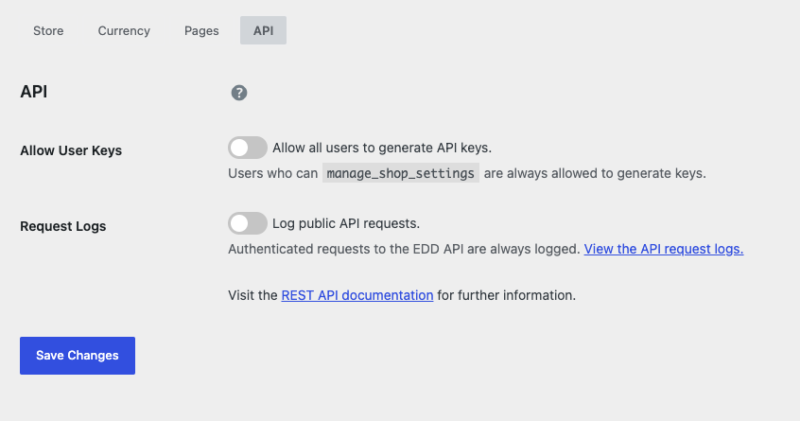
Benutzerschlüssel zulassen: Aktivieren Sie diese Option, damit alle Benutzer API-Schlüssel aus ihrem Profil generieren können. Benutzer, die manage_shop_settings verwalten können, dürfen immer Schlüssel generieren.
Anforderungsprotokolle: Aktivieren Sie diese Option, um öffentliche API-Anforderungen zu protokollieren. Authentifizierte Anfragen an die EDD-API werden immer protokolliert, und Sie können die API-Anforderungsprotokolle auf diesem Bildschirm anzeigen.
Weitere Informationen finden Sie in der REST-API-Dokumentation.



