

Diese Dokumentation zeigt Ihnen, wie Sie den Multi Currency-Switcher für Easy Digital Downloads einrichten und konfigurieren.
Wichtig: Diese Funktion erfordert einen aktiven Easy Digital Downloads (Pro) Lizenzschlüssel und dass das Easy Digital Downloads (Pro) Plugin installiert und aktiviert ist. Haben Sie Easy Digital Downloads (Pro) noch nicht? Holen Sie es sich noch heute!
1. Installation
Nach der Installation und Aktivierung ist Multi Currency zur Konfiguration bereit.
2. Einstellungen
Die Einstellungen für diese Funktion finden Sie unter Downloads » Einstellungen » Zahlungen » Multi Currency.
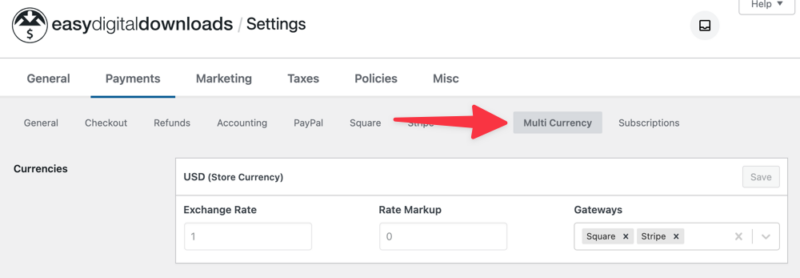
Neue Währungen hinzufügen
Die Tabelle Neue Währung hinzufügen ist der Ort, an dem Sie Ihrem Easy Digital Downloads-Shop eine neue Währung hinzufügen.
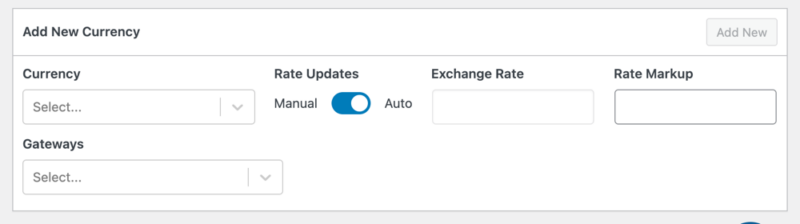
Wählen Sie im Feld Währung die Währung aus, die Sie hinzufügen möchten. Wählen Sie im Feld Gateways die Zahlungsgateways aus, für die diese Währung gilt. Für dieses Feld wählen Sie alle aktiven Zahlungsgateways aus, die Sie auf der Website verwenden.
Standardmäßig sind die Wechselkursaktualisierungen auf Automatisch eingestellt. Sie müssen dies auf Manuell umstellen, wenn Sie die Wechselkurse manuell hinzufügen möchten.
Wenn Sie fertig sind, klicken Sie auf Neu hinzufügen.
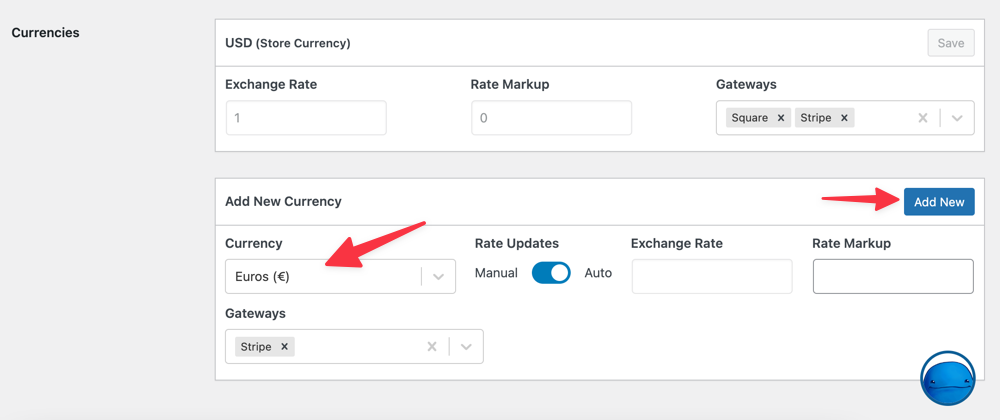
Wiederholen Sie dies für jede Währung, die Sie hinzufügen möchten. Klicken Sie auf die Schaltfläche Änderungen speichern, wenn Sie fertig sind.
Automatische Wechselkursaktualisierungen
Unter dem Abschnitt Wechselkursaktualisierungen können Sie Automatische Aktualisierung der Kurse aktivieren.
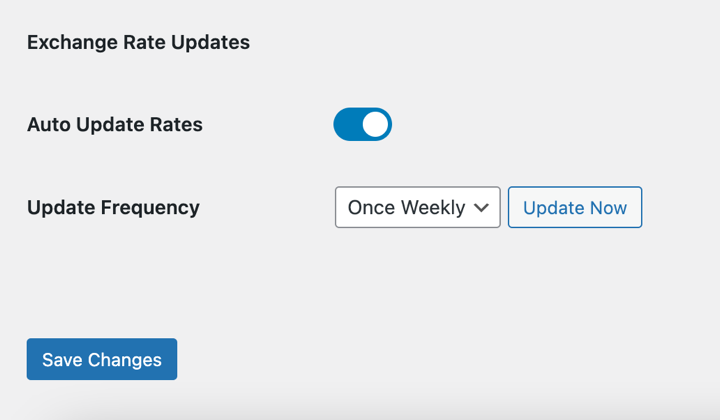
Wenn Sie diese Einstellung aktivieren, werden die Wechselkurse automatisch aktualisiert, sodass Sie immer die genauesten haben.
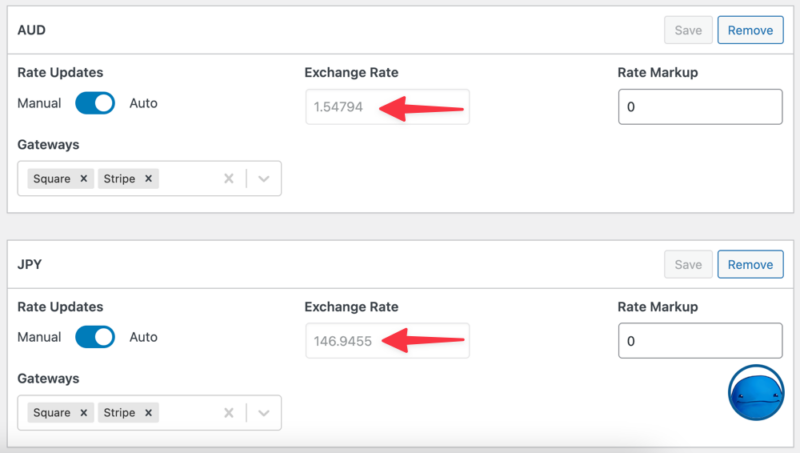
Sie können auch wählen, wie oft die Kurse aktualisiert werden, über das Dropdown-Menü Update-Frequenz. Um die Kurse manuell zu aktualisieren, können Sie die Schaltfläche Jetzt aktualisieren auswählen.
Denken Sie daran, Ihre Änderungen zu speichern.
Automatische Währungserkennung
Ein weiterer Vorteil der EDD Multi Currency-Funktion ist die automatische Standorterkennung.
Wenn diese Option aktiviert ist, erkennt Multi Currency automatisch den Standort Ihres Besuchers und zeigt ihm sofort die entsprechende Währung an.
Sie aktivieren sie, indem Sie auf den Schalter Automatische Währungserkennung klicken.
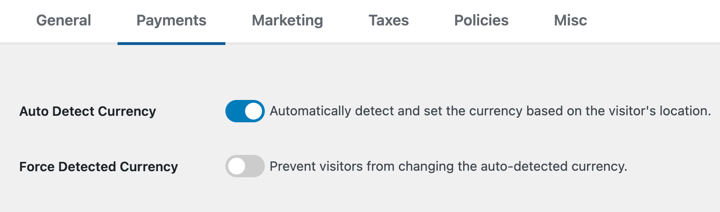
Wenn kein Standort erkannt wird, setzt Multi Currency ihn auf die Standardwährung Ihres Shops.
Wenn Sie die automatische Währungserkennung aktivieren, können Sie auch die Einstellung Erzwinge erkannte Währung aktivieren.
Wenn dies aktiviert ist, wird das Währungsauswahl-Widget für Besucher ausgeblendet. Das bedeutet, dass sie die automatisch erkannte Währung nicht auswählen oder wählen können. Sie werden gezwungen, die für sie festgelegte Standardwährung zu verwenden.
Während Easy Digital Downloads einen genauen IP-Geolocation-Dienst mit dem Multi Currency-Addon anbietet, unterstützen wir auch (und bevorzugen) die CloudFlare IP-Geolocation-Header, falls diese vorhanden sind.
3. Währungsumschalter anzeigen
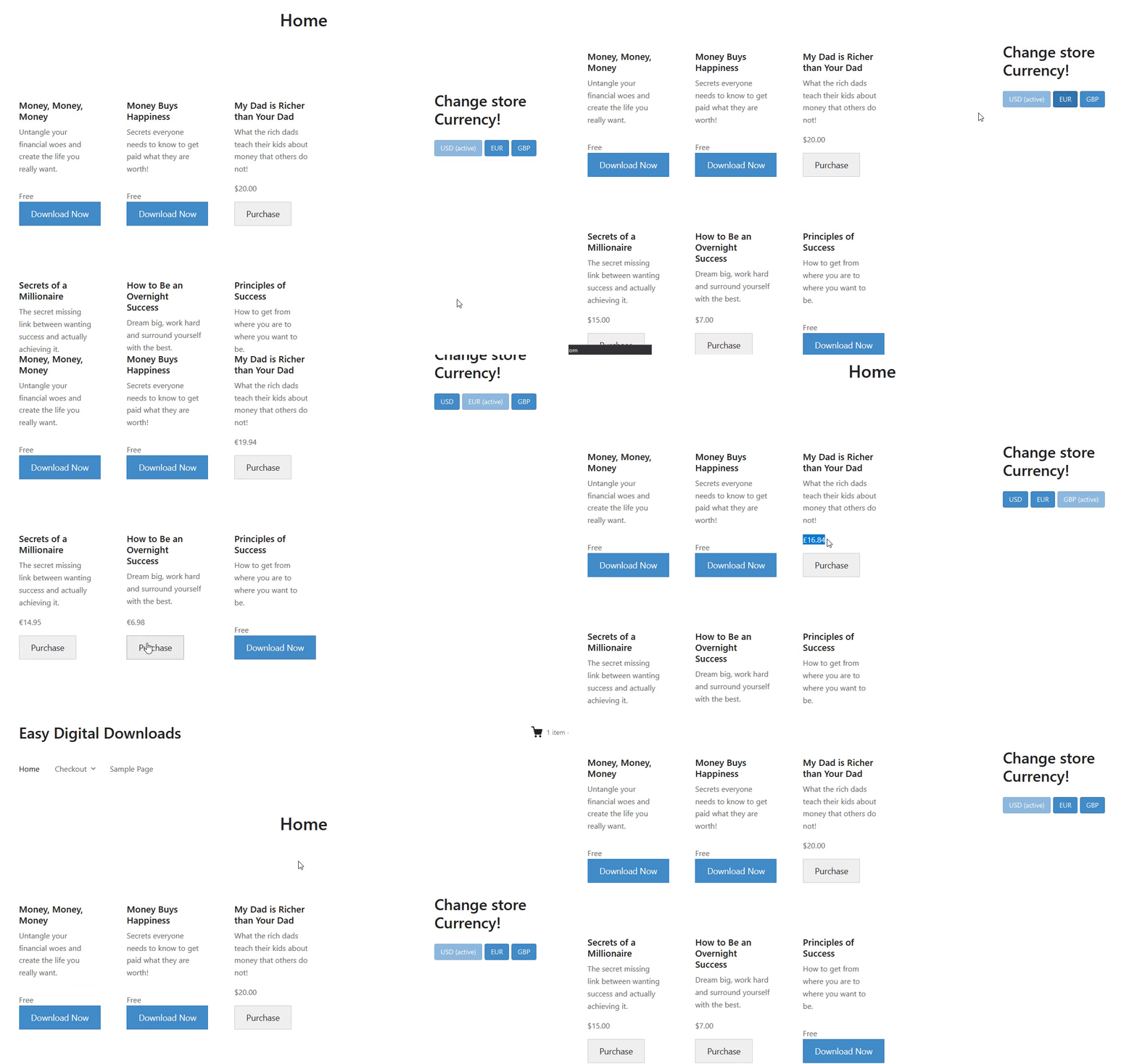
Multi Currency wird mit einem EDD Currency Selector-Block/Widget geliefert, das Sie zu Ihrer Website hinzufügen können, damit Kunden einfach zwischen verschiedenen Währungen wechseln können.
Um dies einzurichten, können Sie in Ihrem WordPress-Dashboard zu Darstellung » Widgets navigieren. Wählen Sie den Speicherort aus, an dem die Währungsoptionen angezeigt werden sollen, und suchen Sie nach dem Widget EDD Currency Selector.
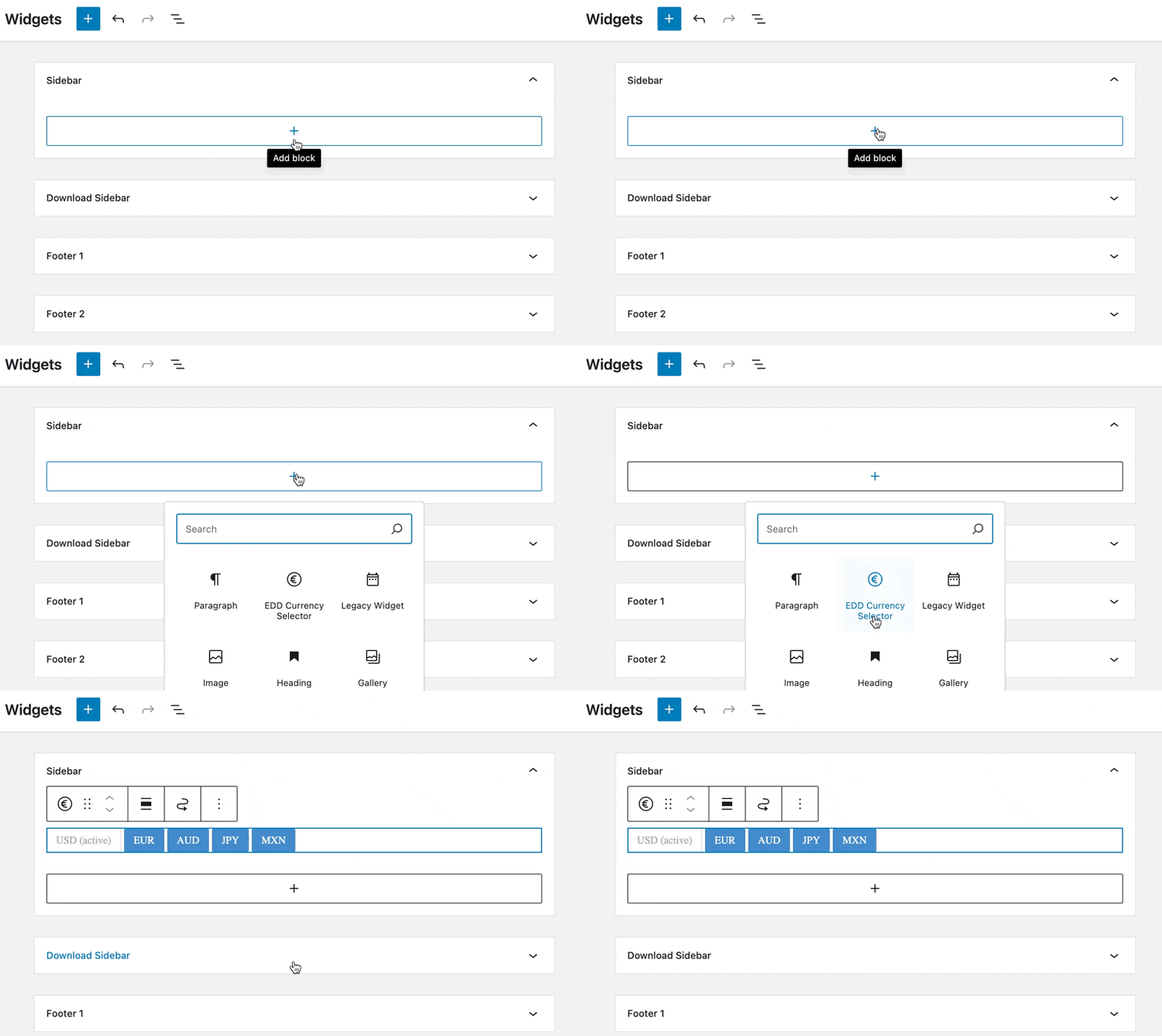
Unter den Blockeinstellungen rechts können Sie wählen, ob die Währungsoptionen als Dropdown oder als Schaltflächen angezeigt werden sollen.
Abhängig davon, wo Sie das Widget hinzufügen, kann die Darstellung im Frontend Ihrer Website unterschiedlich sein.
Hinweis: Wenn Sie die automatische Erkennung aktiviert haben und die erkannte Währung erzwingen, wird das Widget für Benutzer im Frontend nicht angezeigt.
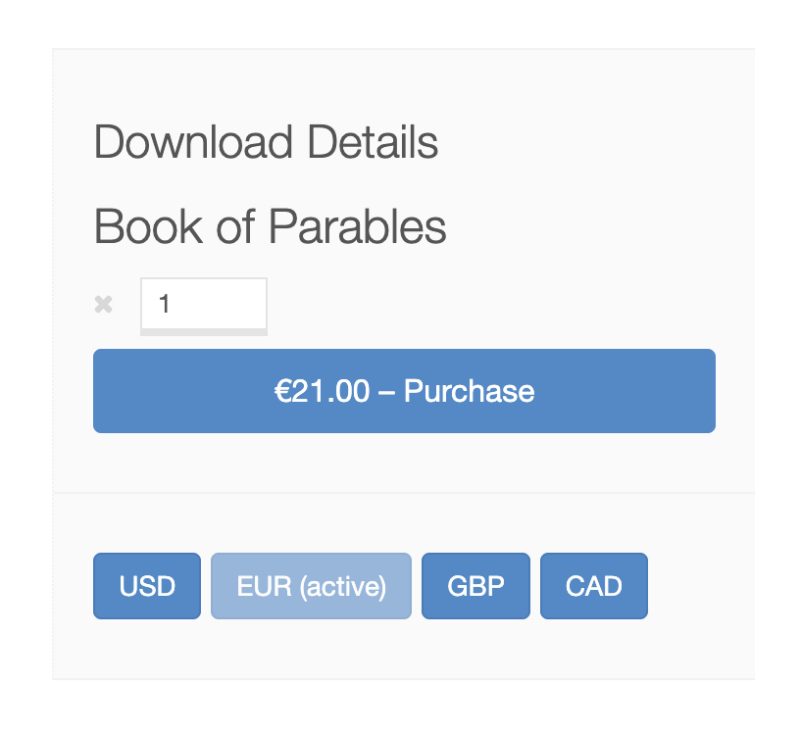
Durch Klicken auf die verschiedenen Währungen wird die Seite automatisch neu geladen, wobei alle Preise basierend auf den Wechselkursen angepasst werden.
Schaltflächen & Links manuell aktualisieren
Sie können Ihre Währungsumschaltflächen/-links auch manuell erstellen. Dazu setzen Sie die URL des Links/der Schaltfläche auf Ihre Website und übergeben den Währungsparameter.
https://yourstoreurl/?currency=EUR will load with prices changed to EUR
https://yourstoreurl/?currency=GBP will load with prices changed to GBP
Sie können die obigen Beispiele verwenden, um zu einer anderen Währung zu wechseln, die Sie zuvor zur Multi-Währungs-Erweiterung hinzugefügt haben.
Diese Erweiterung konvertiert den gesamten Shop in die vom Kunden gewählte Währung, und dies ist die Währung, die an das Zahlungs-Gateway zur Verarbeitung übermittelt wird. Ihr Zahlungs-Gateway-Konto muss in der Lage sein, Zahlungen in dieser Währung anzunehmen.
Bei Verwendung mit wiederkehrenden Zahlungen werden Währung, Betrag und Wechselkurs in der Bestellung erfasst. Wenn eine Verlängerungszahlung eingeht, wird sie in derselben Währung wie die ursprüngliche Bestellung angezeigt.
Bei der Ansicht der Berichte kann ein Shop-Betreiber Berichte nach einzelnen Währungen (also nach den Beträgen, die in jeder Währung abgerechnet wurden) oder einen kombinierten/aggregierten Bericht für alle Bestellungen in allen Währungen anzeigen, umgerechnet in die Standardwährung des Shops. Die Berichte würden den mit der Bestellung gespeicherten Wechselkurs verwenden.
Upgrade von Aelia Currency Switcher?
Wenn Sie derzeit das Aelia Currency Switcher-Plugin verwenden, haben wir den Übergang zu unserem System erleichtert.
Unsere Multi-Währungs-Erweiterung migriert alle Ihre Aelia-Währungseinstellungen.
Wichtig: Sie müssen die Multi-Währungs-Erweiterung aktiv haben, bevor Sie die EDD 3.0-Datenbankmigration ausführen. Zusätzlich muss das Währungsumschalt-Widget manuell auf das neue Multi-Währungs-Widget geändert werden.



