

Dieses Dokument erklärt, wie Sie die auf Ihrer Easy Digital Downloads-Checkout-Seite angezeigten Adressfelder im Checkout finden und anpassen. Diese Funktion ermöglicht es Ihnen, den Checkout-Prozess zu optimieren und möglicherweise den Kaufabbruch zu reduzieren, indem unnötige Felder entfernt werden.
Die benutzerdefinierten Steuerelemente für die Adressfelder im Checkout sind direkt in den EDD-Kern integriert und erfordern keine zusätzlichen Add-ons wie den Checkout Fields Manager oder benutzerdefinierten Checkout-Feld-Code.
Sie müssen EDD v3.3.8 oder neuer installiert haben, um diese Funktion nutzen zu können.
- Zugriff auf die Einstellungen für Checkout-Felder
- Verwendung der Einstellungen für benutzerdefinierte Adressfelder
- Änderungen speichern & Vorschau anzeigen
- Weitere Überlegungen
Zugriff auf die Einstellungen für Checkout-Felder
Finden Sie diese Einstellungen, indem Sie in Ihrem WordPress-Dashboard zu Downloads → Einstellungen → Zahlungen navigieren.
Wählen Sie dann den Tab Checkout.
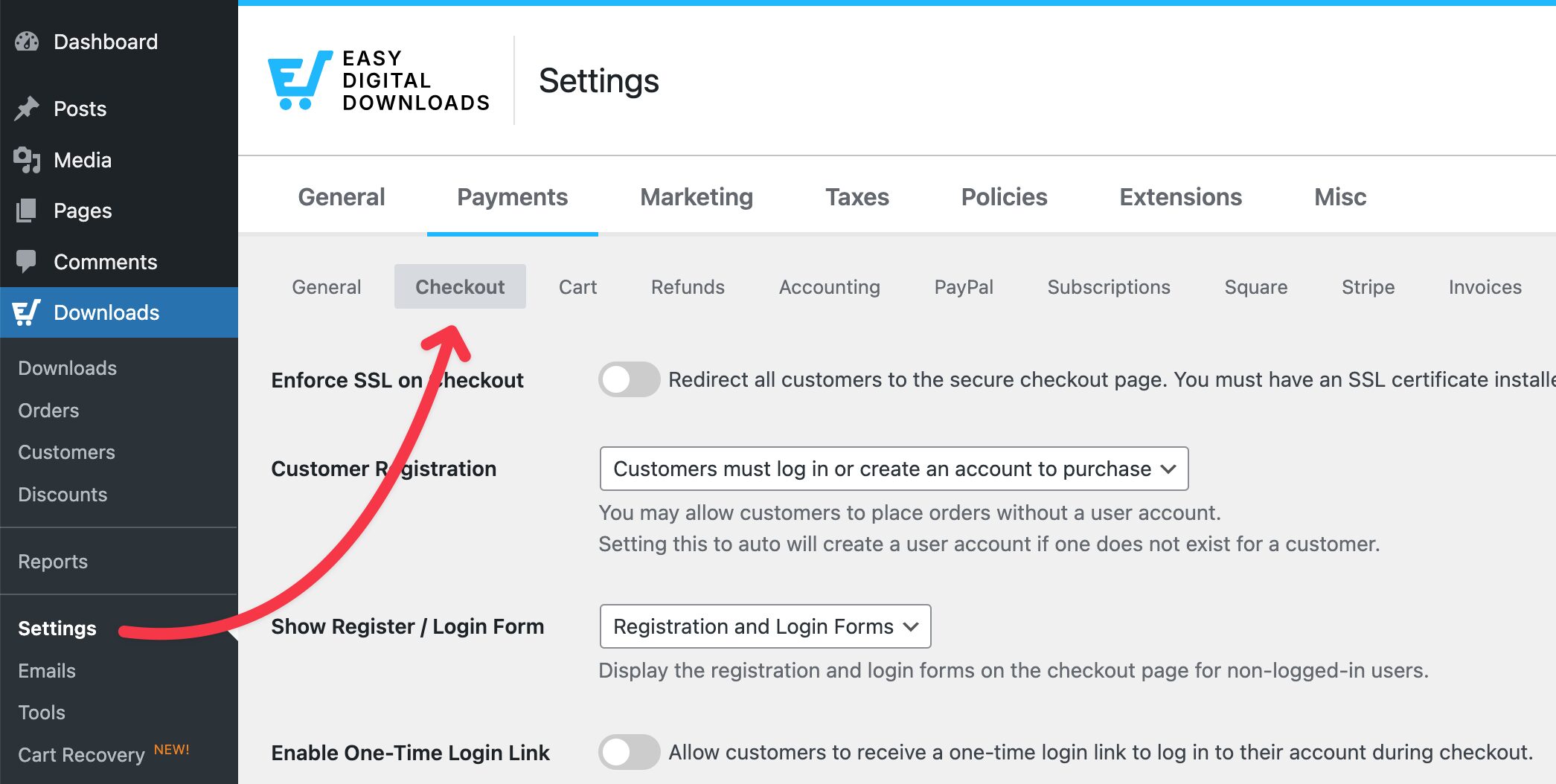
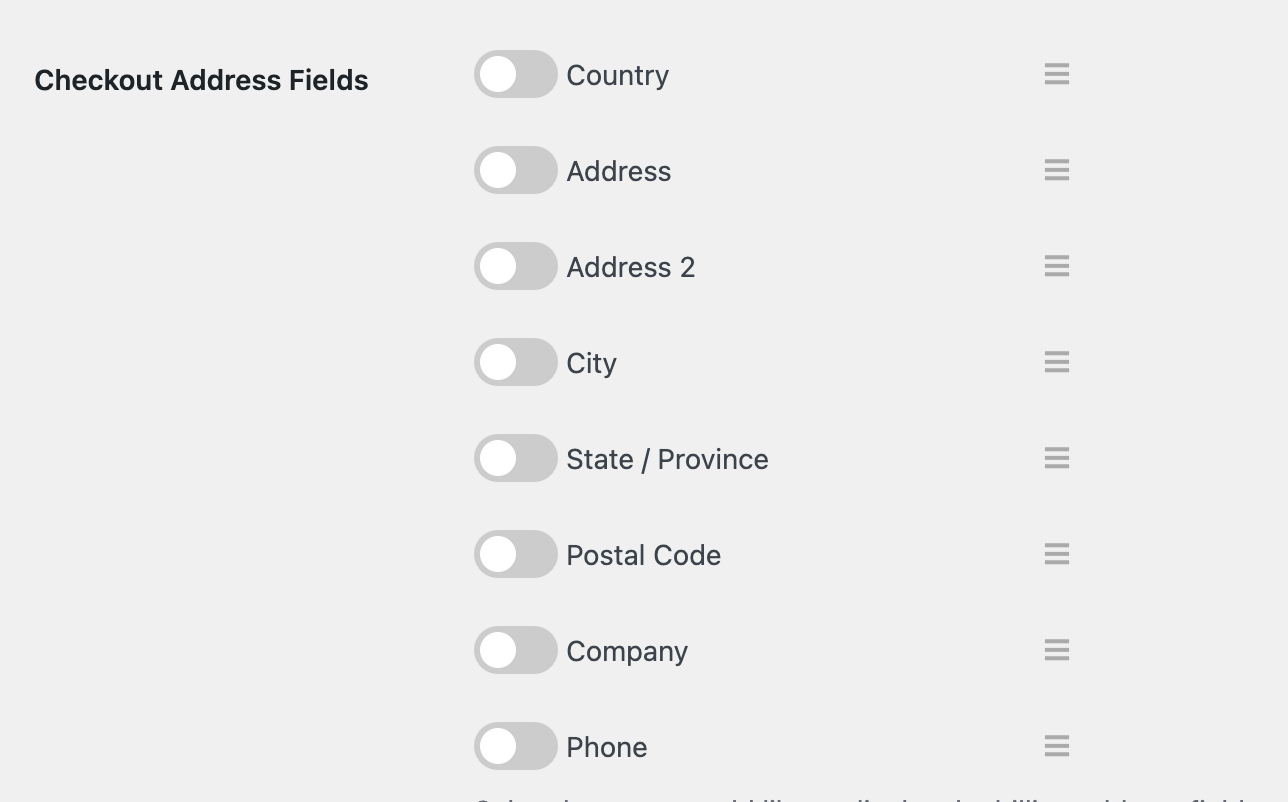
Scrollen Sie nach unten zum Abschnitt Checkout-Adressfelder.
Verwendung der Einstellungen für benutzerdefinierte Adressfelder
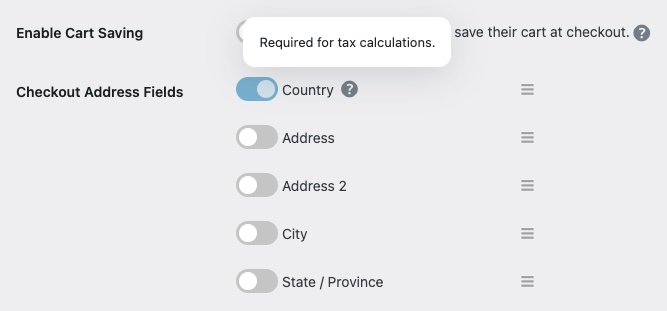
Der Abschnitt Checkout-Adressfelder bietet Funktionen zur Verwaltung der Sichtbarkeit und Reihenfolge der Felder.
- Land
- Adresse
- Adresszusatz
- Stadt
- Bundesland / Provinz
- Postleitzahl
- Unternehmen
- Telefon
Umschalten der Feld-Sichtbarkeit
Aktivieren oder deaktivieren Sie einzelne Felder, indem Sie auf den Umschalter neben jedem Feldnamen klicken.
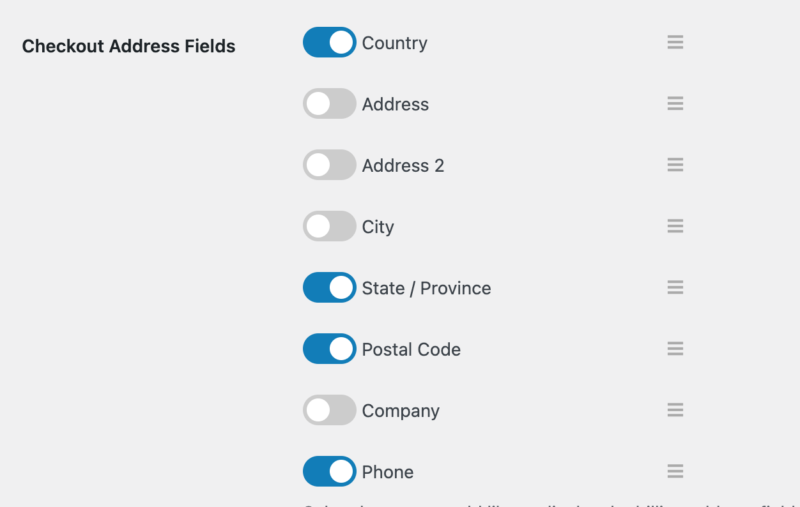
Ein blauer Umschalter zeigt an, dass das Feld aktiviert ist und auf der Checkout-Seite angezeigt wird. Ein grauer Umschalter zeigt an, dass das Feld deaktiviert ist.
Felder neu anordnen
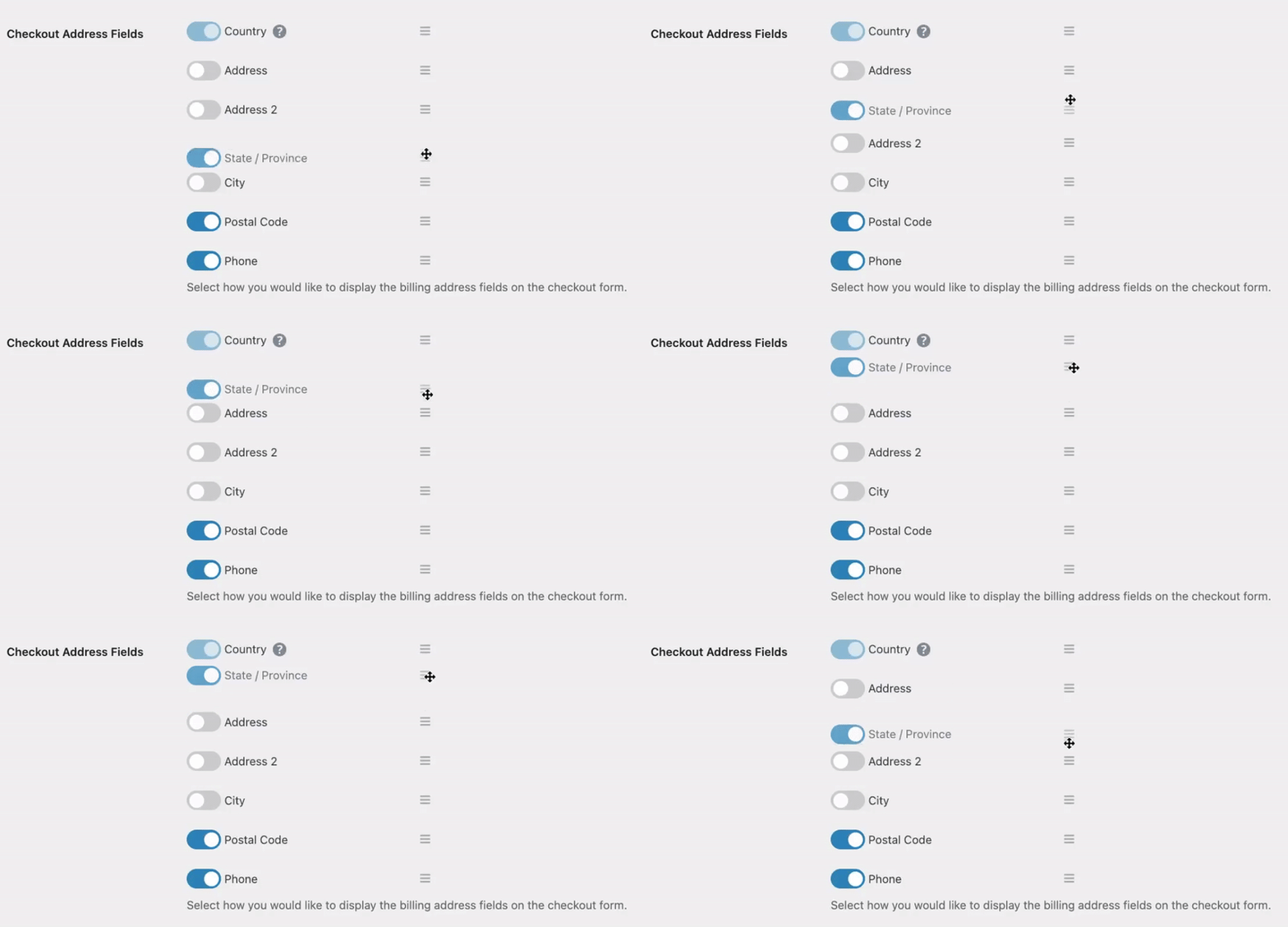
Ziehen Sie die Felder per Drag & Drop, um ihre Reihenfolge auf der Checkout-Seite zu ändern. Klicken und halten Sie das Hamburger-Symbol (drei vertikale Linien) neben einem Feldnamen und ziehen Sie es an die gewünschte Position.
Erforderliche Felder
Beachten Sie, dass bestimmte Felder wie Land und möglicherweise Bundesland/Provinz erforderlich sein können, wenn Steuereinstellungen auf Ihrer EDD-Website aktiviert sind. Diese Felder werden gekennzeichnet und können nicht deaktiviert werden.
Änderungen speichern und Vorschau anzeigen
Nachdem Sie Änderungen vorgenommen haben, klicken Sie auf die Schaltfläche Änderungen speichern am unteren Rand der Seite, um Ihre Anpassungen zu übernehmen.
Zeigen Sie eine Vorschau der Checkout-Seite an, um sicherzustellen, dass alles auf der Benutzeroberfläche gut aussieht.
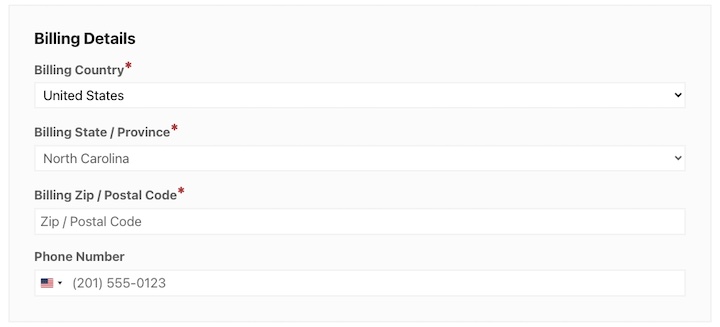
Die Standard-Checkout-Seite (unter Seiten) enthält und verwendet den EDD-Checkout-Block, um das Checkout-Formular anzuzeigen. Der [download_checkout] Shortcode kann ebenfalls verwendet werden.
Weitere Überlegungen
- Steueranforderungen: Beachten Sie die Steuerbestimmungen in Ihrer Region und stellen Sie sicher, dass Sie die erforderlichen Informationen sammeln.
- Zahlungs-Gateway-Kompatibilität: Diese Checkout-Feld-Steuerelemente sind mit allen von EDD unterstützten Zahlungs-Gateways kompatibel.
- Benutzererfahrung: Während das Entfernen von Feldern den Checkout vereinfachen kann, stellen Sie sicher, dass Sie genügend Informationen sammeln, um Bestellungen effizient zu bearbeiten.
Weitere Ressourcen



