

Diese Anleitung erklärt die Easy Digital Downloads-Steuereinstellungen, in denen Sie festlegen, wie Ihr Shop Steuern handhabt. Die Steuerregeln zur Konfiguration finden Sie unter Downloads » Einstellungen » Steuern.
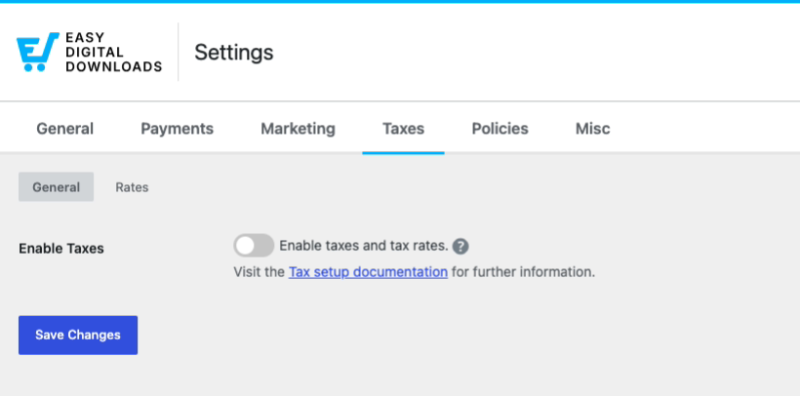
Der Reiter Steuern hat zwei Hauptbereiche: Allgemein und Sätze. (Wenn aktiviert, erscheint hier ein dritter Reiter EU-MwSt..)
Allgemein
Wenn Sie keine Steuern berechnen müssen, lassen Sie Steuern aktivieren deaktiviert. Schalten Sie ihn ein, um Steuern zu berechnen und die restlichen Steuereinstellungen anzuzeigen.
Steuern aktivieren: Schalten Sie dies ein, um Steuern und Steuersätze in Ihrem Shop zu aktivieren.
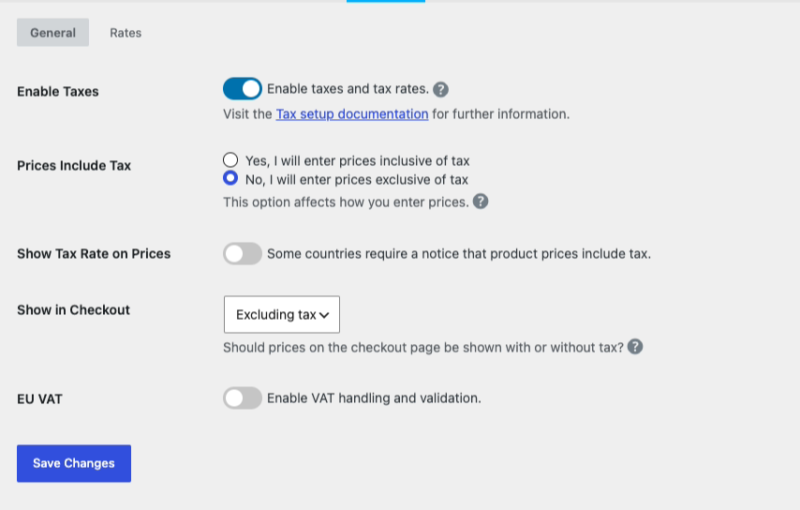
Preise inklusive Steuern: Wählen Sie, wie Sie Preise eingeben. Wählen Sie:
- Ja, ich gebe Preise inklusive Steuern ein , wenn die von Ihnen eingegebenen Preise bereits Steuern enthalten (der Kunde zahlt den angezeigten Preis, und die Steuer wird darin berechnet).
- Nein, ich gebe Preise exklusive Steuern ein , wenn Ihre Preise vor Steuern liegen und die Steuer zusätzlich berechnet wird.
Steuersatz auf Preise anzeigen: Schalten Sie dies ein, um einen Hinweis anzuzeigen, dass Produktpreise Steuern enthalten. Einige Länder verlangen dies.
Im Checkout anzeigen: Wählen Sie, ob die Preise im Checkout mit oder ohne Steuern angezeigt werden. Wenn Sie Inklusive Steuern wählen, zeigt der Preis des Artikels den Gesamtpreis des Artikels an, der die Steuern enthält. Wenn Sie Exklusive Steuern wählen, zeigt der Preis des Artikels den Betrag vor Steuern (Zwischensumme) an.
EU-MwSt.: Schalten Sie dies ein, um die Handhabung und Validierung der EU-Mehrwertsteuer zu aktivieren. Dies ist eine Pro-Funktion, die in Easy Digital Downloads (Pro) integriert ist. Sie wendet die korrekte Mehrwertsteuer an und validiert die Mehrwertsteuernummern der Kunden. In der kostenlosen Version sehen Sie eine Option, auf Pro zu aktualisieren, um sie zu aktivieren.
Wenn Sie die EU-MwSt. aktivieren und speichern, erscheint ein neuer Reiter EU-MwSt. neben Allgemein und Sätze (siehe unten). (Wenn Sie Kunden auch Rechnungen zum Herunterladen zur Verfügung stellen müssen, die Mehrwertsteuernummern enthalten, kann die EDD Invoices-Funktion diese generieren.)
Sätze
Auf dem Reiter Sätze können Sie für jede Region, in der Sie Umsatzsteuer erheben, einen Steuersatz konfigurieren, einschließlich bestimmter Länder und/oder Bundesstaaten/Provinzen in diesen Ländern.
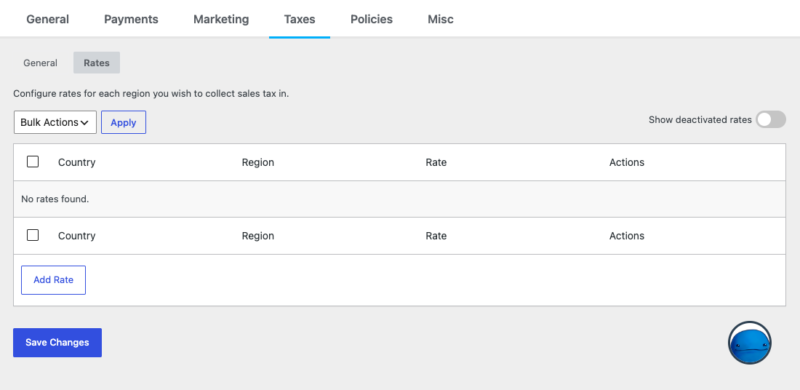
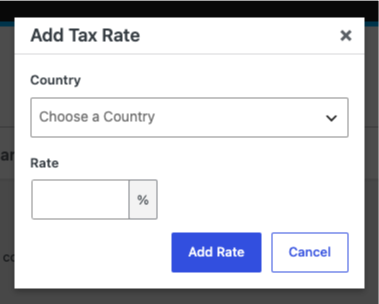
Um einen Satz hinzuzufügen, klicken Sie auf Satz hinzufügen, wählen Sie ein Land, geben Sie den Satz als Prozentsatz ein und speichern Sie. Nachdem Sie ein Land ausgewählt haben, können Sie einen bestimmten Bundesstaat oder eine Provinz ansprechen oder den Satz für das gesamte Land anwenden.
Ein paar Dinge, die Sie wissen sollten:
- Bestehende Sätze können deaktiviert statt gelöscht werden.
- Sätze können nicht aktualisiert werden. Um einen bestehenden Satz zu ändern, deaktivieren Sie den alten und fügen Sie einen neuen Satz hinzu.
- Verwenden Sie Deaktivierte Sätze anzeigen, um Sätze anzuzeigen, die Sie ausgeschaltet haben.
- Verwenden Sie Massenaktionen, um mehrere Sätze gleichzeitig zu verwalten.
EU-MwSt.
Wenn Sie die EU-MwSt. im Reiter Allgemein aktivieren und speichern, erscheint ein neuer Reiter EU-MwSt. neben Allgemein und Sätze. Dies ist eine Pro-Funktion.
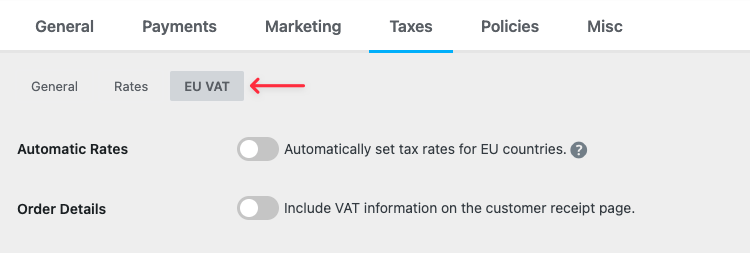
Automatische Steuersätze: Aktivieren Sie diese Option, um Steuersätze für EU-Länder automatisch festzulegen, sodass Sie diese nicht manuell auf der Registerkarte „Steuersätze“ hinzufügen müssen.
Bestelldetails: Aktivieren Sie diese Option, um die MwSt.-Informationen auf der Kundenquittungsseite einzuschließen.
Reverse Charge im Heimatland?: Aktivieren Sie diese Option, um die MwSt.-Umkehrung für Kunden mit einer gültigen Umsatzsteuer-Identifikationsnummer zu ermöglichen, die sich in Ihrem Heimatland befinden.
Die restlichen Einstellungen beziehen sich auf die Unternehmensinformationen.
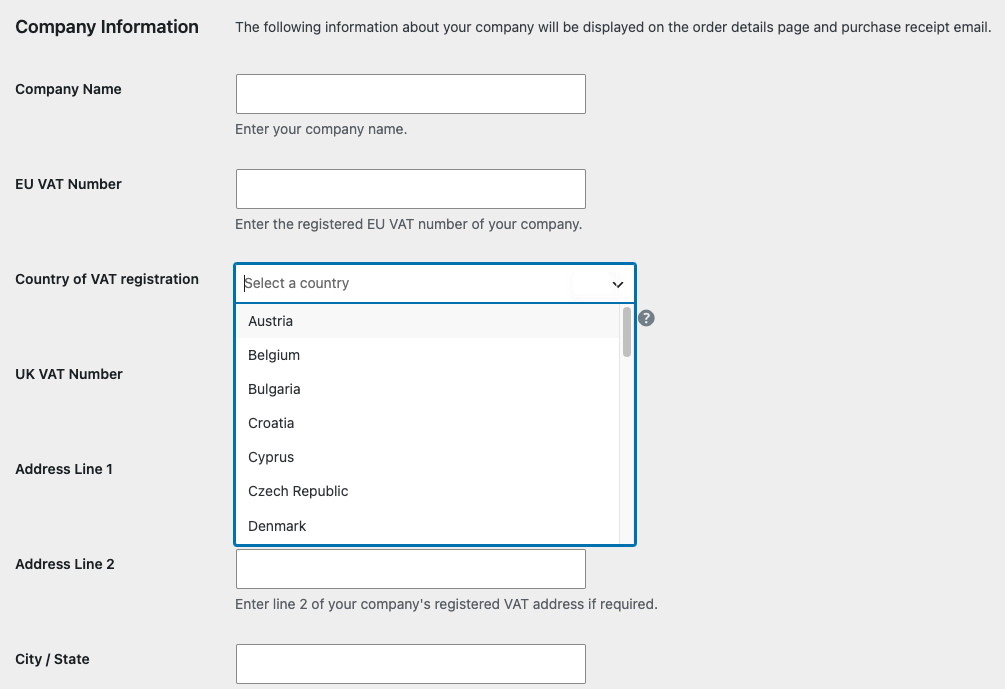
Diese Details werden auf der Bestell detailseite und in der Kaufbeleg-E-Mail angezeigt. Sie können Details für jedes Feld eingeben, wie zum Beispiel:
- Firmenname
- EU-Umsatzsteuer-Identifikationsnummer
- Land der Umsatzsteuerregistrierung
- UK-Umsatzsteuer-Identifikationsnummer
Sehen Sie sich unseren vollständigen Leitfaden zum Einrichten der EU-MwSt. an.



