Die Rechnungsfunktion ermöglicht es Ihren Kunden, HTML-basierte Rechnungen zu erstellen, die sie dann ausdrucken oder als PDF herunterladen und für die MwSt.-Konformität verwenden können. Wenn der Shop dies zulässt, kann der Kunde seinen Namen, seine Adresse und seine MwSt.-Nummer (alles optionale Felder) aus der generierten Rechnung eingeben.
In diesem Leitfaden behandeln wir:
Rechnungen einrichten
Rechnungen anzeigen
Rechnungsoptionen
Eine Rechnung in Ihre Kaufbelege aufnehmen
Einrichtung
Um Rechnungen nutzen zu können, müssen Sie EDD(PRO) auf Ihrer Website installiert haben. Eine Anleitung zur Installation und Aktivierung Ihrer EDD(PRO)-Version finden Sie in diesem Artikel.
Nachdem Sie EDD PRO aktiviert haben, gehen Sie zu Downloads > Einstellungen > Zahlungen > Rechnungen und konfigurieren Sie die Rechnungsoptionen.
1. Seite für Rechnungen erstellen
a. Erstellen Sie eine neue Seite (vielleicht „Rechnung“ genannt) und fügen Sie [edd_invoices] zum Hauptinhalt hinzu.
b. Wählen Sie Ihre Rechnungsseite in den Rechnungseinstellungen (Downloads > Einstellungen > Zahlungen > Rechnungen).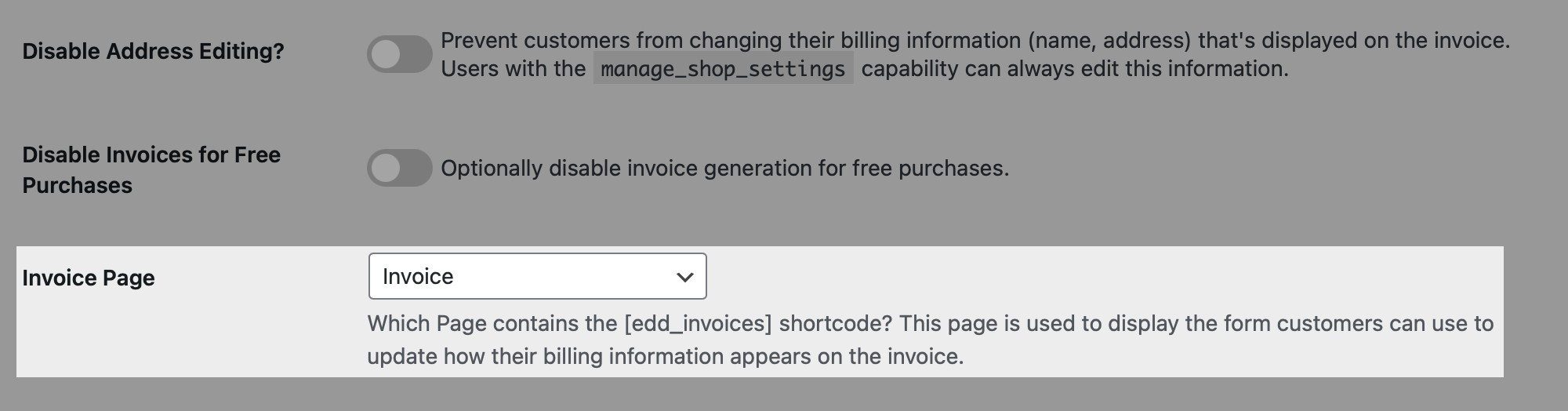
2. Optionen konfigurieren
Die restlichen Optionen sind optional.
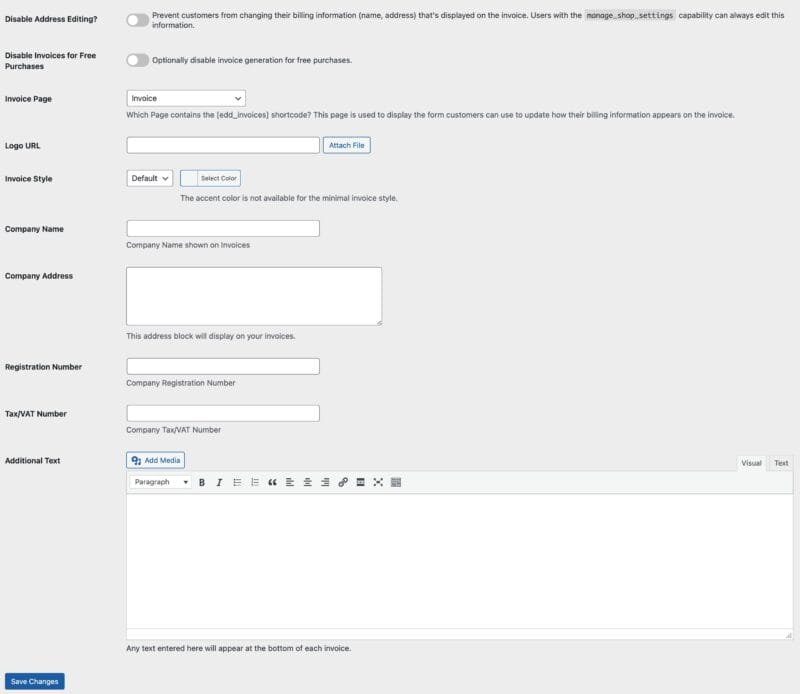
Adressbearbeitung deaktivieren?: Dies verhindert, dass der Kunde die Rechnungsadresse, die auf der Rechnung erscheint, hinzufügen und/oder bearbeiten kann, wenn er seine Rechnung generiert.
Rechnungen für kostenlose Käufe deaktivieren: Wenn Sie diese Option aktivieren, wird Benutzern die Erstellung einer Rechnung blockiert, wenn der Bestellwert 0 beträgt.
Rechnungsseite: Die Seite auf Ihrer Website, die zur Anzeige von Rechnungen verwendet wird. Diese Seite muss den [edd_invoices] Shortcode enthalten, andernfalls funktionieren die Rechnungen nicht.
Logo-URL: URL für das Logo, das auf vom Kunden generierten Rechnungen erscheint.
Rechnungsstil: Wählen Sie die Rechnungsvorlage und die Akzentfarbe aus.
Firmenname und Adresse: Der Geschäfts-/Firmenname und die Adresse, die auf Kundenrechnungen erscheinen sollen.
Registrierungsnummer: Wird verwendet, wenn Ihr Geschäft/Unternehmen eine Registrierungsnummer hat, die auf Kundenrechnungen erscheinen soll. Dieses Feld kann leer gelassen werden, wenn Sie keine Nummer verwenden möchten.
Steuer-/Umsatzsteuer-Identifikationsnummer: Fügen Sie eine Unternehmenssteuer-/Umsatzsteuer-Identifikationsnummer hinzu, wenn diese auf Kundenrechnungen erscheinen soll.
Zusätzlicher Text: Jeglicher zusätzlicher Text, der am Ende jeder Rechnung erscheinen soll.
Rechnungen anzeigen
Kunden können nun eine Rechnung aus ihrer Kaufhistorie generieren.

Administratoren können auf Rechnungen über die Bestellung (Downloads > Bestellungen) zugreifen, indem sie knapp unter der Bestellnummer fahren:

Oder innerhalb der Bestelldetails, indem Sie zu Downloads > Bestellungen > Bestellung öffnen > E-Mail (Tab) gehen und auf Rechnung anzeigen klicken.
Rechnungsoptionen
Die Rechnung enthält mehrere Schaltflächen, mit denen der Kunde seine Rechnung verwalten, drucken oder herunterladen kann.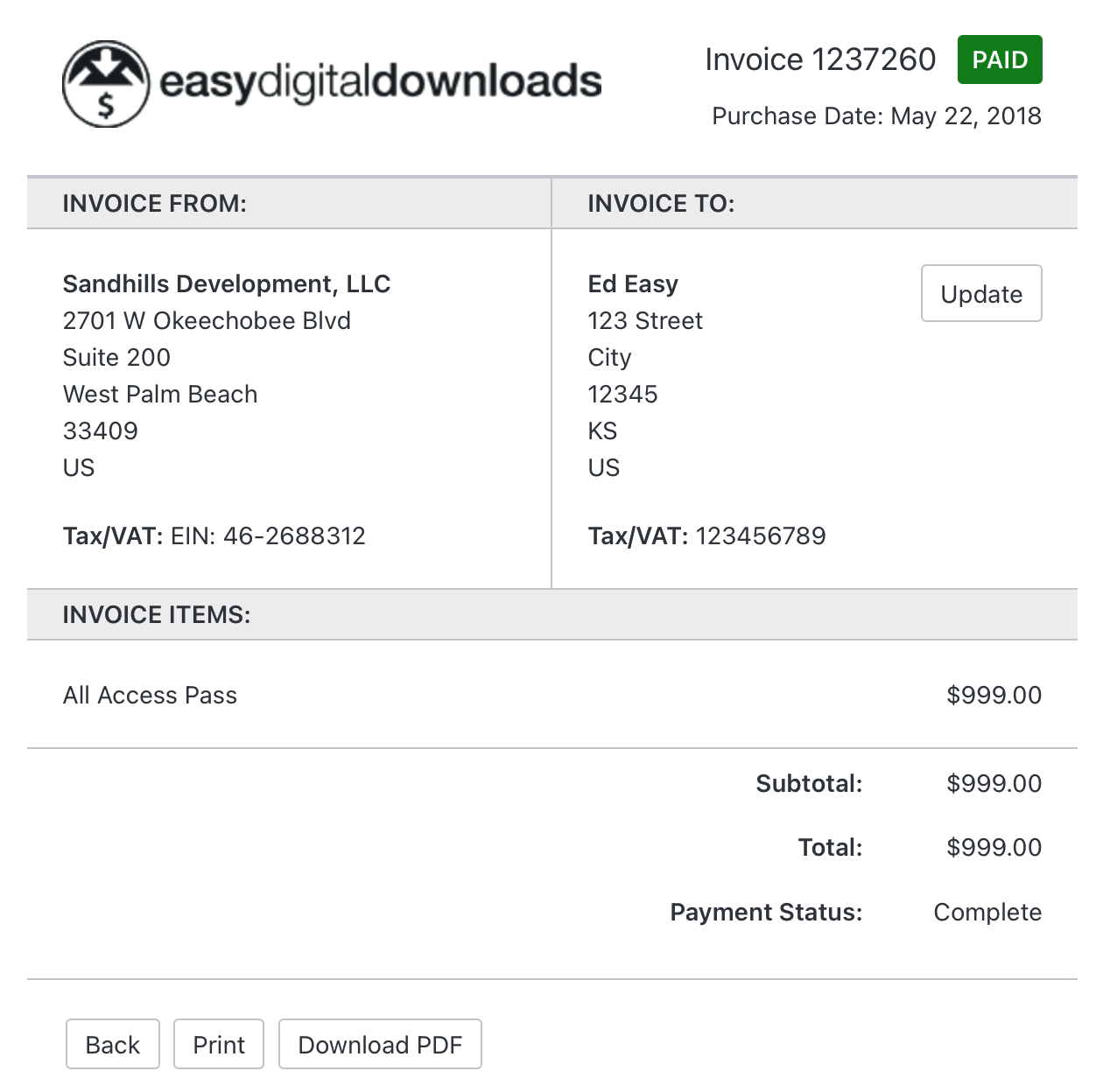
Aktualisieren: Ermöglicht dem Kunden, den Namen, die Adresse und die Steuer-/Umsatzsteuer-Nummer zu aktualisieren. Diese Schaltfläche wird nicht angezeigt, wenn unter den Rechnungseinstellungen Adressbearbeitung deaktivieren? aktiviert ist.
Zurück: Kehrt zur vorherigen Seite zurück.
Drucken: Öffnet die Druckeinstellungen Ihres Browsers.
PDF herunterladen: Lädt die Rechnung als PDF-Datei herunter.
Kaufbelege
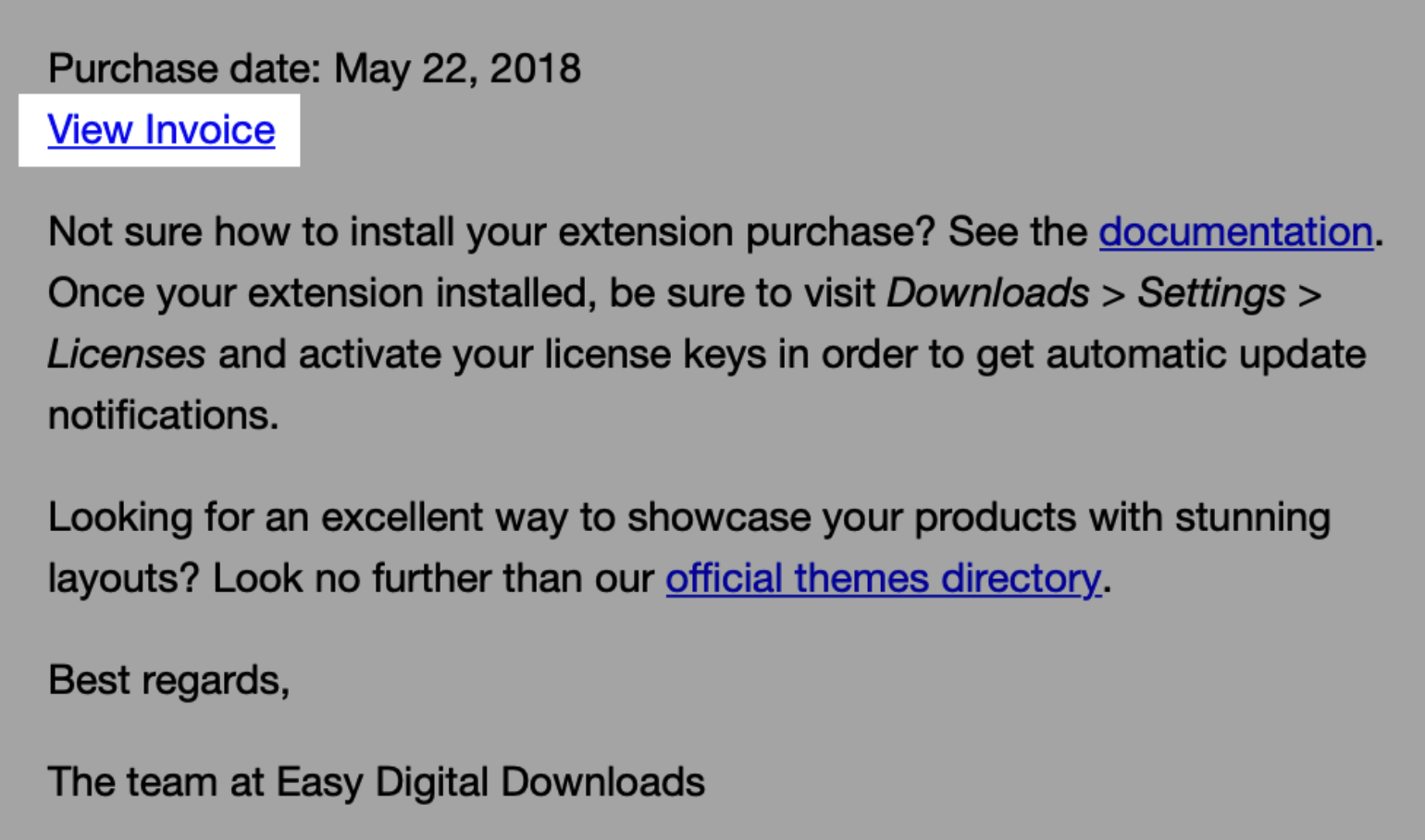
Wenn Sie einen Link zum Rechnungsgenerator in per E-Mail versendeten Kaufbelegen hinzufügen möchten, gehen Sie zu
Downloads → Einstellungen → E-Mails, wählen Sie die Ansicht Text und fügen Sie das Tag {edd_invoice} zu Ihrem Kaufbeleg hinzu. Es enthält eine Schaltfläche „Rechnung anzeigen“, mit der Kunden die Rechnung direkt aus der E-Mail-Bestätigung öffnen können.