

Warenkorbwiederherstellung ist eine Funktion von Easy Digital Downloads Pro, die Ihnen hilft, Verkäufe zu retten, indem sie Kunden, die Artikel in den Warenkorb legen, aber den Checkout nicht abschließen, automatisch per E-Mail kontaktiert. Diese Anleitung beschreibt, wie Sie sie aktivieren, Einstellungen und E-Mails konfigurieren und die Bildschirme Warenkörbe, Analysen, Reise und Aktivitäten nutzen.
Wichtig: Diese Funktion erfordert eine aktive Easy Digital Downloads (Pro) Lizenzschlüssel und dass das Easy Digital Downloads (Pro) Plugin installiert und aktiviert ist. Haben Sie Easy Digital Downloads (Pro) noch nicht? Holen Sie es sich noch heute!
Warenkorbwiederherstellung verfolgt Warenkörbe, die Artikel und eine E-Mail-Adresse (aus dem Checkout oder Kundeninformationen) enthalten, erkennt, wenn ein Warenkorb nach einer Inaktivitätsperiode abgebrochen wird, und sendet eine Sequenz von Wiederherstellungs-E-Mails. Kunden können ihren Warenkorb über einen Link in der E-Mail wiederherstellen oder sich von Wiederherstellungs-E-Mails abmelden. Die Funktion umfasst Analysen, eine Trichteransicht (Reise) und ein Aktivitätsprotokoll.
Aktivierung der EDD Warenkorbwiederherstellung
- Gehen Sie zu Downloads > Warenkorbwiederherstellung im WordPress-Adminmenü.
- Wenn Sie EDD Pro mit einer aktiven Lizenz haben, sehen Sie einen Abschnitt Wiederherstellung des Warenkorbs aktivieren mit einem Schalter und einer Funktionsliste.
- Aktivieren Sie Wiederherstellung abgebrochener Warenkörbe und klicken Sie auf Änderungen speichern.
- Die Seite wird neu geladen und zeigt den vollständigen Bereich Warenkorbwiederherstellung (Warenkörbe, Analysen, Reise, Aktivitäten, Einstellungen).
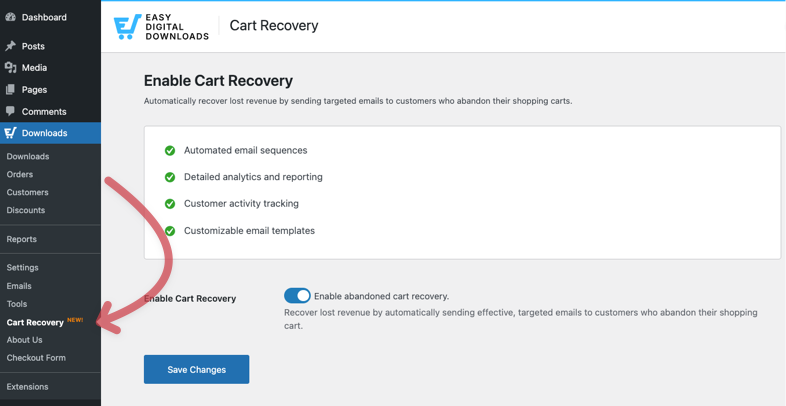
Wenn die Warenkorbwiederherstellung später in den Einstellungen deaktiviert wird, zeigt derselbe Menüpunkt wieder den Willkommens-/Aktivierungsbildschirm an, bis Sie sie wieder einschalten.
Einstellungen der Warenkorbwiederherstellung
Um die Warenkorbwiederherstellung zu konfigurieren, gehen Sie zu Downloads > Warenkorbwiederherstellung > Einstellungen. All dies erfordert, dass die Warenkorbwiederherstellung zuerst aktiviert ist.
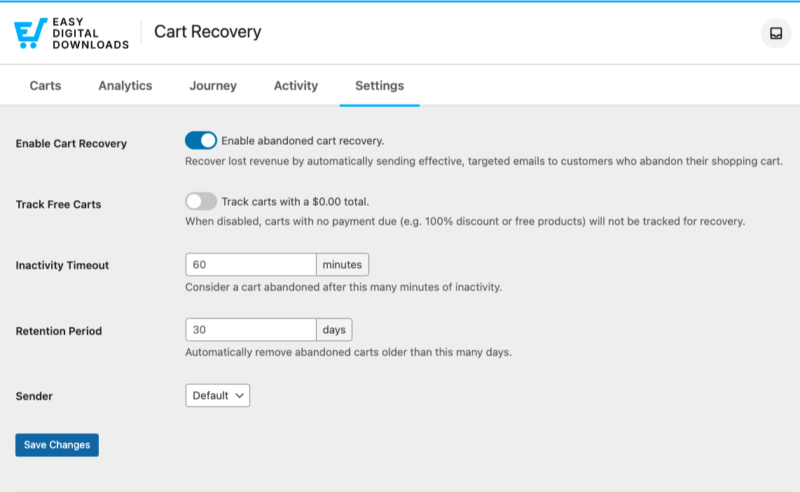
Wiederherstellung des Warenkorbs aktivieren
Schalten Sie die Funktion ein oder aus. Wenn sie ausgeschaltet ist, werden keine neuen Warenkörbe verfolgt, keine Warenkörbe als abgebrochen markiert und keine Wiederherstellungs-E-Mails gesendet; vorhandene Daten bleiben erhalten.
Kostenlose Warenkörbe verfolgen
Standardmäßig deaktiviert. Das bedeutet, dass Warenkörbe mit einem Gesamtpreis von 0 nicht verfolgt werden. Aktivieren Sie diese Option, wenn Sie kostenlose Warenkörbe verfolgen möchten.
Inaktivitäts-Timeout
Betrachten Sie einen Warenkorb nach dieser Anzahl von Minuten Inaktivität als abgebrochen.
- Standard: 60 Minuten
- Bereich: 5–1440 (5 Minuten bis 24 Stunden)
- Nachdem ein Warenkorb so lange inaktiv war, kann er als abgebrochen markiert werden und für die erste Wiederherstellungs-E-Mail in Frage kommen (basierend auf der Verzögerung der E-Mail).
Aufbewahrungsfrist
Entfernt automatisch Warenkörbe, die älter als diese Anzahl von Tagen sind.
- Standard: 30 Tage
- Bereich: 1–365
- Ältere abgebrochene Warenkörbe werden durch eine geplante Bereinigung entfernt; sie erscheinen nicht mehr in der Liste der Warenkörbe und es werden keine E-Mails mehr versendet.
Absender (Standard / Benutzerdefiniert)
Wählen Sie, ob Wiederherstellungs-E-Mails den Standard-Absender der EDD-E-Mail (Downloads > E-Mails > Einstellungen) oder einen benutzerdefinierten Namen und eine Adresse verwenden sollen.
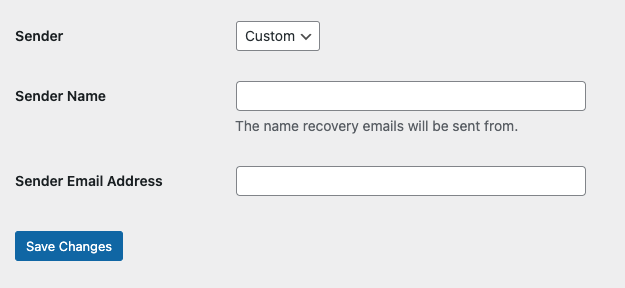
Wenn Benutzerdefiniert, legen Sie fest:
- Absendername – Der Name, der als „Von“-Name angezeigt wird.
- Absender-E-Mail-Adresse – Die Absenderadresse (verwenden Sie eine Adresse, die auf Ihrer Domain senden und empfangen kann, um Zustellbarkeitsprobleme zu vermeiden).
E-Mail-Vorlagen
Wiederherstellungs-E-Mails werden in einer Sequenz gesendet. Jede Vorlage hat eine Verzögerung (z. B. 30 Minuten, 24 Stunden); E-Mails werden nach Verzögerung geordnet und nacheinander gesendet, bis die Sequenz abgeschlossen ist oder der Kunde sich abmeldet oder den Kauf abschließt.
- Downloads > Warenkorb-Wiederherstellung > Einstellungen – Scrollen Sie zu E-Mail-Vorlagen. Hier sehen Sie alle Vorlagen zur Wiederherstellung von Warenkörben, ihre Reihenfolge (nach Verzögerung) und Schnellaktionen (bearbeiten, aktivieren/deaktivieren usw.).
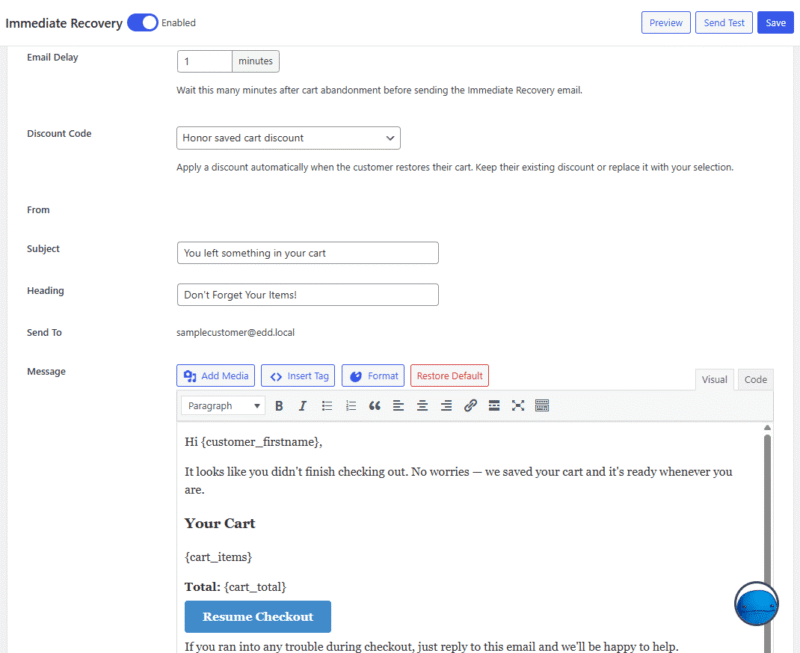
- Bearbeiten – Öffnet den Standard-EDD-E-Mail-Editor für diese Vorlage (Betreff, Text, Verzögerung, optionaler Rabatt usw.).
- Vorschau/Test-E-Mail senden – Dies zeigt Ihnen eine Vorschau der E-Mail und sendet eine Test-E-Mail an die E-Mail-Adresse des Shop-Administrators.
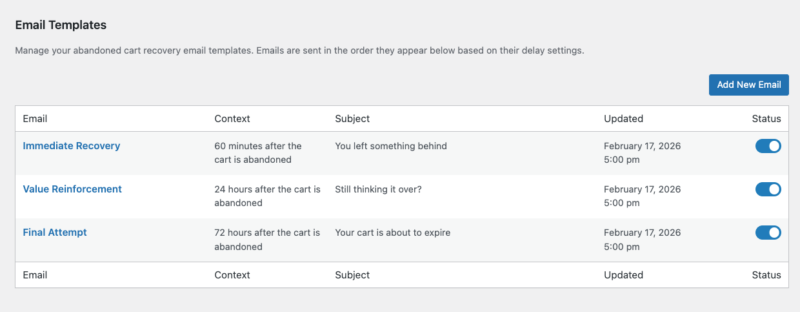
Warenkorb-Wiederherstellung enthält drei Starter-Vorlagen (Sie können jede aktivieren/deaktivieren oder anpassen):
- Sofortige Wiederherstellung (IR) – Erste E-Mail, oft kurz nach dem Abbruch gesendet (z. B. 30 Minuten).
- Wertbestätigung (VR) – Nachverfolgung, die den Wert der im Warenkorb verbliebenen Artikel hervorhebt (z. B. 24–48 Stunden später).
- Letzter Versuch (FA) – Letzte E-Mail in der Sequenz (z. B. 72 Stunden), danach werden keine weiteren Wiederherstellungs-E-Mails für diesen Warenkorb gesendet.
Die E-Mails werden in der Reihenfolge gesendet, in der sie basierend auf ihren Verzögerungseinstellungen erscheinen. Sie können die Reihenfolge durch Ändern der Verzögerungen ändern und nur eine Teilmenge von Vorlagen aktivieren (z. B. nur IR und FA).
Sie können auch benutzerdefinierte Vorlagen mit einer von Ihnen gewählten Verzögerungszeit hinzufügen.
E-Mail-Vorlage verwalten
Sie können optional einen Rabattcode an eine Vorlage anhängen, damit der Warenkorb-Link einen Anreiz bietet; die Wiederherstellungs-URL enthält den Rabatt, wenn er konfiguriert ist. Sie können einen vorhandenen Shop-Rabatt auswählen oder den Rabattcode honorieren, den der Kunde ursprünglich im Warenkorb verwendet hat, falls vorhanden. Bitte beachten Sie, dass nur Rabattcodes ohne Einschränkungen im Dropdown-Menü „Rabattcode“ angezeigt werden.
Zum Beispiel ist ein Rabattcode, der für bestimmte Produkte/Kategorien erstellt wurde, nicht verfügbar.
Erforderlicher Inhalt
- Jede Warenkorb-Wiederherstellungs-E-Mail sollte den Link Abmelden enthalten, damit Kunden sich abmelden können. Der Tag {unsubscribe_link} ist für die Einhaltung von Vorschriften und bewährte Praktiken erforderlich.
- Der Warenkorb-Link (z. B. {cart_link}) ist der „Zurück zum Warenkorb“-Link, der den Warenkorb wiederherstellt, wenn der Kunde darauf klickt.
E-Mail-Tags
Bestimmte Tags sind in den E-Mail-Vorlagen für Warenkorb-Wiederherstellung verfügbar. Klicken Sie auf die Schaltfläche Tag einfügen im E-Mail-Editor, um zu sehen, welche Tags dem E-Mail-Text hinzugefügt werden können.
Warenkörbe
Downloads > Warenkorb-Wiederherstellung (Standard-Tab) zeigt die Warenkörbe-Liste – alle verfolgten/verlassenen Warenkörbe, die den aktuellen Filtern entsprechen.
- Zusammenfassungsleiste – Für die aktuelle Ansicht: Anzahl der Warenkörbe, Gesamtwert, Durchschnittswert.
- Tabellenspalten – Kunde, Warenkorb-Gesamtbetrag, Status des verfolgten Warenkorbs, gesendete E-Mails und Datum der letzten gesendeten E-Mail. Sie können nach Warenkorb-Gesamtbetrag und E-Mail sortieren und filtern.
- Aktionen – Einzelne oder Massenaktionen für Warenkörbe können verfügbar sein (z. B. als wiederhergestellt markieren, löschen). Sobald ein Warenkorb gelöscht wurde, wird er nicht mehr verfolgt.
Verwenden Sie diesen Bildschirm, um zu sehen, wer Warenkörbe hinterlassen hat, wie viele E-Mails sie erhalten haben und deren Status (z. B. verfolgt, verlassen, wiederhergestellt, konvertiert).
In der Spalte Kunde zeigt ein Klick auf den Link Details anzeigen, der erscheint, wenn die Maus darüber fährt, zusätzliche Details zu diesem verfolgten Warenkorb an, wie z. B. Artikel im Warenkorb, Kundendetails und Warenkorb-Historie.
Analysen
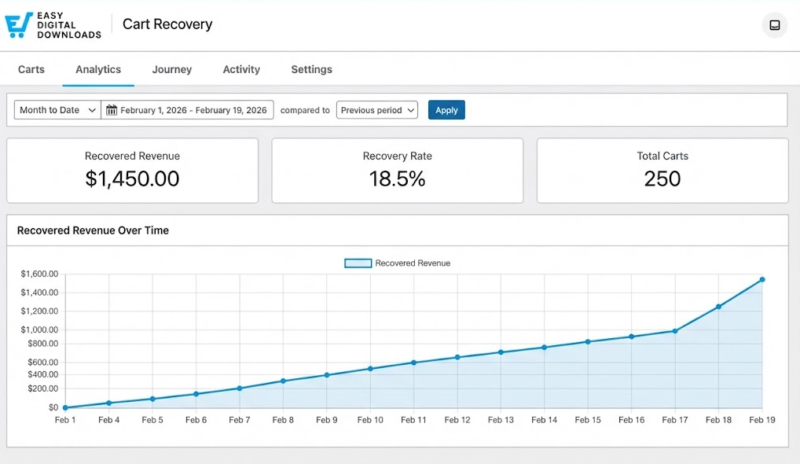
Auf der Seite Downloads > Warenkorb-Wiederherstellung > Analysen finden Sie übergeordnete Metriken für den ausgewählten Zeitraum, einschließlich Kacheln wie:
- Verfolgte Warenkörbe
- Verlassene Warenkörbe
- Gesendete E-Mails
- Wiederhergestellt (Warenkörbe und Umsatz)
- Wiederherstellungsrate
- Öffnungsrate/Klickrate
Daten können mit dem Standard-Datumsfilter der EDD-Berichte angepasst werden. Verwenden Sie diesen Tab, um die Gesamtleistung der Warenkorb-Wiederherstellung im Zeitverlauf anzuzeigen.
Reise
Die Seite Downloads > Warenkorb-Wiederherstellung > Reise zeigt die Trichterleistung. Wie Warenkörbe von der Erstellung → verlassen → E-Mail gesendet → geöffnet → geklickt → wiederhergestellt → konvertiert werden.
- Trichterdiagramm – Visualisiert den Fortschritt und die Abwanderung zwischen den Phasen.
- Tabelle der Trichterphasen-Metriken – Zählungen und Konversionen/Abwanderungen in jeder Phase (z. B. Erstellte Warenkörbe, Verlassen, E-Mail gesendet, E-Mail geöffnet, E-Mail geklickt, Warenkorb wiederhergestellt, Konvertiert).
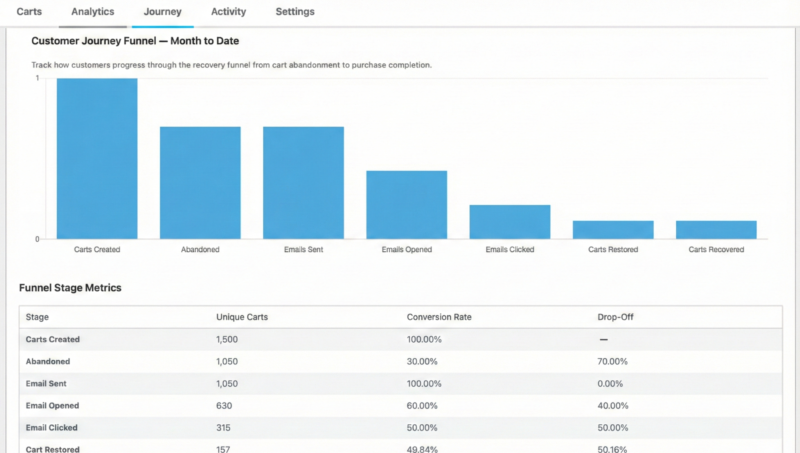
Verwenden Sie dies, um zu sehen, wo Kunden abwandern und wie viele schließlich konvertieren, nachdem sie Wiederherstellungs-E-Mails erhalten haben.
Aktivität
Downloads > Warenkorb-Wiederherstellung > Aktivität zeigt das E-Mail-Protokoll (Aktivitätsprotokoll) für die Warenkorb-Wiederherstellung: einzelne gesendete Wiederherstellungs-E-Mails mit Details wie Warenkorb, Vorlage, Sendezeit und (wo zutreffend) Öffnungs-/Klickstatus.
Verwenden Sie dies, um genau zu debuggen oder zu überprüfen, welche E-Mails gesendet wurden und wie Kontakte interagiert haben.



