

Easy Digital Downloads protokolliert automatisch verschiedene Aktivitäten in Ihrem Shop, wie z. B. Dateidownloads, Zahlungsfehler, API-Anfragen und E-Mail-Zustellungen. Im Laufe der Zeit können sich diese Protokolle ansammeln und Datenbankplatz verbrauchen.
Die Einstellungen zur Protokollaufbewahrung geben Ihnen die Kontrolle darüber, wie lange diese Protokolle aufbewahrt und wann sie automatisch gelöscht werden.
Übersicht
Die Einstellungen zur Protokollaufbewahrung ermöglichen es Ihnen:
- Automatisches Bereinigen von Protokollen mit geplanter täglicher Bereinigung
- Aufbewahrungsfristen anpassen für jeden Protokolltyp einzeln
- Stapelverarbeitung steuern, um Leistung und Geschwindigkeit auszugleichen
- Protokolle manuell bereinigen bei Bedarf
- Wichtige Daten beibehalten, während veraltete Informationen entfernt werden
Diese Funktion hilft Ihnen, Ihre Datenbank schlank zu halten, ohne wertvolle Einblicke aus aktuellen Aktivitäten zu verlieren.
Protokollaufbewahrungseinstellungen
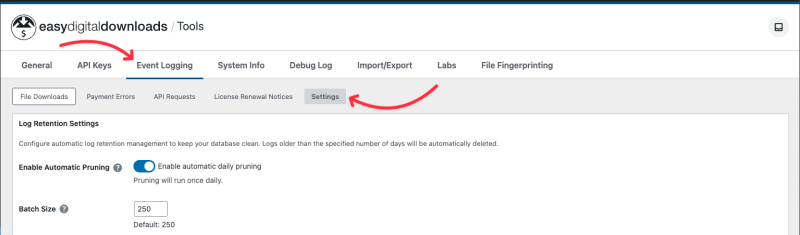
Um zu den Einstellungen für die Protokollaufbewahrung zu gelangen:
- Navigieren Sie zu Downloads > Tools in Ihrem WordPress-Admin-Dashboard.
- Klicken Sie auf die Seite Ereignisprotokollierung.
- Klicken Sie auf den Tab Einstellungen.
Verständnis der Protokolltypen
Easy Digital Downloads verfolgt verschiedene Shop-Ereignisse nach Protokolltyp, wobei jeder Typ einem anderen Zweck in Ihrem Shop-Betrieb dient. Nachfolgend sind die Standardprotokolltypen aufgeführt, die mit Easy Digital Downloads geliefert werden, obwohl Erweiterungen auch zusätzliche Protokolltypen registrieren können.
Dateidownloads
Standardaufbewahrung: 90 Tage
Dateidownload-Protokolle verfolgen jedes Mal, wenn ein Kunde eine gekaufte Datei herunterlädt. Diese Protokolle enthalten den Kunden, das Produkt, die heruntergeladene Datei, die IP-Adresse und den Zeitstempel.
Wie Sie diese Daten verwenden könnten:
Sie können Download-Protokolle überprüfen, wenn Kunden Probleme beim Zugriff auf ihre Dateien melden, überprüfen, ob ein Kunde seinen Download erhalten hat, oder Download-Muster für Ihre Produkte verfolgen. Diese Protokolle können auch als Nachweis für Zahlungsstreitigkeiten und Rückbuchungen dienen, indem sie beweisen, dass ein Kunde gekaufte Dateien erfolgreich heruntergeladen hat. Mehrere Erweiterungen verwenden diese Daten, um kundenorientierte Download-Verlaufsseiten bereitzustellen, Download-Limits durchzusetzen und Lizenzberichte zu generieren. Wenn Sie den Download-Verlauf regelmäßig über mehrere Monate hinweg abrufen, Nachweise für Streitigkeiten benötigen oder Erweiterungen wie Software Licensing, All Access, Download Pages oder Recurring Payments verwenden, möchten Sie diese Protokolle möglicherweise länger aufbewahren.
Zahlungsfehler
Standardaufbewahrung: 30 Tage
Zahlungsfehler-Protokolle erfassen fehlgeschlagene Zahlungsversuche, einschließlich Gateway-Fehlermeldungen, Transaktions-IDs und Fehlergründen.
Wie Sie diese Daten verwenden könnten:
Sie können Zahlungsfehler überprüfen, wenn Sie Probleme beim Checkout beheben, Muster bei fehlgeschlagenen Transaktionen identifizieren oder mit Ihrem Zahlungs-Gateway zusammenarbeiten, um Probleme zu lösen. Die meisten Shop-Betreiber stellen fest, dass aktuelle Fehlerprotokolle (innerhalb der letzten 30-60 Tage) für die Fehlerbehebung ausreichend sind, da ältere Fehler in der Regel bereits untersucht und behoben wurden.
API-Anfragen
Standardaufbewahrung: 60 Tage
API-Anforderungsprotokolle zeichnen alle Anfragen auf, die an die REST-API Ihres Shops gestellt werden, einschließlich des Endpunkts, der Anfragemethode, des Antwortcodes und des Benutzers.
Wie Sie diese Daten verwenden könnten:
Sie können API-Protokolle zur Fehlersuche bei Integrationen mit Drittanbieterdiensten, zur Überwachung von Mustern der API-Nutzung oder zur Fehlerbehebung bei Verbindungsproblemen überprüfen. Wenn Sie aktiv benutzerdefinierte Integrationen entwickeln oder pflegen oder wenn Sie den API-Zugriff aus Sicherheitsgründen überprüfen müssen, kann es hilfreich sein, längere Aufbewahrungsfristen beizubehalten.
E-Mail-Protokolle
Standardaufbewahrung: 30 Tage
E-Mail-Protokolle verfolgen alle von Easy Digital Downloads gesendeten E-Mails, einschließlich Kaufbelegen, Download-Links und administrativen Benachrichtigungen.
Wie Sie diese Daten verwenden könnten:
Sie können E-Mail-Protokolle überprüfen, wenn ein Kunde meldet, dass er seinen Kaufbeleg oder Download-Link nicht erhalten hat, E-Zustellungsprobleme beheben oder überprüfen, ob administrative Benachrichtigungen gesendet wurden. Die meisten Anfragen des Kundensupports bezüglich fehlender E-Mails betreffen aktuelle Käufe, daher bieten kürzere Aufbewahrungsfristen in der Regel die benötigten Informationen.
Konfiguration der Protokollaufbewahrung
Automatisches Bereinigen aktivieren

Der Schalter Automatisches Bereinigen aktivieren steuert, ob Protokolle nach einem täglichen Zeitplan automatisch entfernt werden. Wenn aktiviert, bereinigt Easy Digital Downloads die Protokolle täglich basierend auf Ihren konfigurierten Aufbewahrungsfristen.
So aktivieren Sie das automatische Bereinigen:
- Navigieren Sie zu Downloads > Werkzeuge > Ereignisprotokollierung.
- Klicken Sie auf den Tab Einstellungen.
- Schalten Sie Automatisches Bereinigen aktivieren auf die Position 'Ein'.
Die Einstellung wird automatisch gespeichert, wenn Sie sie umschalten.
Hinweis: Das Aktivieren des globalen Schalters aktiviert nicht automatisch alle Protokolltypen. Sie müssen auch einzelne Protokolltypen aktivieren (siehe unten).
Batch-Größe festlegen
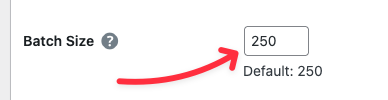
Die Einstellung Batch-Größe bestimmt, wie viele Protokolleinträge bei jeder Verarbeitung während der Bereinigungsoperationen gelöscht werden.
Verfügbarer Bereich: 50 bis 1.000 Einträge pro Batch
Standard: 250 Einträge pro Batch
So wählen Sie eine Batch-Größe aus:
- Kleinere Batches (50-150): Schonender für Serverressourcen, aber die Bereinigung dauert länger. Gut für Shared Hosting oder stark frequentierte Shops.
- Mittlere Batches (200-500): Ausgewogener Ansatz, geeignet für die meisten Shops. Der Standardwert von 250 funktioniert in typischen Umgebungen gut.
- Größere Batches (600-1.000): Schnellere Bereinigung, aber höhere Serverlast pro Zyklus. Am besten für dedizierte Server oder VPS-Hosting mit ausreichend Ressourcen.
So passen Sie die Batch-Größe an:
- Suchen Sie das Feld Batch-Größe im Abschnitt Protokollaufbewahrung.
- Geben Sie eine Zahl zwischen 50 und 1.000 ein.
- Klicken Sie aus dem Feld oder wechseln Sie per Tab dorthin.
Die Einstellung wird automatisch gespeichert, wenn Sie das Feld verlassen.
Konfiguration einzelner Protokolltypen

Jeder Protokolltyp hat sein eigenes Konfigurationsfeld mit drei Komponenten:
- Aktivierungsschalter – Schaltet das automatische Bereinigen für diesen Protokolltyp ein oder aus.
- Tage aufbewahren – Legt fest, wie lange Protokolle vor der Löschung aufbewahrt werden.
- Jetzt bereinigen-Schaltfläche – Bereinigt Protokolle sofort manuell.
Aufbewahrungsfristen konfigurieren
So konfigurieren Sie, wie lange Protokolle aufbewahrt werden:
- Navigieren Sie zu dem Protokolltyp, den Sie konfigurieren möchten.
- Geben Sie die Anzahl der Tage im Feld Tage aufbewahren ein.
- Klicken Sie aus dem Feld oder wechseln Sie per Tab dorthin.
Die Einstellung wird automatisch gespeichert, wenn Sie das Feld verlassen.
Verfügbarer Bereich: 1 bis 3.650 Tage (ca. 10 Jahre)
Auswahl von Aufbewahrungsfristen:
Ihre Aufbewahrungsfrist sollte Ihre betrieblichen Anforderungen mit der Effizienz der Datenbank in Einklang bringen. Berücksichtigen Sie diese Faktoren:
- Anforderungen des Kundensupports: Wie weit zurück fragen Kunden typischerweise nach Bestellungen?
- Erweiterungsanforderungen: Benötigen Ihre Erweiterungen historische Protokolldaten, um zu funktionieren?
- Gesetzliche Anforderungen: Haben Sie Pflichten zur Datenaufbewahrung?
- Berichtsanforderungen: Wie viele historische Daten analysieren Sie?
- Datenbankleistung: Beeinflusst die Größe Ihrer Datenbank die Leistung Ihrer Website?
Es gibt keine Einheitslösung. Shop-Betreiber bewahren Protokolle von Dateidownloads oft länger auf (60-180 Tage), um Kunden-Downloadseiten und Lizenzberichte zu unterstützen, während sie Fehler bei Zahlungen und E-Mail-Protokolle kürzer aufbewahren (30-60 Tage), da diese hauptsächlich für die Fehlerbehebung in letzter Zeit verwendet werden.
Automatisches Bereinigen für Protokolltypen aktivieren
Selbst wenn der globale Schalter Automatische Bereinigung aktivieren aktiviert ist, müssen Sie die automatische Bereinigung für jeden Protokolltyp einzeln aktivieren.
So aktivieren Sie die automatische Bereinigung für einen Protokolltyp:
- Stellen Sie sicher, dass der globale Schalter Automatische Bereinigung aktivieren aktiviert ist.
- Suchen Sie den Protokolltyp, den Sie automatisch bereinigen möchten.
- Schalten Sie den individuellen Aktivierungsschalter auf die Position „Ein“.
- Legen Sie Ihren gewünschten Wert für Tage aufbewahren fest (falls er vom Standard abweicht).
Einstellungen werden automatisch gespeichert, wenn Sie umschalten oder von Eingabefeldern weggehen.
So deaktivieren Sie die automatische Bereinigung für einen bestimmten Protokolltyp, während andere aktiviert bleiben:
- Suchen Sie den Protokolltyp, den Sie ausschließen möchten.
- Schalten Sie den individuellen Aktivierungsschalter auf die Position „Aus“.
Die Einstellung wird automatisch gespeichert, und dieser Protokolltyp wird nicht mehr automatisch bereinigt, auch wenn der globale Schalter aktiviert bleibt.
Zeitplan für automatische Bereinigung
Wenn die automatische Bereinigung aktiviert ist, führt Easy Digital Downloads die Bereinigungsoperationen einmal täglich während der Nebenverkehrszeiten durch, um die Auswirkungen auf die Leistung Ihres Shops zu minimieren.
Wie die automatische Bereinigung funktioniert
Zeitplan: Bereinigungsoperationen werden täglich zwischen 1:00 und 6:00 Uhr UTC durchgeführt. Jeder Protokolltyp wird zu einer gestaffelten Zeit verarbeitet, getrennt durch 15 bis 45 Minuten.
Vorgang: Bei jedem Bereinigungsdurchlauf:
- Easy Digital Downloads identifiziert Protokolle, die älter als die konfigurierte Aufbewahrungsfrist sind.
- Protokolle werden basierend auf Ihrer konfigurierten Stapelgröße in Stapeln gelöscht.
- Die Verarbeitung wird fortgesetzt, bis alle berechtigten Protokolle entfernt wurden.
- Der Vorgang wird abgeschlossen und wartet auf den nächsten geplanten Durchlauf.
Was wird bereinigt: Nur Protokolltypen, bei denen sowohl der globale Schalter als auch der individuelle Protokolltyp-Schalter aktiviert sind, werden automatisch bereinigt. Deaktivierte Protokolltypen werden vollständig übersprungen.
Überwachung der automatischen Bereinigung
Automatische Bereinigungsdurchläufe laufen leise im Hintergrund. Sie erhalten keine Benachrichtigungen, wenn die Bereinigung abgeschlossen ist, aber Sie können überprüfen, ob sie funktioniert, indem Sie:
- Ihre Protokollanzahlen vor und nach der geplanten Bereinigungszeit überprüfen
- Manuell Protokolleinträge überprüfen, um zu bestätigen, dass alte Protokolle entfernt werden
- Die manuelle Schaltfläche Jetzt bereinigen verwenden, um Ihre Aufbewahrungseinstellungen zu testen
Manuelle Bereinigung
Manchmal müssen Sie Protokolle sofort bereinigen, anstatt auf den automatischen Zeitplan zu warten. Die Schaltfläche Jetzt bereinigen ermöglicht die sofortige Protokollbereinigung.

Wann manuelle Bereinigung verwenden
Manuelle Bereinigung ist nützlich, wenn Sie:
- Protokolle sofort nach Änderung der Aufbewahrungseinstellungen bereinigen
- Datenbankplatz vor einem großen Import oder Update freigeben
- Ihre Aufbewahrungskonfiguration testen, ohne auf den automatischen Zeitplan zu warten
- Alte Protokolle entfernen, bevor die automatische Bereinigung aktiviert wird
- Wartungsarbeiten nach einem bestimmten Zeitplan außerhalb der automatischen Zeiten durchführen
Manuelle Bereinigung verwenden
Um Protokolle für einen bestimmten Protokolltyp manuell zu bereinigen:
- Navigieren Sie zu Downloads > Werkzeuge > Ereignisprotokollierung.
- Klicken Sie auf den Tab Einstellungen.
- Suchen Sie den Protokolltyp, den Sie bereinigen möchten.
- Klicken Sie auf die Schaltfläche Jetzt bereinigen für diesen Protokolltyp.
- Warten Sie, bis der Vorgang abgeschlossen ist.
Was passiert: Wenn Sie auf Jetzt bereinigen klicken, beginnt Easy Digital Downloads sofort mit dem Löschen von Protokollen, die älter als die konfigurierte Aufbewahrungsfrist für diesen Protokolltyp sind. Der Vorgang verarbeitet Protokolle in Stapeln basierend auf Ihrer konfigurierten Stapelgröße und wird fortgesetzt, bis alle berechtigten Protokolle entfernt sind.
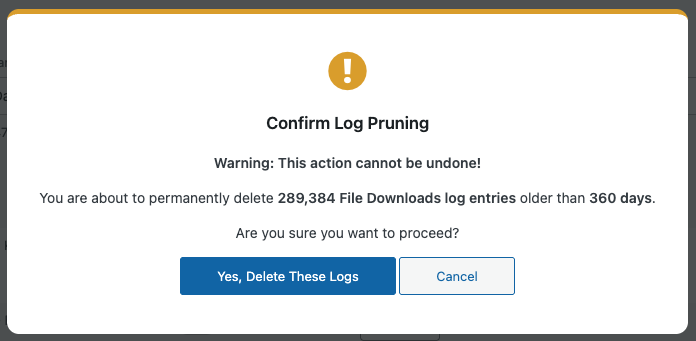
Während des Bereinigungsvorgangs sehen Sie eine Fortschrittsanzeige. Nach Abschluss sehen Sie eine Bestätigungsmeldung.
Wichtig: Die manuelle Bereinigung berücksichtigt Ihre aktuelle Einstellung für die Aufbewahrungsfrist. Wenn Sie aggressiver bereinigen möchten, passen Sie die Einstellung Tage aufbewahren an, bevor Sie auf Jetzt bereinigen klicken, und ändern Sie sie danach bei Bedarf wieder zurück.
Nur manuelle Bereinigungskonfiguration
Wenn Sie Protokolle lieber manuell als automatisch bereinigen möchten, können Sie Easy Digital Downloads für den rein manuellen Betrieb konfigurieren:
- Aktivieren Sie den globalen Schalter Automatische Bereinigung aktivieren.
- Deaktivieren Sie den einzelnen Schalter für jeden Protokolltyp.
- Legen Sie Ihre gewünschten Werte für Tage aufbewahren fest.
Einstellungen werden automatisch gespeichert. Jetzt können Sie die Schaltflächen Jetzt bereinigen verwenden, um Protokolle nach Ihrem eigenen Zeitplan zu bereinigen, und eine automatische tägliche Bereinigung findet nicht statt.
Best Practices
Beginnend mit der Protokollaufbewahrung
Wenn Sie die Einstellungen für die Protokollaufbewahrung zum ersten Mal konfigurieren:
- Mit Standardwerten beginnen – Die Standardaufbewahrungsfristen (90 Tage für Dateidownloads, 30-60 Tage für andere Protokolle) sind für die meisten Shops gut geeignet.
- Schrittweise aktivieren – Aktivieren Sie die automatische Bereinigung für einen Protokolltyp nach dem anderen, um die Auswirkungen zu beobachten.
- Datenbank überwachen – Überprüfen Sie die Datenbankgröße vor und nach der Bereinigung, um die Speicherplatzersparnis zu verstehen.
- Zuerst manuell testen – Verwenden Sie Jetzt bereinigen, um Ihre Konfiguration zu testen, bevor Sie die automatische Bereinigung aktivieren.
Anpassen von Aufbewahrungsfristen
Wenn Sie entscheiden, wie lange Protokolle aufbewahrt werden sollen:
Für Dateidownloads:
- Berücksichtigen Sie Ihre längste Abonnement- oder Lizenzlaufzeit, wenn Sie Software Licensing oder Recurring Payments verwenden
- Berücksichtigen Sie Ihr Kundensupport-Fenster (wie weit zurück kontaktieren Sie Kunden?)
- Gleichen Sie die Historie der Kundendownload-Seite mit der Effizienz der Datenbank ab
Für Zahlungsausfälle:
- Mindestens 30 Tage für die aktuelle Fehlerbehebung aufbewahren
- Längere Aufbewahrung (60-90 Tage) hilft bei der Identifizierung wiederkehrender Probleme mit dem Zahlungs-Gateway
Für API-Anfragen:
- Passen Sie Ihre Debugging- und Überwachungsanforderungen an
- Berücksichtigen Sie Integrations-Testzyklen und Muster für den Entwicklerzugriff
Für E-Mail-Protokolle:
- Mindestens 30 Tage aufbewahren, um Kundenanfragen wie „Ich habe meine E-Mail nicht erhalten“ zu unterstützen
- Eine längere Aufbewahrung ist selten notwendig, es sei denn, Sie haben spezifische Compliance-Anforderungen
Optimierung der Batch-Größe
Ihre ideale Batch-Größe hängt von Ihrer Hosting-Umgebung ab:
Shared Hosting:
- Die Standardeinstellung von 250 Einträgen pro Batch funktioniert gut für die meisten Shared-Hosting-Umgebungen
- Wenn Sie Leistungsprobleme während des Bereinigens feststellen, reduzieren Sie die Stapelgröße auf 100-150.
- Überwachen Sie die Serverauslastung während der Bereinigungszeiten und passen Sie sie nach Bedarf an.
Managed-, VPS- oder dedizierte Hosting:
- Beginnen Sie mit den Standardeinstellungen von 250 Einträgen pro Stapel.
- Erhöhen Sie auf 500-750, wenn Sie große Protokollvolumen und gute Serverressourcen haben.
- Überwachen Sie die Leistung und passen Sie sie nach oben an, um die Effizienz zu verbessern.
Hoher Traffic oder Enterprise:
- Verwenden Sie 500-1.000 Einträge pro Stapel für eine schnellere Bereinigung.
- Überwachen Sie die Datenbankleistung während der Bereinigungsoperationen.
- Erwägen Sie, die manuelle Bereinigung während der Wartungsfenster für extrem große Protokollvolumen zu planen.
Erweiterungskompatibilität
Wenn Sie Erweiterungen verwenden, die auf Protokolldaten angewiesen sind:
Softwarelizenzierung:
- Datei-Download-Protokolle unterstützen die Durchsetzung von Download-Limits und die Download-Historie des Kunden.
- Erwägen Sie, die Aufbewahrungsdauer an Ihren typischen Lizenzverlängerungszyklus anzupassen.
- Mindestens empfohlen: 90 Tage
All Access:
- Download-Protokolle verfolgen den Dateizugriff über mehrere Produkte hinweg.
- Eine längere Aufbewahrungsdauer bietet eine bessere Download-Historie für Kunden.
- Wenn Sie All Access mit Provisionen verwenden, sind Datei-Download-Protokolle erforderlich, um die Provisionsbeträge für jede Pass-Abrechnungsperiode zu ermitteln.
- Mindestens empfohlen: 90 Tage
Download-Seiten:
- Erstellt kundenspezifische Download-Seiten, die die Download-Historie anzeigen.
- Kürzere Aufbewahrungsfristen begrenzen, wie weit zurück Kunden sehen können.
- Berücksichtigen Sie Ihr Kundensupport-Fenster bei der Festlegung der Aufbewahrungsdauer.
Wiederkehrende Zahlungen:
- Download-Protokolle, die mit Abonnementprodukten verknüpft sind.
- Passen Sie die Aufbewahrungsdauer nach Möglichkeit an Ihre Abonnement-Abrechnungszyklen an.
- Mindestens empfohlen: 90 Tage
Fehlerbehebung
Automatische Bereinigung wird nicht ausgeführt
Wenn Protokolle nicht automatisch bereinigt werden:
- Stellen Sie sicher, dass der globale Umschalter Automatische Bereinigung aktivieren aktiviert ist.
- Stellen Sie sicher, dass der Schalter für den einzelnen Protokolltyp aktiviert ist.
- Bestätigen Sie, dass Ihre Einstellungen gespeichert wurden (Einstellungen werden automatisch gespeichert, wenn Sie umschalten oder von Feldern weggehen).
- Überprüfen Sie den Status Ihres WordPress-Cronjobs (automatische Bereinigung verwendet WordPress Cron).
- Prüfen Sie, ob Sie ein Caching-Plugin haben, das die Cron-Ausführung beeinträchtigen könnte.
Testen des Zeitplans: Verwenden Sie die Schaltfläche Jetzt bereinigen, um zu überprüfen, ob Ihre Aufbewahrungseinstellungen korrekt sind. Wenn die manuelle Bereinigung funktioniert, die automatische Bereinigung jedoch nicht, liegt das Problem wahrscheinlich am WordPress-Cronjob und nicht an Ihrer Protokollaufbewahrungskonfiguration.
Leistungsprobleme während der Bereinigung
Wenn Ihre Website während der Bereinigung langsamer wird:
- Reduzieren Sie Ihre Stapelgröße, um weniger Protokolle pro Zyklus zu verarbeiten.
- Überprüfen Sie Ihre Serverressourcen während der Bereinigungszeiten (01:00-06:00 UTC).
- Erwägen Sie die manuelle Bereinigung während geplanter Wartungsfenster anstelle der automatischen Bereinigung.
- Überprüfen Sie Ihre Datenbankindizierung (gut indizierte Protokolltabellen werden effizienter bereinigt).
Zu viele Daten werden gelöscht
Wenn Sie Protokolle verlieren, die Sie behalten wollten:
- Erhöhen Sie die Einstellung Tage aufbewahren für betroffene Protokolltypen.
- Überprüfen Sie, wann die letzte automatische Bereinigung stattgefunden hat (sie läuft täglich).
- Verwenden Sie längere Aufbewahrungsfristen, wenn Sie historische Daten für Berichte benötigen.
- Erwägen Sie die Deaktivierung der automatischen Bereinigung für bestimmte Protokolltypen, die Sie unbegrenzt aufbewahren möchten.
Nicht genügend Daten werden gelöscht
Wenn die Bereinigung nicht genügend Datenbankplatz freigibt:
- Verringern Sie die Einstellung Tage aufbewahren, um aggressiver zu bereinigen.
- Stellen Sie sicher, dass Protokolle, die älter als Ihre Aufbewahrungsfrist sind, tatsächlich existieren (prüfen Sie die Protokolldaten).
- Verwenden Sie Jetzt bereinigen, um sofort alle bereinigungsfähigen Protokolle zu verarbeiten.
- Prüfen Sie, ob Ihre Datenbank nach großen Löschungen optimiert werden muss (wenden Sie sich an Ihren Hosting-Anbieter).
Häufig gestellte Fragen
Verliere ich den Download-Zugriff für Kunden, wenn ich Protokolle von Dateidownloads lösche?
Nein. Protokolleinträge zeichnen bereits erfolgte historische Downloads auf. Das Löschen dieser Protokolle beeinträchtigt nicht die Download-Berechtigungen von Kunden oder ihre Fähigkeit, Dateien in Zukunft herunterzuladen. Kunden können ihre gekauften Dateien unabhängig von den Protokollaufbewahrungseinstellungen weiterhin herunterladen.
Download-Protokolle bieten jedoch historischen Kontext, den einige Erweiterungen für Berichte und kundenorientierte Funktionen verwenden. Details finden Sie im obigen Abschnitt zur Erweiterungskompatibilität.
Kann ich Protokolle wiederherstellen, nachdem sie gelöscht wurden?
Nein. Das Löschen löscht Protokolleinträge dauerhaft aus Ihrer Datenbank. Stellen Sie sicher, dass Ihre Aufbewahrungsfristen angemessen sind, bevor Sie die automatische Bereinigung aktivieren. Wenn Sie unsicher sind, beginnen Sie mit längeren Aufbewahrungsfristen und verringern Sie diese schrittweise.
Wie viel Datenbankplatz spart die Bereinigung?
Einzelne Protokolleinträge nehmen normalerweise nicht viel Platz ein, aber die tatsächliche Platzersparnis kann je nach Ihrer MySQL-Konfiguration, Datenbankindizes und Tabellen-Overhead variieren. Hoch frequentierte Shops mit vielen Downloads, häufiger API-Nutzung oder umfangreichen E-Mail-Protokollen sehen größere Platzersparnisse. Shops mit geringem Traffic sehen möglicherweise nur geringe Auswirkungen.
Die Ergebnisse können je nach Datenbankkonfiguration Ihrer Hosting-Umgebung variieren. Um potenzielle Einsparungen für Ihren Shop zu schätzen, überprüfen Sie Ihre Protokollzählungen vor dem Bereinigen und vergleichen Sie dann die Datenbankgröße vor und nach Ihrer ersten Bereinigungsoperation.
Beeinflusst die Bereinigung die Leistung der Website?
Bereinigungsoperationen sind so konzipiert, dass sie minimale Auswirkungen auf die Leistung der Website haben. Die Verarbeitung erfolgt in kleinen Stapeln außerhalb der Spitzenzeiten (1-6 Uhr UTC) und jeder Protokolltyp wird gestaffelt, um die Last zu verteilen.
Wenn Sie Leistungseinbußen feststellen, reduzieren Sie Ihre Stapelgröße, um weniger Protokolle pro Zyklus zu verarbeiten.
Kann ich unterschiedliche Aufbewahrungsfristen für verschiedene Dateidownloads festlegen?
Nein. Protokollaufbewahrungseinstellungen gelten für alle Protokolle dieses Typs. Sie können keine unterschiedlichen Aufbewahrungsfristen für bestimmte Produkte, Kunden oder andere Kriterien konfigurieren. Alle Dateidownload-Protokolle folgen der gleichen Aufbewahrungsfrist.
Was passiert, wenn ich die automatische Bereinigung deaktiviere, nachdem ich sie aktiviert habe?
Die Deaktivierung der automatischen Bereinigung (entweder global oder für einzelne Protokolltypen) stoppt zukünftige geplante Bereinigungsoperationen. Sie stellt keine zuvor gelöschten Protokolle wieder her. Ihre vorhandenen Protokolle bleiben in ihrer aktuellen Form in der Datenbank, bis Sie entweder die automatische Bereinigung wieder aktivieren oder die manuelle Bereinigung verwenden.
Sollte ich Protokolle vor dem Sichern meiner Datenbank bereinigen?
Dies hängt von Ihrer Backup-Strategie ab. Wenn die Datenbankgröße für Ihre Backups ein Problem darstellt, kann die Bereinigung vor dem Backup die Backup-Dateigröße und die Speicherkosten reduzieren. Wenn Sie jedoch vollständige historische Aufzeichnungen in Ihren Backups wünschen, behalten Sie die Protokolle bis nach Abschluss des Backups.
Viele Shop-Betreiber bereinigen Protokolle nach Abschluss der Backups, um sicherzustellen, dass historische Daten in den Backup-Archiven erhalten bleiben.
Zusammenfassung
Protokollaufbewahrungseinstellungen bieten Ihnen flexible Kontrolle über Ihre Easy Digital Downloads-Protokolldaten. Durch die Konfiguration geeigneter Aufbewahrungsfristen, die Aktivierung der automatischen Bereinigung und die Optimierung der Stapelgrößen für Ihre Hosting-Umgebung können Sie eine schlanke, effiziente Datenbank pflegen und gleichzeitig die Protokolldaten beibehalten, die Sie für den Betrieb, den Kundensupport und die Berichterstattung benötigen.
Beginnen Sie mit den Standardeinstellungen, passen Sie sie an die spezifischen Bedürfnisse Ihres Shops an und überwachen Sie die Ergebnisse, um die Konfiguration zu finden, die für Ihren Shop am besten geeignet ist.



