

Campaign Tracker ist ein leistungsstarkes Marketing-Attributions-Tool in Easy Digital Downloads Pro, das UTM-Parameter automatisch aus Besucher-URLs erfasst und sie beim Checkout mit Bestellungen verknüpft. Dies liefert wertvolle Einblicke, welche Marketingkampagnen, Traffic-Quellen und Kanäle Umsatz für Ihren digitalen Shop generieren.
- Was ist Campaign Tracker?
- Erste Schritte
- Wie die Kampagnenverfolgung funktioniert
- Erstellen von UTM-Links
- Kampagnendaten anzeigen
- Kampagnenberichte
- Exportieren von Kampagnendaten
- Verwendung von Kampagnendaten in E-Mails
- Fehlerbehebung
- Best Practices für das Kampagnen-Tracking
- Häufig gestellte Fragen: Campaign Tracker
Was ist Campaign Tracker?
Campaign Tracker überwacht die UTM-Parameter (Tracking-Codes) in den URLs, die Besucher auf Ihre Website bringen. Wenn jemand über einen Marketing-Link kommt und einen Kauf tätigt, erfasst Campaign Tracker, woher er kam und welche Kampagne ihn in Ihren Shop gebracht hat.
Hauptvorteile
- Marketing-ROI verfolgen: Sehen Sie genau, welche Kampagnen den meisten Umsatz generieren
- Datengestützte Entscheidungen treffen: Wissen Sie, welche Marketingkanäle mehr Investitionen verdienen
- Kundenreise verstehen: Entdecken Sie, welche Marketing-Touchpoints zu Conversions führen
- Kampagnenleistung optimieren: Identifizieren Sie Ihre Top-Performing-Kampagnen und verbessern Sie leistungsschwache
- Für die Analyse exportieren: Laden Sie Kampagnendaten für tiefere Analysen oder Berichte herunter
Was wird verfolgt
Campaign Tracker erfasst fünf Standard-UTM-Parameter:
| Parameter | Was es verfolgt | Beispielwerte |
|---|---|---|
utm_campaign | Die spezifische Marketingkampagne | sommer_sale_2024, product_launch |
utm_source | Woher der Traffic kam | google, facebook, newsletter |
utm_medium | Die Art des Marketingkanals | cpc, email, social, organic |
utm_term | Schlüsselwörter für bezahlte Suchkampagnen | wordpress plugin, digital downloads |
utm_content | Spezifische Anzeige oder Link-Variante | blue_button, header_banner |
Erste Schritte
Kampagnen-Tracker aktivieren
Der Kampagnen-Tracker ist exklusiv in Easy Digital Downloads Pro verfügbar.
Für neue Pro-Installationen
Der Kampagnen-Tracker ist bei neuen Pro-Installationen standardmäßig aktiviert , sodass Sie sofort mit der Verfolgung von Kampagnen beginnen können.
Für bestehende Pro-Websites
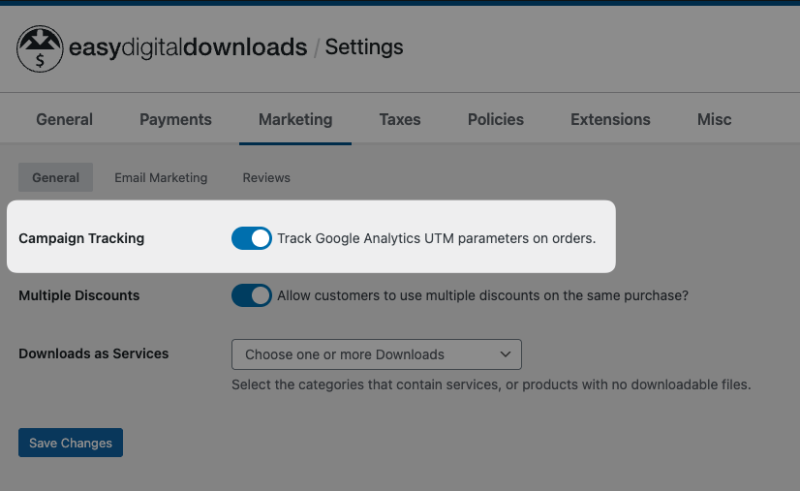
So aktivieren Sie den Kampagnen-Tracker auf einer bestehenden Pro-Website:
- Navigieren Sie zu Downloads » Einstellungen.
- Klicken Sie auf den Tab Marketing.
- Suchen Sie die Option Kampagnen-Tracking.
- Schalten Sie die Option ein, um Google Analytics UTM-Parameter bei Bestellungen zu verfolgen.
- Klicke auf Änderungen speichern.
 Einstellungen > Marketing" class="wp-image-1829515" srcset="https://easydigitaldownloads.com/wp-content/uploads/2025/12/CleanShot-2025-12-23-at-152229-800x491.png 800w, https://easydigitaldownloads.com/wp-content/uploads/2025/12/CleanShot-2025-12-23-at-152229-740x454.png 740w, https://easydigitaldownloads.com/wp-content/uploads/2025/12/CleanShot-2025-12-23-at-152229-480x295.png 480w, https://easydigitaldownloads.com/wp-content/uploads/2025/12/CleanShot-2025-12-23-at-152229-768x471.png 768w, https://easydigitaldownloads.com/wp-content/uploads/2025/12/CleanShot-2025-12-23-at-152229-720x442.png 720w, https://easydigitaldownloads.com/wp-content/uploads/2025/12/CleanShot-2025-12-23-at-152229.png 826w" sizes="(max-width: 800px) 100vw, 800px">
Für Benutzer des eigenständigen Plugins
Wenn Sie zuvor das eigenständige Kampagnen-Tracker-Plugin verwendet haben:
- Wenn Sie auf EDD Pro mit integriertem Campaign Tracker aktualisieren, wird die Funktion automatisch aktiviert.
- Das eigenständige Plugin wird automatisch deaktiviert.
- Alle Ihre vorhandenen Kampagnendaten bleiben erhalten und zugänglich.
- Sie können das eigenständige Plugin nach der Migration sicher löschen.
- Das ältere eigenständige Plugin wird nicht mehr aktualisiert.
Wie die Kampagnenverfolgung funktioniert
Der Tracking-Prozess
- Besucher kommt an: Ein Kunde klickt auf einen Marketinglink mit UTM-Parametern:
https://ihrshop.com/?utm_source=facebook&utm_medium=social&utm_campaign=sommer_aktion - Erfasste Parameter: Campaign Tracker erfasst automatisch die UTM-Parameter und speichert sie in der Browsersitzung des Besuchers.
- Bestellung erstellt: Wenn der Besucher einen Kauf abschließt, werden die Kampagneninformationen dauerhaft in dieser Bestellung gespeichert.
- Daten verfügbar: Sie können diese Kampagnendaten jetzt in Bestelldetails, Berichten und Exporten anzeigen.
Attributionsmodell
Der Kampagnen-Tracker verwendet ein First-Touch-Attributionsmodell:
- Die erste Kampagne, über die ein Besucher ankommt, wird aufgezeichnet.
- Wenn er vor dem Kauf über verschiedene Kampagnen zurückkehrt, wird die ursprüngliche Kampagne trotzdem gutgeschrieben.
- Dies hilft Ihnen zu verstehen, welche Kampagnen Kunden ursprünglich in Ihren Shop locken.
Google Analytics Integration
Campaign Tracker kann auch Kampagnendaten aus Google Analytics-Cookies (__utmz) als Fallback parsen, wenn keine UTM-Parameter in der URL vorhanden sind. Dies bietet eine zusätzliche Abdeckung für die Kampagnenzuordnung.
Erstellen von UTM-Links
Um Kampagnen zu verfolgen, müssen Sie Ihrer Marketing-Links UTM-Parameter hinzufügen. Hier ist, wie:
Manuelle Methode
Parameter am Ende Ihrer URL hinzufügen:
https://yourstore.com/downloads/my-product/?utm_source=facebook&utm_medium=social&utm_campaign=summer_saleVerwendung von URL-Buildern
Die meisten Marketingplattformen bieten URL-Builder an:
- Googles Campaign URL Builder: Suchen Sie nach „Google Campaign URL Builder“
- Facebook Ads Manager: Fügt automatisch UTM-Parameter hinzu
- E-Mail-Marketing-Dienste: Die meisten verfügen über integrierte UTM-Link-Builder
Best Practices für UTM-Links
- Einheitliche Benennung verwenden: Wählen Sie eine Benennungskonvention und halten Sie sich daran
- Verwenden Sie Kleinbuchstaben:
summer_sale_2027nichtSummer Sale 2027 - Verwenden Sie Unterstriche oder Bindestriche:
email_campaignoderemail-campaign
- Verwenden Sie Kleinbuchstaben:
- Beschreibend sein: Machen Sie Kampagnennamen aussagekräftig
- Gut:
utm_campaign=email_newsletter_june_2027 - Schlecht:
utm_campaign=email1
- Gut:
- Alle drei Kernparameter einschließen:
- Verwenden Sie immer:
utm_source,utm_mediumundutm_campaign - Verwenden Sie
utm_content, um verschiedene Anzeigenvarianten zu testen - Verwenden Sie
utm_termfür bezahlte Suchbegriffe
- Verwenden Sie immer:
Beispiel-UTM-Links
E-Mail-Newsletter:
?utm_source=newsletter&utm_medium=email&utm_campaign=weekly_digest_2024Facebook-Anzeige:
?utm_source=facebook&utm_medium=social&utm_campaign=product_launch&utm_content=video_adGoogle-Suchanzeige:
?utm_source=google&utm_medium=cpc&utm_campaign=brand_search&utm_term=easy+digital+downloadsTwitter-Post:
?utm_source=twitter&utm_medium=social&utm_campaign=feature_announcementKampagnendaten anzeigen
Bei einzelnen Bestellungen
Jede Bestellung mit Kampagnendaten zeigt diese in einem speziellen Kampagnen-Tab an.
Um Kampagneninformationen für eine bestimmte Bestellung anzuzeigen:
- Gehen Sie zu Downloads » Bestellungen.
- Klicken Sie auf eine beliebige Bestellung, um deren Details anzuzeigen.
- Klicken Sie auf den Tab Kampagne.
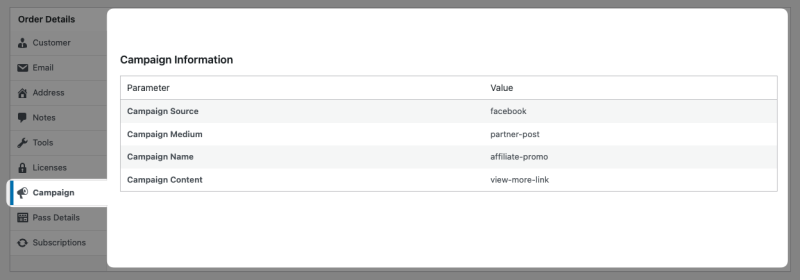
Die Registerkarte "Kampagne" zeigt:
- Kampagnenname: Der
utm_campaignWert (z. B. „summer_sale_2027“) - Traffic-Quelle: Der
utm_source-Wert (z. B. „facebook“, „google“) - Medium: Der
utm_medium-Wert (z. B. „cpc“, „email“, „social“) - Suchbegriffe: Der
utm_term-Wert (falls zutreffend) - Anzeigeninhalt: Der
utm_content-Wert (falls zutreffend)
Wenn eine Bestellung keine Kampagnendaten enthält, zeigt die Registerkarte „Keine Kampagneninformationen verfügbar“ an.
Kampagnenberichte
Campaign Tracker enthält einen umfassenden Berichtsabschnitt, der Einblicke in die Kampagnenleistung bietet.
Zugriff auf Kampagnenberichte
- Navigieren Sie zu Downloads » Berichte.
- Klicken Sie im linken Seitenmenü auf Kampagnen.
Berichtskomponenten
Leistungs-Kacheln
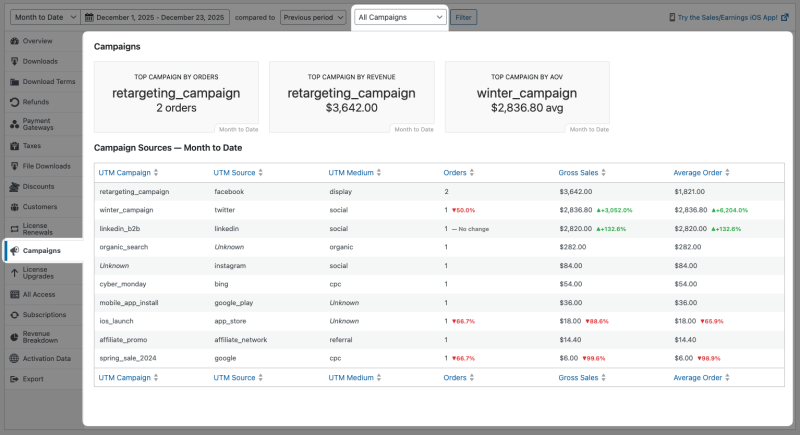
Oben auf der Berichtsseite sehen Sie drei wichtige Leistungskennzahlen:
- Top-Kampagne nach Bestellungen: Welche Kampagne die meisten Bestellungen generiert hat
- Top-Kampagne nach Umsatz: Welche Kampagne den höchsten Umsatz generiert hat
- Top-Kampagne nach AOV: Welche Kampagne den höchsten durchschnittlichen Bestellwert hat
Diese Kacheln zeigen Daten für den ausgewählten Zeitraum an und beinhalten einen Vergleich mit dem Vormonat.
Tabelle der Kampagnenquellen
Die Haupttabelle zeigt detaillierte Leistungsdaten für jede Kampagne, aufgeschlüsselt nach Quell- und Mediumkombinationen:
Spalten:
- UTM-Kampagne: Der Kampagnenname
- UTM-Quelle: Die Traffic-Quelle (google, facebook, newsletter usw.)
- UTM-Medium: Das Marketingmedium (cpc, email, social usw.)
- Bestellungen: Anzahl der Bestellungen aus dieser Kampagnen-/Quell-/Mediumkombination
- Bruttoumsatz: Gesamteinnahmen
- Durchschnittliche Bestellung: Durchschnittlicher Bestellwert für diese Kombination
Tabellenfunktionen:
- Sortierbare Spalten: Klicken Sie auf eine beliebige Spaltenüberschrift, um nach dieser Metrik zu sortieren
- Prozentuale Änderungen: Zeigt Zunahme/Abnahme im Vergleich zum vorherigen Zeitraum an
- Farbcodierung: Grün für Zunahmen, Rot für Abnahmen
Berichtsfilterung
Verwenden Sie die Datumsauswahl oben auf der Berichtsseite, um bestimmte Zeiträume zu analysieren:
- Wählen Sie einen voreingestellten Bereich (Heute, Letzte 7 Tage, Letzte 30 Tage, Monat bis heute usw.).
- Oder wählen Sie Benutzerdefiniert und wählen Sie spezifische Start-/Enddaten.
- Wählen Sie einen Vergleichszeitraum (Vorheriger Zeitraum, Vorjahr usw.).
- Klicken Sie auf Filtern, um den Bericht zu aktualisieren.
Sie können den Bericht auch filtern, um Daten für eine bestimmte Kampagne anzuzeigen:
- Klicken Sie auf das Dropdown-Menü Alle Kampagnen.
- Wählen Sie einen bestimmten Kampagnennamen aus.
- Der Bericht zeigt nur Daten für diese Kampagne an.
Exportieren von Kampagnendaten
Campaign Tracker bietet zwei CSV-Exportoptionen für tiefere Analysen oder die Verwendung in externen Tools.
Zugriff auf Exporte
- Navigieren Sie zu Downloads » Berichte.
- Klicken Sie in der linken Seitenleiste auf Exportieren.
- Scrollen Sie nach unten zu den Kampagnen-Exportbereichen.
Kampagnenbestellungen exportieren
Exportiert eine CSV-Datei mit allen Bestellungen mit Kampagnendaten.
Zum Exportieren:
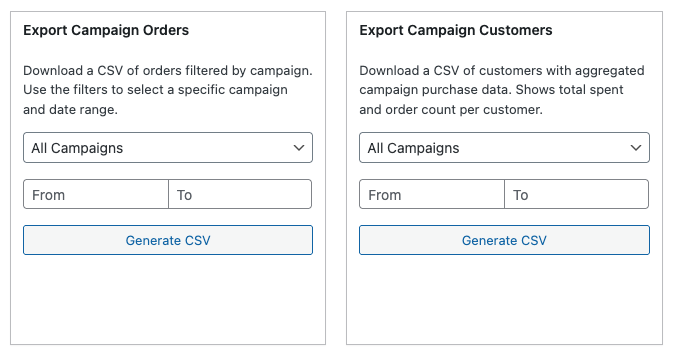
- Finden Sie den Abschnitt Kampagnenbestellungen exportieren.
- Wählen Sie eine Kampagne aus dem Dropdown-Menü aus (oder wählen Sie „Alle Kampagnen“).
- Legen Sie Ihren Datumsbereich mit den Feldern Von/Bis fest.
- Klicken Sie auf CSV generieren.
Der Export beinhaltet:
- Bestellnummer und Datum
- Kundenname und E-Mail
- Bestellsumme
- Kampagnenname (
utm_campaign) - Traffic-Quelle (
utm_source) - Medium (
utm_medium) - Suchbegriffe (
utm_term) - Anzeigeninhalt (
utm_content)
Anwendungsfälle:
- ROI berechnen, indem Einnahmen mit Kampagnenkosten abgeglichen werden
- In Tabellenkalkulationen für benutzerdefinierte Analysen importieren
- Kampagnenleistungsdaten mit Teammitgliedern teilen
- Benutzerdefinierte Berichte in BI-Tools erstellen
Kampagnenkunden exportieren
Exportiert eine CSV-Datei mit eindeutigen Kunden mit aggregierten Kampagnenkaufdaten.
Zum Exportieren:
- Finden Sie den Abschnitt Kampagnenkunden exportieren.
- Wählen Sie eine Kampagne aus dem Dropdown-Menü aus (oder wählen Sie „Alle Kampagnen“).
- Legen Sie Ihren Datumsbereich fest.
- Klicken Sie auf CSV generieren.
Der Export beinhaltet:
- Kundenname und E-Mail
- Datum des ersten Kaufs
- Gesamtzahl der Bestellungen
- Gesamteinnahmen von diesem Kunden
- Kampagneninformationen aus ihrem ersten Kauf (Attribution)
Anwendungsfälle:
- Identifizieren Sie, welche Kampagnen die wertvollsten Kunden anziehen
- Kundenlebenszeitwert nach Kampagne berechnen
- Gezielte E-Mail-Listen basierend auf Kampagnenattribution erstellen
- Wiederholungskaufverhalten nach Akquisitionsquelle analysieren
Verwendung von Kampagnendaten in E-Mails
Campaign Tracker enthält ein E-Mail-Vorlagentag, mit dem Sie Kampagneninformationen in Ihren E-Mail-Benachrichtigungen anzeigen können.
Fügen Sie das Tag {campaign_info} zu jeder E-Mail-Vorlage hinzu, um Kampagnenzuordnungsdaten anzuzeigen.
Anwendung:
- Gehen Sie zu Downloads » Einstellungen » E-Mails.
- Wählen Sie die E-Mail-Vorlage aus, die Sie bearbeiten möchten.
- Fügen Sie
{campaign_info}irgendwo in die Vorlage ein. - Speichern Sie Ihre Änderungen.
Beispielvorlage:
Thank you for your purchase!

Order Details:
{download_list}

Your order total: {price}

Campaign Information:
{campaign_info}
Was Kunden sehen:
Wenn die Bestellung Kampagnendaten enthält:
Campaign Information:
Campaign: summer_sale_2027
Source: facebook
Medium: social
Wenn keine Kampagnendaten vorhanden sind, zeigt das Tag nichts an (keine Fehlermeldung).
Typische Anwendungsfälle:
- Interne Bestellbenachrichtigungen zur Verfolgung der Marketingleistung
- Detaillierte Kundenbelege mit Zuordnung
- Administrative Berichte an Teammitglieder
- Benutzerdefinierte Bestellbestätigungs-E-Mails
Fehlerbehebung
Kampagnendaten werden nicht in Bestellungen angezeigt
Überprüfen Sie diese Punkte:
- Ist der Kampagnen-Tracker aktiviert?
- Gehen Sie zu Downloads » Einstellungen » Marketing
- Stellen Sie sicher, dass der Schalter für Kampagnenverfolgung aktiviert und gespeichert ist.
- Verwenden Sie UTM-Parameter in Ihren Links?
- Stellen Sie sicher, dass Ihre Marketinglinks UTM-Parameter enthalten
- Testen mit:
yoursite.com/?utm_source=test&utm_medium=test&utm_campaign=test
- Löschen Sie Ihren Browser und testen Sie mit einer neuen Sitzung.
- Kampagnendaten werden beim ersten Besuch erfasst
- Cookies und Cache löschen
- Besuch über einen UTM-Link
- Einen Testkauf abschließen
- Prüfen Sie auf Caching-Probleme.
- Einige Cache-Plugins können Seiten mit UTM-Parametern zwischenspeichern.
- Versuchen Sie, Ihr Cache-Plugin vorübergehend zu deaktivieren.
- Konfigurieren Sie den Cache so, dass URLs mit UTM-Parametern ausgeschlossen werden.
Alte Bestellungen zeigen keine Kampagnendaten an
Dies ist das erwartete Verhalten. Der Kampagnen-Tracker verfolgt nur Bestellungen, die nach der Aktivierung der Funktion aufgegeben wurden.
Ausnahme: Wenn Sie zuvor das eigenständige Kampagnen-Tracker-Plugin verwendet haben, werden diese historischen Bestellungen nach der Migration zu Pro Kampagnendaten enthalten.
Berichte zeigen „Keine Daten verfügbar“
Mögliche Gründe:
- Noch keine Kampagnenbestellungen: Der Kampagnen-Tracker meldet nur Bestellungen mit Kampagnendaten.
- Datumsbereich zu eng: Erweitern Sie Ihren Datumsbereich, um Kampagnenbestellungen einzuschließen.
- Funktion kürzlich aktiviert: Warten Sie, bis Kunden Käufe über UTM-Links getätigt haben.
Leere CSV-Exporte
Leere Exporte bedeuten, dass keine Bestellungen mit Kampagnendaten im ausgewählten Bereich vorhanden sind:
- Datumsbereich
- Kampagnenfilter (falls angewendet)
Zur Behebung:
- Überprüfen Sie, ob Bestellungen mit Kampagnendaten in Downloads » Bestellungen vorhanden sind.
- Passen Sie Ihren Datumsbereich an, um bekannte Kampagnenbestellungen einzuschließen.
- Versuchen Sie, „Alle Kampagnen“ anstelle einer bestimmten Kampagne auszuwählen.
Caching- und Cookie-Probleme
Der Kampagnen-Tracker verwendet Browsersitzungen, um Kampagnendaten zu speichern. Einige Konfigurationen können stören:
Empfohlene Cache-Einstellungen:
- WP Rocket: Fügen Sie
(.*)utm_(.*)$zu „Never Cache URLs“ hinzu - W3 Total Cache: Fügen Sie
utm_zu „Rejected URL Strings“ hinzu - WP Super Cache: Fügen Sie
utm_zu „Rejected URL Strings“ hinzu
Sitzungsbeschränkungen
Kampagnendaten können verloren gehen, wenn Kunden:
- Cookies zwischen Besuchen löschen
- Geräte wechseln (Mobil zu Desktop)
- Privaten/Inkognito-Browsermodus verwenden
Dies ist eine Einschränkung der sitzungsbasierten Verfolgung, kein Fehler.
Best Practices für das Kampagnen-Tracking
Namenskonventionen für Kampagnen
- Kleinbuchstaben verwenden: Verhindert, dass
Summer_Saleundsummer_saleals unterschiedliche Kampagnen behandelt werden. - Trennzeichen verwenden: Verwenden Sie Unterstriche (
_) oder Bindestriche (-) anstelle von Leerzeichen. - Beschreibend sein:
email_newsletter_june_2027ist besser alsemail1. - Konsistent bleiben: Verwenden Sie für alle Kampagnen das gleiche Format.
Tracking-Strategie
- Alles verfolgen: Fügen Sie UTM-Parameter zu allen Marketinglinks hinzu, einschließlich:
- E-Mail-Kampagnen
- Social-Media-Beiträge
- Bezahlte Werbung
- Affiliate-Links
- Content-Marketing
- Kampagnenlinks testen: Testen Sie Ihre UTM-Links, bevor Sie Kampagnen starten:
- Klicken Sie sich durch und tätigen Sie einen Testkauf
- Überprüfen Sie, ob die Kampagnendaten in der Bestellung angezeigt werden
- Stellen Sie sicher, dass die Parameter korrekt geschrieben sind
- Kampagnen dokumentieren: Führen Sie eine Tabelle mit aktiven Kampagnen:
- Kampagnenname
- Quelle/Medium
- Startdatum
- Marketingkosten
- Zielmetriken
Analyse-Workflow
- Wöchentlich überprüfen: Überprüfen Sie die Kampagnen-Tracker-Berichte jede Woche.
- Zeiträume vergleichen: Verwenden Sie Datumsfilter, um die Leistung von Monat zu Monat zu vergleichen.
- ROI berechnen: Exportieren Sie Kampagnenbestellungen und vergleichen Sie die Einnahmen mit den Kampagnenkosten.
- Laufend optimieren: Investieren Sie mehr in leistungsstarke Kampagnen, passen Sie leistungsschwache an oder pausieren Sie sie.
- Variationen testen: Verwenden Sie
utm_content, um verschiedene Anzeigenmotive oder E-Mail-Betreffzeilen zu testen.
Beispielhafte Kampagnenorganisation
Benennungsstruktur: kanal_kampagnentyp_datum
utm_source=facebook
utm_medium=social
utm_campaign=fb_product_launch_2027_q1

utm_source=newsletter
utm_medium=email
utm_campaign=email_weekly_digest_2027_jan

utm_source=google
utm_medium=cpc
utm_campaign=google_brand_search_2027
Häufig gestellte Fragen: Campaign Tracker
Funktioniert Campaign Tracker mit Google Analytics?
Ja! Campaign Tracker funktioniert neben Google Analytics. Beide können dieselben UTM-Parameter verfolgen. Campaign Tracker speichert Daten in WordPress (nicht abhängig von externen Diensten) und kann Google Analytics __utmz-Cookies als Fallback parsen. Es bietet auch store-spezifische Attribution, die GA-Daten ergänzt.
Kann ich Kampagnen ohne UTM-Parameter verfolgen?
Nein. Campaign Tracker überwacht speziell UTM-Parameter in URLs. Um diese Funktion nutzen zu können, müssen Sie Ihren Marketinglinks UTM-Parameter hinzufügen.
Die meisten Marketingplattformen (Facebook Ads, Google Ads, E-Mail-Dienste) unterstützen UTM-Parameter nativ oder über ihre Link-Builder.
Was passiert, wenn ein Kunde über mehrere Kampagnen kommt?
Campaign Tracker verwendet First-Touch-Attribution. Die erste Kampagne, über die ein Besucher kommt, wird aufgezeichnet. Selbst wenn er über andere Kampagnen zurückkehrt, erhält die ursprüngliche Kampagne die Gutschrift. Dies hilft dabei, zu identifizieren, welche Kampagnen Kunden ursprünglich anziehen.
Verlangsamt Campaign Tracker meine Website?
Nein. Campaign Tracker ist für minimale Auswirkungen auf die Leistung ausgelegt.
- UTM-Parameter werden nur beim ersten Laden der Seite erfasst.
- Daten werden in leichten Browser-Sitzungen gespeichert.
- Wenn deaktiviert, werden keine Hooks registriert (Null Overhead).
- Datenbankabfragen sind optimiert und indiziert.
Kann ich dies mit Partnerprogrammen verwenden?
Campaign Tracker verfolgt UTM-Parameter. Wenn Ihre Partnerlinks UTM-Parameter enthalten, werden diese verfolgt. Aber:
- Für affiliate-spezifisches Tracking empfehlen wir die Verwendung von AffiliateWP.
- Sie können Campaign Tracker neben Affiliate-Tools verwenden.
- Erwägen Sie die Verwendung von
utm_source=affiliate_namein Ihren Affiliate-Links.
Wie verfolge ich Social-Media-Posts?
Fügen Sie Ihren Social-Media-Posts Links mit UTM-Parametern hinzu:
Facebook:ihreseite.com/produkt/?utm_source=facebook&utm_medium=social&utm_campaign=product_feature
Twitter:ihreseite.com/angebot/?utm_source=twitter&utm_medium=social&utm_campaign=flash_sale
LinkedIn:ihreseite.com/download/?utm_source=linkedin&utm_medium=social&utm_campaign=b2b_outreach
Kann ich sehen, welche spezifischen Produkte sich über jede Kampagne am besten verkaufen?
Die integrierten Berichte zeigen die Gesamtleistung der Kampagne (Umsatz und Bestellungen). Um spezifische Produkte zu analysieren:
- Kampagnenbestellungen nach CSV exportieren
- In Excel oder Google Sheets öffnen
- Nach Produktname filtern oder schwenken
- Analysieren Sie, welche Produkte in jeder Kampagne am besten abschneiden
Was passiert während der Migration vom eigenständigen Plugin?
Die Migration ist automatisch und nahtlos:
- EDD Pro erkennt das eigenständige Plugin
- Überprüft die Datenintegrität
- Aktiviert Campaign Tracker in Pro
- Deaktiviert das eigenständige Plugin
- Zeigt eine Admin-Benachrichtigung zur Bestätigung der Migration an
Alle vorhandenen Daten bleiben erhalten. Beide Versionen verwenden identische Datenbankfelder.
Zusammenfassung
Campaign Tracker bietet leistungsstarke Marketing-Attribution für Ihren Easy Digital Downloads Store:
- Aktivieren Sie es unter Downloads » Einstellungen » Marketing.
- Erstellen Sie UTM-Links für alle Ihre Marketingkampagnen.
- Sehen Sie Kampagnendaten für einzelne Bestellungen und in umfassenden Berichten an.
- Exportieren Sie Daten für tiefere Analysen und ROI-Berechnungen.
- Optimieren Sie Ihr Marketing basierend auf echten Umsatzerlösendaten.
Indem Sie verfolgen, welche Kampagnen Verkäufe generieren, können Sie datengesteuerte Entscheidungen darüber treffen, wo Sie Ihr Marketingbudget investieren und Ihre Bemühungen auf das konzentrieren, was tatsächlich funktioniert.
Campaign Tracker ist eine Pro-Funktion, die in Easy Digital Downloads Pro enthalten ist. Erfordert EDD Pro 3.6.3 oder höher.



