

Warenkorb-Vorschau
Die Warenkorb-Vorschau-Funktion schafft ein besseres Einkaufserlebnis für Ihre Kunden, indem sie ein praktisches ausklappbares Panel anzeigt, wann immer sie Artikel zu ihrem Warenkorb hinzufügen. Anstatt zur Kasse weitergeleitet zu werden oder Kunden zu zwingen, von dem abzuweichen, was sie gerade ansehen, gleitet ein schlankes Panel von der Seite herein und zeigt den aktuellen Warenkorbinhalt an.
Warum die Warenkorb-Vorschau verwenden?
Die Warenkorb-Vorschau reduziert Hürden im Kaufprozess, indem sie es Kunden ermöglicht:
- Schnell zu sehen, was sich in ihrem Warenkorb befindet, ohne die aktuelle Seite zu verlassen.
- Produkt-Thumbnails, Namen und Preise auf einen Blick anzuzeigen.
- Artikelmengen anzupassen oder unerwünschte Artikel sofort zu entfernen.
- Mit einem einzigen Klick zur Kasse zu gehen.
- Ohne Unterbrechung weiter einzukaufen.
Dieses optimierte Erlebnis hilft, Warenkorbabbrüche zu reduzieren und erleichtert es Kunden, ihre Einkäufe abzuschließen.
Warenkorb-Vorschau aktivieren
Um die Warenkorb-Vorschau-Funktion in Ihrem Shop zu aktivieren:
- Navigieren Sie in Ihrem WordPress-Adminbereich zu Downloads » Einstellungen » Zahlungen.
- Klicken Sie auf die Registerkarte Warenkorb.
- Finden Sie den Schalter Warenkorb-Vorschau aktivieren und aktivieren Sie ihn.
- Klicken Sie unten auf der Seite auf Änderungen speichern.
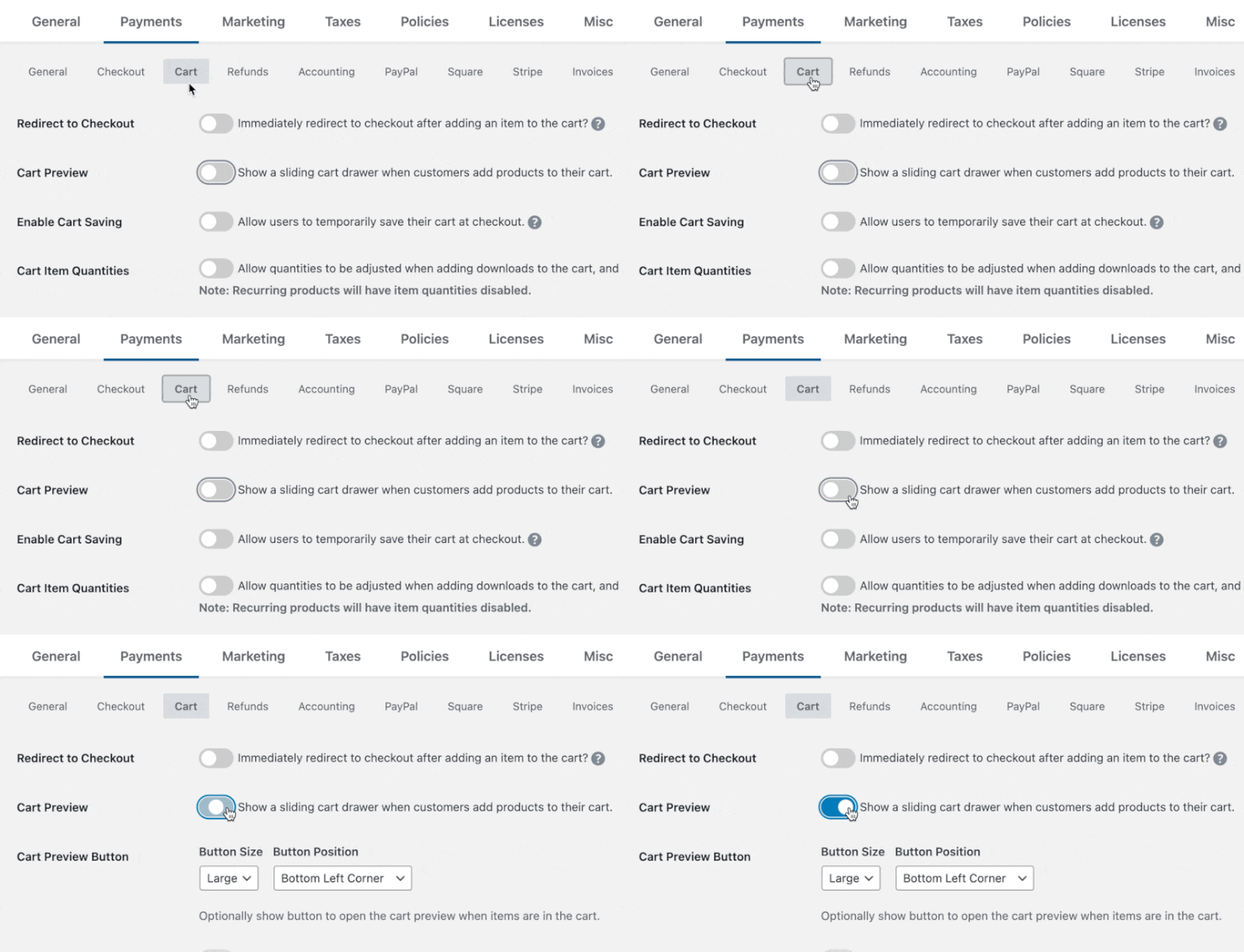
Nach der Aktivierung erscheint die Warenkorb-Vorschau automatisch, wenn Kunden Produkte zu ihrem Warenkorb hinzufügen.
Einstellungen der Warenkorb-Vorschau konfigurieren
Schwebender Warenkorb-Button
Der schwebende Warenkorb-Button gibt Kunden die Möglichkeit, ihre Warenkorb-Vorschau jederzeit zu öffnen, auch nachdem sie sie geschlossen haben. Der Button wird angezeigt, wenn Kunden Artikel im Warenkorb haben, und „schwebt“ in einer Ecke des Bildschirms, während Kunden Ihre Website durchsuchen.

Zum Aktivieren und Konfigurieren:
- Navigieren Sie zu Downloads » Einstellungen » Zahlungen » Warenkorb.
- Finden Sie den Abschnitt Einstellungen für den schwebenden Warenkorb-Button.
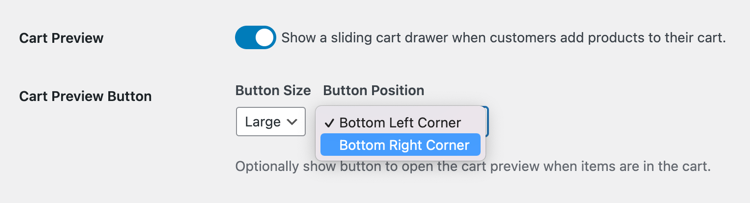
Button-Größe
Wählen Sie aus, wie groß der schwebende Button erscheinen soll:
- Keine: Es wird kein Button angezeigt (Kunden können die Warenkorb-Vorschau nur sehen, wenn sie Artikel hinzufügen).
- Klein: Ein kompakter Button, der nur minimalen Platz auf dem Bildschirm einnimmt.
- Groß: Ein größerer, auffälligerer Button, der leichter zu erkennen ist (empfohlen für die meisten Shops)
Empfohlen: Verwenden Sie Groß für die beste Sichtbarkeit, insbesondere auf Mobilgeräten. Wählen Sie Klein, wenn Sie nur begrenzten Platz auf dem Bildschirm haben oder ein dezenteres Erscheinungsbild wünschen. Wählen Sie Keine, wenn die Warenkorb-Vorschau nur erscheinen soll, wenn Kunden Artikel hinzufügen.
Button-Position
Wählen Sie aus, wo der schwebende Button auf dem Bildschirm angezeigt wird:
- Untere linke Ecke: Der Button erscheint unten links.
- Untere rechte Ecke: Der Button erscheint unten rechts.
Tipp: Berücksichtigen Sie das Layout Ihrer Website bei der Wahl der Position. Wenn Sie andere schwebende Elemente (wie ein Chat-Widget) in einer Ecke haben, platzieren Sie den Warenkorb-Button in der gegenüberliegenden Ecke, um Überlappungen zu vermeiden.
Wie Kunden die Warenkorb-Vorschau verwenden
Nach der Aktivierung funktioniert die Warenkorb-Vorschau für Ihre Kunden wie folgt:
- Zum Warenkorb hinzufügen: Wenn ein Kunde irgendwo auf Ihrer Website auf einen „In den Warenkorb“-Button klickt, gleitet das Warenkorb-Vorschaufenster automatisch von der Seite herein (oder bei Mobilgeräten von unten nach oben).
- Warenkorbinhalt anzeigen: Das Panel zeigt:
- Produkt-Thumbnails (falls verfügbar)
- Produktnamen
- Einzelpreise
- Mengen (wenn Mengen für Artikel in Ihrem Shop aktiviert sind)
- Warenkorb-Zwischensumme
- Artikel verwalten – Kunden können:
- Mengen anpassen: Verwenden Sie die Plus (+)- und Minus (-)-Buttons, um zu ändern, wie viele von jedem Artikel sie möchten (wenn Mengen aktiviert sind).
- Artikel entfernen: Klicken Sie auf den Entfernen (X)-Button, um Artikel aus ihrem Warenkorb zu löschen.
- Weiter einkaufen: Wählen Sie „Weiter einkaufen“, um das Fenster zu schließen und weiter zu stöbern.
- Zur Kasse gehen: Klicken Sie auf den „Zur Kasse gehen“-Button, um direkt zur Kassenseite zu gelangen.
- Warenkorb wieder öffnen: Wenn Sie den schwebenden Warenkorb-Button aktiviert haben, können Kunden jederzeit darauf klicken, um die Warenkorb-Vorschau wieder zu öffnen und ihre Artikel zu überprüfen.
Kompatibilität
Die Warenkorb-Vorschau funktioniert nahtlos mit:
- Allen EDD-Kauf-Buttons und Shortcodes
- EDD-Blöcken (wenn Sie den Block-Editor verwenden)
- Mobilgeräten und Tablets
- Allen modernen Webbrowsern
- Bildschirmlesegeräten und Tastaturnavigation (vollständig barrierefrei)
Hinweis: Die Warenkorb-Vorschau wird nicht auf der Kassenseite selbst angezeigt, da Kunden ihren vollständigen Warenkorb auf dieser Seite bereits sehen können.
Beziehung zu anderen Einstellungen
Weiterleitung zur Kasse
Die Warenkorb-Vorschau funktioniert in Verbindung mit der Einstellung Weiterleitung nach Hinzufügen unter Downloads » Einstellungen » Zahlungen » Warenkorb.
- Wenn Weiterleitung zur Kasse deaktiviert ist (empfohlen mit Warenkorb-Vorschau): Die Warenkorb-Vorschau öffnet sich automatisch, wenn Kunden Artikel hinzufügen, und hält sie auf der aktuellen Seite.
- Wenn Weiterleitung zur Kasse aktiviert ist: Kunden werden zur Kasse weitergeleitet, anstatt die Warenkorb-Vorschau zu sehen.

Empfehlung: Deaktivieren Sie Weiterleitung zur Kasse, wenn Sie die Warenkorb-Vorschau verwenden, um das beste Einkaufserlebnis zu bieten.
Artikelmengen
Wenn Sie Artikelmengen in Ihren Shop-Einstellungen aktiviert haben (Downloads » Einstellungen » Zahlungen » Warenkorb), sehen Kunden im Warenkorb-Vorschau für jeden Artikel Steuerelemente zur Mengenanpassung (+ und – Schaltflächen).

Wenn Mengen deaktiviert sind, können Kunden immer noch mehrere Exemplare desselben Artikels hinzufügen, aber sie erscheinen als separate Posten in der Warenkorb-Vorschau.
Warenkorb-Empfehlungen (nur Pro)
Wenn Sie Easy Digital Downloads Pro verwenden, können Sie Warenkorb-Empfehlungen aktivieren, um KI-gestützte Produktvorschläge im Warenkorb-Vorschaufenster anzuzeigen. Weitere Details finden Sie in der Dokumentation zu Warenkorb-Empfehlungen.
Häufig gestellte Fragen
Funktioniert die Warenkorb-Vorschau mit meinem Theme?
Ja! Die Warenkorb-Vorschau verwendet erweiterte Stile, die verhindern, dass die Stile Ihres Themes das Erscheinungsbild der Warenkorb-Vorschau beeinträchtigen. Sie funktioniert mit jedem WordPress-Theme korrekt.
Kann ich das Erscheinungsbild der Warenkorb-Vorschau anpassen?
Die Warenkorb-Vorschau ist so konzipiert, dass sie sofort gut mit allen Themes funktioniert. Wenn Sie erweiterte Anpassungen benötigen, kann Ihr Entwickler CSS-Custom-Properties und Teilselektoren verwenden.
Was passiert, wenn ein Kunde JavaScript deaktiviert hat?
A: Die Warenkorb-Vorschau benötigt JavaScript, um zu funktionieren. Wenn JavaScript deaktiviert ist, verwenden die Kunden stattdessen den Standard-Warenkorb- und Checkout-Prozess.
Funktioniert die Warenkorb-Vorschau auf Mobilgeräten?
Ja! Die Warenkorb-Vorschau ist vollständig responsiv und funktioniert hervorragend auf Handys, Tablets und Desktop-Computern.
F: Kann ich die Warenkorb-Vorschau auf bestimmten Seiten deaktivieren?
Die Warenkorb-Vorschau wird nur auf Seiten angezeigt, die EDD-Kaufschaltflächen oder Download-Inhalte enthalten. Die Checkout-Seite wird automatisch ausgeschlossen. Wenn Sie mehr Kontrolle benötigen, wenden Sie sich an Ihren Entwickler, um Filter zur Anpassung der Anzeigeorte zu verwenden.
Wird sich das auf die Leistung meiner Website auswirken?
Nein. Die Warenkorb-Vorschau ist auf Leistung ausgelegt und lädt ihre Ressourcen nur auf den Seiten, auf denen sie benötigt wird. Die JavaScript- und CSS-Dateien sind klein und für schnelles Laden optimiert.



