

Nachdem Sie Easy Digital Downloads (EDD) installiert und aktiviert haben, hilft Ihnen der Einrichtungsassistent dabei, die wesentlichen Aspekte Ihres Shops in fünf schnellen Schritten zu konfigurieren. Anstatt sich durch die Einstellungsbildschirme zu wühlen, richten Sie Ihre Geschäftsdaten, Zahlungen, E-Mails, empfohlenen Tools und Ihr erstes Produkt in einem geführten Ablauf ein.
Diese Anleitung führt Sie durch jeden Schritt des Onboarding-Einrichtungsassistenten, damit Sie genau wissen, was Sie erwartet und wie Sie die richtigen Entscheidungen für Ihren Shop treffen.
Starten des Einrichtungsassistenten
Wenn Sie das Easy Digital Downloads Pro Plugin zum ersten Mal aktivieren, ist der Assistent einsatzbereit. Gehen Sie in Ihrem WordPress-Dashboard zu Setup » Los geht’s , um ihn zu starten.
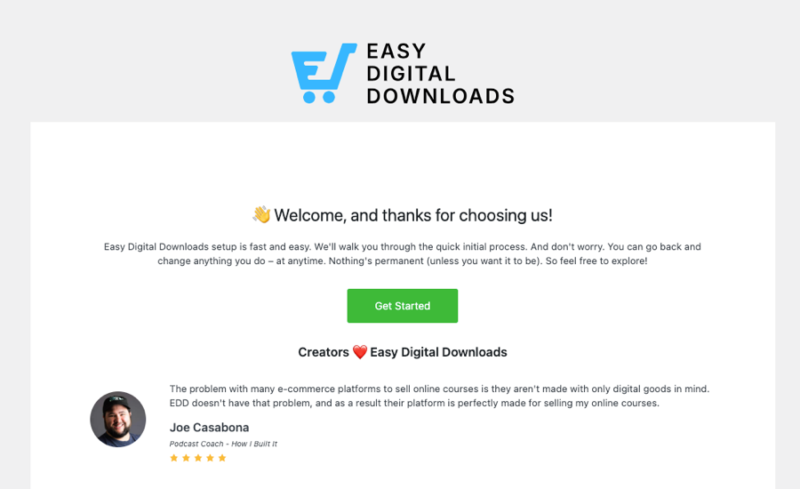
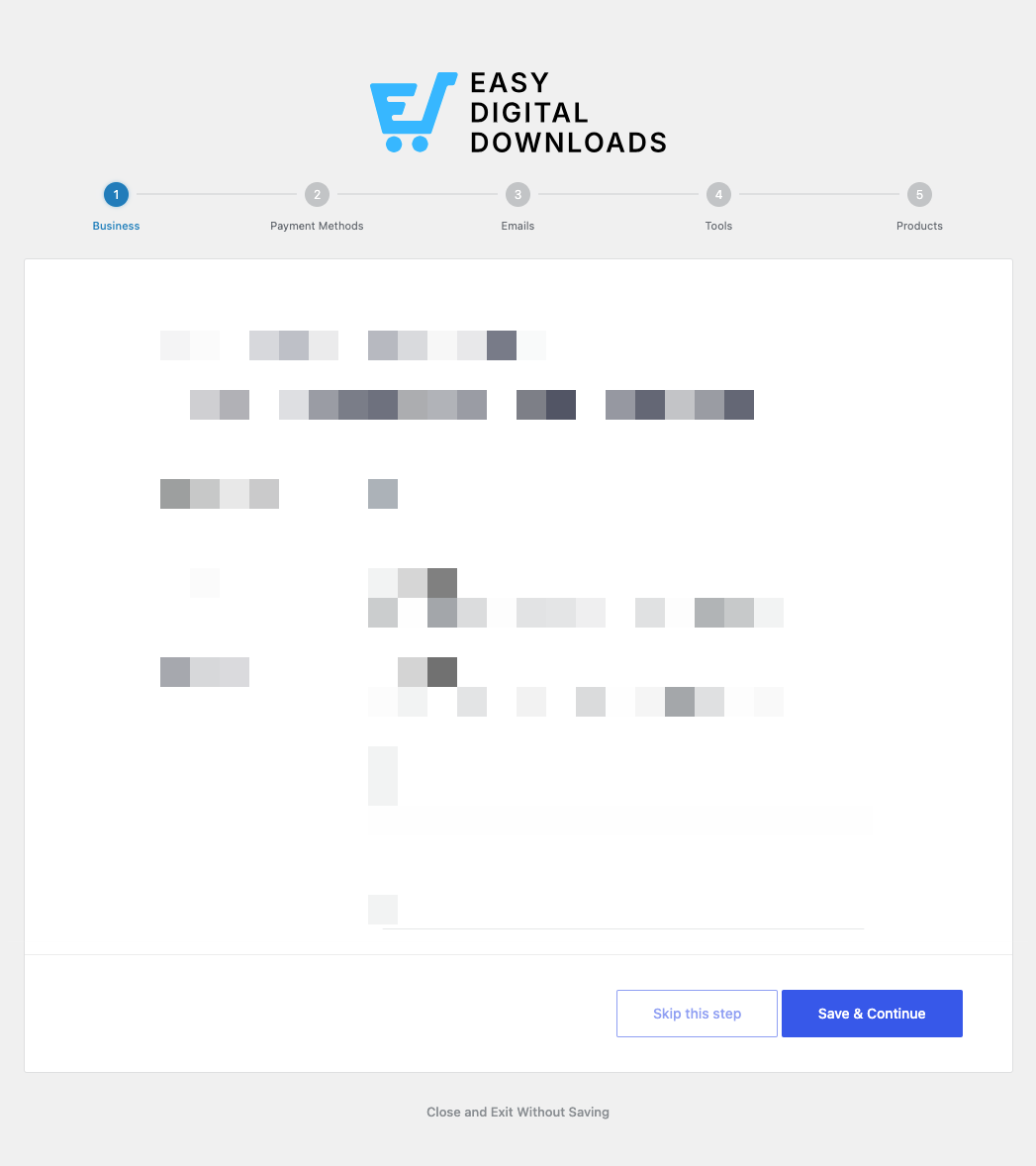
Sie können den Assistenten in Ihrem eigenen Tempo durchlaufen. Jeder Schritt verfügt über eine Schaltfläche Speichern & Fortfahren , um fortzufahren, und einen Link Diesen Schritt überspringen , wenn Sie ihn lieber später erledigen möchten. Sie können auch jederzeit Schließen und ohne Speichern beenden auswählen.
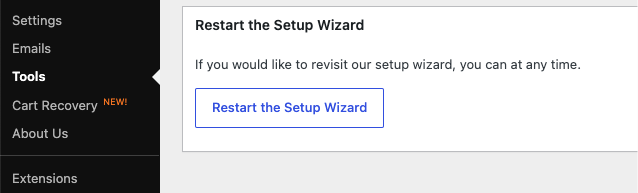
Wenn Sie den Assistenten früher beendet haben und das Menü Setup nicht mehr vorhanden ist, können Sie ihn jederzeit neu starten. Gehen Sie zu Downloads » Tools und wählen Sie Einrichtungsassistent neu starten.
Schritt 1: Geschäftsinformationen
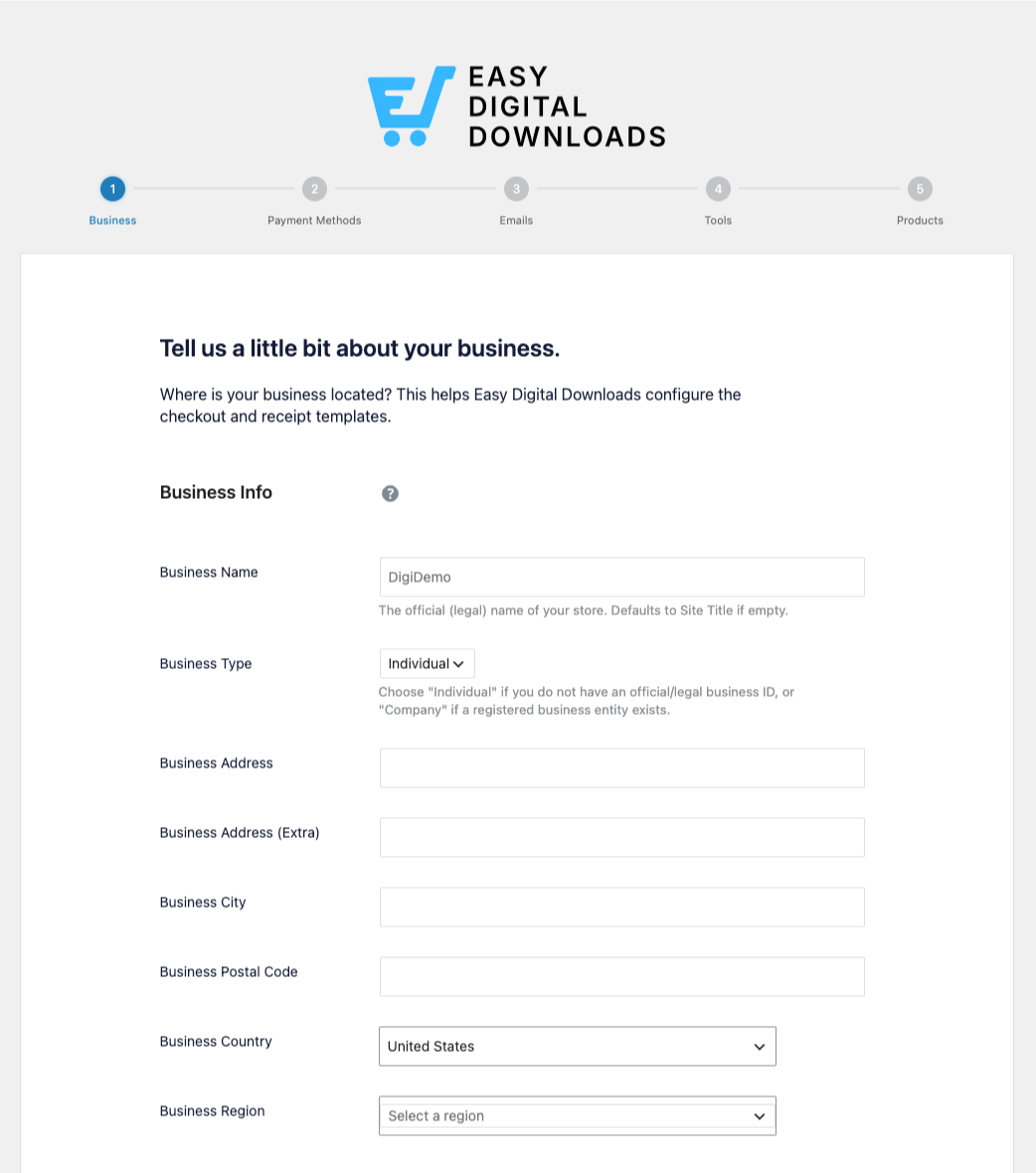
Der Assistent beginnt mit Fragen zu Ihrem Unternehmen. Dies teilt EDD mit, wo Sie sich befinden, damit es Ihre Checkout- und Empfangs-Vorlagen korrekt einrichten kann.
Unter Geschäftsinformationen füllen Sie Folgendes aus:
- Name des Unternehmens: der offizielle oder rechtliche Name Ihres Shops. Wenn Sie dieses Feld leer lassen, wird standardmäßig Ihr Website-Titel verwendet.
- Unternehmensart: wählen Sie Einzelperson , wenn Sie keine eingetragene Firma haben, oder Unternehmen , wenn Sie eine haben.
- Geschäftsadresse, Stadt, Postleitzahl, Land und Region: der Standort Ihres Shops.
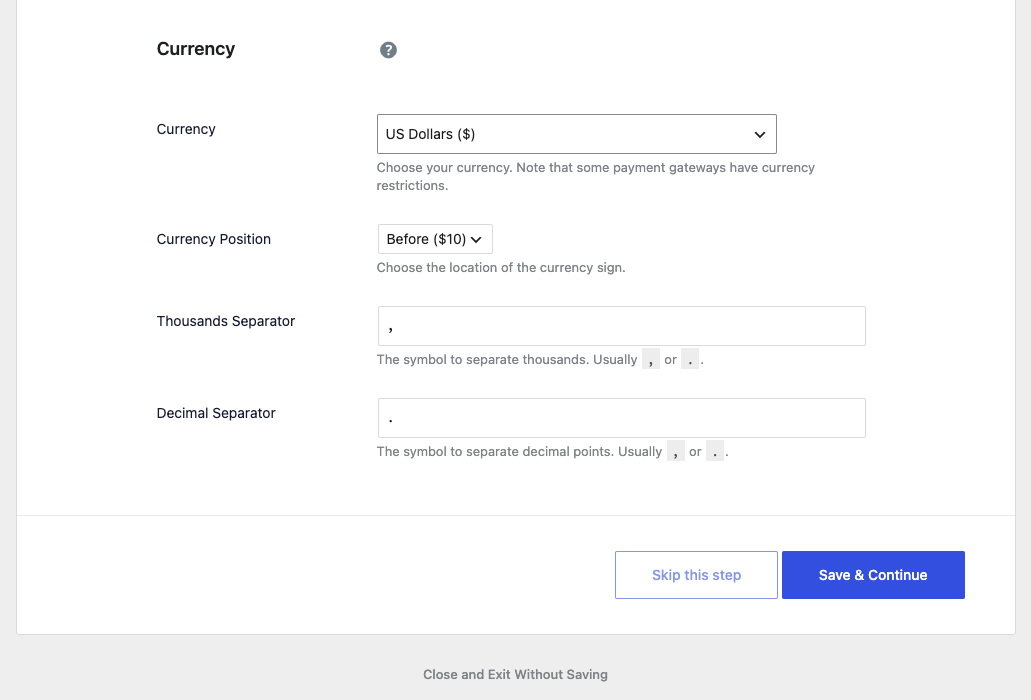
Unter Währung legen Sie Folgendes fest:
- Währung: die Währung, in der Ihr Shop abrechnet. Beachten Sie, dass einige Zahlungs-Gateways Währungseinschränkungen haben.
- Währungsposition: wo das Währungssymbol steht, z. B. 10 $ oder 10 $.
- Tausendertrennzeichen und Dezimaltrennzeichen: die Symbole, die zur Formatierung Ihrer Preise verwendet werden.
Klicken Sie auf Speichern & Fortfahren , wenn Sie fertig sind.
Schritt 2: Zahlungsmethoden
Verbinden Sie als Nächstes eine Möglichkeit, bezahlt zu werden. Der Assistent führt Sie durch die Verbindung von Stripe, womit Ihre Kunden mit allen gängigen Kreditkarten, Apple Pay, Google Pay und mehr bezahlen können.
Klicken Sie auf Mit Stripe verbinden und folgen Sie den Anweisungen, um Ihr Stripe-Konto zu verknüpfen. Stripe Connect kümmert sich um die sichere Verbindung für Sie, sodass Sie keine API-Schlüssel kopieren müssen.
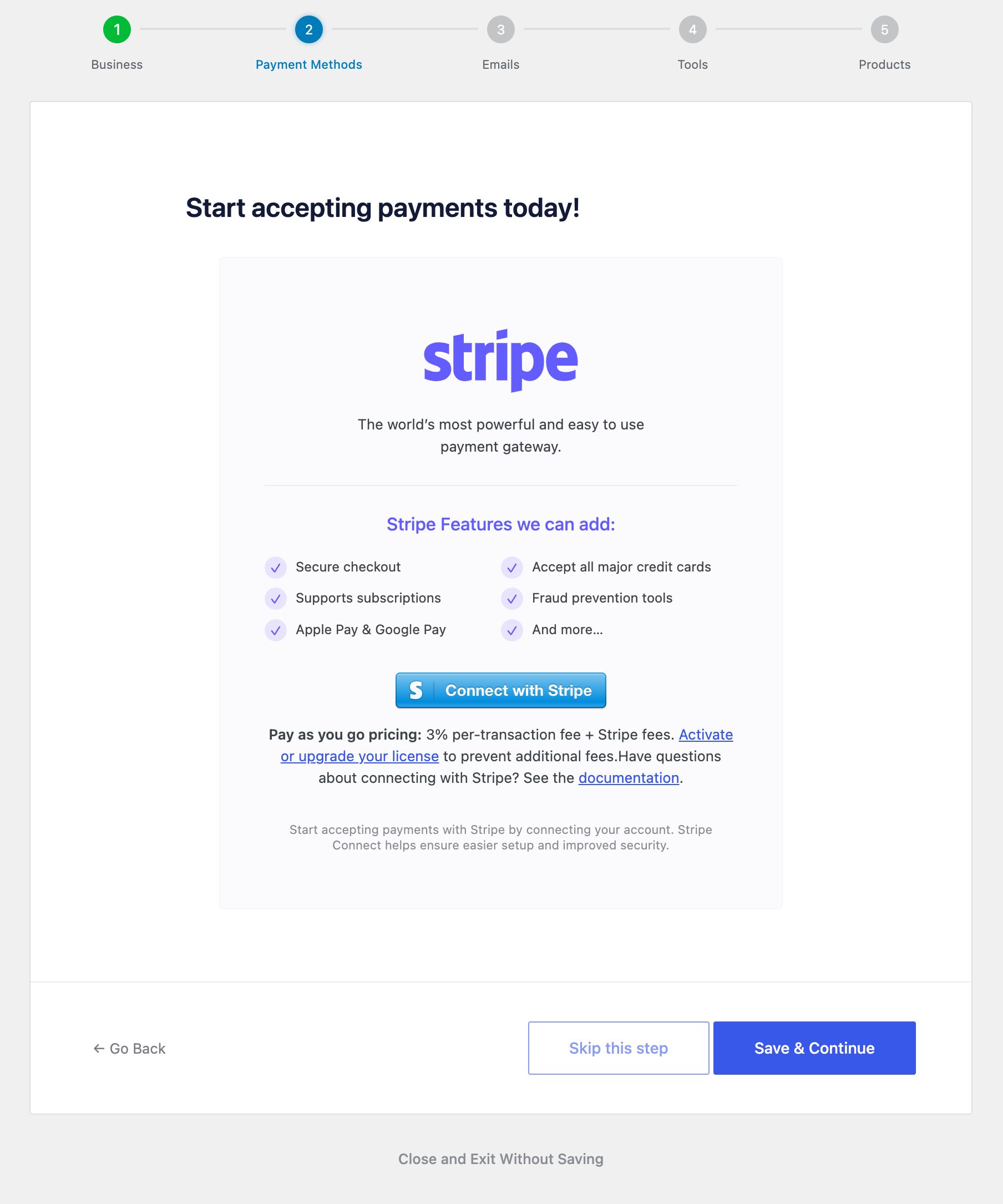
In der kostenlosen Version von EDD enthalten Stripe-Zahlungen eine kleine zusätzliche Verarbeitungsgebühr zusätzlich zu den Gebühren von Stripe selbst. Die Aktivierung einer kostenpflichtigen Lizenz hebt diese zusätzliche Gebühr auf.
Sie müssen dies nicht jetzt abschließen. Sie können diesen Schritt überspringen und später ein Gateway verbinden oder andere Gateways wie PayPal und Square unter Downloads » Einstellungen » Zahlungen nach der Einrichtung hinzufügen.
Erfahren Sie mehr in Zahlungseinstellungen.
Schritt 3: E-Mails
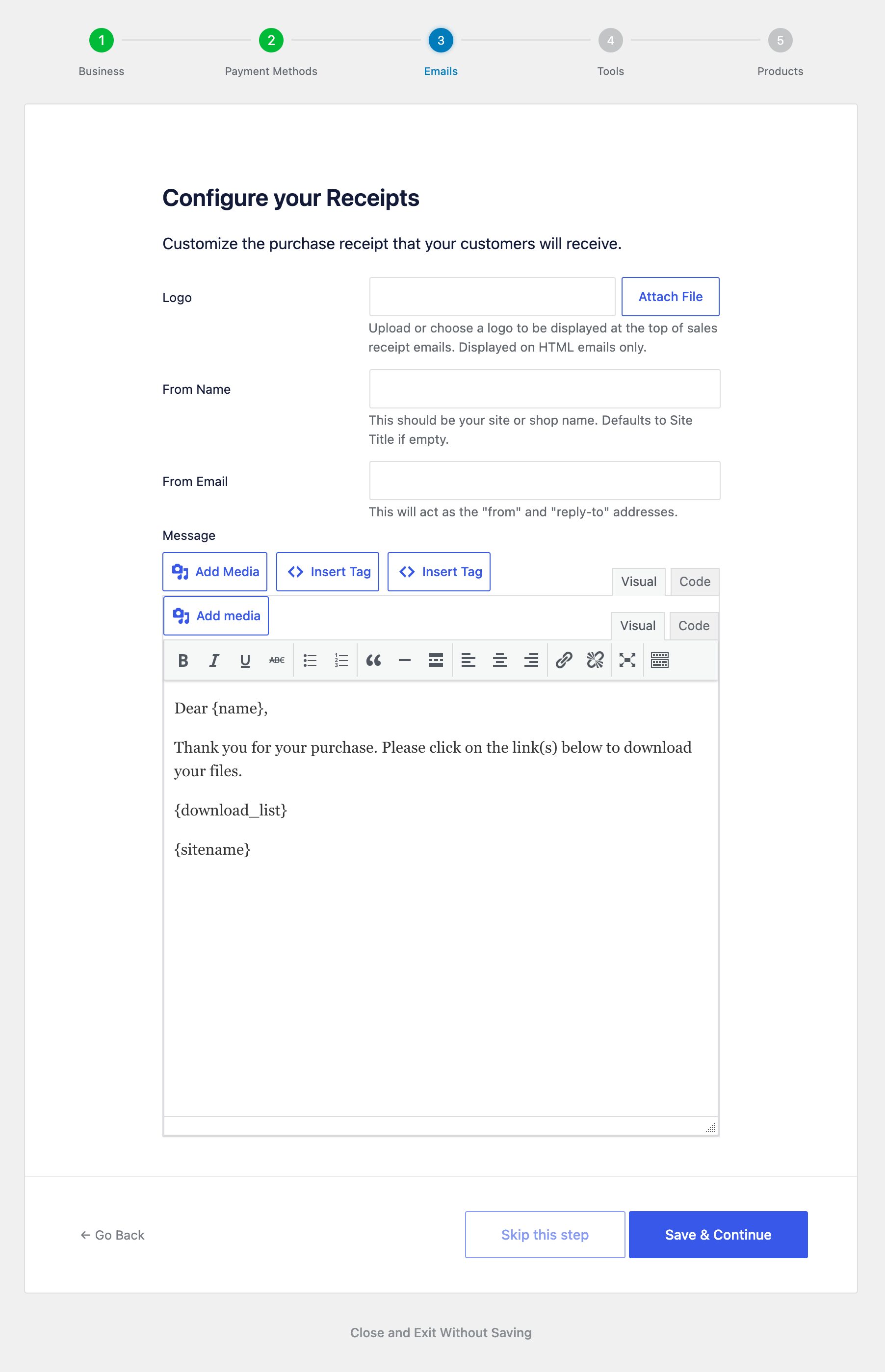
Dieser Schritt richtet die Kaufquittung ein, die Ihre Kunden nach dem Kauf erhalten.
- Logo: Laden Sie ein Logo hoch, das am Anfang der Quittungs-E-Mails angezeigt wird. Dies wird nur in HTML-E-Mails angezeigt.
- Absendername: Normalerweise Ihr Shop- oder Website-Name. Standardmäßig Ihr Website-Titel, wenn leer gelassen.
- Absender-E-Mail: Die Adresse, von der Ihre E-Mails gesendet werden und an die Kundenantworten gehen.
- Nachricht: Passen Sie den Quittungstext an. Verwenden Sie die Schaltflächen Tag einfügen, um dynamische Inhalte wie
{name}und{download_list}hinzuzufügen, die automatisch die Details und Download-Links jedes Kunden ausfüllen.
Klicken Sie auf Speichern & Fortfahren, um Ihre Quittung zu speichern.
Schritt 4: Tools
EDD empfiehlt eine Handvoll kostenloser Tools, die Ihrem Shop helfen, reibungslos zu laufen und zu wachsen. Jedes ist optional, also deaktivieren Sie alle, die Sie nicht möchten, bevor Sie fortfahren.
- Wesentliche E-Commerce-Funktionen: Die Kernfunktionen für den Verkauf digitaler Produkte mit WordPress.
- Zuverlässige E-Mail-Zustellung: Installiert WP Mail SMTP, was hilft, dass Ihre Quittungen und Benachrichtigungen zuverlässig in den Posteingängen ankommen.
- Analyse-Tools: Installiert MonsterInsights, um Besucherdaten direkt in Ihrem Dashboard anzuzeigen.
- SEO-Tools: Installiert All in One SEO, um den Traffic Ihres Shops zu optimieren.
- Conversion-Tools: Installiert OptinMonster, um Besucher in Abonnenten und Kunden zu verwandeln.
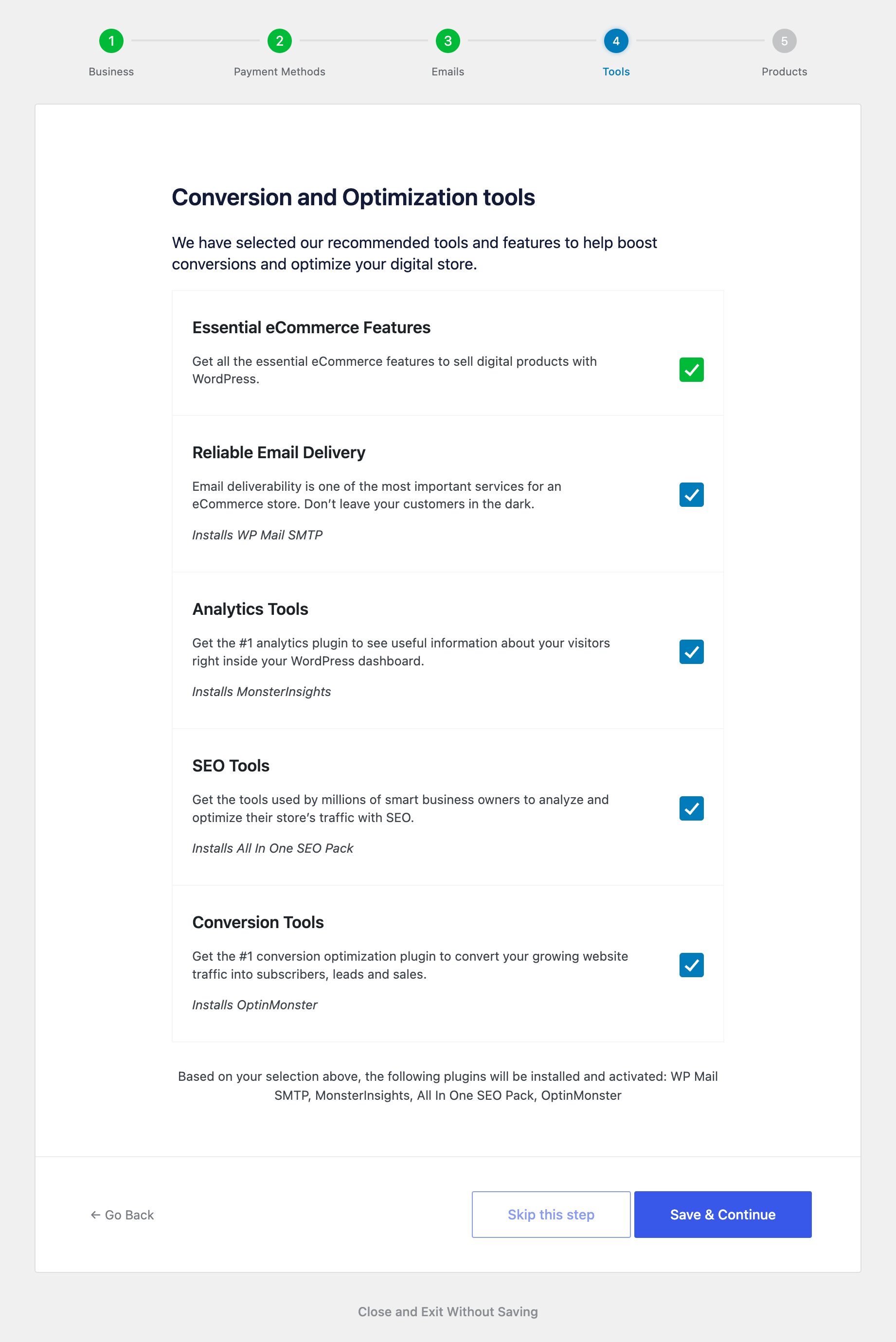
Alles, was Sie aktiviert lassen, wird installiert und aktiviert, wenn Sie fortfahren.
Schritt 5: Produkte
Erstellen Sie schließlich Ihr erstes Produkt direkt im Assistenten.
- Produktname: Was Sie verkaufen.
- Produktbild: Klicken Sie auf Bild festlegen, um ein Beitragsbild hinzuzufügen.
- Preisoptionen: Wählen Sie Einzelpreis für einen Festpreis oder Variabler Preis, um mehrere Optionen anzubieten.
- Produktpreis: Was das Produkt kostet.
- Erste Datei hinzufügen: Aktivieren Sie diese Option, um die Datei hochzuladen, die Ihre Kunden nach dem Kauf herunterladen werden.
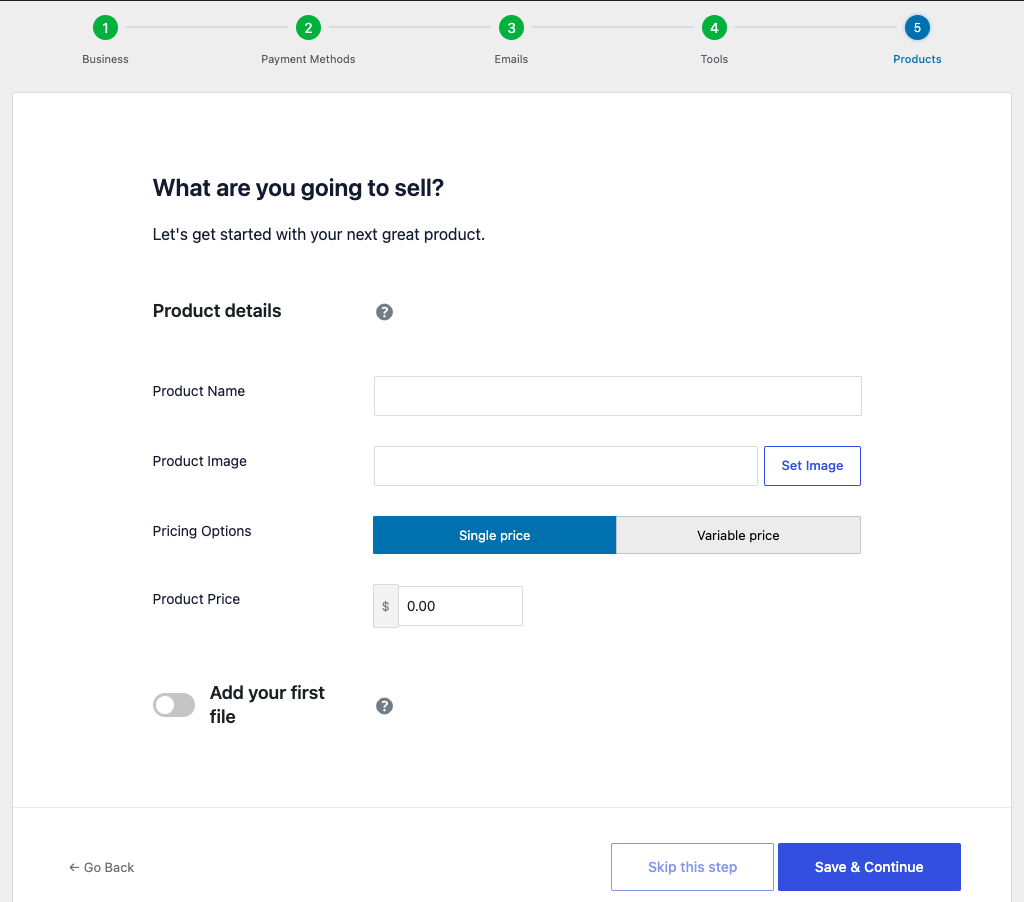
Klicken Sie auf Speichern & Fortfahren, um Ihren ersten Download zu erstellen. Sie können ihn jederzeit auf dem Bildschirm Downloads bearbeiten.
Was passiert nach dem Einrichtungsassistenten?
Sobald Sie fertig sind, ist die Grundlage Ihres Shops gelegt. Von hier aus können Sie weitere Produkte erstellen, Ihre Zahlungseinstellungen verfeinern und anpassen, wie Ihr Shop aussieht.
EDD hat Ihre wichtigen Seiten, wie Ihre Kassen- und Kaufbestätigungsseiten, automatisch erstellt, als Sie es installiert haben. Um zu erfahren, was jede einzelne tut, sehen Sie sich Ihre Shop-Seiten an.
Bevor Sie Ihr Geschäft eröffnen, lohnt es sich, eine Testbestellung durchzuführen.
Sie können auch zum Leitfaden für die ersten Schritte zurückkehren, um den gesamten Weg von der Installation bis zum ersten Verkauf zu sehen.
FAQs zum Einrichtungsassistenten von Easy Digital Downloads
Hier finden Sie Antworten auf häufig gestellte Fragen zum Einrichtungsassistenten von Easy Digital Downloads.
Wie starte ich den EDD-Einrichtungsassistenten neu?
Gehen Sie zu Downloads » Werkzeuge und wählen Sie Einrichtungsassistent neu starten. Dies ist hilfreich, wenn Sie frühzeitig beendet haben und das Einrichtungsmenü nicht mehr angezeigt wird.
Muss ich jeden Schritt abschließen?
Nein. Sie können auf jedem Bildschirm Diesen Schritt überspringen auswählen und später darauf zurückkommen. Jede Einstellung im Assistenten kann jederzeit auch unter Downloads » Einstellungen konfiguriert werden.
Erstellt der Einrichtungsassistent meine Shop-Seiten?
Nein. EDD erstellt Ihre Shop-Seiten (wie Kasse und Kaufbestätigung) automatisch, wenn Sie das Plugin installieren. Sie können sie jederzeit unter Downloads » Einstellungen » Seiten anzeigen und ändern.
Kann ich diese Einstellungen nach Abschluss des Assistenten ändern?
Ja. Alles, was Sie im Assistenten einstellen, befindet sich danach in Ihren Shop-Einstellungen, sodass Sie Ihre Geschäftsinformationen, Zahlungen, E-Mails und Produkte jederzeit aktualisieren können.
Benötige ich eine kostenpflichtige Lizenz, um den Einrichtungsassistenten zu verwenden?
Nein. Der Einrichtungsassistent funktioniert sowohl mit der kostenlosen Version als auch mit EDD Pro. Eine kostenpflichtige Lizenz entfällt die zusätzliche Stripe-Verarbeitungsgebühr und schaltet Pro-Funktionen frei.



