

Ihre Produkte sind der Kern Ihres Easy Digital Downloads/WordPress-Shops. Ohne sie haben Sie keine E-Commerce-Website. Die richtige Erstellung von Produkten und deren einfache Kaufabwicklung ist äußerst wichtig.
Diese Anleitung führt Sie durch die Schritte zum Hinzufügen eines neuen Produkts in Easy Digital Downloads und erklärt jede Einstellung und Option, die Sie für die spezifischen Bedürfnisse Ihres Shops auf ein Produkt anwenden können.
Wenn Sie während des Einrichtungsassistenten ein Produkt erstellt haben, zeigt Ihnen diese Anleitung, wie Sie weitere erstellen und die vollständige Palette an Optionen konfigurieren.
Ein Produkt erstellen
Unten finden Sie einen kurzen Überblick über die wichtigsten Schritte zur Erstellung eines neuen EDD-Produkts.
Hinweis: Easy Digital Downloads bezeichnet Produkte als „Downloads“.
1. Einen neuen Download hinzufügen
Um ein neues Produkt hinzuzufügen, gehen Sie in Ihrem WordPress-Adminbereich zu Downloads » Download hinzufügen.

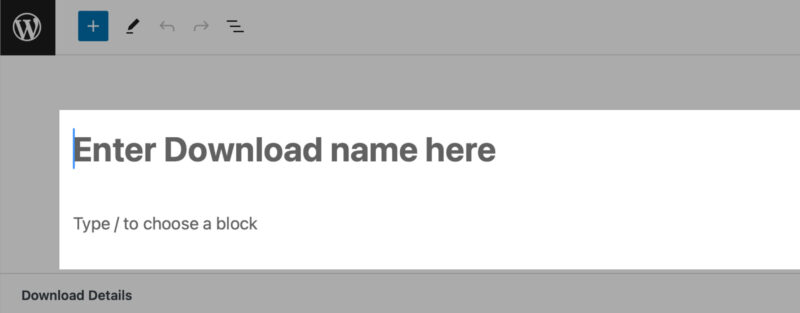
Dies dient als Produktseite für Ihren Download. Der Seiten-Editor funktioniert ähnlich wie eine typische WordPress-Seite oder ein Beitrag.
2. Produktname und Beschreibung eingeben
Fügen Sie Ihren Produkt-/Downloadnamen und Ihre Beschreibung hinzu. Dies kann ein einfacher Satz oder eine vollständige Seite mit Bildern sein.
3. Einen Produkttyp auswählen
Legen Sie unter dem Editor im Abschnitt Download-Details Ihren Produkttyp fest.
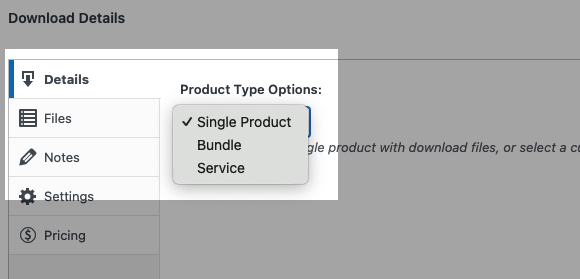
In den meisten Fällen verwenden Sie den Typ Einzelprodukt. Details zu diesen Optionen finden Sie unter Produkttyp-Optionen.
4. Den Preis Ihres Produkts festlegen
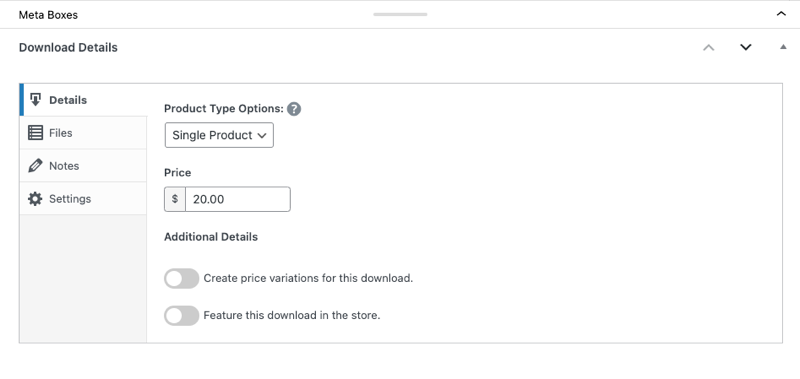
Legen Sie unter den Produkttyp-Optionen einen Preis für Ihr Produkt fest.
5. Die Download-Datei(en) hinzufügen
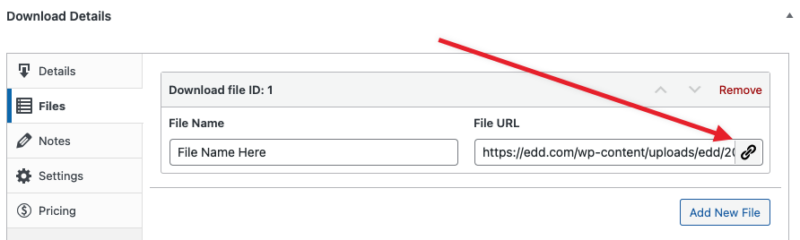
Laden Sie unter dem Tab Dateien Ihre Datei(en) unter Datei-URL hoch und aktualisieren Sie den Dateinamen.
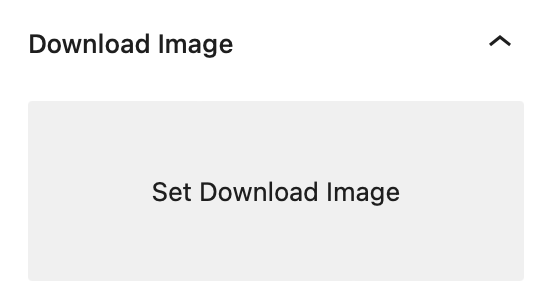
6. Ein Download-Bild festlegen
Fügen Sie ein Bild hinzu, das Sie für Ihr hervorgehobenes Produktbild verwenden möchten.
Veröffentlichen Sie Ihr Produkt, um es zum Kauf anzubieten.
Download-Details und Einstellungen konfigurieren
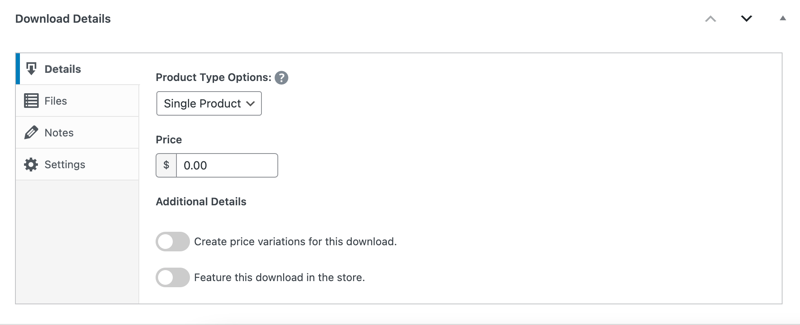
Einer der wichtigsten Teile der Erstellung von Produkten in EDD ist die Konfiguration der Einstellungen und Optionen in der Box Download-Details unter dem Editor. Diese werden verwendet, um den Produkttyp und die Preisgestaltung anzugeben.
Betrachten wir jede Option, beginnend mit dem ersten Details-Tab.
Produkttyp-Optionen
Die erste Einstellung dient zur Auswahl Ihres Produkttyps.
Einzelprodukt: Dies ist das Standard-Download-Produkt, das von den meisten Shops verwendet wird. Es stellt nach dem Kauf Download-Links für die Dateien bereit, die Sie dem Produkt hinzufügen (unter dem Tab Dateien).
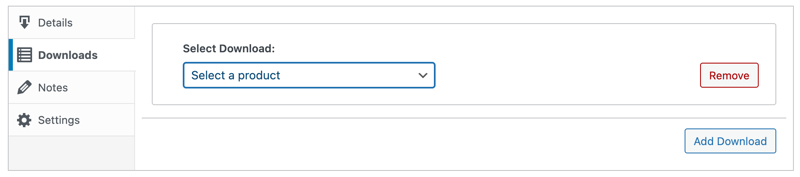
Bundle: Ermöglicht es Ihnen, mehr als ein Produkt zu einem einzigen Paket und Preis zu kombinieren. Wenn diese Option ausgewählt ist, ersetzt ein Tab Downloads den Tab Dateien.
Service: Ein Service entfernt die Möglichkeit, Dateien hinzuzufügen, und stellt nach dem Kauf keine Download-Links bereit. Stattdessen können Sie den Abschnitt Notizen verwenden, um dem Kunden Informationen über den von ihm gekauften Service zu geben.
Preisoptionen
Die nächste Option unter dem Tab Details ist Preis.
Sie können den Preisbetrag für Ihr Produkt in das Feld eingeben. EDD ermöglicht es Ihnen auch, mehrere Kaufoptionen zu einem einzigen Produkt hinzuzufügen (z. B. persönliche, geschäftliche und Entwicklerlizenzen).
Schalten Sie dazu die Option Preisvariationen für diesen Download erstellen unter Weitere Details ein.
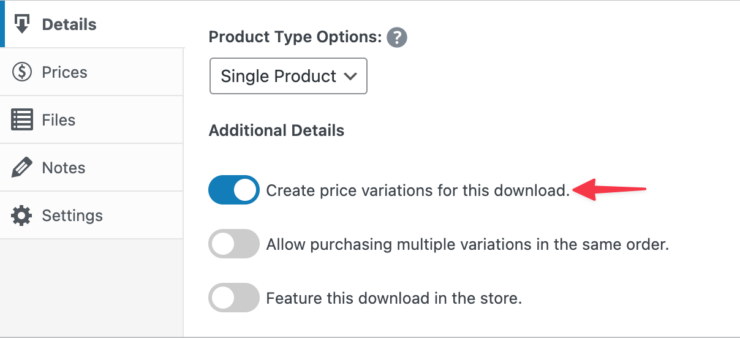
Nach der Aktivierung fügt diese Einstellung einen Tab Preise auf der linken Seite hinzu, wo Sie Variationen hinzufügen können.
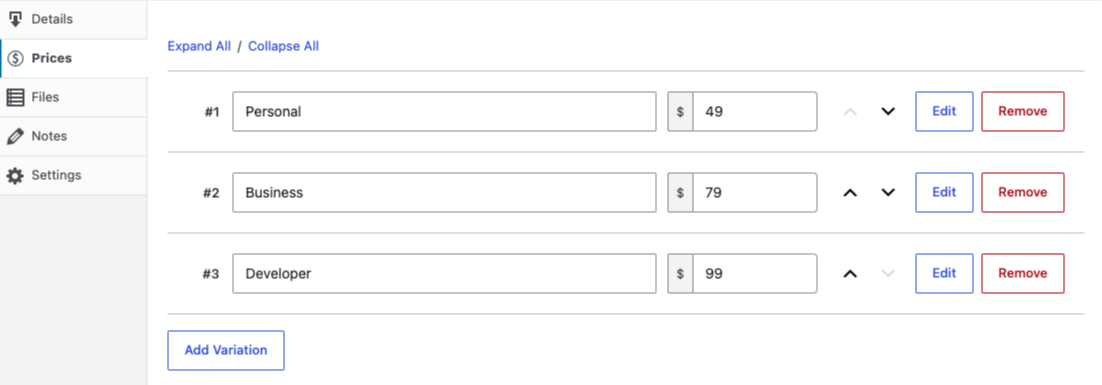
Für eine detaillierte Aufschlüsselung der Funktionalität variabler Preise lesen Sie die Dokumentation zu variablen Preisen.
Produkt hervorheben
Ebenfalls unter Weitere Details befindet sich die Option Diesen Download im Shop hervorheben.
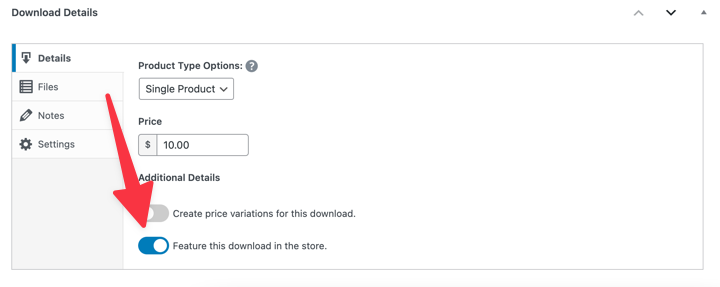
Erfahren Sie mehr über das Hinzufügen von hervorgehobenen Downloads.
Download-Dateien
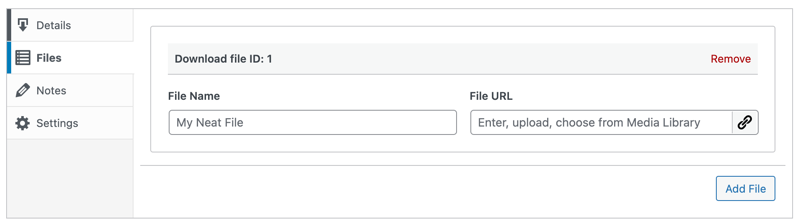
Im Tab Dateien fügen Sie die digitalen Produktdaten hinzu, die Ihre Kunden herunterladen werden.
Lade eine Datei hoch und weise ihr einen Namen Dateiname zu. Dies wird dem Kunden über seine Bestellbestätigung oder Quittung angezeigt. Standardmäßig ist dies der Name Ihrer Datei, aber Sie können ihn in jeden beliebigen Namen ändern.
Es ist wichtig, Ihre Dateien über das Produkt hochzuladen und nicht direkt in die WordPress-Mediathek. Wenn Sie sie über Ihr Produkt hochladen, wird die Datei im geschützten EDD-Verzeichnis gespeichert, sodass direkte Links zu den Dateien verboten sind.
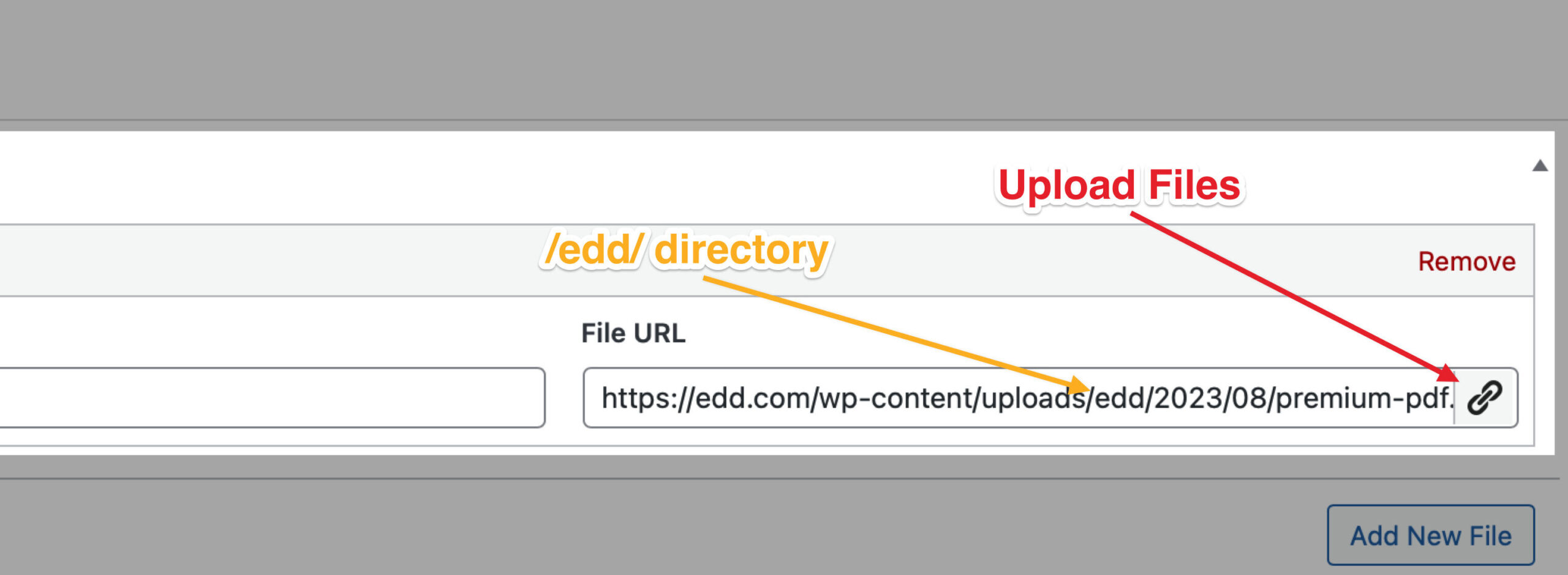
Sie können mehrere Dateien hinzufügen, die der Kunde herunterladen kann, indem Sie auf die Schaltfläche Datei hinzufügen klicken.
Wenn variable Preise aktiviert sind, wird eine Option Preiszuweisung hinzugefügt, damit Sie Dateien bestimmten Preisoptionen zuweisen können.
Dateien können einfach neu geordnet werden, indem Sie die Kreuze links anklicken und ziehen.
Notizen/Anweisungen
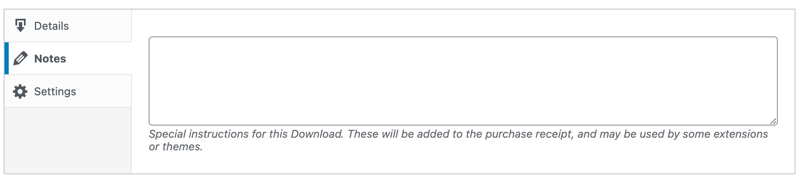
Der Tab Notizen ist einfach ein Ort, an dem Sie dem Kunden Anweisungen zum Download auf der Quittung hinzufügen können. Diese Notizen werden nur einem Kunden auf seiner Quittung angezeigt, niemals auf der Vorderseite der Website.
Download-Einstellungen
Der letzte Tab Download-Details ist Einstellungen. Hier können Sie einige verschiedene Einstellungen konfigurieren.
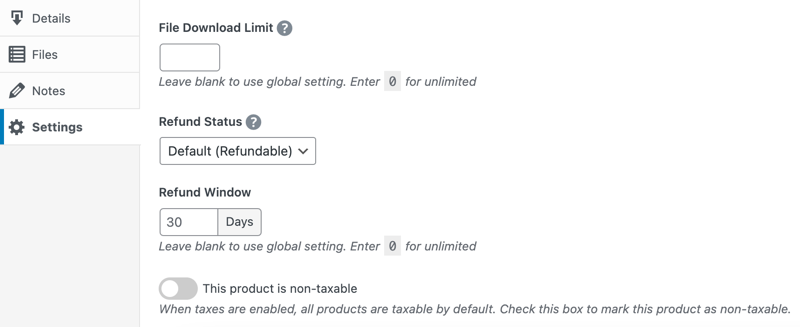
Mit dem Download-Limit für Dateien können Sie Ihre systemweiten Einstellungen für dieses spezielle Produkt überschreiben.
Als Nächstes kommt der Rückerstattungsstatus. Sie können ihn als die Option Standard (erstattungsfähig) belassen. Das bedeutet, dass Produkte von Administratoren und jedem Shop-Benutzer erstattet werden können. Alternativ können Sie Ihre einzelnen Produkte als nicht erstattungsfähig festlegen.
Verwenden Sie das Rückerstattungsfenster, um die Anzahl der Tage zu begrenzen, an denen dieses Produkt nach dem Kauf erstattet werden kann. WordPress-Administratoren und Shop-Manager können Produkte unabhängig von diesem Status erstatten.
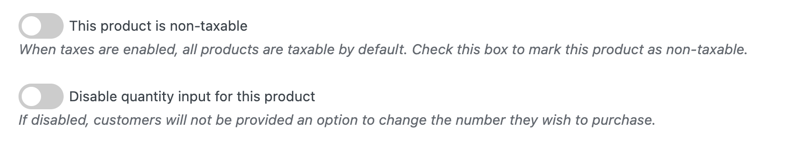
Wenn Steuern in den Haupteinstellungen Ihres Shops aktiviert sind (Download » Einstellungen » Steuern), sehen Sie eine Option, um den Download als nicht steuerpflichtig festzulegen.
Ebenso können Sie, wenn Warenkorbartikel-Mengen aktiviert sind (Downloads » Einstellungen » Zahlungen » Warenkorb), die Mengeneingabe für einzelne Produkte deaktivieren.
Kauf-Buttons sind die letzte Option im Tab Einstellungen.
Standardmäßig werden Kauf-Buttons am Ende des Downloads angezeigt. Wenn sie deaktiviert sind (durch Umschalten der Option Standard-Kauf-Button ausblenden), können Sie den EDD Buy Button Block oder Shortcode verwenden, um ihn dort anzuzeigen, wo Sie es bevorzugen.
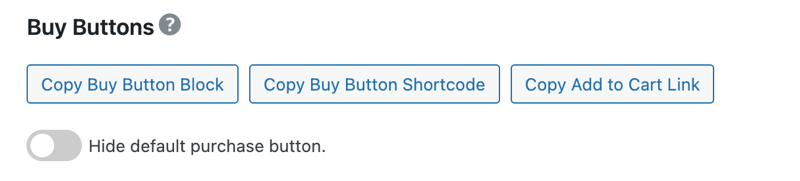
Hinweis: „In den Warenkorb“-Buttons/Links folgen einem traditionellen E-Commerce-Ablauf, indem ein Artikel in den Warenkorb gelegt wird. „Jetzt kaufen“-Buttons sind nur für Shops verfügbar, die ein einzelnes unterstütztes Gateway aktiv haben und keine Steuern verwenden. Sie ermöglichen es jemandem, über ein Pop-up-Modal zu kaufen, ohne zur Checkout-Seite zu gehen.
Produkte speichern und veröffentlichen
Nachdem Sie alle oben genannten Schritte abgeschlossen haben, ist der letzte Schritt das Speichern, Vorschauen und Veröffentlichen Ihres Downloads.
Sie können das Produkt speichern und in der Vorschau anzeigen, ohne es zu veröffentlichen. Ihr Download ist jedoch erst für Besucher oder potenzielle Kunden auf Ihrer Website sichtbar, wenn er veröffentlicht wurde.
Klicken Sie in der oberen rechten Ecke des Bildschirms auf die Schaltfläche Entwurf speichern.
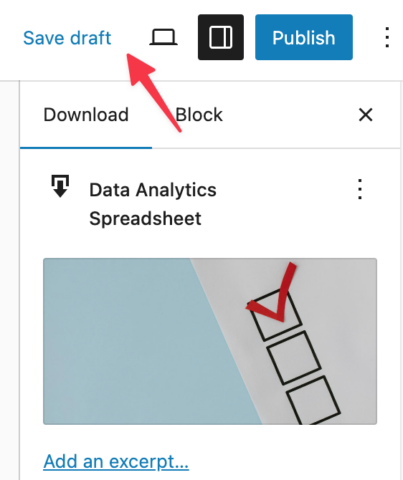
Wählen Sie dann Download anzeigen, um zu sehen, wie er im Frontend Ihrer Website aussieht. Wenn Sie bereit sind, wählen Sie die Schaltfläche Veröffentlichen.
Status und Sichtbarkeit
Sobald Sie Veröffentlichen auswählen, wird Ihnen eine Checkliste vor der Veröffentlichung angezeigt, mit zwei Standardeinstellungen, die Sie ändern können.
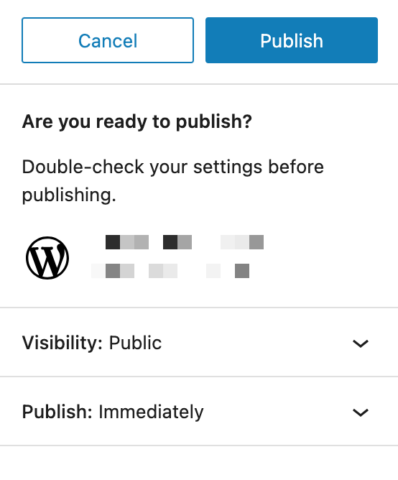
Das erste ist Sichtbarkeit. Standardmäßig ist dies auf Öffentlich (Für jeden sichtbar) eingestellt.
Andere Optionen sind:
- Privat: Nur für Website-Administratoren und Redakteure sichtbar.
- Passwortgeschützt: Nur Personen mit dem Passwort können diesen Beitrag sehen.
Wenn Ihr Download nicht öffentlich ist, können potenzielle Kunden ihn nicht auf Ihrer Website sehen.
Die andere Einstellung ist Veröffentlichen: Sofort. Lassen Sie dies so, wenn Sie es jetzt live schalten möchten.
Um die Veröffentlichung auf ein späteres Datum zu planen, klicken Sie auf Sofort und wählen Sie das spezifische Datum und die Uhrzeit aus. Die Schaltfläche Veröffentlichen ändert sich zu Planen.
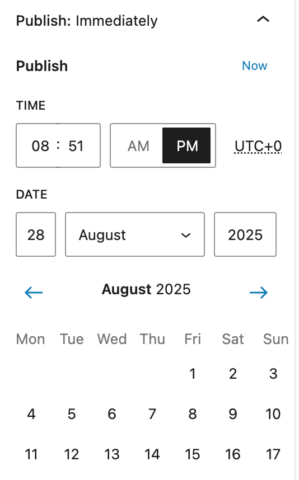
Wenn Sie auf Planen klicken, wird der Download automatisch an diesem Datum veröffentlicht.
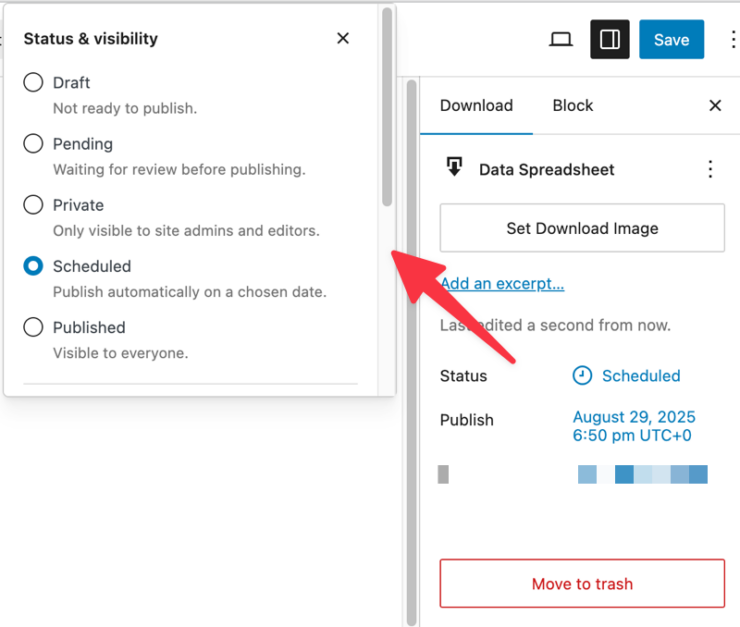
Ändern Sie den Status und die Sichtbarkeit jederzeit, indem Sie unter den Download-Einstellungen auf Status klicken.
Downloads löschen
⚠️ Wir empfehlen nicht, Produkte zu löschen, da dies die Genauigkeit Ihrer Berichte beeinträchtigt. Anstatt zu löschen, empfehlen wir, die Produkte auf Entwurf oder Privat zu setzen. So bleiben Ihre Berichte funktionsfähig, während die Artikel aus dem Shop entfernt werden.
Wenn Sie jedoch einen löschen müssen, gehen Sie zu den Download-Einstellungen. Klicken Sie dann in der oberen rechten Ecke auf die drei vertikalen Punkte und wählen Sie In den Papierkorb verschieben.
Nächste Schritte
Sobald Sie ein Produkt veröffentlicht haben, können Sie sicherstellen, dass alles funktioniert. Der einfachste Weg ist, Ihren Shop mit einer Testbestellung zu testen.
Sie können auch zum Leitfaden für die ersten Schritte zurückkehren, um den gesamten Weg von der Installation bis zum ersten Verkauf zu sehen.



