

Die Featured Downloads-Funktionalität für Easy Digital Downloads ermöglicht es Ihnen, bestimmte Downloads als „hervorgehoben“ zu markieren und sie dann über den EDD Products-Block, einen Shortcode oder ein Template-Tag auf Ihrer Website anzuzeigen.
Diese Dokumentation behandelt die Verwendung der Funktion und ihrer verschiedenen Einstellungen.
Produkte als hervorgehoben festlegen
Nachdem Sie die Easy Digital Downloads-Erweiterung installiert und aktiviert haben, finden Sie die Option, ein digitales Produkt/einen Download als „hervorgehoben“ zu kennzeichnen, indem Sie zu Downloads → Alle Downloads navigieren und dann entweder:
- Ein neues Produkt erstellen (Download hinzufügen)
- Ein bestehendes bearbeiten
Scrollen Sie auf der Download-Produktseite unter dem Editor zu Download-Details → Details.
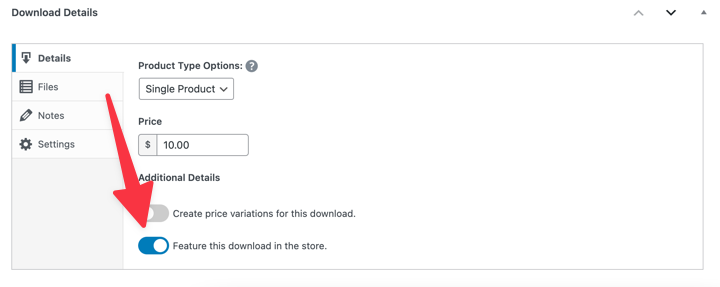
Schalten Sie die Option Diesen Download im Shop hervorheben um. Speichern Sie Ihre Änderungen.
Wiederholen Sie dies für jedes digitale Produkt, das Sie als hervorgehobenen Download aufnehmen möchten.
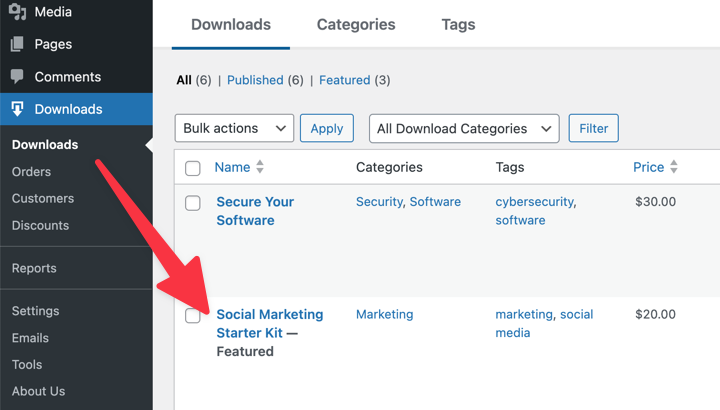
Auf einen Blick sehen Sie in der Hauptliste Downloads, welche Ihrer Downloads auf Ihrer Website „hervorgehoben“ sind.
Hervorgehobene Downloads anzeigen
Sobald Sie alle gewünschten Downloads hinzugefügt haben, ist der beste Weg, sie auf Ihrer Website anzuzeigen, der EDD Products-Block. Dieser anpassbare Block wird verwendet, um Ihre Produkte in Zeilen und Spalten anzuzeigen.
Navigieren Sie zu dem Bereich Ihrer WordPress-Website, in dem Sie die hervorgehobenen Downloads anzeigen möchten, z. B. auf einer Produkt-, Shop- oder Checkout-Seite.
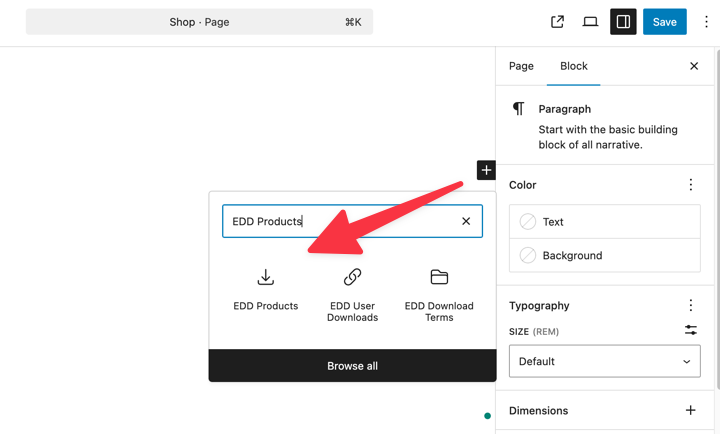
Klicken Sie im Editor auf das +-Symbol, suchen und wählen Sie dann den Block „EDD Products“ aus.
Gehen Sie im rechten Einstellungsbereich zu Produkte-Block-Einstellungen.
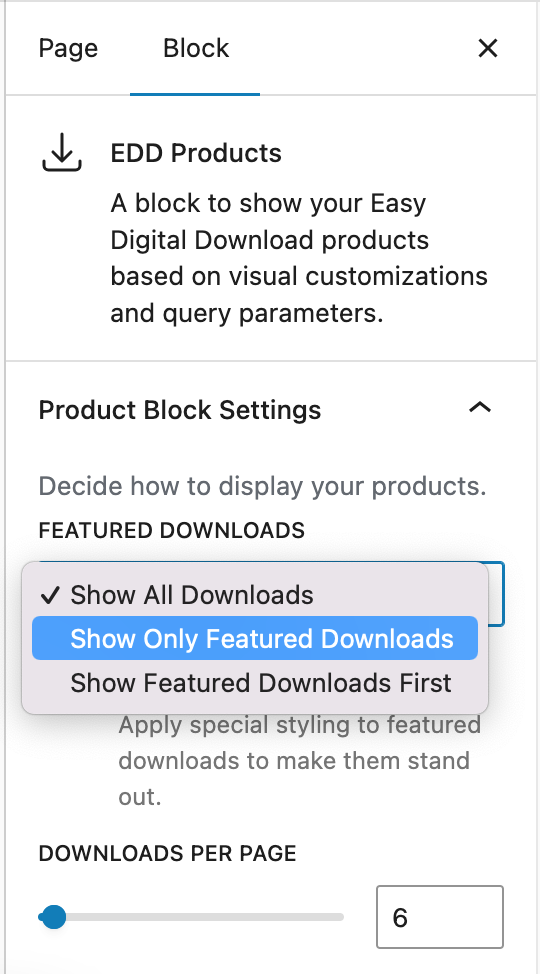
Das Dropdown-Menü Hervorgehobene Downloads hat drei Optionen:
- Alle Downloads anzeigen
- Nur hervorgehobene Downloads anzeigen
- Hervorgehobene Downloads zuerst anzeigen
Wählen Sie die Option, die Ihren Bedürfnissen am besten entspricht. Wenn Sie beispielsweise Ihre Haupt-Online-Shop-Seite erstellen und alle Produkte, einschließlich hervorgehobener und nicht hervorgehobener, anzeigen möchten, wählen Sie Alle Downloads anzeigen.
Wenn Sie jedoch woanders einen Abschnitt hinzufügen, der ausschließlich dazu dient, einige bestimmte Produkte zu präsentieren, wählen Sie Nur hervorgehobene Downloads anzeigen.
Speichern/Veröffentlichen Sie Ihre Änderungen.
Anpassen des Stylings für hervorgehobene Downloads
Wichtig: Während Featured Downloads für alle Easy Digital Downloads-Benutzer verfügbar ist, können nur EDD Pro-Benutzer das Styling anpassen. Erfahren Sie, wie Sie von EDD Lite auf Pro upgraden.
Innerhalb der EDD Products Block-Einstellungen gibt es eine weitere Option, um Featured Styling aktivieren.
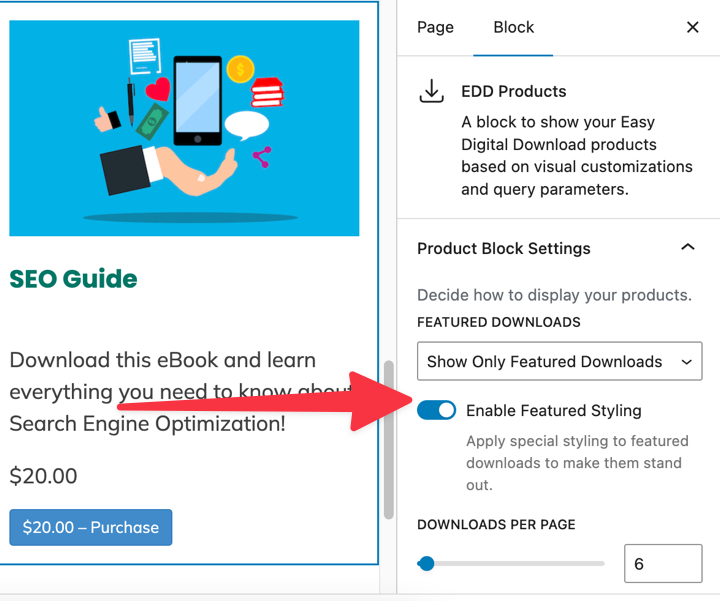
Sobald Sie diese Einstellung aktivieren, scrollen Sie nach unten zu Featured Downloads Styling.
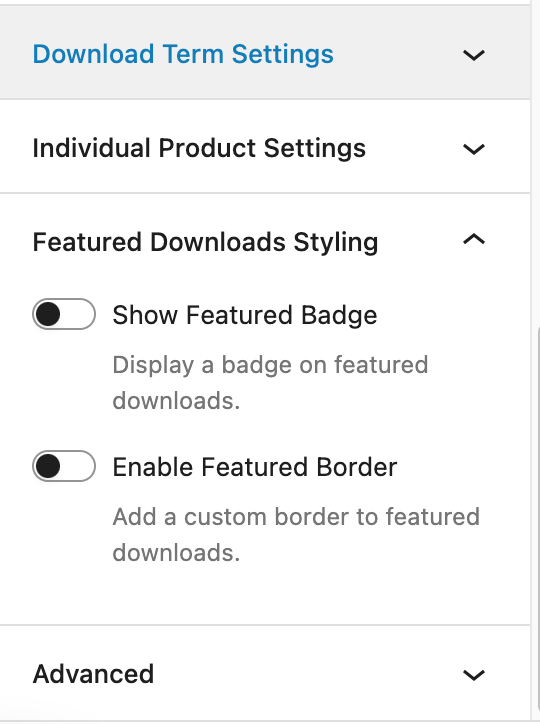
Hervorgehoben-Abzeichen anzeigen
Wenn diese Einstellung aktiviert ist, wird Ihren Featured Downloads eine Markierung hinzugefügt. Sie können benutzerdefinierten Text für die Markierung hinzufügen oder sie mit dem Standardtext 'Featured' belassen.
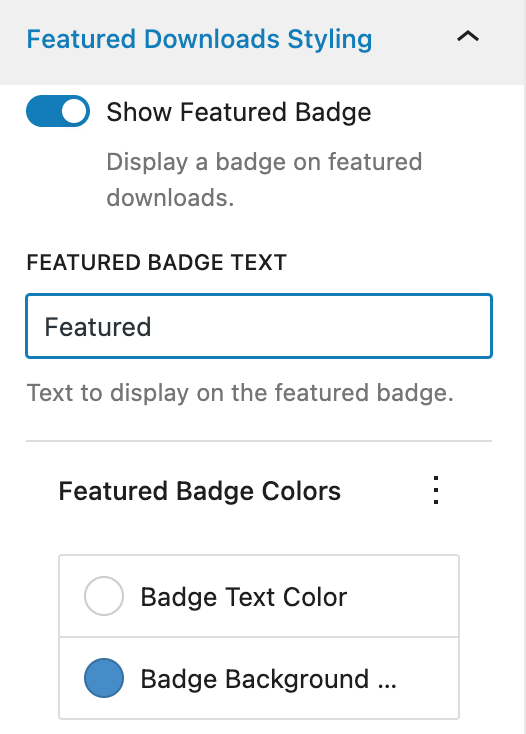
Sie können auch die Hintergrund- und Textfarben der Markierung anpassen.
Hervorgehoben-Rahmen aktivieren
Diese Option ermöglicht es Ihnen, einen Rahmen um Ihre Featured Downloads hinzuzufügen und zu gestalten.
Passen Sie Farbe, Breite und Radius des Rahmens an.
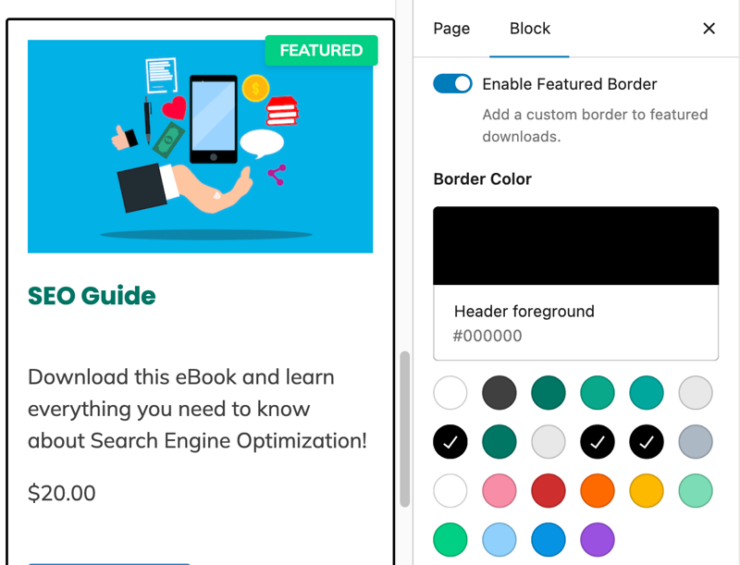
Sie können auch aus den vier Rahmenstilen wählen.
- Durchgezogen
- Gestrichelt
- Doppelt
- Gepunktet
Denken Sie daran, alle Änderungen zu speichern/veröffentlichen.
Zusätzliche Einstellungen & Optionen
Der Products-Block ist der schnellste und einfachste Weg, Featured Downloads in Ihrem Easy Digital Downloads-Shop hinzuzufügen und anzupassen.
Sie können sie jedoch auch über Shortcode oder Template-Tag anzeigen.
Shortcode
Fügen Sie das Attribut 'featured' zum vorhandenen [downloads]-Shortcode von Easy Digital Downloads hinzu. Dies zeigt eine Liste aller Featured Downloads an.
[downloads featured="yes"]
Sobald Sie alle gewünschten Downloads hinzugefügt haben, gibt es zwei Möglichkeiten, die Featured Downloads auf Ihrer Website anzuzeigen.
Template-Tag
Wenn Sie mit dem Hinzufügen von benutzerdefiniertem Code zu Ihrem Theme vertraut sind, kann der folgende Code überall in den Dateien Ihres Themes verwendet werden, um die Featured Downloads anzuzeigen. Typische Verwendung wäre in single.php, page.php oder in Verbindung mit einer bedingten Anweisung in functions.php.
if( function_exists( 'edd_fd_show_featured_downloads') ) { edd_fd_show_featured_downloads(); }
Sobald die Featured Downloads platziert sind, werden sie auf der Seite angezeigt, zu der Sie entweder den Shortcode oder den Template-Tag hinzugefügt haben.
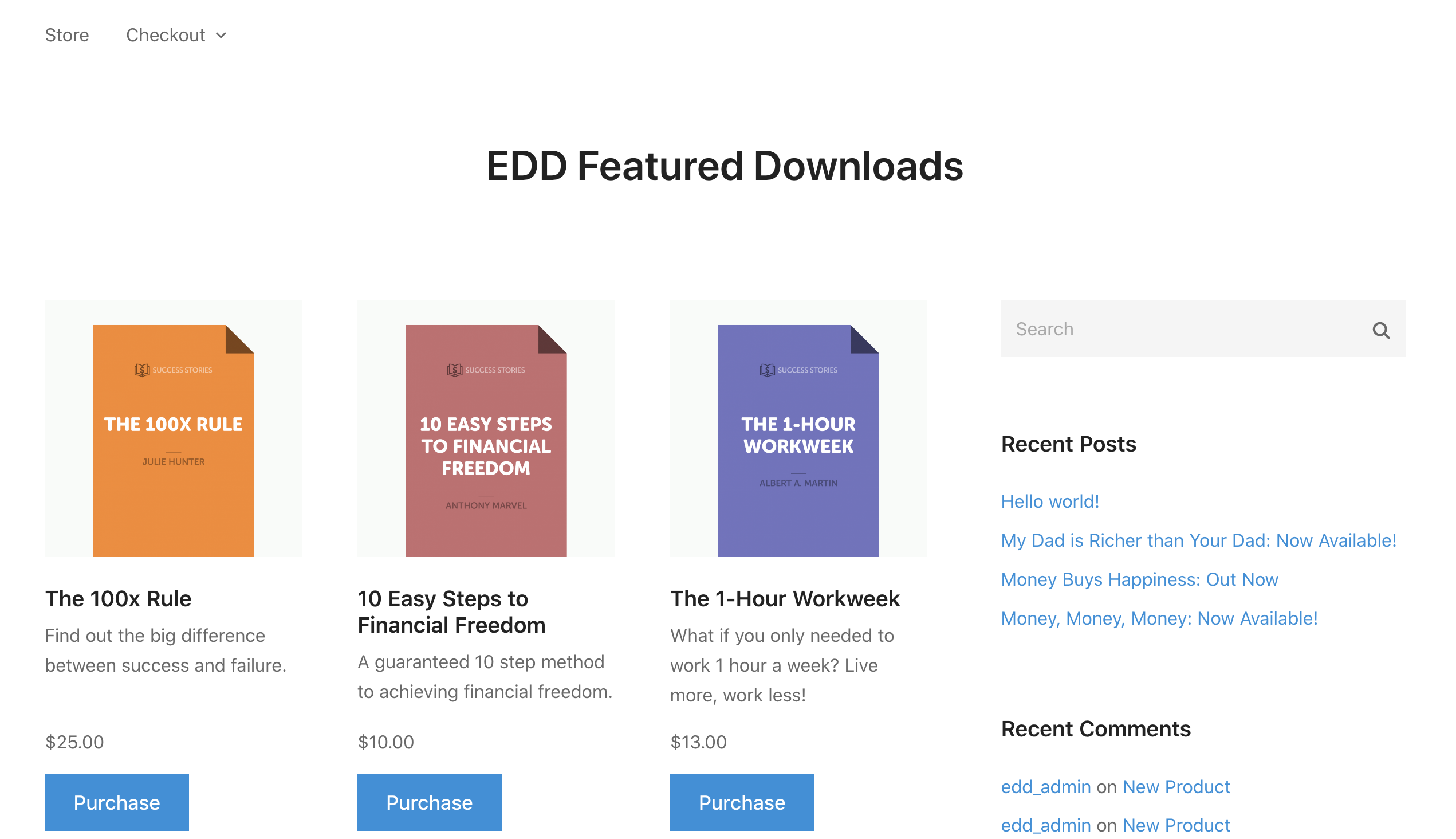
Reihenfolge hervorgehobener Produkte ändern
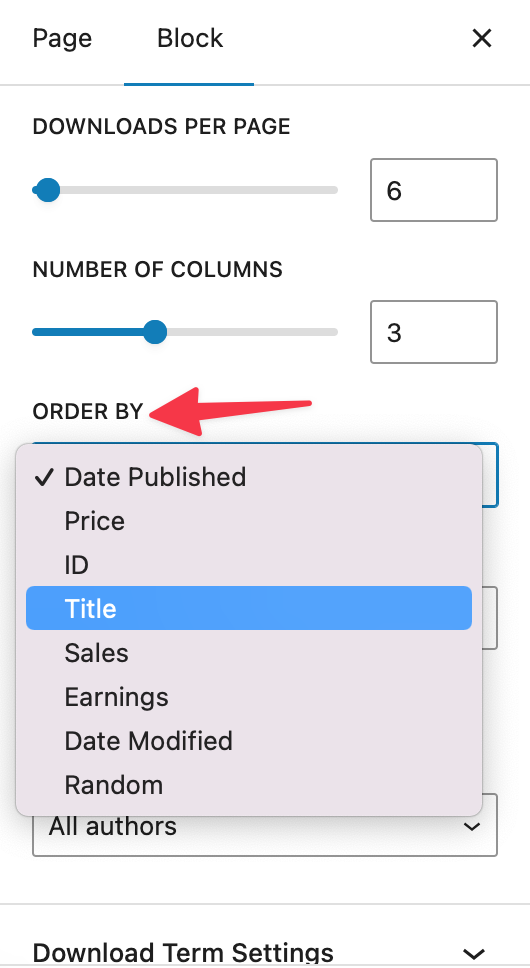
Wenn Sie den EDD Products-Block verwenden, können Sie die Reihenfolge der Produkte im Einstellungsbereich des Blocks auf der rechten Seite steuern.
Die Optionen Sortieren nach umfassen: Veröffentlichungsdatum, Titel, Datum, ID usw. Sie können auch Aufsteigend oder Absteigend wählen.
Wenn Sie die Shortcode-Option verwenden, werden die Featured Produkte basierend auf Ihren Sortiereinstellungen für den Shortcode sortiert. Um mehr darüber zu erfahren, wie Produkte beim Verwenden des [downloads]-Shortcodes in Easy Digital Downloads sortiert werden, lesen Sie das vollständige Dokument für den Shortcode.
Wenn Sie das obige benutzerdefinierte Codebeispiel verwenden, werden sie nach dem Veröffentlichungsdatum des Produkts sortiert.



