

Sie können ganz einfach eine Liste oder ein Raster von herunterladbaren Produkten mit dem Shortcode [downloads] ausgeben. Dieser Shortcode akzeptiert eine Vielzahl von Parametern, mit denen Sie festlegen können, welche Downloads angezeigt werden und wie sie angezeigt werden.
Um Downloads mit der Standardkonfiguration anzuzeigen, verwenden Sie:
[downloads]
Dies gibt die Downloads in einem Drei-Spalten-Raster mit Thumbnails (falls vorhanden), einem Auszug von 30 Wörtern und einer Kaufschaltfläche mit der Aufschrift „In den Warenkorb“ aus.
Wenn Sie diese Ausgabe ändern möchten, finden Sie hier eine Liste der Parameter:
- Kategorie
- Kategorie ausschließen
- Schlagwörter
- Schlagwörter ausschließen
- Beziehung
- Nummer
- Preis
- Auszug
- Vollinhalt
- Kaufen-Button
- Spalten
- Miniaturansichten
- Sortieren nach
- Reihenfolge
- IDs
- Paginierung=true/false
Sowohl die Parameter category als auch tags akzeptieren eine durch Kommas getrennte Liste von IDs. Zum Beispiel:
[downloads category="7,15" tags="16,17"]
Sie können die ID einer Kategorie finden, indem Sie zu Dashboard → Downloads → Kategorien gehen und dann unter der betreffenden Kategorie auf „Bearbeiten“ klicken. Suchen Sie auf der geladenen Seite in der Adressleiste des Browsers nach „tag_ID=“. Die Zahl dahinter ist die Kategorie-ID.
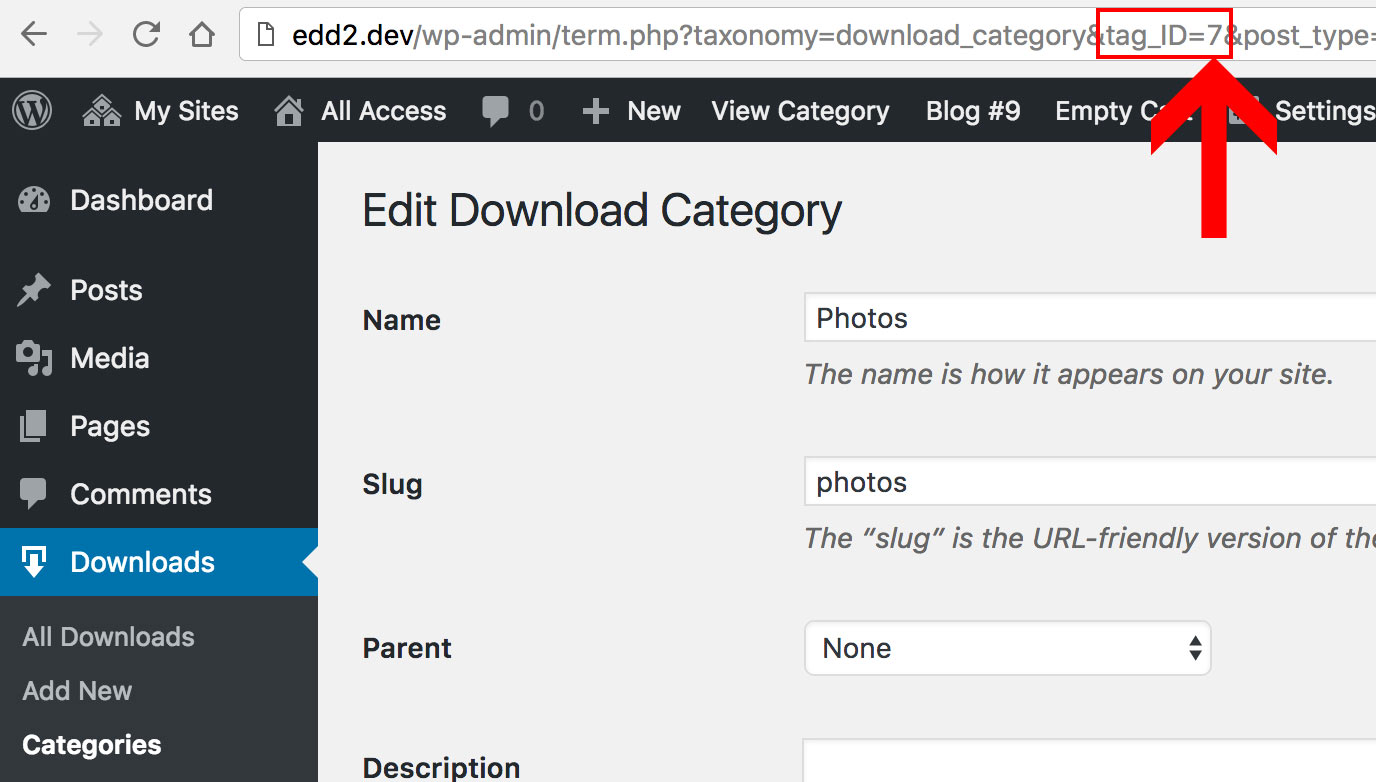 Verwenden Sie den gleichen Prozess, um eine Schlagwort-ID zu finden, indem Sie zu Dashboard → Downloads → Schlagwörter. gehen.
Die Parameter exclude_category und exclude_tags werden verwendet, um Downloads mit bestimmten Kategorien oder Tags von der Anzeige auszuschließen. Verwenden Sie für jeden eine durch Kommas getrennte Liste von IDs.
Der Parameter order akzeptiert entweder „DESC“ oder „ASC“.
Der Parameter orderby akzeptiert die folgenden Optionen:
- Preis
- id
- zufällig
- post_date (Standard)
- Titel
Wenn orderby auf random gesetzt ist, wird die Paginierung deaktiviert, um zu verhindern, dass nachfolgende Seiten bereits angezeigte Produkte zeigen.
Die Parameter number und columns akzeptieren einen numerischen Wert. Geben Sie die maximale Anzahl der Downloads an, die vom Shortcode ausgegeben werden sollen, sowie die Anzahl der Spalten. Zum Beispiel:
[downloads number="15" columns="3"]
Die Option relation dient zur Angabe, ob die angezeigten Downloads in ALLEN angegebenen Kategorien/Tags oder nur in mindestens einer angezeigt werden müssen. Verwenden Sie „AND“, um Downloads anzuzeigen, die in jeder Kategorie/jedem Tag abgelegt sind (sehr spezifisch), und verwenden Sie „OR“, um Downloads anzuzeigen, die in einer der angegebenen Kategorien/Tags abgelegt sind. Lassen Sie beide leer, um alle Downloads anzuzeigen.
Price, excerpt, full_content und buy_button akzeptieren „yes“ oder „no“.
Der Parameter thumbnails erfordert „true“ oder „false“.
Der Parameter ids akzeptiert spezifische Download-IDs. Sie können mehrere Download-IDs durch Kommas getrennt angeben. Zum Beispiel:
[downloads ids="3,4,17"]
Beispiel:
[downloads category="14,15" number="10" columns="2"]
Anpassung der Ausgabe per Code in Ihrem Child-Theme:
Es ist möglich, den Inhalt, der vom [downloads]-Shortcode ausgegeben wird, anzupassen, indem Sie die Vorlagendateien in den Ordner Ihres Child-Themes verschieben. Insbesondere möchten Sie wahrscheinlich die Vorlagendatei namens „shortcode-download.php“ oder eine ihrer Unterdateien in den Ordner Ihres Child-Themes verschieben. Befolgen Sie dazu die Anleitung in diesem Dokument. Beachten Sie, dass dies fortgeschrittene Kenntnisse in der WordPress-Theme-Codierung erfordert. Wenn Sie hierbei Unterstützung benötigen, haben wir eine Beraterseite mit Fachleuten, die für Code-bezogene Auftragsarbeiten wie diese zur Verfügung stehen.



