

Inhaltsverzeichnis
Variable Pricing ist eine Kernfunktion von Easy Digital Downloads, mit der Sie benutzerdefinierte Preisoptionen definieren können, die für ein einzelnes Produkt spezifisch sind. Diese Funktionalität ist eine Teilmenge von
Erstellung eines Produkts.
Obwohl variable Preise optional sind, sind viele Shops auf ihre Funktionalität angewiesen, um ihren Kunden eine Reihe von Kaufoptionen anbieten zu können. Variable Preise sind oft sinnvoller als separate, verwandte Produkteinträge.
Im Folgenden werden wir darlegen, was variable Preise sind [und was nicht], ihre zusätzlichen Einstellungen, das Verhalten im Frontend, Anwendungsfälle, Erweiterungsintegrationen und mehr.
Was sind variable Preise?
Wie oben erwähnt, geben Ihnen variable Preise die Möglichkeit, einem einzelnen Produkt in Ihrem Shop mehrere Kaufoptionen hinzuzufügen. Betrachten wir die beiden grundlegenden Möglichkeiten, variable Preise zu implementieren.
Standard-Variable Preise
Beim Einrichten eines neuen Produkts ist die variable Preisgestaltung standardmäßig nicht aktiviert. Der Preis Ihres neuen Produkts ist standardmäßig auf 0,00 $ festgelegt und bleibt so, bis Sie den Preis ändern oder die variable Preisgestaltung aktivieren.
Um variable Preise zu aktivieren, müssen Sie das Kontrollkästchen mit der Bezeichnung Variable Preise aktivieren im Abschnitt Download-Preise aktivieren.
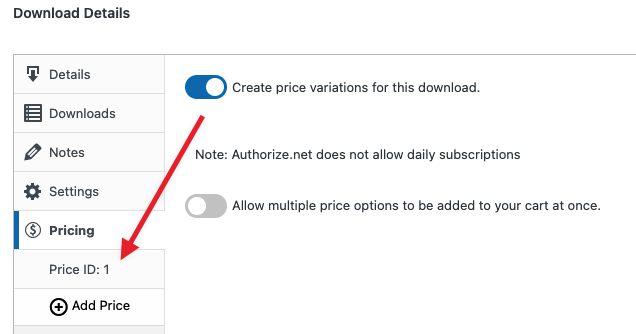
Nach der Aktivierung der variablen Preisgestaltung erscheint eine neue Oberfläche, auf der Sie Informationen zu einer Preisoption zeilenweise eingeben können. Mindestens jede Zeile benötigt einen Optionsnamen. Wenn das Preisfeld leer bleibt, wird der Preis für diese Option als 0,00 $ angenommen.
Zusätzlich können Sie nach der Erstellung mehrerer Preisoptionen eine bestimmte Option als Standard festlegen, indem Sie auf die Optionsschaltfläche für die entsprechende Preisoption in der Spalte
Standard klicken.
Hier ist ein Beispiel für ein Produkt, das variable Preise mit drei Preisoptionen verwendet, von denen eine als Standardauswahl für Kunden festgelegt ist.
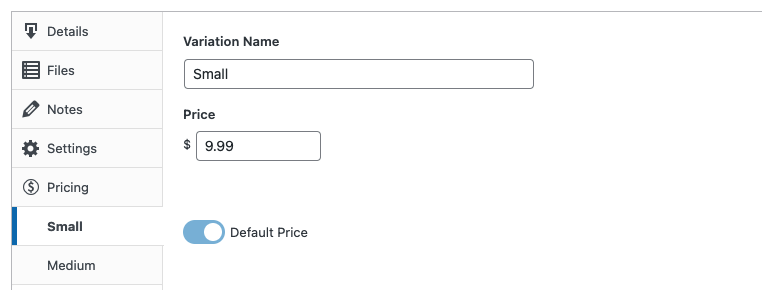
Diese Produktkonfiguration ermöglicht es dem Kunden, entweder Option Eins, Option Zwei oder Option Drei zu kaufen. Option Zwei wird standardmäßig ausgewählt, obwohl der Kunde leicht eine andere Option auswählen kann. Die Kaufschaltfläche im Frontend wird ungefähr so aussehen:
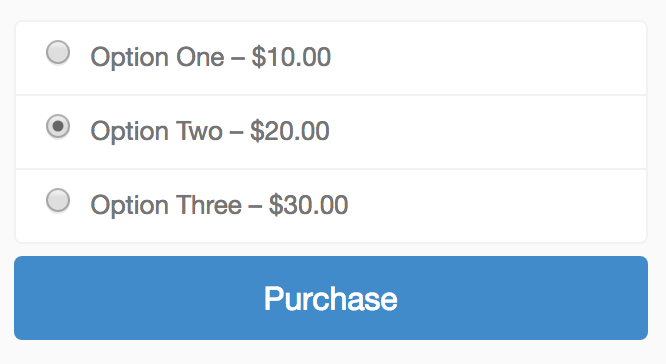
Beachten Sie, dass die Werte, die Sie für
Optionsname und Preis angeben, als Beschriftungen für die Optionsfelder verwendet werden. Ebenso wird die Preisoption, die Sie als Standard ausgewählt haben, automatisch ausgewählt, wenn die Seite geladen wird.
Von hier aus kann der Kunde entweder auf die Kaufschaltfläche klicken und die Auswahl beibehalten oder eine andere Preisoption auswählen, bevor er fortfährt.
In dieser Standardkonfiguration kann nur eine Preisoption vom Kunden ausgewählt werden. Das führt uns zur nächsten Einstellung, die Sie möglicherweise in früheren Screenshots gesehen haben.
Multi-Option Kaufmodus
Wenn Sie das Kontrollkästchen aktivieren, um variable Preise zu aktivieren, wird darunter ein weiteres Kontrollkästchen mit der Bezeichnung
Multi-Option-Kaufmodus aktivieren. Ermöglicht das Hinzufügen mehrerer Preisoptionen gleichzeitig zu Ihrem Warenkorb angezeigt.
Wie die Bezeichnung besagt, ermöglicht der Multi-Option-Kaufmodus dem Kunden, mehr als eine Preisoption gleichzeitig für den Kauf auszuwählen. Das Aktivieren dieses Kontrollkästchens ändert nichts auf dem Bearbeitungsbildschirm hinsichtlich der Konfiguration Ihrer Preisoptionen. Es ändert jedoch die Kaufschaltfläche im Frontend, sodass die Preisoptionen als Kontrollkästchen anstelle von Optionsfeldern angezeigt werden.
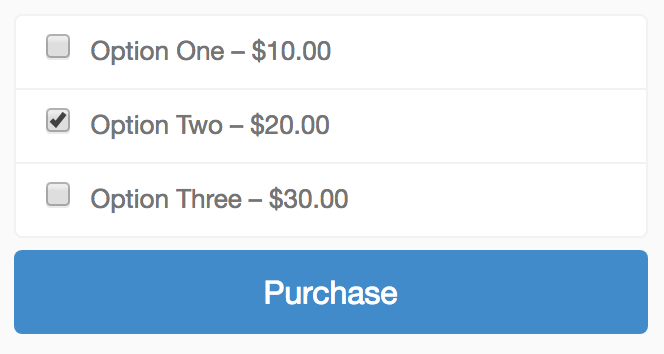
Diese einfache Änderung nutzt die Natur von HTML. In einem einzigen HTML-Formular ermöglichen gruppierte Kontrollkästchen mehrere Auswahlen gleichzeitig, während gruppierte Optionsfelder dies nicht tun.
Einfach ausgedrückt bestimmt der Status Ihrer Einstellung für den Multi-Option-Kaufmodus, ob Ihre Kunden mehr als eine Preisoption [eines einzelnen Produkts] gleichzeitig kaufen können oder nicht.
Hinweis: Die Reihenfolge der Preisoptionen im Frontend kann durch Klicken und Ziehen des Richtungssymbols, das links neben jeder Preisoption auf dem Bearbeitungsbildschirm erscheint, gesteuert werden.
Zugehörige Produktdaten
Preisoptionen müssen nicht mit Produktdateien verknüpft sein, da Easy Digital Downloads selbst keine Produkte mit Dateien erfordert. Wenn jedoch Produktdateien vorhanden sind, haben Sie die Kontrolle darüber, wie diese Dateien mit Ihren neuen Preisoptionen verknüpft werden.
Als Sie zuvor das Kontrollkästchen zur Aktivierung variabler Preise aktiviert haben, gab es eine weitere Änderung in der Benutzeroberfläche, die Ihnen vielleicht nicht aufgefallen ist. Im Abschnitt
Download-Dateien wurde dem Bereich Dateidownloads eine neue Spalte namens Preiszuweisung hinzugefügt, die es Ihnen ermöglicht, eine Produktdatei direkt einer bereits erstellten Preisoption zuzuordnen.
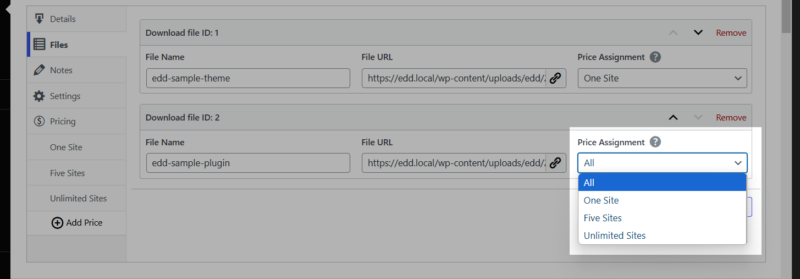
Beachten Sie, dass das Dropdown-Menü für die Preiszuweisung, das für jede Produktzeile angezeigt wird, eine Liste Ihrer definierten Preisoptionen sowie die Auswahl
Alle enthält. Alle, die Standardauswahl, bedeutet, dass diese Datei unabhängig davon, welche Preisoption der Kunde kauft, mit dem Kauf verteilt wird. Wenn Sie die Preiszuweisung nicht konfigurieren, ist dies das Standardverhalten.
Um eine Produktdatei mit einer bestimmten Preisoption zu verknüpfen, wählen Sie sie aus diesem Menü aus. Dies garantiert, dass die Datei nur dann an den Kunden verteilt wird, wenn die zugehörige Preisoption gekauft wurde. Kein Kauf einer anderen Preisoption verteilt diese Datei.
Hier ist ein Beispiel für ein Produkt, das eine allgemeine Produktdatei und eine zusätzliche Produktdatei hat, die jeder Preisoption zugeordnet ist:
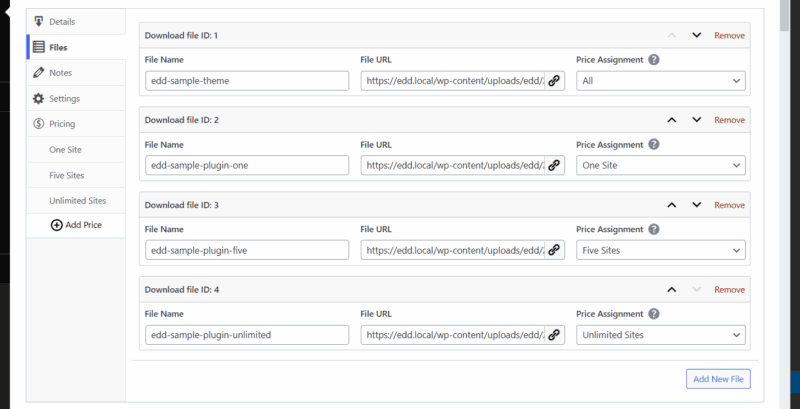
Bei dieser Konfiguration erhält der Kunde, vorausgesetzt, er kauft nur eine Preisoption, immer zwei Produktdateien, unabhängig davon, welche Preisoption gekauft wurde.
Variable Preise mit Bundles
Im Artikel Produkte erstellen haben Sie die Produkttypoptionen kennengelernt, die es Ihnen ermöglichen, einen Produkttyp auf Standard zu belassen oder ihn in Bundle zu ändern.
Bundles sind ein spezieller Produkttyp, mit dem Sie ein einzelnes Produkt als eine Möglichkeit konfigurieren können, den Zugriff auf mehrere andere Produkte zu erwerben. Wenn zum Beispiel Produkt A, Produkt B und Produkt C alle separate Produkteinträge mit eigenen Preisen und Dateien sind, können Sie Bundle A erstellen, um die oben genannten einzelnen Produkte in einer einzigen Transaktion zu kaufen.
Variable Preise funktionieren auch mit Bundles. An der Art und Weise, wie Sie variable Preise für Bundle A oder eines der anderen drei Produkte konfigurieren, ändert sich nichts. Nach dem Wechseln des Produkttyp-Optionsfelds für das Bundle werden die Datei-Upload-Felder jedoch durch Auswahllisten ersetzt, die mit allen anderen Produkten aus Ihrem Shop sowie deren Preisoptionen gefüllt sind.
Konzeptionell ist dies dasselbe wie der Standard-Produkttyp in dem Sinne, dass Sie auswählen, was gekauft wird. Der Hauptunterschied besteht darin, dass Sie beim Konfigurieren eines Bundles keine Dateien auswählen, sondern ganze Produkte und/oder deren Preisoptionen auswählen.
Das Ziel hier ist es, Bundle A Preisoptionen mit ganzen untergeordneten Produkten oder den Preisoptionen dieser untergeordneten Produkte zu verknüpfen. Der folgende Screenshot zeigt eine gängige Konfiguration.
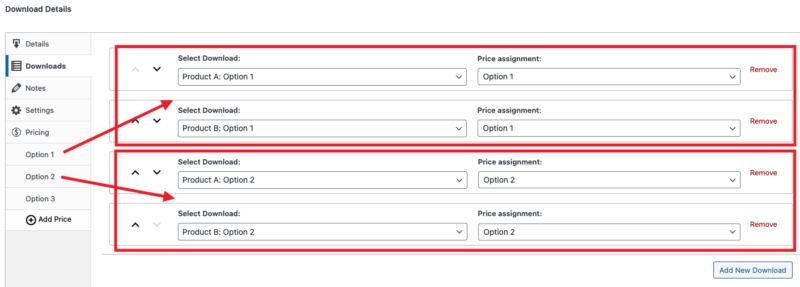
Um dies weiter zu veranschaulichen, formulieren wir die obige Konfiguration in Worte.
- Der Kauf von Option 1 gewährt Ihnen Zugriff auf Produkt A – Option 1 und Produkt B – Option 1
- Der Kauf von Option 2 gewährt Ihnen Zugriff auf Produkt A – Option 2 und Produkt B – Option 2
Wenn Sie zusätzlich Produkt B selbst anstelle einer seiner Preisoptionen auswählen würden, dann wären alle Preisoptionen von Produkt B im Kauf des entsprechenden Bundle A-Kaufs enthalten.
Schließlich werden für jedes Produkt, das für die Aufnahme in ein Bundle ausgewählt wird, sei es ein ganzes Produkt oder dessen Preisoptionen, die mit dem Produkt (und seinen entsprechenden Preisoptionen) verbundenen Produktdaten gemäß ihrer Konfiguration nach dem Kauf des Bundles zugänglich.
Wie Sie sehen können, ist die Konfiguration variabler Preise völlig optional, aber auch mit Standardverhalten und zusätzlichen Einstellungen ausgestattet, die es Ihnen ermöglichen, einfach Preisoptionen zu erstellen, die Ihren spezifischen Anforderungen entsprechen. In seiner einfachsten Form decken die obigen Informationen variable Preise ab. Lassen Sie uns nun behandeln, wie man variable Preise in der realen Welt einsetzen kann.
Gängige Anwendungsfälle für variable Preise
Es gibt Dutzende, wenn nicht Hunderte von Möglichkeiten, variable Preise einzusetzen. Das Easy Digital Downloads-Team sieht jedoch bestimmte Anwendungsfälle immer wieder. Hier sind einige Fälle, die alle zusätzlichen Einstellungen nutzen.
Verkauf von Musikalben
Dies ist wahrscheinlich einer der häufigsten Anwendungsfälle für variable Preise. Unabhängige Musiker nutzen Easy Digital Downloads, um ihre Musik-Alben zu verkaufen. Ähnlich wie der beliebte Dienst iTunes möchten diese Musiker in der Lage sein, ein komplettes Album sowie einzelne Tracks zu verkaufen. Variable Preise mit dem Kaufmodus für mehrere Optionen sind dafür perfekt geeignet.
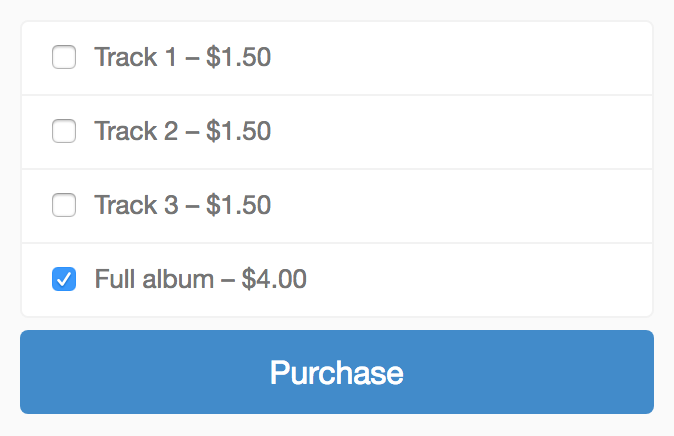
Wenn wir dies vor der Konfiguration des Produkts planen, ist klar, dass der Kunde die Option haben sollte, einen einzelnen Titel, mehrere Titel gleichzeitig oder das gesamte Album mit allen Titeln zu kaufen. Aus der Planungsperspektive würde die Produktliste wie folgt aussehen:
- Titel 1
- Titel 2
- Titel 3
- Komplettes Album
Beachten Sie, dass das komplette Album eine Option ist, genau wie die einzelnen Titel. Für Preisoptionen ist keine Hierarchie erforderlich. Es sind die Produktdateien, die die Struktur dessen enthalten, was der Kunde kauft. Werfen Sie einen Blick auf diese Produktkonfiguration, basierend auf den obigen Plänen:
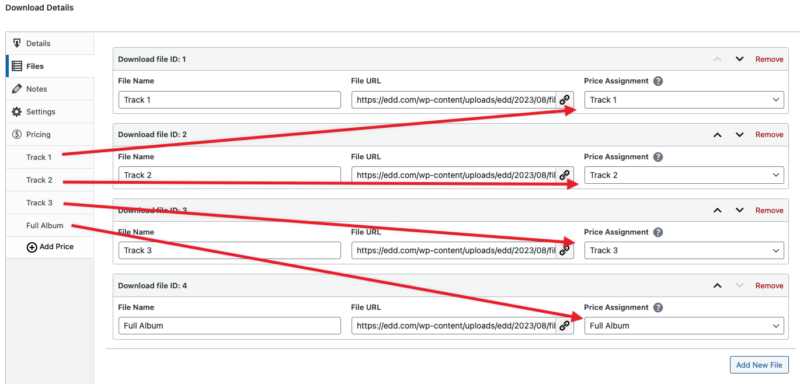
Der Kaufmodus für mehrere Optionen ist aktiviert, um den Kauf mehrerer einzelner Titel gleichzeitig zu ermöglichen. Die
Komplettes Album Preisoption ist standardmäßig eingestellt, da dies der bevorzugte Kauf ist. Einzelne Produktdaten werden den entsprechenden Preisoptionen zugeordnet.
Das Wichtigste ist, dass die
komplettes-album Produktdaten (typischerweise ein komprimierter .zip-Ordner) alle einzelnen Titel enthält. Easy Digital Downloads enthält die anderen Dateien nicht für Sie in einem Download. Sie würden die Produktdaten einfach entsprechend verpacken, bevor Sie sie in Ihr Produkt hochladen.
Ihr Album ist nun bereit für den Vertrieb mit variablen Preisen und dem Kaufmodus für mehrere Optionen.
Profi-Tipp: Fügen Sie eine weitere Produktdaten für das Coverbild hinzu und setzen Sie die Preiszuweisung auf Alle. 😉
Lizenzierungsoptionen
Sie erkennen möglicherweise Lizenzierungsoptionen von unserer eigenen Website. Mit der Erweiterung Software Licensing bieten wir drei Preisoptionen an, die es Kunden ermöglichen zu entscheiden, wie viele Lizenzaktivierungen sie für die von ihnen gekauften Erweiterungen erhalten möchten.
Wie Sie sich vielleicht gedacht haben, gibt es in der Standard-Benutzeroberfläche für variable Preise nichts, das es Ihnen ermöglicht, Details wie Lizenzaktivierungen für ein verkauftes Produkt zu konfigurieren. Diese zusätzlichen Optionen existieren nur, wenn sie programmgesteuert von Erweiterungen hinzugefügt werden.
Hier ist ein Blick auf die variablen Preisoptionen, wenn die Software Licensing-Erweiterung aktiviert ist:
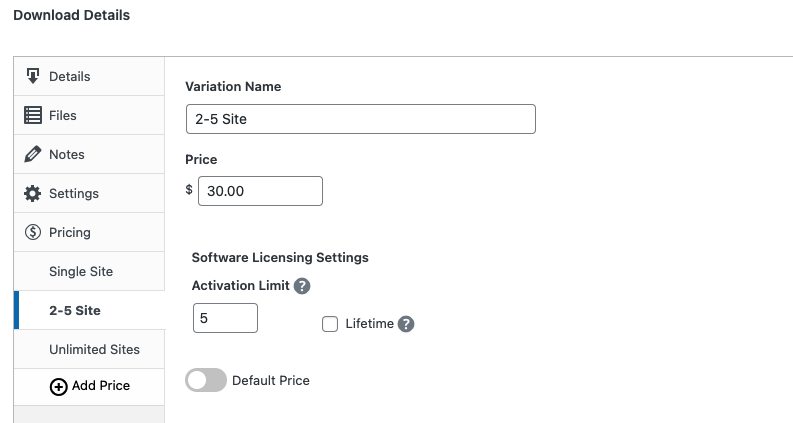
Während es bei der Verwendung von Software Licensing noch viel mehr zu konfigurieren gibt, veranschaulicht der obige Screenshot die Änderungen an den Zeilen für variable Preise, wenn die Erweiterung aktiviert ist. Wenn sie für ein nicht lizenziertes Produkt unberührt bleiben, ändert sich das zuvor im Artikel beschriebene Verhalten nicht.
Der Screenshot zeigt jedoch, wie eine Erweiterung neue Felder und Einstellungen hinzufügen kann, mit denen Sie spezifische Details zu einer variablen Preisoption definieren können. Obwohl dies insgesamt immer noch ein Produkt ist, ermöglichen die zusätzlichen Einstellungen von Software Licensing, dass jede Preisoption gemäß Ihrer gewählten Konfiguration funktioniert.
Preisoptionen für wiederkehrende Zahlungen
Viele andere Erweiterungen fügen Felder zu den Zeilen der Preisoptionen hinzu und interagieren logisch mit ihnen, basierend auf der benötigten Funktionalität. Einige von ihnen modifizieren sogar die Anzeige der Preisoptionen im Frontend basierend auf der Backend-Konfiguration, wie unsere Recurring Payments-Erweiterung.
Wenn eine Preisoption als wiederkehrende Zahlung festgelegt ist, werden zusätzliche Felder verfügbar, um die spezifischen Details des wiederkehrenden Verhaltens dieser Preisoption festzulegen.
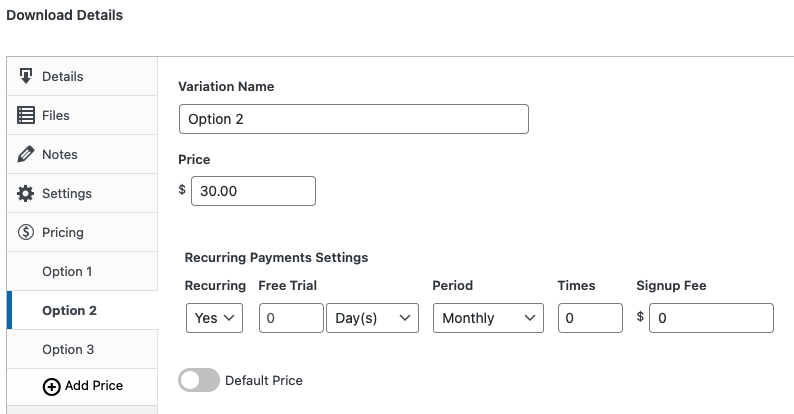
Mit dieser Konfiguration sehen Sie, wie die Frontend-Anzeige der Preisoptionen geändert wurde, um die Abonnementdetails widerzuspiegeln:
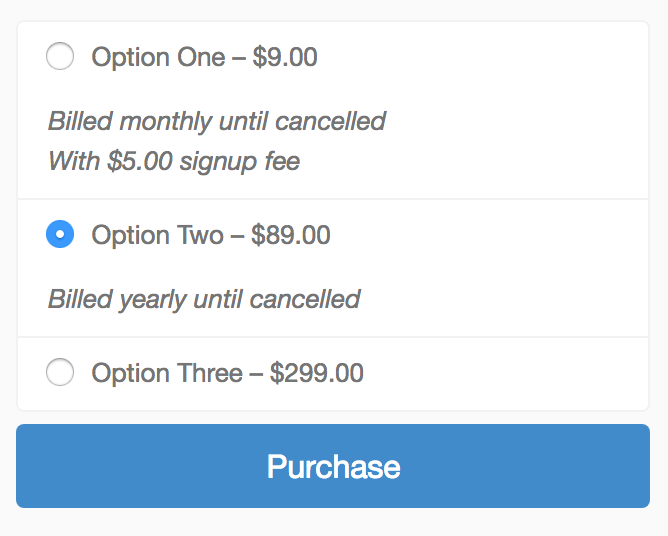
Wie Sie sehen können, sind die Möglichkeiten endlos.
FAQs und Probleme bei variablen Preisen
Nachfolgend finden Sie Antworten auf einige der häufigsten Fragen zu variablen Preisen. Wenn Ihr Anliegen nicht unten aufgeführt ist, kontaktieren Sie den Support für Hilfe.
Wenn ich einer Preisoption, die bereits gekauft wurde, eine neue Produktdatei zuweise, erhalten meine Kunden dann Zugriff auf die neue Datei?
Ja.
Kann ich eine Standardkonfiguration für variable Preise haben, die für alle neuen Produkte automatisch festgelegt wird?
Obwohl Easy Digital Downloads diese Funktionalität nicht bietet, ist sie über eine Drittanbietererweiterung verfügbar. https://wordpress.org/plugins/easy-digital-downloads-variable-defaults/ Bitte kontaktieren Sie den Ersteller der Erweiterung, wenn Sie Fragen oder Bedenken haben.
Ich betreibe eine Stockfoto-Website. Wenn ich ein einzelnes Bild hochlade, kann es dann die Preisoptionen basierend auf automatisch erstellten Bildgrößen festlegen?
Nein. Ob wir über Preisoptionen, Produktdateien oder beides sprechen, es gibt keine Möglichkeit, eine einzelne Bilddatei hochzuladen und automatisch verschiedene Bildgrößen erstellen zu lassen, die als separate Preisoptionen festgelegt werden. Die Preisoptionen und Dateizuordnungen müssen unabhängig vom Produktdatentyp manuell festgelegt werden.
Kann ich detaillierte Statistiken und Einnahmenberichte für variable Preisoptionen einsehen?
Im Moment nicht. Diese Verbesserung hat auf unserem Entwicklungsboard hohe Priorität. Derzeit sind die Leistungen der Preisoptionen jedoch in den Statistiken des gesamten Produkts enthalten.
Gibt es eine Begrenzung für die Anzahl der Preisoptionen, die ich haben kann?
Technisch gesehen nein. Wir legen keine Grenze für die Anzahl der Preisoptionen fest, die ein einzelnes Produkt haben kann. Eine einstellbare Grenze wird jedoch normalerweise auf Serverebene auferlegt.
Der Produktbearbeitungsbildschirm ist, wie die meisten WordPress-Admin-Bildschirme, einfach ein großes HTML-Formular. Jedes Mal, wenn Sie die Seite speichern/aktualisieren, klicken Sie im Wesentlichen auf die Schaltfläche "Senden" eines Formulars. Das bedeutet, dass jede Einstellung auf dem Bildschirm ein Formularfeld ist, sei es der Produkttitel, das Kontrollkästchen zur Aktivierung variabler Preise oder sogar der Textbereich für Download-Notizen.
Während die überwiegende Mehrheit der Benutzer niemals ein Problem haben wird, gibt es einige, die Hunderte von Preisoptionen und entsprechende Produktdatei-Einträge benötigen. Angesichts der Tatsache, dass jede einzelne Preisoption und jede Zeile für den Datei-Upload mehrere einzelne Einstellungen enthält, kann die Anzahl der übermittelten Felder schnell Hunderte, wenn nicht Tausende erreichen.
Auf Ihrem Server, auf dem PHP konfiguriert ist, gibt es mehrere Einstellungen und Werte, die Ihr Host steuert. Eine dieser Einstellungen heißtmax_input_vars und ihr Wert ist normalerweise 1000. Das heißt, die maximale Anzahl von Eingabewerten (Formularfeldern), die gleichzeitig übermittelt werden können, beträgt 1000. Wie oben beschrieben, können Sie dieses Limit überschreiten.
In bestimmten Fällen wird das Erreichen dieses Limits keine Fehlermeldung anzeigen. Stattdessen werden einige der Felder auf der Seite nicht gespeichert. Was variable Preise und die zugehörigen Dateien betrifft, sehen Sie möglicherweise viele Ihrer Zeilen bis zu einer bestimmten Anzahl korrekt gespeichert, während der Rest fehlt.
Wenn diese Situation eintritt, müssen Sie sich an Ihren Hoster wenden und darum bitten, dass „max_input_vars auf einen höheren Wert erhöht wird.“ In der Vergangenheit hat eine Erhöhung auf 3000 das Problem für viele gelöst. Fordern Sie eine Zahl an, von der Sie schätzen, dass sie die Einschränkung für Ihre Bedürfnisse beseitigt.
Funktioniert dieBenutzerdefinierte PreiseErweiterung mit variablen Preisen?
Ja.
Funktioniert dieFrontend-EinreichungenErweiterung unterstützt variable Preise?
Ja.
Kann ich Artikelmengen mit variablen Preisen verwenden?
Ja.
Kann ich den [purchase_link] Shortcode für eine variable Preisoption verwenden?
Ja. Sehen Sie die Dokumentation, wie der price_id Parameter verwendet wird.
Kann ich eine Preisoption über eine benutzerdefinierte Warenkorb-URL zum Warenkorb hinzufügen?
Ja. Sie können jedoch nur eine Preisoption von einem Produkt pro URL zum Warenkorb hinzufügen. Sehen Sie die Dokumentation, wie die URL mit einer Preisoption erstellt wird.
Wenn ein Kunde eine variable Preisoption zum Warenkorb hinzufügt und sich entscheidet, die Optionen zu wechseln, wie funktioniert das?
Standardmäßig ist der einzige Weg, Optionen nach dem Hinzufügen zum Warenkorb zu wechseln, das Entfernen des Produkts aus dem Warenkorb und das erneute Hinzufügen der richtigen Auswahl. Eine viel bessere Lösung finden Sie in der Variable Pricing Switcher Erweiterung.
Kann ich variable Preisoptionen als Auswahlliste anstelle einer Liste von Optionen anzeigen?
Dies erfordert eine kundenspezifische Entwicklung. Es gibt jedoch einen bereits geschriebenen Code-Schnipsel, der die Aufgabe erfüllen sollte.



