Die Funktion Variable Pricing Switcher ermöglicht es Kunden, direkt auf der Kassen-Seite zu ändern, welche Preisoption sie kaufen. Sie fügt für jedes Produkt mit variabler Preisgestaltung ein Dropdown über dem Kassenformular hinzu. Ein Käufer kann von einer Option zur anderen wechseln, ohne zur Produktseite zurückzukehren.
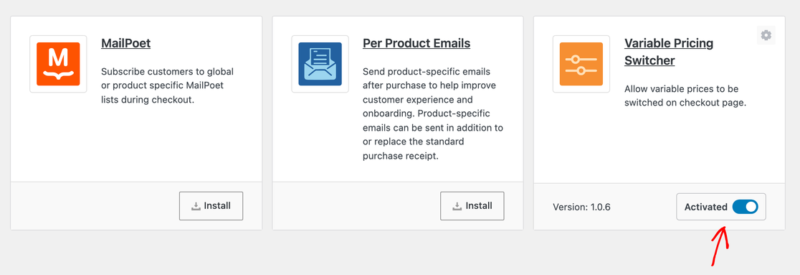
Variable Pricing Switcher erfordert einen Personal Pass oder höher. Um ihn zu aktivieren, gehen Sie zu Downloads » Erweiterungen, finden Sie die Karte Variable Pricing Switcher und klicken Sie auf Installieren. Easy Digital Downloads installiert und aktiviert die Funktion für Sie, und die Karte wechselt zu Aktiviert. Sehen Sie wie man eine Erweiterung installiert für weitere Hilfe.
Version 1.0.6 erfordert Easy Digital Downloads 3.4.0 oder neuer, WordPress 6.2 oder neuer und PHP 7.4 oder neuer.
Auswahl Ihrer Umschalter-Einstellungen
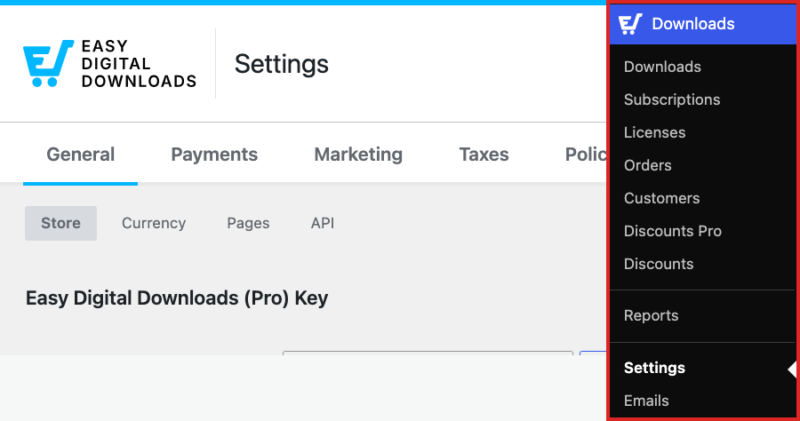
Der Umschalter hat drei einrichtungsweite Einstellungen. Gehen Sie in Ihrem WordPress-Dashboard zu Downloads » Einstellungen.
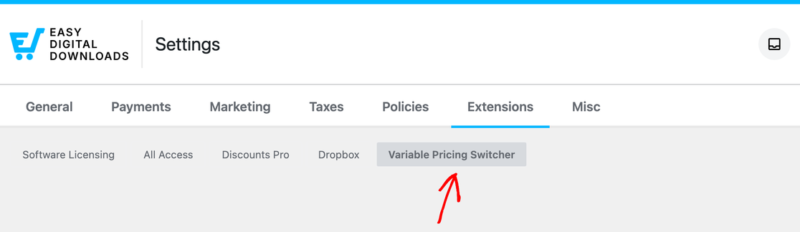
Klicken Sie auf den Reiter Erweiterungen und dann auf Variable Pricing Switcher.
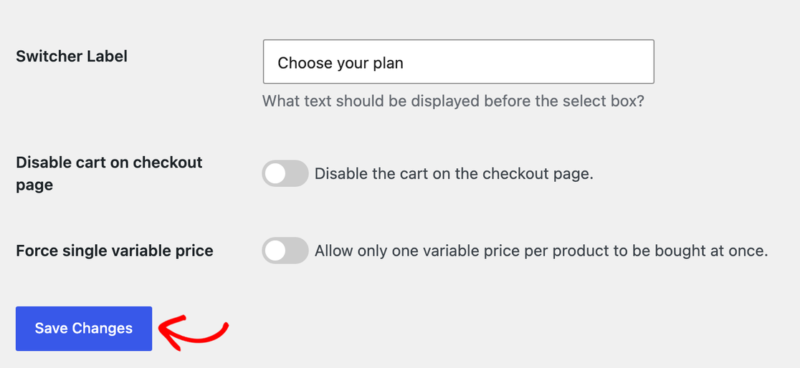
Umschalter-Beschriftung: Geben Sie den Text ein, der über dem Dropdown an der Kasse angezeigt wird. Wenn Sie dieses Feld leer lassen, sehen die Kunden "Lizenz". Wählen Sie etwas, das zu Ihrem Angebot passt, wie z. B. "Wählen Sie Ihren Plan" für einen Kurs oder "Wählen Sie Ihr Format" für ein E-Book.
Warenkorb auf der Checkout-Seite deaktivieren: Aktivieren Sie diese Option, um den Warenkorb von der Checkout-Seite zu entfernen. Dies funktioniert gut für Shops, die jeweils nur ein Produkt verkaufen. Wenn es aktiviert ist, zeigt der Schalter auch alle Rabatte an, die der Kunde anwendet, direkt unter dem Dropdown-Menü. Diese Einstellung funktioniert nur mit dem Checkout, der den [download_checkout] Shortcode verwendet. Wenn Ihre Checkout-Seite den Checkout-Block verwendet, wird der Warenkorb weiterhin angezeigt.
Einzelnen variablen Preis erzwingen: Aktivieren Sie diese Option, damit Kunden jeweils nur eine Preisoption pro Produkt kaufen können. Wenn jemand eine zweite Option desselben Produkts hinzufügt, behält EDD die zuletzt hinzugefügte bei.
Wenn Sie fertig sind, klicken Sie auf Änderungen speichern.
Aktivieren des Umschalters für ein Produkt
Sie aktivieren den Schalter für jeweils ein Produkt. Er funktioniert bei jedem Produkt mit variablen Preisen und mindestens zwei Preisoptionen.
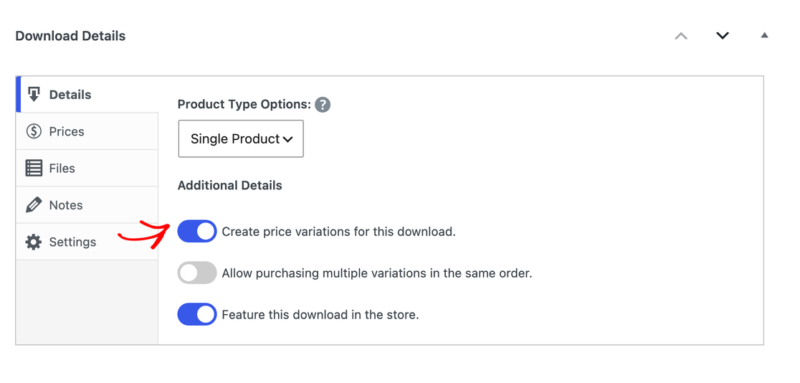
Gehen Sie zu Downloads » Downloads und öffnen Sie das Produkt, das Sie bearbeiten möchten. Bleiben Sie im Feld Download-Details auf dem Tab Details und stellen Sie sicher, dass Preisvariationen für diesen Download erstellen. aktiviert ist. Weitere Informationen zur Einrichtung von Preisoptionen finden Sie unter variablen Preisen.
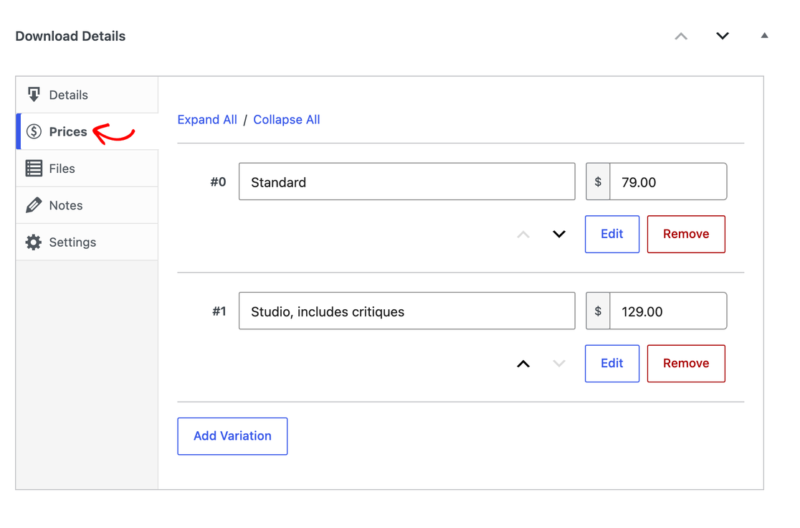
Klicken Sie auf den Tab Preise und überprüfen Sie, ob das Produkt mindestens zwei Preisoptionen hat. Der Schalter wird bei nur einer Option nicht im Checkout angezeigt.
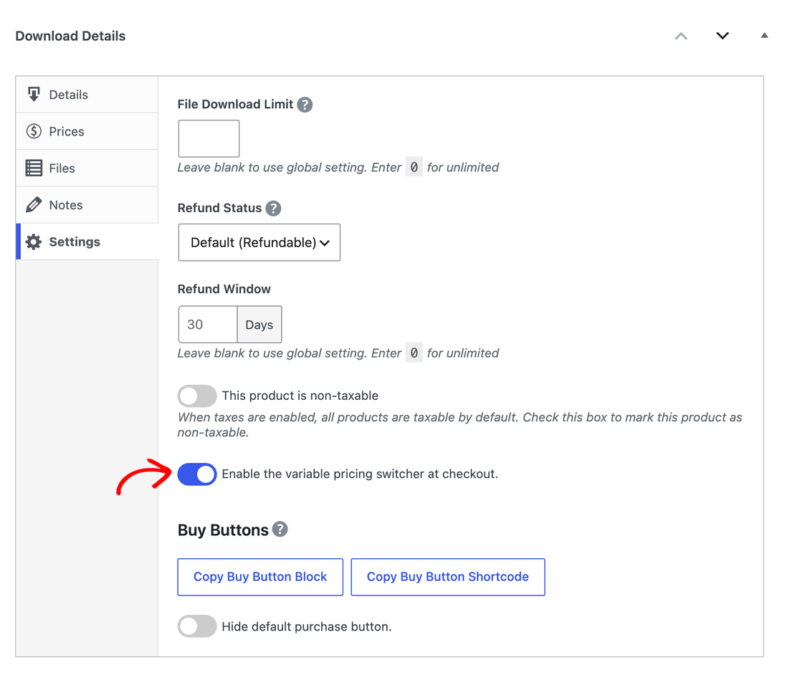
Klicken Sie anschließend auf den Tab Einstellungen und aktivieren Sie Den variablen Preiswechsler im Checkout aktivieren. Dieser Schalter wird nur angezeigt, wenn für das Produkt variable Preise aktiviert sind.
Klicken Sie auf Speichern, um das Produkt zu aktualisieren. Der Schalter bleibt aktiviert, wenn Sie das Produkt später mit Schnelle Bearbeitung, Massenbearbeitung oder einem Import bearbeiten.

Was Kunden an der Kasse sehen
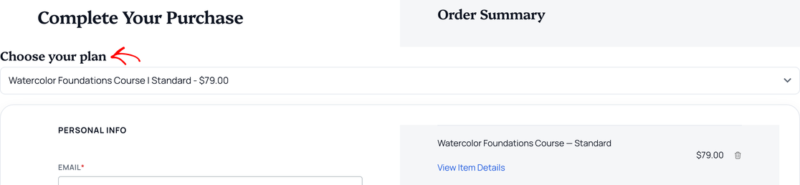
Wenn ein Kunde dieses Produkt seinem Warenkorb hinzufügt, erscheint über dem Checkout-Formular ein Dropdown-Menü. Ihre Schalterbeschriftung steht darüber. Jede Option listet den Produktnamen, die Preisoption und ihren Preis auf.
Wenn der Kunde eine andere Option wählt, wird die Checkout-Seite mit der neuen Option im Warenkorb neu geladen. Die Gesamtsumme der Bestellung wird entsprechend aktualisiert.
Das ist alles! Ihre Kunden können jetzt Preisoptionen im Checkout wechseln, ohne die Seite zu verlassen. Erfahren Sie als Nächstes, wie Sie variable Preisoptionen einrichten, die zu Ihrer Verkaufsmethode passen.
FAQs zum Variable Pricing Switcher
Dies sind die häufigsten Fragen zum variablen Preiswechsler. Wenn Ihre Frage nicht dabei ist, wenden Sie sich an unser Support-Team.
Warum sehe ich den Schalter-Toggle bei meinem Produkt nicht?
Der Toggle Den variablen Preiswechsler im Checkout aktivieren. wird nur angezeigt, wenn variable Preise aktiviert sind. Gehen Sie zum Tab Details unter Download-Details und aktivieren Sie Preisvariationen für diesen Download erstellen. Überprüfen Sie dann erneut den Tab Einstellungen.
Warum wird der Schalter im Checkout nicht angezeigt?
Überprüfen Sie zwei Dinge am Produkt. Der Schalter-Toggle im Tab Einstellungen muss aktiviert und gespeichert sein. Das Produkt muss außerdem mindestens zwei Preisoptionen im Tab Preise haben.
Kann ich die Beschriftung „Lizenz“ über dem Dropdown-Menü ändern?
Ja. Gehen Sie zu Downloads » Einstellungen » Erweiterungen » Variable Pricing Switcher und geben Sie Ihren eigenen Text in Switcher Label ein. Klicken Sie dann auf Änderungen speichern.
Funktioniert der Umschalter mit mehr als einem Produkt im Warenkorb?
Ja. Jedes Produkt im Warenkorb, bei dem der Schalter aktiviert ist, erhält ein eigenes Dropdown-Menü. Produkte, bei denen er nicht aktiviert ist, zeigen keines an. Das Umschalten der Preisoption bei einem Produkt ändert nichts an den anderen.
Funktioniert "Warenkorb an der Kasse deaktivieren" mit dem Checkout-Block?
Nein. Es funktioniert nur, wenn Ihre Checkout-Seite den [download_checkout] Shortcode verwendet. Auf einer Checkout-Seite, die mit dem Checkout-Block erstellt wurde, wird der Warenkorb auch bei aktivierter Einstellung angezeigt.
Gilt "Nur einen variablen Preis erzwingen" nur für Produkte mit aktiviertem Umschalter?
Nein. Wenn "Nur einen variablen Preis erzwingen" aktiviert ist, gilt es für jedes Produkt im Warenkorb. Ein Kunde kann nur eine Preisoption pro Produkt haben, unabhängig davon, ob dieses Produkt den Umschalter verwendet.