

Oft möchten Sie beim Erstellen einer Website oder eines Themes mit Easy Digital Downloads benutzerdefinierte Kauf-/In-den-Warenkorb-legen-Schaltflächen erstellen, mit denen Ihre Benutzer ein digitales Produkt kaufen können. Manchmal sind die mit EDD gelieferten Schaltflächenoptionen nicht ganz für Ihre Anwendung geeignet. Glücklicherweise gibt es eine sehr einfache Möglichkeit, jeden Hyperlink in eine „Kaufschaltfläche“ umzuwandeln.
Erstellen des Links
Nehmen wir an, Sie haben auf Ihrer Produktseite einen Hyperlink mit der Aufschrift „Dieses Produkt kaufen“ und haben ihn genau nach Ihren Wünschen gestaltet. Das Einzige, was Sie noch tun müssen, ist, den Link in einen umzuwandeln, der den aktuellen Artikel automatisch in den Warenkorb legt. Es ist sehr einfach und das Grundformat sieht so aus:
https://example.com/?edd_action=add_to_cart&download_id=ID_OF_THE_DOWNLOAD
Dies
ID_OF_THE_DOWNLOAD
würde durch die tatsächliche ID-Nummer Ihres Downloads ersetzt werden.
Die ID Ihres Downloads finden Sie, indem Sie zu Downloads → Alle Downloads gehen und dann auf das Produkt klicken, nach dem Sie suchen. In der URL finden Sie dann die gesuchte ID. Beispiel: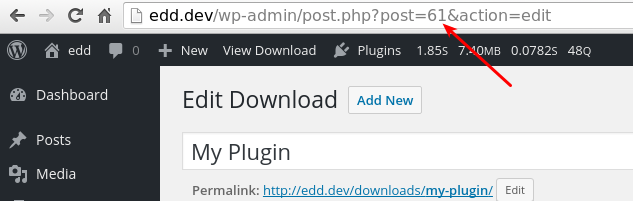
Weiterleitung zur Kasse
Wenn der Link beim Klicken den Benutzer automatisch zur Kasse weiterleiten soll, tun Sie Folgendes:
https://example.com/checkout/?edd_action=add_to_cart&download_id=ID_OF_THE_DOWNLOAD
„https://example.com/checkout“ würde durch die vollständige URL Ihrer Kassenseite ersetzt werden.
Wenn Sie den Link auf der einzelnen Seite des Posttyps „Download“ anzeigen, können Sie Folgendes tun (die ID wird automatisch angehängt):
<a href="https://example.com/checkout/?edd_action=add_to_cart&download_id=<?php echo get_the_ID(); ?>">Purchase This</a>
Wenn Sie einen Link für eine bestimmte Preisoption erstellen möchten, können Sie dies tun:
https://example.com/checkout/?edd_action=add_to_cart&download_id=DOWNLOAD_ID&edd_options[price_id]=PRICE_ID
Beachten Sie, dass variable Preise für Ihr Produkt aktiviert sein müssen, damit der Parameter für die Preis-ID enthalten ist.
Kunden direkt zu PayPal senden
Wenn Sie möchten, dass Ihre Kunden direkt zu PayPal weitergeleitet werden, anstatt zur Kassenseite, verwenden Sie eine URL wie diese und ersetzen Sie „100“ durch Ihre Produkt-ID:
https://example.com/checkout/?edd_action=straight_to_gateway&download_id=100
Unten ist ein Beispiel für die Verwendung der WordPress-Funktion
get_the_ID(), um automatisch die Produkt-ID abzurufen und an die URL anzuhängen.
<a href="https://example.com/checkout/?edd_action=straight_to_gateway&download_id=<?php echo get_the_ID(); ?>">Purchase This</a>
Artikelmenge einschließen
Wenn Sie die Menge angeben möchten, die dem Warenkorb hinzugefügt werden soll, stellen Sie sicher, dass Sie Artikelmengen aktiviert haben (Downloads -> Einstellungen -> Diverses) und erstellen Sie Ihre URL wie folgt:
https://example.com/checkout/?edd_action=add_to_cart&download_id=DOWNLOAD_ID&edd_options[quantity]=QTY
Rabattcode einschließen
Vollständige Dokumentation zum Hinzufügen eines Rabattcodes zu einem Link finden Sie hier. Wenn Sie gleichzeitig einen Rabattcode und eine Download-ID hinzufügen möchten, würde dies ungefähr so aussehen:
https://example.com/?edd_action=add_to_cart&download_id=ID_OF_THE_DOWNLOAD&discount=CODE



