

Ein traditioneller E-Commerce-Ablauf besteht darin, dass ein Kunde eine Website durchsucht und Artikel in einen Warenkorb legt. Dann sieht sich der Kunde den Warenkorb an und geht dann zum Kassenbereich.
Ein „Jetzt kaufen“-Button umgeht den größten Teil dieses Prozesses und führt den Kunden direkt vom Klick auf den Button zur Zahlung, was den Prozess des Erwerbs des Produkts erheblich beschleunigt.
Voraussetzungen
Für die Verwendung von „Jetzt kaufen“-Buttons gibt es drei Voraussetzungen.
Hinweis: Wenn eine der Voraussetzungen nicht erfüllt ist, werden die Kunden stattdessen zur Kassen-Seite weitergeleitet, anstatt „Jetzt kaufen“ zu verwenden.
1. Sie können nur ein Gateway unter Zahlungs-Gateways auswählen. Wenn mehr als ein Gateway ausgewählt ist, funktioniert der „Jetzt kaufen“-Button nicht.
2. Sie müssen ein Zahlungs-Gateway verwenden, das dies unterstützt. Dies sind die Zahlungs-Gateways, die dies unterstützen:
- Stripe
- PayPal
3. Steuern müssen deaktiviert sein.
Konfiguration
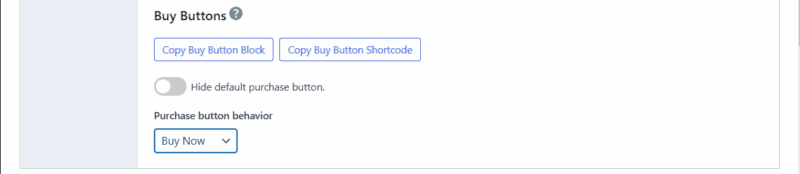
Wenn Sie eines der oben genannten Zahlungs-Gateways verwenden, sind die „Jetzt kaufen“-Buttons im Admin-Bereich auf den Produktseiten verfügbar. Gehen Sie zu Downloads > Alle Downloads und bearbeiten Sie den Download, für den Sie einen „Jetzt kaufen“-Button haben möchten. In der rechten Spalte finden Sie eine Meta-Box namens Download-Einstellungen. In dieser Meta-Box befindet sich ein Dropdown-Menü mit der Option „In den Warenkorb legen“ oder „Jetzt kaufen“. Wählen Sie „Jetzt kaufen“ und speichern Sie das Produkt.
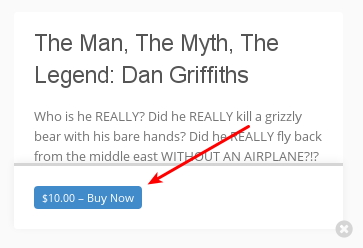
Sobald das Produkt für einen „Jetzt kaufen“-Button konfiguriert ist, erscheint der Button dort, wo zuvor „In den Warenkorb legen“ stand. Hier ist ein Beispiel im Vendd-Theme:
Shortcode
Sie können auch manuell einen „Jetzt kaufen“-Button mit einem Shortcode platzieren. Bearbeiten Sie das Produkt, für das Sie einen Button erstellen möchten, und finden Sie die Meta-Box mit der Bezeichnung Download-Einstellungen. Am unteren Rand dieser Box finden Sie einen Shortcode. Sie müssen den Text von „In den Warenkorb legen“ in „Jetzt kaufen“ (oder etwas anderes, das Sie möchten) ändern und auch direct="true" zum Shortcode hinzufügen.
Ihr Shortcode sollte also ungefähr so aussehen:
[purchase_link id="114" text="Buy Now" style="button" color="blue" direct="true"]Ergebnisse
Stripe und PayPal leiten den Kunden sofort zu ihren Zahlungsseiten weiter. Nach der Übermittlung erhält der Kunde sofort eine Quittungsseite mit dem angebotenen Download.
Das von der Zahlungs-Gateway zurückgegebene Webhook-Ereignis leitet die E-Mail-Adresse des Kunden an den Zahlungsdatensatz weiter, der unter Dashboard > Downloads > Bestellungen.generiert wird.
Hinweise:
Jetzt kaufen: Diese Funktion muss für jeden Ihrer Downloads einzeln aktiviert werden. Es gibt keine globale Einstellung, um alle Buttons in „Jetzt kaufen“ umzuwandeln.
Gast-Checkout: Die Verwendung von „Jetzt kaufen“-Buttons ermöglicht es Benutzern, ohne Anmeldung zu kaufen, auch wenn Sie die Option „Anmeldung erforderlich“ in den EDD-Checkout-Einstellungen unter Dashboard > Downloads > Einstellungen > Zahlungen > Checkout aktiviert haben.
Wiederkehrende Zahlungen: Derzeit werden „Jetzt kaufen“-Buttons vom Plugin für wiederkehrende Zahlungen nicht unterstützt.



