


Suchen Sie nach Möglichkeiten, Ihre E-Mail-Abonnenten zu erhöhen und gleichzeitig den Umsatz zu steigern? Eine Möglichkeit ist, Kunden während des Checkouts in WordPress zu AWeber hinzuzufügen.
Als einer der beliebtesten Anbieter von E-Mail-Marketing-Dienstleistungen kann AWeber Ihnen helfen, Ihre E-Mail-Listen zu erweitern und zu verwalten. Wenn Sie es mit Easy Digital Downloads integrieren, können Sie Kunden ermutigen, Ihrer Mailingliste beizutreten, während sie auschecken!
In diesem Beitrag behandeln wir:
Was ist AWeber und warum sollte man es benutzen?
AWeber ist ein beliebter Anbieter von E-Mail-Marketing-Dienstleistungen. Es hilft Ihnen, Ihre E-Mail-Listen aufzubauen und zu verwalten und gezielte Nachrichten zu erstellen, die Ihr Publikum ansprechen.

Mit AWeber können Sie auch Ihre Ergebnisse verfolgen und jede Kampagne optimieren, damit sie im Laufe der Zeit besser wird. Wenn Sie nach einer effektiven Möglichkeit suchen, neue Kunden zu erreichen oder Beziehungen zu bestehenden Kunden zu stärken, ist AWeber eine solide Lösung.
Außerdem, wie Sie sehen werden, ist die Integration von AWeber mit einem WordPress-Plugin wie Easy Digital Downloads einfach zu erreichen.
So fügen Sie Kunden während des Checkouts zu AWeber hinzu (in 3 Schritten)
Easy Digital Downloads ermöglicht es Ihnen, Kunden während des Checkouts in WordPress automatisch zu AWeber hinzuzufügen. Schauen wir uns an, wie das in drei schnellen Schritten geht.
Für dieses Tutorial gehen wir davon aus, dass Sie bereits ein AWeber-Konto haben. Wenn Sie Hilfe bei der Einrichtung benötigen, können Sie sich auf deren Dokumentation für den Einstieg beziehen.
Schritt 1: EDD installieren und aktivieren
Easy Digital Downloads ist eine komplette E-Commerce-Lösung für den Verkauf von digitalen Produkten und Downloads. Wenn Sie bereits EDD-Benutzer sind, können Sie gerne zum nächsten Abschnitt springen!

Wenn nicht, ist der erste Schritt, sich einen Easy Digital Downloads Pass zu besorgen. Es gibt mehrere Pläne zur Auswahl, je nach Ihren spezifischen Bedürfnissen.
Nach dem Kauf Ihrer Lizenz können Sie das Plugin unter Datei-Downloads in Ihrem EDD-Konto-Dashboard herunterladen:

Als Nächstes können Sie zu Plugins » Neues Plugin hinzufügen » Plugin hochladen » Datei auswählen gehen:

Wählen Sie die EDD-Zip-Datei aus. Klicken Sie auf Jetzt installieren, gefolgt von Plugin aktivieren. Ein Menüpunkt Downloads wird zu Ihrem WordPress-Dashboard hinzugefügt:

Hier können Sie Produkte hinzufügen, ein Zahlungs-Gateway konfigurieren und alle anderen Funktionen und Tools für Ihren Online-Shop verwalten. Wenn Sie weitere Anleitungen benötigen, können Sie sich gerne das EDD Quickstart-Handbuch ansehen.
Schritt 2: Die AWeber-Erweiterung hinzufügen
Sobald Sie das EDD-Plugin eingerichtet haben, besteht der nächste Schritt darin, die AWeber-Erweiterung hinzuzufügen. Sie können diese als eigenständiges Add-on oder als Teil eines Premium-Plans erwerben.
Von Ihrem EDD-Konto-Dashboard aus können Sie zu Datei-Downloads » Hier klicken navigieren. Suchen Sie die AWeber-Erweiterung und klicken Sie dann auf Jetzt herunterladen:
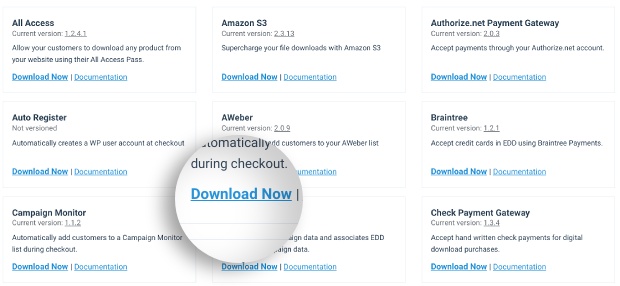
Wenn der Download abgeschlossen ist, gehen Sie zu Ihrem WordPress-Admin-Dashboard, dann zu Plugins » Installieren » Plugin hochladen » Datei auswählen. Wählen Sie die AWeber-Erweiterungsdatei aus und wählen Sie dann die Schaltflächen Jetzt installieren und Plugin aktivieren.
Schritt 3: Die AWeber-Einstellungen in EDD konfigurieren
Sobald Sie die AWeber-Erweiterung in WordPress hinzugefügt haben, können Sie die Einstellungen konfigurieren. Um die Einstellungen zu finden, gehen Sie zu Downloads » Einstellungen » Marketing » AWeber:
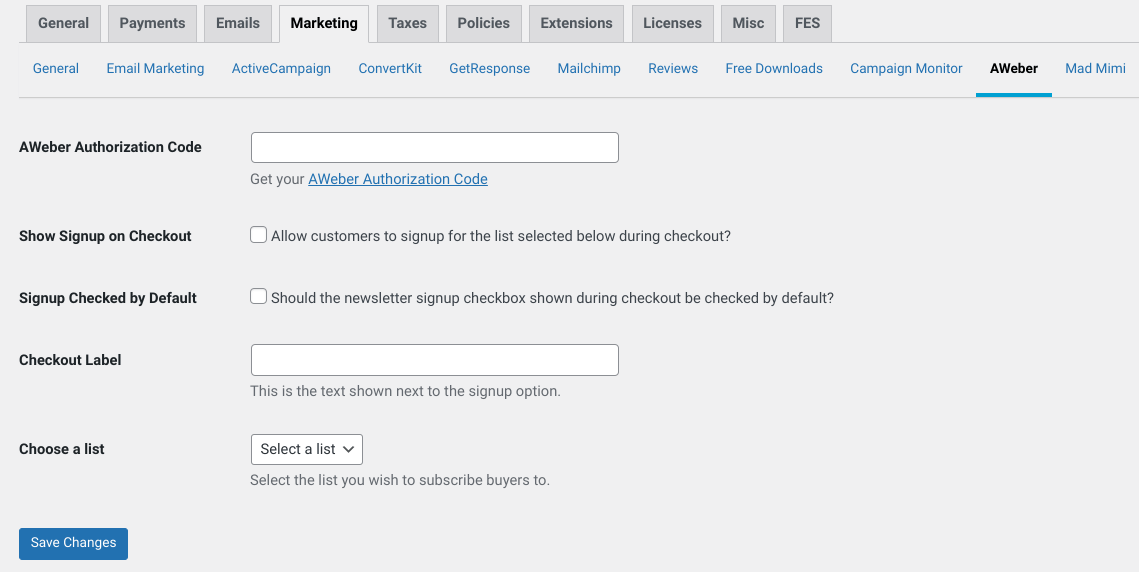
Zuerst müssen Sie den Autorisierungscode hinzufügen, damit Ihre Website und Ihr AWeber-Konto kommunizieren können. Sie können auf den Link neben dem Feld für den Autorisierungscode klicken. Er leitet Sie zu Ihrer AWeber-Seite, wo Sie den Schlüssel kopieren und dann in das Feld einfügen können.
Nachdem Sie Ihren Autorisierungscode hinzugefügt haben, besteht der nächste Schritt darin, die Option Anmeldung an der Kasse anzeigen zu aktivieren:

Wenn diese Einstellung aktiviert ist, können Kunden Ihre AWeber-Liste an der Kasse abonnieren. Wenn der Kunde dies wählt, wird seine E-Mail-Adresse in Ihrer AWeber-Liste abonniert.
Von dort aus können Sie auswählen, zu welcher AWeber-Liste Kunden abonniert werden sollen, wenn sie diese Option wählen. Sie können auch den Text des Kassen-Labels ändern (dies ist das, was neben dem Anmeldefeld an der Kasse erscheint). Wenn Sie jemals Listen hinzufügen oder ändern möchten, können Sie dies in Ihrem AWeber-Konto tun.
Wenn Sie fertig sind, denken Sie daran, auf die Schaltfläche Änderungen speichern zu klicken.
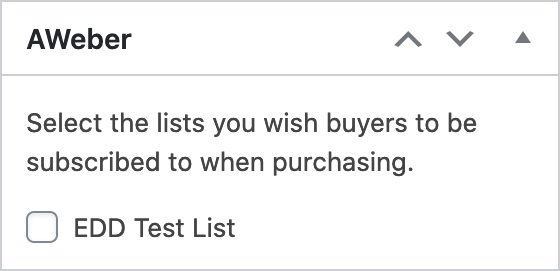
Sie haben auch die Möglichkeit, die AWeber-Option an der Kasse für bestimmte Downloads hinzuzufügen. Navigieren Sie auf der Download-Seite zu den Download-Einstellungen auf der rechten Seite. Klicken Sie, um das AWeber-Panel zu erweitern, und wählen Sie dann die Liste(n) aus, für die Sie das Abonnement aktivieren möchten:
Nutzen Sie EDD und AWeber, um Ihre Abonnentenliste aufzubauen
Mit dieser Integration können Sie schnell und einfach eine starke Abonnentenbasis für Ihre E-Mail-Marketingkampagnen aufbauen. Also, worauf warten Sie noch?
Beginnen Sie noch heute mit Easy Digital Downloads und AWeber! Möchten Sie mehr Möglichkeiten, Abonnenten zu gewinnen? Sehen Sie sich unseren Leitfaden an, wie Sie Lead-Magnete in WordPress hinzufügen, um Ihre E-Mail-Liste zu vergrößern. 🧲
Abonnieren Sie unseren Newsletter und folgen Sie uns auf Facebook oder Twitter für weitere WordPress- und E-Commerce-Ressourcen!








