


Viele Käufer schätzen die Möglichkeit, ihre Einkäufe online abzuschließen. Es gibt jedoch einige Fälle, in denen es hilfreich ist zu wissen, wie man manuelle E-Commerce-Bestellungen erstellt.
Vielleicht haben Sie einen Kunden, der eine Bestellung persönlich aufgeben möchte. Sie akzeptieren möglicherweise auch Offline-Zahlungen, z. B. per Rechnung oder telefonisch.
In diesem Fall möchten Sie wissen, wie Sie manuelle E-Commerce-Bestellungen in WordPress erstellen. Glücklicherweise ist der Vorgang, wenn Sie Easy Digital Downloads verwenden, schnell und bequem!
In diesem Tutorial führen wir Sie Schritt für Schritt durch den Prozess:
- Installieren und Aktivieren des EDD-Plugins
- Erstellen einer neuen manuellen Bestellung
- Konfigurieren der Bestelldetails und Einstellungen
Schritt 1: Installieren und Aktivieren des EDD-Plugins
Wenn Sie dies noch nicht getan haben, besteht der erste Schritt darin, das Plugin Easy Digital Downloads (EDD) auf Ihrer E-Commerce-Website zu installieren und zu aktivieren. Diese benutzerfreundliche Lösung ist eine WooCommerce-Alternative. Anstatt physischer Produkte ist es darauf ausgelegt, Ihnen den einfachen Verkauf digitaler Produkte auf Ihrer WordPress-Website zu ermöglichen:

Es gibt mehrere Pläne, aus denen Sie wählen können. Wir empfehlen den Kauf eines EDD All Access Pass. Dieser gibt Ihnen unbegrenzten Zugriff auf alle Funktionen des Tools, einschließlich der umfangreichen Liste von WordPress-Plugins und Add-ons.
Sobald Sie Ihren Plan gekauft haben, können Sie das E-Commerce-Plugin über Ihr Konto-Dashboard herunterladen. Um es auf Ihrer WordPress-Site hochzuladen und zu aktivieren, können Sie zu Plugins » Neues Plugin hinzufügen » Plugin hochladen » Datei auswählen gehen:

Sobald es hochgeladen ist, können Sie auf die Schaltflächen Jetzt installieren und Plugin aktivieren klicken. Dies fügt Ihrem Admin-Bereich einen Menüpunkt Downloads hinzu:

Wenn Sie Hilfe beim Erstellen Ihres Shops oder beim Einstieg in Ihre digitalen Produkte benötigen, können Sie sich auf die folgenden Anleitungen beziehen:
- Wie man einen Online-Shop mit WordPress startet (der beste Weg)
- Wie man Dateien online verkauft (der beste Weg + Vergleiche)
- EDD-Schnellstartanleitung
Wenn Sie EDD bereits auf Ihrer Website installiert und aktiviert haben, stellen Sie sicher, dass Sie Version 3.0 oder höher verwenden. Ältere, veraltete Versionen des Plugins verfügen nicht über die integrierte Funktionalität zum Erstellen manueller Bestellungen. Stattdessen müssen Sie die Erweiterung für manuelle Käufe verwenden.
Schritt 2: Erstellen einer neuen manuellen E-Commerce-Bestellung
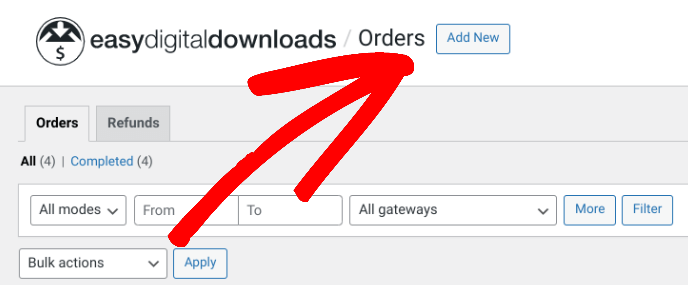
Sobald Sie EDD installiert und eingerichtet haben, besteht der nächste Schritt darin, Ihre manuelle E-Commerce-Bestellung zu erstellen. Über Ihr WordPress-Dashboard können Sie zu Downloads » Bestellungen gehen und dann auf die Schaltfläche Neu hinzufügen klicken:
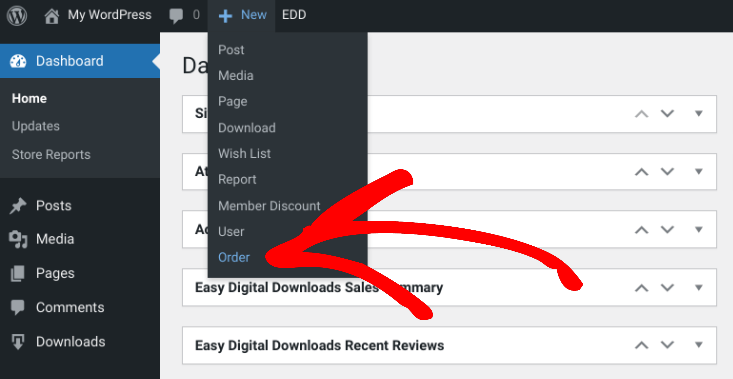
Alternativ können Sie auch zur WordPress-Adminleiste gehen, mit der Maus über Neu fahren und dann Bestellung auswählen:
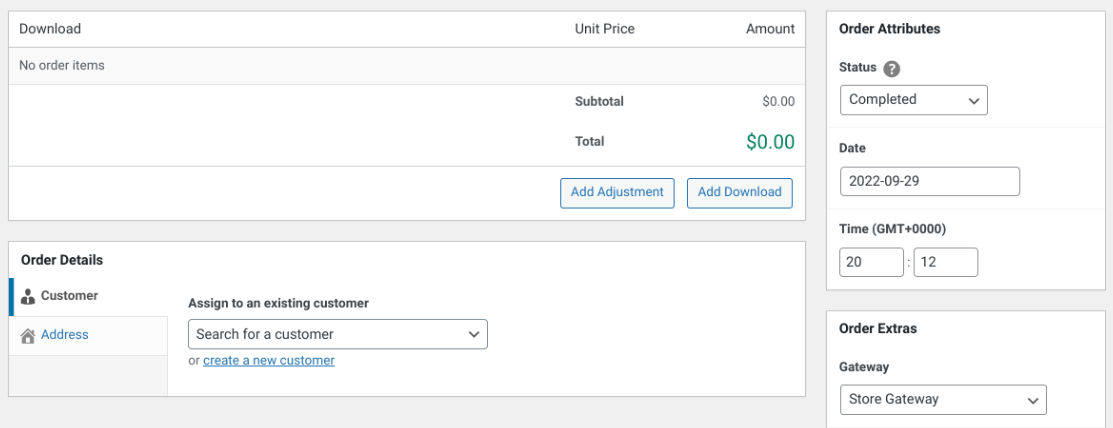
Auf dem nächsten Bildschirm können Sie die Informationen zur Bestellung eingeben:
Schritt 3: Konfigurieren der Bestelldetails und Einstellungen
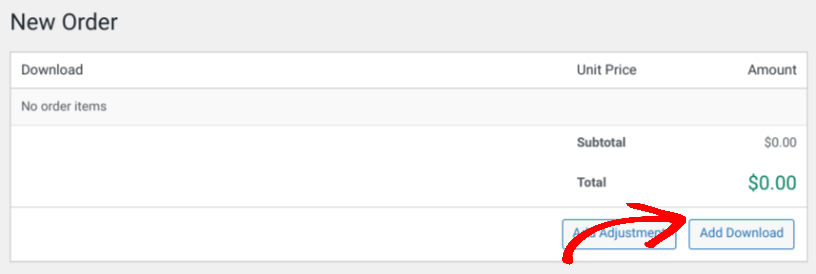
Nachdem Sie eine neue manuelle E-Commerce-Bestellung erstellt haben, besteht der nächste Schritt darin, die Bestelldetails hinzuzufügen. Sie können auf die Schaltfläche Download hinzufügen klicken, um das/die Produkt(e) auszuwählen, das/die der Kunde kauft:
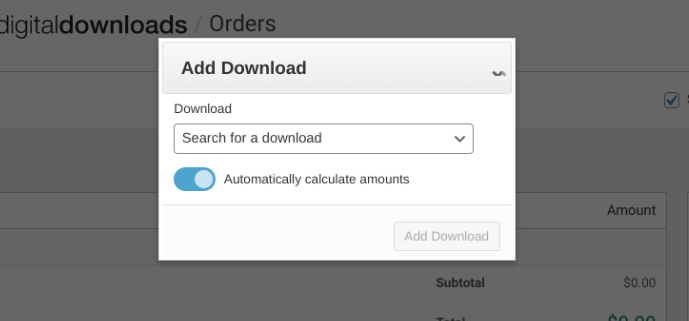
Sie können das Textfeld verwenden, um nach einem Download zu suchen oder das Dropdown-Menü zu durchsuchen. Sobald Sie ihn gefunden haben, klicken Sie auf Download hinzufügen:
Um den Preis für das Produkt zu ändern, können Sie als Nächstes auf die Schaltfläche Anpassung hinzufügen klicken:
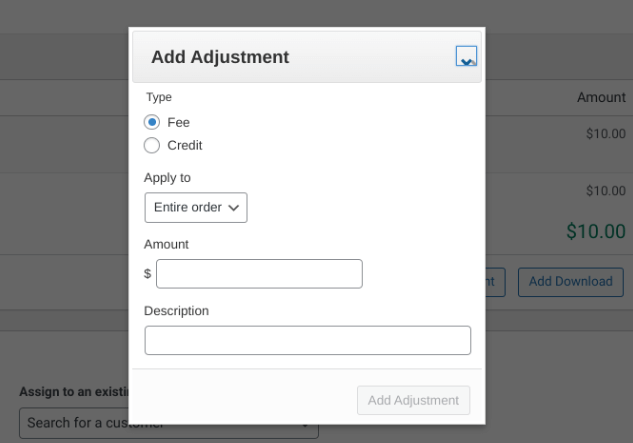
In diesen Einstellungen können Sie eine Gebühr oder eine Gutschrift hinzufügen. Zum Beispiel hat Ihr Kunde vielleicht einen Gutschein, den er sonst auf der Checkout-Seite verwenden würde. Sie können die Anpassung auch auf die gesamte Bestellung oder ein einzelnes Produkt (wenn mehrere vorhanden sind) anwenden.
Auf der rechten Seite können Sie den Status der Bestellung ändern:
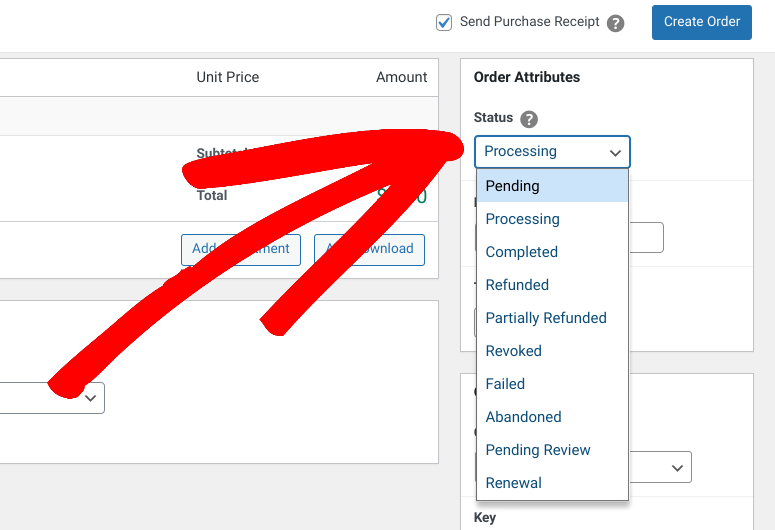
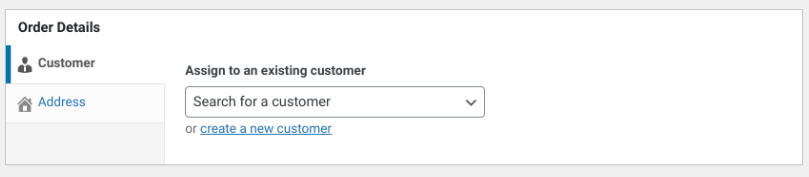
Standardmäßig ist dies auf Abgeschlossen gesetzt. Als Nächstes können Sie unter Bestelldetails diesen Kauf mit einem bestehenden Kunden verknüpfen oder einen neuen Kunden erstellen:
Auf der rechten Seite unter Bestell-Extras können Sie ein Zahlungsgateway auswählen, das auf die neue Bestellung angewendet werden soll:
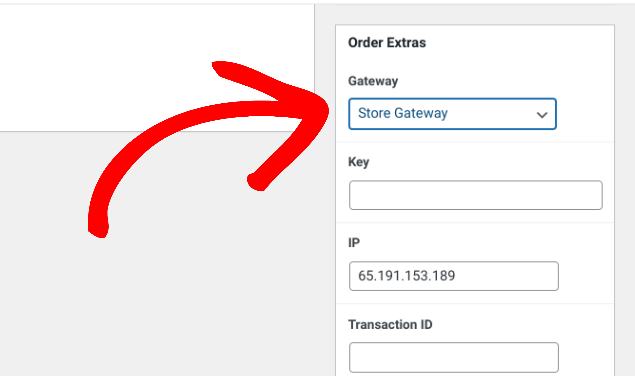
Sie können aus allen Zahlungsmethoden und Gateway-Optionen wählen, einschließlich Stripe, PayPal usw. Standardmäßig ist es auf Store Gateway eingestellt.
In diesem Bereich finden Sie auch Optionen für Schlüssel und Transaktions-ID:
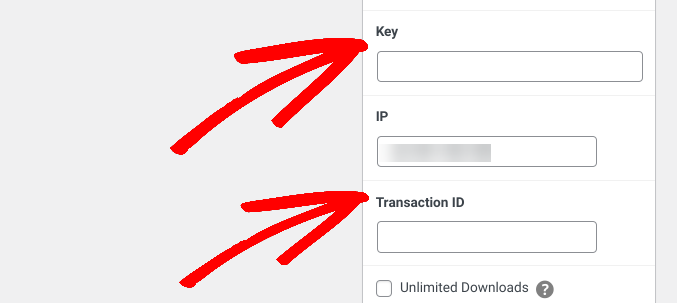
Sie können beide leer lassen. EDD weist automatisch eindeutige Werte zu, die Sie zur Identifizierung der Bestellungen verwenden können.
Schließlich können Sie oben auf dem Bildschirm Kaufbeleg senden auswählen, um dem Kunden eine Kopie des Belegs per E-Mail zuzusenden:
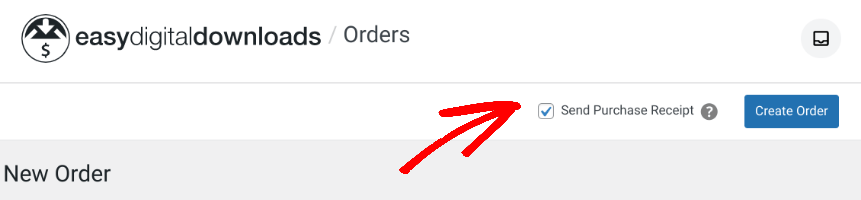
Wenn Sie fertig sind, klicken Sie auf Bestellung erstellen. Das war's!
Wenn Sie jemals vorhandene Bestellungen anzeigen, löschen oder bearbeiten müssen, können Sie dies tun, indem Sie zu Downloads » Bestellungen gehen. Hier finden Sie eine vollständige Liste der Bestellungen und die Möglichkeit, diese in einem Link darunter zu bearbeiten.
Manuelle E-Commerce-Bestellungen erstellen
Das Erstellen und Verwalten eines Online-Shops ist einfach, wenn Sie ein Plugin wie Easy Digital Downloads verwenden. Wenn Sie Version 3.0 oder höher verwenden, können Sie mit nur wenigen einfachen Klicks manuell E-Commerce-Bestellungen hinzufügen.
Laden Sie EDD noch heute herunter. Nach der Aktivierung auf Ihrer Website können Sie das Plugin verwenden, um manuell Bestellungen zu erstellen, vorhandene zu bearbeiten und vieles mehr.
Abonnieren Sie unseren Newsletter und folgen Sie uns auf Facebook oder Twitter für weitere WordPress-Ressourcen!








