

Ab EDD 3.0 ist die ältere Erweiterung „Manuelle Käufe“ nicht mehr erforderlich, um Bestellungen aus dem Admin-Bereich zu erstellen. Diese Erweiterung wird beim Update auf EDD 3.0+ automatisch deaktiviert und kann nicht aktiviert werden, da die Funktion zukünftig in EDD selbst integriert ist.
Manuelle Käufe werden oft verwendet, wenn ein Kunde ein Produkt persönlich oder vielleicht telefonisch mit einer Kreditkarte bezahlt. Sie können auch verwendet werden, um einem Kunden aus Werbezwecken oder zur Kundenbetreuung eine kostenlose Kopie Ihres Produkts zur Verfügung zu stellen. Easy Digital Downloads 3.0 ermöglicht es Ihnen, auch diese Bestellungen einfach zu erfassen.
Vor Version 3.0 war es möglich, eine Zahlung in Easy Digital Downloads zu bearbeiten. In Version 3.0 ist der richtige Weg, dies zu handhaben, die Verwendung des manuellen Bestellprozesses zur Erstellung einer neuen manuellen Bestellung. Sie können eine Anpassung oder Gutschrift anwenden, um die Kosten der zu bearbeitenden Bestellung auszugleichen. Dies sorgt für genauere Buchhaltung und Berichte.
Um eine neue Bestellung zu erstellen, navigieren Sie zu Downloads > Bestellungen und klicken Sie auf die Schaltfläche „Bestellung hinzufügen“. Sie können auch von der WordPress-Admin-Leiste aus auf Neu > Bestellung klicken.

Hier sehen Sie alle Optionen, die für die Erstellung einer neuen Bestellung verfügbar sind.
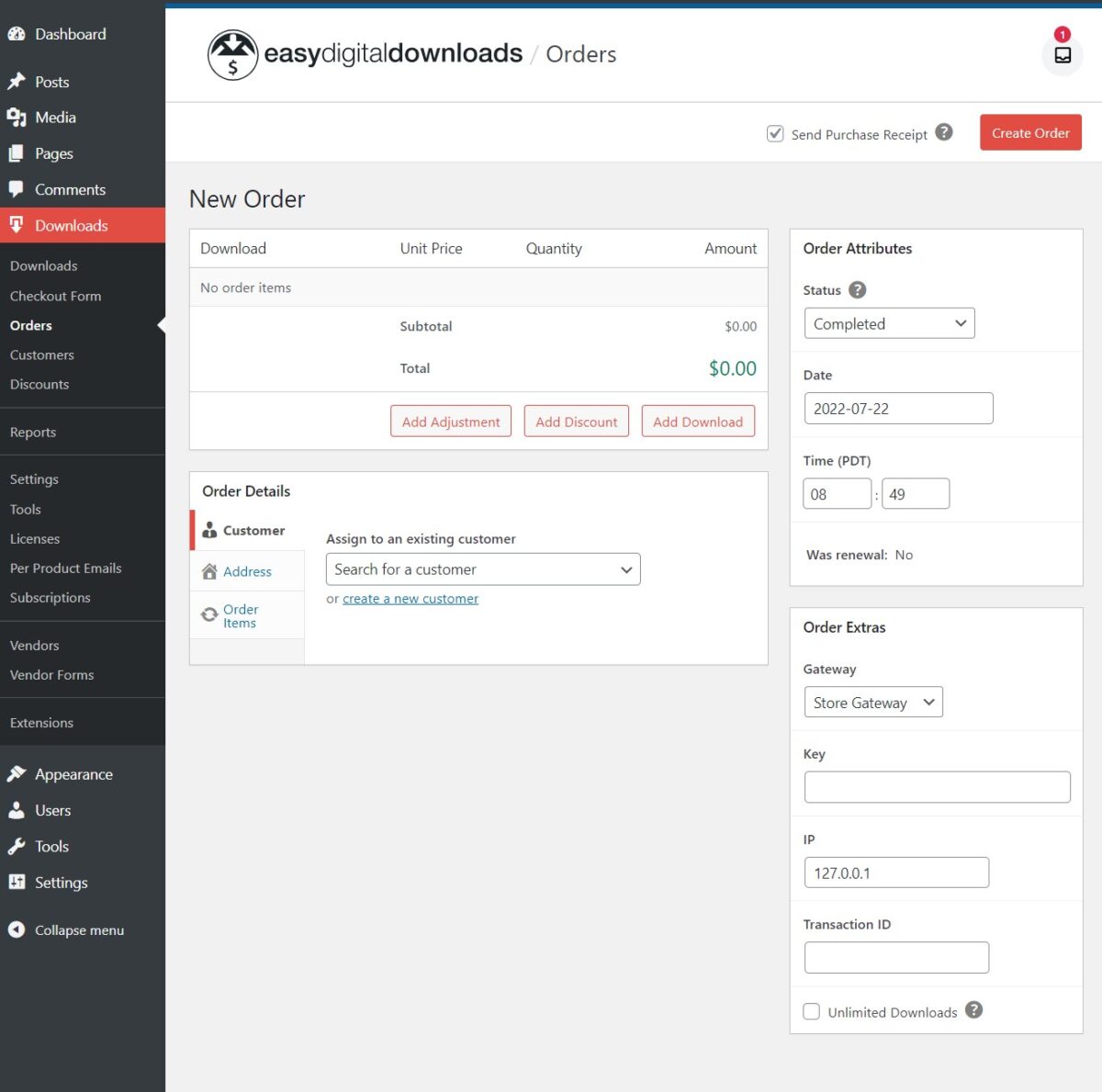
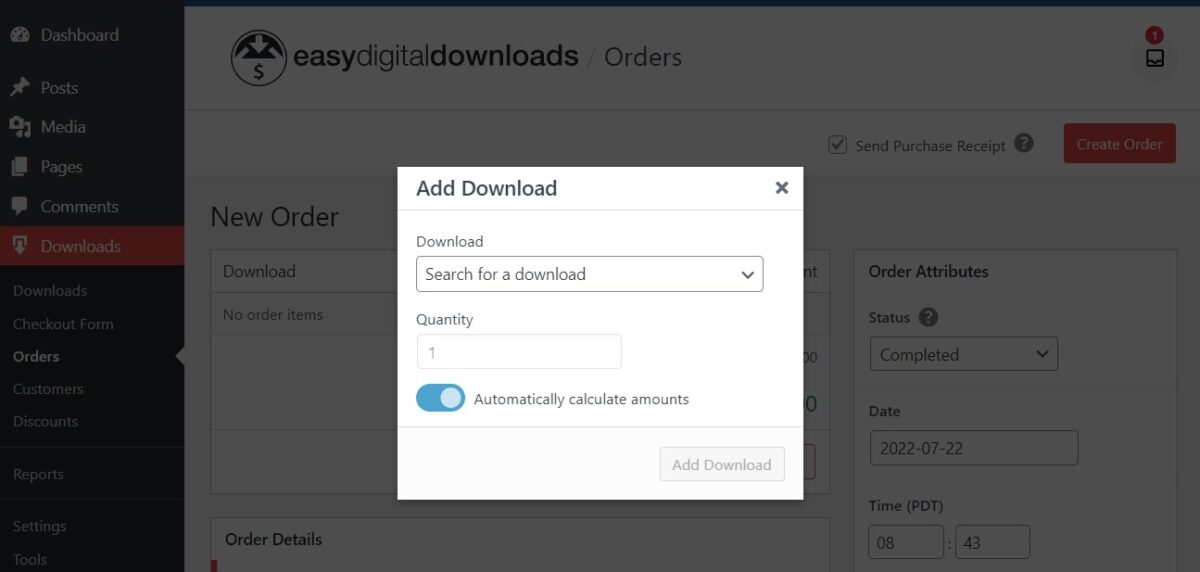
Download hinzufügen: Wählen Sie ein oder mehrere Produkte für diese Bestellung aus. Sie wählen den Download (oder die Download-Variante, falls das Produkt variable Preise hat) und die Menge aus. Der Einzelpreis und der Gesamtbetrag der Bestellung werden von EDD automatisch für Sie berechnet, oder Sie können die automatische Gesamtberechnung beim Hinzufügen des Downloads deaktivieren und diese Werte manuell festlegen.
Rabatt hinzufügen: Wenn Ihr Shop registrierte Rabatte hat, können Sie einen auswählen, um ihn auf die Bestellung anzuwenden.
Anpassung hinzufügen: Fügen Sie optional eine Anpassung zur Bestellung hinzu, z. B. eine Gebühr oder eine Gutschrift.
Kunde: Sie können diesen Kauf einem bestehenden Kunden zuordnen oder einen neuen Kunden erstellen. Wenn Steuern aktiviert sind, müssen Sie eine vorhandene Adresse auswählen oder eine neue zur Bestellung hinzufügen. Möglicherweise werden Sie aufgefordert, die Steuern nach dem Hinzufügen oder Ändern einer Adresse neu zu berechnen.
Bestellstatus: Obwohl keine Finanztransaktion stattfindet, wenn Sie eine Bestellung manuell hinzufügen, wirkt sich der Bestellstatus dieser Art von Bestellung darauf aus, ob digitale Dateien geliefert werden können.
Datum: Geben Sie das Bestelldatum ein. Wenn dieses Feld leer bleibt, wird das aktuelle Datum verwendet.
Gateway: Wählen Sie aus, welches Zahlungsgateway für die neue Bestellung gilt. Das Store Gateway ist ideal für kostenlose Einkäufe, aber wenn Sie eine Transaktion erfassen, die über ein registriertes Gateway abgewickelt wurde, wählen Sie es aus dieser Liste aus.
Schlüssel: Dies ist ein eindeutiger Wert, der diesen Bestelldatensatz identifiziert. Normalerweise bleibt dieses Feld leer und EDD generiert es automatisch.
Transaktions-ID: Geben Sie eine Transaktions-ID für die Zahlung ein. Wenn die Zahlung direkt über ein Gateway erfolgt ist, können Sie diese Transaktions-ID eingeben, eine neue ID für diese Zahlung eingeben oder sie leer lassen.
Kaufbeleg senden: Wählen Sie, ob Sie dem Benutzer nach der Erstellung der Zahlung einen Beleg zusenden möchten.



