


Wenn Ihre WordPress-Checkout-Seite nicht sicher ist, werden Kunden das bemerken. Ein fehlendes Vorhängeschloss-Symbol, eine HTTP-URL oder eine Browser-Warnung „Nicht sicher“ können einen Verkauf stoppen, bevor er beginnt – selbst wenn Ihre Produkte großartig sind.
Ein sicherer Checkout in WordPress ist eine Checkout-Seite, die HTTPS-Verschlüsselung verwendet, um Kundendaten während der Übertragung zu schützen, eine PCI-konforme Zahlungs-Gateway-Verbindung herstellt, sodass Kartennummern niemals auf Ihrem Server gespeichert werden, und Betrugsschutz wie reCAPTCHA enthält, um automatisierte Angriffe zu blockieren. Kunden sehen das Vorhängeschloss in ihrem Browser als Bestätigung, dass ihre Verbindung sicher ist.
In diesem Leitfaden erfahren Sie Schritt für Schritt, wie Sie mit Easy Digital Downloads (EDD) einen sicheren Checkout in WordPress aktivieren.
- Wichtige Erkenntnisse
- Was macht einen WordPress-Checkout sicher?
- Was Sie benötigen
- So aktivieren Sie einen sicheren Checkout in WordPress
- Schritt 1. Installieren und aktivieren Sie Ihr SSL-Zertifikat
- Schritt 2. Aktivieren Sie „Force Secure Checkout“ in EDD
- Schritt 3. Verbinden Sie ein PCI-konformes Zahlungs-Gateway
- Schritt 4. Aktivieren Sie reCAPTCHA für Ihren Checkout
- Schritt 5. Fügen Sie Ihrer Checkout-Seite Vertrauens-Badges hinzu
- Schritt 6. Halten Sie WordPress, Themes und Plugins auf dem neuesten Stand
- Zusätzliche Sicherheitsmaßnahmen, die sich lohnen
- FAQs zu sicheren WordPress-Checkouts
- Was ist ein sicherer Checkout in WordPress?
- Benötige ich ein SSL-Zertifikat, um Zahlungen in WordPress zu akzeptieren?
- Wie erzwinge ich HTTPS auf meiner WordPress-Checkout-Seite?
- Ist Easy Digital Downloads PCI-konform?
- Wie behebe ich Mixed-Content-Warnungen, nachdem ich zu HTTPS gewechselt bin?
- Was sind Vertrauens-Badges und helfen sie bei Checkout-Konversionen?
- Wie überprüfe ich, ob mein SSL-Zertifikat funktioniert?
- Verkaufen Sie digitale Produkte mit Zuversicht
Wichtige Erkenntnisse
| SSL zuerst | Jeder sichere Checkout beginnt mit einem aktiven SSL-Zertifikat. Ohne dieses schützen die anderen Schritte Ihren Shop nicht vollständig. |
| EDD erzwingt HTTPS automatisch | Eine Einstellung in Easy Digital Downloads leitet alle Kunden zu Ihrer sicheren Checkout-Seite weiter. |
| Verwenden Sie ein PCI-konformes Gateway | Stripe und PayPal verarbeiten Kartendaten, sodass Sie diese niemals selbst speichern. |
| reCAPTCHA ist in EDD integriert | Kein zusätzliches Plugin erforderlich. Aktivieren Sie es unter Downloads » Einstellungen » Diverses » CAPTCHA. |
| Vertrauenssiegel reduzieren abgebrochene Warenkörbe | Sicherheits- und Logos von Zahlungsanbietern an der Kasse beruhigen Käufer, bevor sie auf "Kaufen" klicken. |
Was macht einen WordPress-Checkout sicher?
Bevor Sie mit der Aktivierung von Einstellungen beginnen, ist es hilfreich, die drei Dinge zu verstehen, die zusammenarbeiten, um Ihren Shop zu schützen.
SSL und HTTPS
SSL (Secure Sockets Layer) verschlüsselt Daten zwischen dem Browser Ihres Kunden und Ihrem Server. Wenn es aktiv ist, beginnt Ihre Checkout-URL mit https:// und ein Vorhängeschloss erscheint in der Adressleiste. Ohne es reisen Zahlungsdaten im Klartext – sichtbar für jeden, der die Verbindung abfängt. Die meisten Hosting-Anbieter stellen ein kostenloses SSL-Zertifikat über Let’s Encrypt zur Verfügung.
PCI DSS-Konformität
PCI DSS (Payment Card Industry Data Security Standard) regelt, wie Unternehmen Zahlungskartendaten verarbeiten. Wenn Sie ein gehostetes Gateway wie Stripe oder PayPal verwenden, verfügen diese über eine PCI-Zertifizierung und verarbeiten Kartendaten auf ihrer Seite. Sie benötigen weiterhin aktives HTTPS auf Ihrer Website. PCI DSS 4.0 führte im März 2025 neue Anforderungen ein, wodurch ein aktuelles, konformes Gateway wichtiger denn je ist.
Betrugs- und Spam-Schutz
Bots verwenden automatisierte Skripte, um gestohlene Kartennummern über Checkout-Formulare zu testen. reCAPTCHA läuft unsichtbar im Hintergrund und blockiert diese Versuche, bevor sie Ihren Zahlungsabwickler erreichen. Easy Digital Downloads enthält reCAPTCHA-Unterstützung im Kern, sodass kein zusätzliches Plugin erforderlich ist.
Was Sie benötigen werden
Stellen Sie sicher, dass Sie diese Dinge vor Beginn eingerichtet haben:
- Eine WordPress-Website mit einem SSL-kompatiblen Hosting-Plan. Levamo (früher Rapyd Cloud) ist EDDs empfohlener WordPress-Host.
- Easy Digital Downloads. Das kostenlose Plugin ist auf WordPress.org verfügbar. Einige der folgenden Schritte erfordern möglicherweise einen kostenpflichtigen Plan – prüfen Sie die EDD-Preise für Details.
- Ein Zahlungs-Gateway-Konto. Stripe oder PayPal. Dies verbinden Sie in Schritt 3.
So aktivieren Sie einen sicheren Checkout in WordPress
Hier erfahren Sie, wie Sie Ihren Easy Digital Downloads-Checkout von Grund auf absichern.
Schritt 1. Installieren und aktivieren Sie Ihr SSL-Zertifikat
Ihr SSL-Zertifikat ist die Grundlage für einen sicheren Checkout. Ohne es kennzeichnen Browser Ihre Checkout-Seite mit der Warnung "Nicht sicher", und die meisten Kunden verlassen die Seite, bevor sie einen Kauf abschließen.
Überprüfen Sie Ihr Hosting-Dashboard, um zu sehen, ob SSL bereits installiert ist. Die meisten modernen Hoster aktivieren es automatisch.
Wenn nicht, suchen Sie im Control Panel Ihres Hosters nach dem Abschnitt SSL oder Sicherheit und aktivieren Sie das kostenlose Let’s Encrypt-Zertifikat.
Sobald SSL aktiv ist, aktualisieren Sie die URLs Ihrer WordPress-Website. Gehen Sie zu Einstellungen » Allgemein und ändern Sie sowohl die WordPress-Adresse als auch die Website-Adresse von http:// auf https://. Klicken Sie auf Änderungen speichern.

Besuchen Sie Ihre Checkout-Seite und bestätigen Sie, dass das Vorhängeschloss-Symbol in der Adressleiste des Browsers angezeigt wird. Wenn stattdessen eine Warnung angezeigt wird, wenden Sie sich an Ihren Hoster, um sicherzustellen, dass das Zertifikat korrekt installiert wurde.
Schritt 2. Aktivieren Sie „Force Secure Checkout“ in EDD
Easy Digital Downloads verfügt über eine integrierte Einstellung, die alle Kunden automatisch zur HTTPS-Version Ihrer Checkout-Seite weiterleitet. Selbst wenn jemand auf einer HTTP-URL landet, leitet EDD ihn zur sicheren Version weiter, bevor die Seite geladen wird.
Gehen Sie zu Downloads » Einstellungen » Zahlungen » Checkout und aktivieren Sie SSL auf Checkout erzwingen. Klicken Sie auf Änderungen speichern.

Diese Einstellung erfordert ein aktives SSL-Zertifikat, um zu funktionieren. Schließen Sie zuerst Schritt 1 ab, falls Sie dies noch nicht getan haben.
Schritt 3. Verbinden Sie ein PCI-konformes Zahlungs-Gateway
Ihr Zahlungs-Gateway verarbeitet Kartendaten. Die Verwendung eines PCI-konformen Gateways wie Stripe oder PayPal bedeutet, dass Kartennummern niemals Ihren Server berühren – das Gateway kümmert sich um alles.
Um Stripe zu verbinden, gehen Sie zu Downloads » Einstellungen » Zahlungen » Stripe. Klicken Sie auf Mit Stripe verbinden und folgen Sie den Anweisungen, um Ihr Stripe-Konto zu verknüpfen. EDD konfiguriert die erforderlichen Webhooks automatisch.
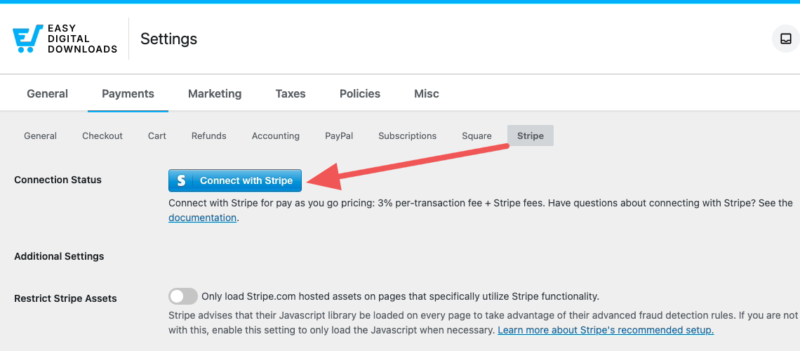
Speichern Sie Ihre Änderungen. Gehen Sie zum Tab Zahlungen » Allgemein und wählen Sie Stripe als Ihr Aktives Gateway.
Wählen Sie für PayPal PayPal auf demselben Bildschirm aus und geben Sie Ihre Anmeldedaten ein.
Eine vollständige Anleitung finden Sie in der EDD Stripe-Einrichtungsdokumentation.
Schritt 4. Aktivieren Sie reCAPTCHA für Ihren Checkout
Automatisierte Bots testen gestohlene Kartennummern, indem sie Checkout-Formulare wiederholt absenden. reCAPTCHA v3 blockiert diese Versuche lautlos. Echte Kunden sehen niemals eine Checkbox oder ein Bilderrätsel.
Easy Digital Downloads unterstützt reCAPTCHA nativ. Gehen Sie zu Downloads » Einstellungen » Diverses » CAPTCHA. Wählen Sie Googles reCAPTCHA v3 als Ihren Anbieter.
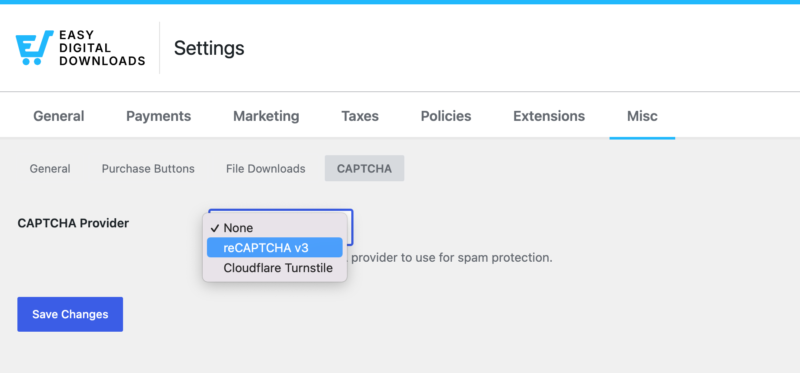
Fügen Sie Ihren Site Key und Secret Key aus Ihrem Google reCAPTCHA-Konto in die dafür vorgesehenen Felder ein.
Konfigurieren Sie die Optionen CAPTCHA auf Checkout und CAPTCHA bei Bedarf.
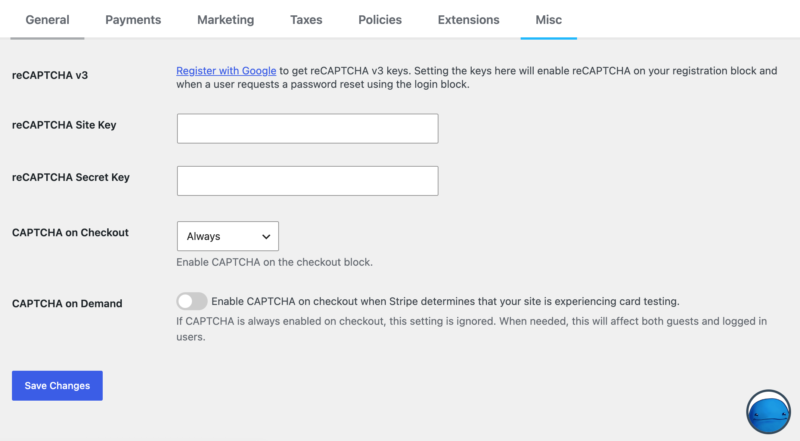
Klicken Sie auf Änderungen speichern.
Um Ihre API-Schlüssel zu erhalten, besuchen Sie die Google reCAPTCHA Admin-Konsole, registrieren Sie Ihre Website und kopieren Sie die Schlüssel.
Schritt 5. Fügen Sie Ihrer Checkout-Seite Vertrauens-Badges hinzu
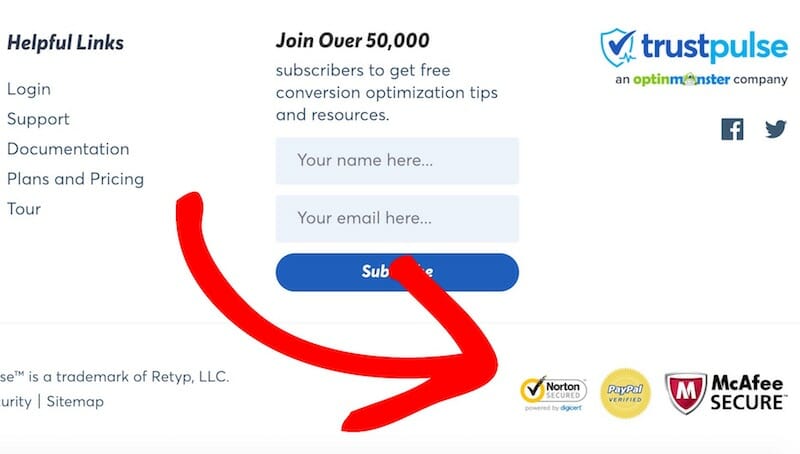
Sicherheit ist nicht nur das, was unter der Haube passiert. Kunden treffen Sekundenschnelle Entscheidungen basierend auf dem, was sie sehen. Vertrauenssiegel – Sicherheitssiegel, Zahlungslogos und Garantie-Icons – sagen Käufern, dass ihre Daten sicher sind, bevor sie auf den Kauf-Button klicken.
Der schnellste Erfolg: Zeigen Sie das Logo Ihres Zahlungs-Gateways auf der Checkout-Seite an. Stripe und PayPal verfügen beide über markenrechtlich genehmigte Badge-Assets. Ein „Sicheres Checkout“-Siegel von Ihrem SSL-Anbieter ist eine weitere schnelle Ergänzung.
Für Social Proof kann TrustPulse Echtzeit-Kaufbenachrichtigungen anzeigen, die das Kaufvertrauen am Point of Purchase stärken.
Erfahren Sie mehr in unserem Leitfaden zu digitalem Vertrauen.
Schritt 6. Halten Sie WordPress, Themes und Plugins auf dem neuesten Stand
Veraltete Software ist der häufigste Einstiegspunkt für Website-Kompromittierungen. Wenn Sicherheitslücken entdeckt werden, beheben Updates diese. Das Ausführen alter Versionen von WordPress, Ihrem Theme oder einem Plugin lässt diese Türen offen.
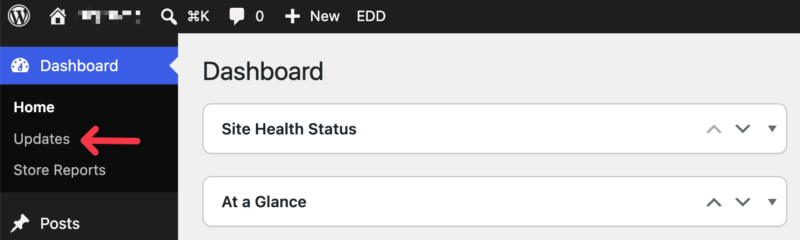
Gehen Sie zu Dashboard » Updates und wenden Sie alle ausstehenden Updates an.
Für WordPress Core können Sie automatische kleinere Updates aktivieren. Legen Sie eine wöchentliche Erinnerung fest, um Plugin-Updates zu überprüfen, oder aktivieren Sie automatische Updates für Plugins, denen Sie vertrauen.
Sichern Sie Ihre Website zuerst, bevor Sie ein größeres Update durchführen. Duplicator macht automatisierte Backups unkompliziert und speichert Kopien außerhalb Ihres Live-Servers.
Zusätzliche Sicherheitsmaßnahmen, die sich lohnen
Die sechs obigen Schritte decken die Grundlagen ab. Diese gehen weiter.
Nutzen Sie die integrierte Bestellüberwachung von EDD
Stellen Sie sicher, dass Sie die Frühwarnungen von Stripe für Betrug nutzen, um betrügerische Transaktionen auf Ihrer Website zu verhindern.
Easy Digital Downloads protokolliert auch alle Bestellaktivitäten und gibt Ihnen Aufzeichnungen über Käufe, IP-Adressen und Kundendaten.
Überprüfen Sie regelmäßig Downloads » Bestellungen, insbesondere nach Aktionen, wenn die Bot-Aktivität tendenziell zunimmt.
Achten Sie auf Muster wie mehrere Bestellungen von derselben IP-Adresse oder nicht übereinstimmende Rechnungsnamen und E-Mail-Adressen.
Für eine tiefere Analyse lesen Sie unseren Leitfaden zur Verhinderung von E-Commerce-Betrug auf WordPress.
Schützen Sie Ihren WordPress-Admin-Login
Ihr Checkout mag gesichert sein, aber ein anfälliges Admin-Konto gefährdet alles.
Aktivieren Sie die Zwei-Faktor-Authentifizierung (2FA) für Ihre WordPress-Admin-Anmeldung. Die meisten Hosting-Control-Panels bieten dies an, und mehrere Sicherheits-Plugins ebenfalls.
Sie können auch fehlgeschlagene Anmeldeversuche begrenzen, um Brute-Force-Angriffe zu blockieren. WPCode erleichtert das Hinzufügen eines Anmeldeschutz-Snippets, ohne direkt Theme-Dateien bearbeiten zu müssen.
Planen Sie regelmäßige Backups
Ein Backup ist Ihr Wiederherstellungsplan, falls etwas schiefgeht.
Nutzen Sie Duplicator, um automatisierte Backups zu planen und sie außerhalb Ihres Live-Servers zu speichern.
Wenn Ihre Website kompromittiert wird, ist ein sauberes Backup der schnellste Weg zurück zum Normalzustand.
FAQs zu sicheren WordPress-Checkouts
WordPress Checkout-Sicherheit umfasst mehr als nur SSL. Hier sind Antworten auf die häufigsten Fragen zum Schutz Ihres Shops und Ihrer Kunden.
Was ist ein sicherer Checkout in WordPress?
Ein sicherer Checkout in WordPress ist eine Checkout-Seite, die HTTPS-Verschlüsselung verwendet, um Kundendaten während der Übertragung zu schützen, sich mit einem PCI-konformen Zahlungs-Gateway verbindet, sodass Kartennummern niemals auf Ihrem Server gespeichert werden, und Betrugsschutz wie reCAPTCHA beinhaltet. Kunden sehen das Vorhängeschloss-Symbol in ihrer Browserleiste als Bestätigung, dass ihre Verbindung verschlüsselt ist.
Benötige ich ein SSL-Zertifikat, um Zahlungen in WordPress zu akzeptieren?
Ja. SSL ist für alle wichtigen Zahlungs-Gateways – einschließlich Stripe und PayPal – erforderlich, bevor diese Transaktionen auf Ihrer Website verarbeiten. Ohne SSL zeigt Ihre Checkout-Seite eine „Nicht sicher“-Warnung im Browser an, und die meisten Kunden werden ihren Kauf abbrechen, bevor sie ihn abschließen.
Wie erzwinge ich HTTPS auf meiner WordPress-Checkout-Seite?
Gehen Sie in Easy Digital Downloads zu Downloads » Einstellungen » Zahlungen » Checkout und aktivieren Sie SSL auf Checkout erzwingen. Dies leitet alle Kunden automatisch zur HTTPS-Version Ihres Checkouts weiter. Um HTTPS auf Ihrer gesamten Website zu erzwingen, aktualisieren Sie beide URL-Felder unter Einstellungen » Allgemein, um https:// zu verwenden, und richten Sie eine HTTP-zu-HTTPS-Weiterleitung in Ihrem Hosting-Dashboard ein.
Ist Easy Digital Downloads PCI-konform?
Easy Digital Downloads verarbeitet Kartendaten nicht direkt – es verbindet sich mit zertifizierten Gateways wie Stripe und PayPal, die PCI DSS-konform sind. Solange Sie eines dieser Gateways verwenden und Ihr Shop keine Rohkartennummern speichert, handeln Sie im Rahmen der PCI-Konformitätsrichtlinien. Ihr Gateway trägt die Zertifizierung; Ihre Aufgabe ist es, Ihre Website sicher zu halten und die Software auf dem neuesten Stand zu halten.
Wie behebe ich Mixed-Content-Warnungen, nachdem ich zu HTTPS gewechselt bin?
Mixed-Content-Fehler treten auf, wenn eine Seite über HTTPS geladen wird, aber einige Ressourcen (Bilder, Skripte oder Stylesheets) immer noch über HTTP geladen werden. Um sie zu beheben, aktualisieren Sie alle internen URLs in Ihrer Datenbank von HTTP auf HTTPS. Ein Plugin wie Really Simple SSL kann diesen Prozess automatisieren. Nach der Behebung verwenden Sie die Entwicklertools Ihres Browsers, um zu bestätigen, dass keine HTTP-Ressourcen mehr vorhanden sind.
Was sind Vertrauens-Badges und helfen sie bei Checkout-Konversionen?
Vertrauensabzeichen sind visuelle Indikatoren – SSL-Siegel, Zahlungslogos, Sicherheitszertifikate oder Icons für Geld-zurück-Garantien –, die auf Ihrer Checkout-Seite angezeigt werden, um Käufer zu beruhigen, dass ihre Daten sicher sind. Sichtbare Sicherheitssignale beim Checkout reduzieren Warenkorbabbrüche, insbesondere bei Erstkäufern, die noch kein Vertrauen zu Ihrer Marke aufgebaut haben.
Wie überprüfe ich, ob mein SSL-Zertifikat funktioniert?
Besuchen Sie Ihre Checkout-Seite in einem Browser und suchen Sie nach dem Vorhängeschloss-Symbol in der Adressleiste. Wenn es vorhanden ist und die URL mit https:// beginnt, ist Ihr Zertifikat aktiv. Für eine tiefere Überprüfung verwenden Sie SSL Labs (ssllabs.com/ssltest/) – geben Sie Ihre Domain ein, und es wird Ihre Zertifikatsnote, das Ablaufdatum und alle Konfigurationsprobleme melden, die behoben werden sollten.
Verkaufen Sie digitale Produkte mit Zuversicht
Ein sicherer Checkout schützt die Daten Ihrer Kunden und den Ruf Ihres Shops. Aktivieren Sie SSL, erzwingen Sie HTTPS in Easy Digital Downloads, verbinden Sie ein vertrauenswürdiges Zahlungs-Gateway, aktivieren Sie reCAPTCHA und fügen Sie Vertrauenssignale hinzu – und Sie haben das Wichtigste abgedeckt.
Easy Digital Downloads macht es einfach, einen sicheren, professionellen Shop auf WordPress zu betreiben, ohne einen Entwickler zu benötigen. Bereit loszulegen?
📣 P.S. Abonnieren Sie unseren Newsletter und folgen Sie uns auf Facebook, Twitter/X oder LinkedIn für weitere WordPress-Ressourcen!








