


Möchten Sie lernen, wie Sie ClickBank mit WordPress integrieren?
Die Integration von ClickBank in Ihre WordPress-eCommerce-Website kann Ihnen helfen, Sichtbarkeit und Gewinne zu maximieren. Sie können die leistungsstarken Anpassungsfunktionen von WordPress mit der Reichweite von ClickBank nutzen, um Ihre digitalen Produkte zu bewerben und Ihren Erfolg zu steigern.
🔎 In diesem Artikel behandeln wir:
Überblick über ClickBank & WordPress für E-Commerce
Bevor ich darauf eingehe, warum Sie ClickBank mit WordPress integrieren sollten, möchte ich Ihnen zunächst jede Plattform vorstellen. Obwohl beide für E-Commerce verwendet werden, gibt es einige wichtige Unterschiede. Wenn Sie ihre individuellen Vorteile und Anwendungsfälle verstehen, können Sie die Stärke ihrer Kombination besser verstehen.
ClickBank für E-Commerce nutzen
Wenn Sie nicht damit vertraut sind, ist ClickBank ein Online-Marktplatz, der es digitalen Content-Erstellern ermöglicht, ihre Produkte und Dienstleistungen einem globalen Publikum zu verkaufen. Es ist auch ein beliebtes Werkzeug für Affiliate-Marketing.

Der ClickBank-Marktplatz bietet Online-Händlern verschiedene Möglichkeiten, Produkte zu erstellen und/oder zu bewerben und Informationen über ihre Angebote bereitzustellen. Er unterstützt eine Handvoll Zahlungsoptionen wie Kreditkarten und PayPal. Dies erleichtert es Kunden weltweit, Produkte einfach zu kaufen.
Zusätzlich zu den Verkäufern können ClickBank-Affiliates Produkte gegen Provisionen bewerben, ohne sich um Lagerbestände oder das Verpacken/Versenden von Produktbestellungen kümmern zu müssen. Verkäufer können Werbematerialien für Partnerprogramme, Produktinformationen und Verkaufsstatistiken bereitstellen. Affiliates können dann den Marktplatz nutzen, um Affiliate-Produkte zu entdecken, an denen sie interessiert sind.
Um Ihre Produkte über ClickBank zu verkaufen, müssen Sie jedoch eine eigene Website mit einem registrierten Domainnamen haben. Sie können ClickBank nicht zum Erstellen einer Website oder zum Registrieren einer Domain verwenden. Hier kommt WordPress ins Spiel.
WordPress für E-Commerce nutzen
WordPress ist eine leistungsstarke und beliebte Plattform für E-Commerce-Websites. Sie können WordPress verwenden, um praktisch jede Art von Website zu erstellen, einschließlich Online-Shops.
Einer der vielen Vorteile der Verwendung von WordPress zum Starten eines Online-Shops ist, dass es einfach zu bedienen und anzupassen ist. Sie können aus Tausenden von Themes wählen, einschließlich Vorlagen für E-Commerce.
Sie können auch aus einer Fülle von Erweiterungen wählen, mit denen Sie neue Funktionen zur Kernsoftware von WordPress hinzufügen können. Diese Add-ons, bekannt als Plugins, helfen bei allem, vom Marketing Ihrer Produkte bis zur Verbesserung Ihrer Suchmaschinen-Sichtbarkeit.
Es ist auch unglaublich einfach, einen Online-Shop über WordPress einzurichten, selbst als Anfänger. Alles, was Sie brauchen, ist ein Domainname (Ihre Webadressen-URL), ein E-Commerce-Plugin wie Easy Digital Downloads (zum Hinzufügen eines Warenkorbs) und ein qualitativ hochwertiger Webhost (zum Speichern und Sichern Ihrer Website-Dateien). Wenn Sie noch keine WordPress-Website haben, empfehle ich die Verwendung eines SiteGround Managed EDD Hosting-Plans.
Sie erhalten alles, was Sie brauchen, in einem Paket. Dies beinhaltet einen Managed-Hosting-Plan, eine WordPress-Installation, kostenloses SSL und eine Handvoll vorinstallierter E-Commerce- und Wachstumstool-Plugins. Zum Beispiel erhalten Sie Plugins für SEO, Formulare, Analysen und E-Mail-Marketing-Integrationen. Es ist der einfachste Weg, eine WordPress-E-Commerce-Website zu starten. Erfahren Sie hier mehr.
Warum ClickBank mit WordPress integrieren?
Es gibt viele Gründe, ClickBank mit WordPress zu integrieren. Erstens ist es eine großartige Möglichkeit, die Stärken beider zu kombinieren, um Ihre Reichweite einfach zu erweitern und den Umsatz zu steigern.
Nutzen Sie die volle Funktionalität von EDD/WordPress, um Ihr Online-Geschäft zu erstellen und zu optimieren. Sie können Anpassungswerkzeuge (einschließlich Plugins und Themes) verwenden, um zu steuern, wie Ihre Produkte präsentiert werden.
Dann können Sie die Produkte in Ihrem Shop mit denen auf ClickBank auflisten. Der Zugang zu ClickBanks großem Netzwerk von Affiliates ermöglicht es Ihnen, mehr Verkäufe aus Ihrem Produktangebot zu generieren.
Mit Ihrem bevorzugten WordPress-Theme und einer einzigartigen Produktanzeige können Sie nahtlos die von ClickBank geforderten Seiten erstellen. Dies vereinfacht die Bewerbung von ClickBank-Produkten.
So integrieren Sie ClickBank mit WordPress
Sind Sie bereit zu lernen, wie Sie ClickBank mit WordPress integrieren? In diesem Schritt-für-Schritt-Tutorial führen wir Sie durch den Prozess:
- Erstellen Sie Ihr ClickBank-Konto
- Holen Sie sich Easy Digital Downloads
- Installieren Sie die ClickBank Gateway-Erweiterung
- Fügen Sie Ihre Produkte hinzu
Schritt 1: Erstellen Sie Ihr ClickBank-Konto
Wenn Sie bereits ClickBank-Benutzer sind, können Sie diesen Schritt überspringen. Andernfalls besteht der erste Schritt darin, ein ClickBank-Konto zu erstellen, um Ihre Produkte aufzulisten.
Die Anmeldung bei ClickBank ist kostenlos. Sie können die Registrierungsseite besuchen, um Ihr Konto zu erstellen:
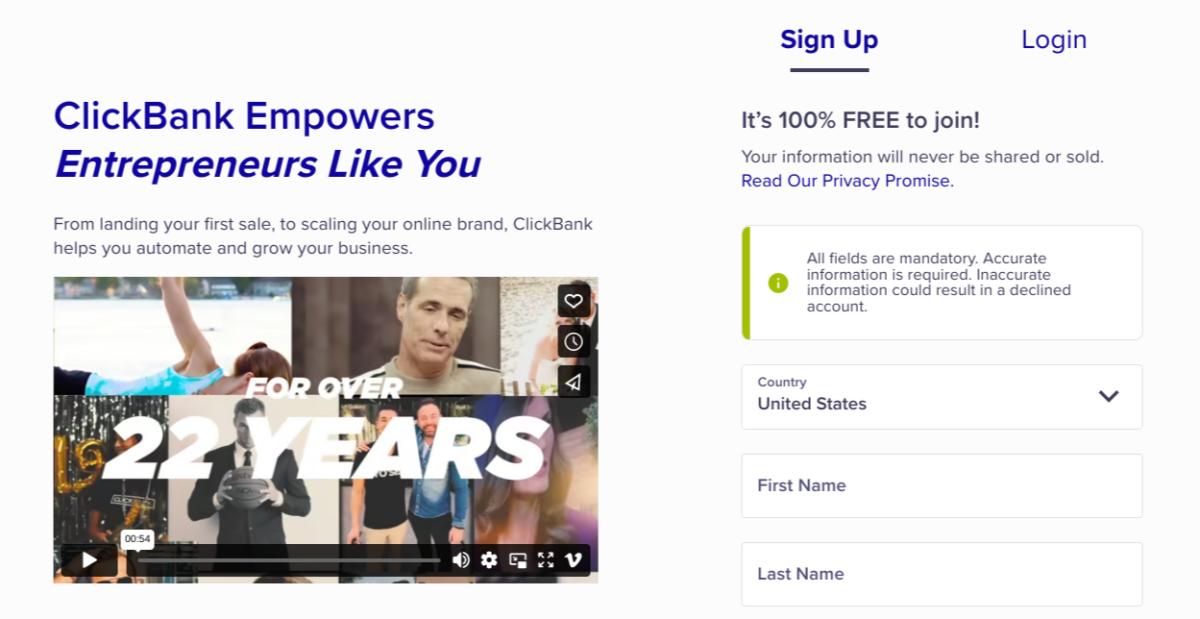
Sobald Sie Ihr Konto erstellt haben, werden Sie aufgefordert, Ihrem Shop einen Spitznamen zu geben. Dann können Sie die Art des Kontos wählen (Verkäufer, Affiliate, Kombination usw.):
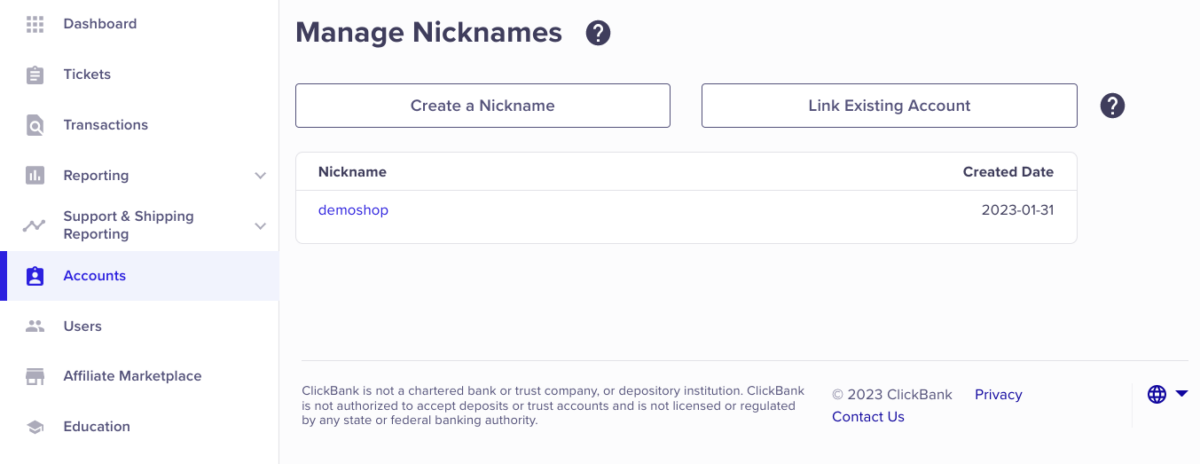
Als Nächstes möchten Sie einen ClickBank Secret Key erstellen. Gehen Sie von Ihrem ClickBank-Konto aus zur Navigation oben rechts und klicken Sie auf Vendor Settings » My Site:
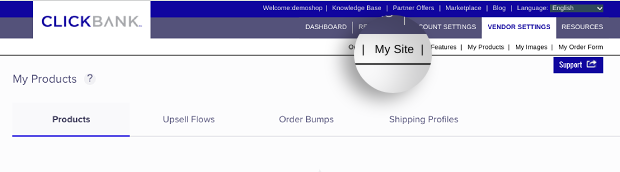
Scrollen Sie zum Ende der Seite. Suchen Sie die Box Advanced Tools und klicken Sie dann oben rechts auf Edit:

Geben Sie einen Secret Key in das entsprechende Textfeld ein. Hinweis: Er muss vollständig in Großbuchstaben geschrieben sein und weniger als 16 Zeichen enthalten:
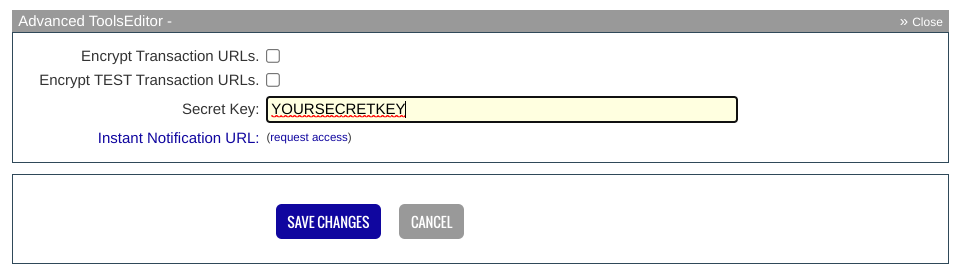
Wenn Sie fertig sind, klicken Sie auf Änderungen speichern.
Schritt 2: Holen Sie sich Easy Digital Downloads
Der nächste Schritt ist die Installation und Aktivierung des Easy Digital Downloads (EDD) Plugins:
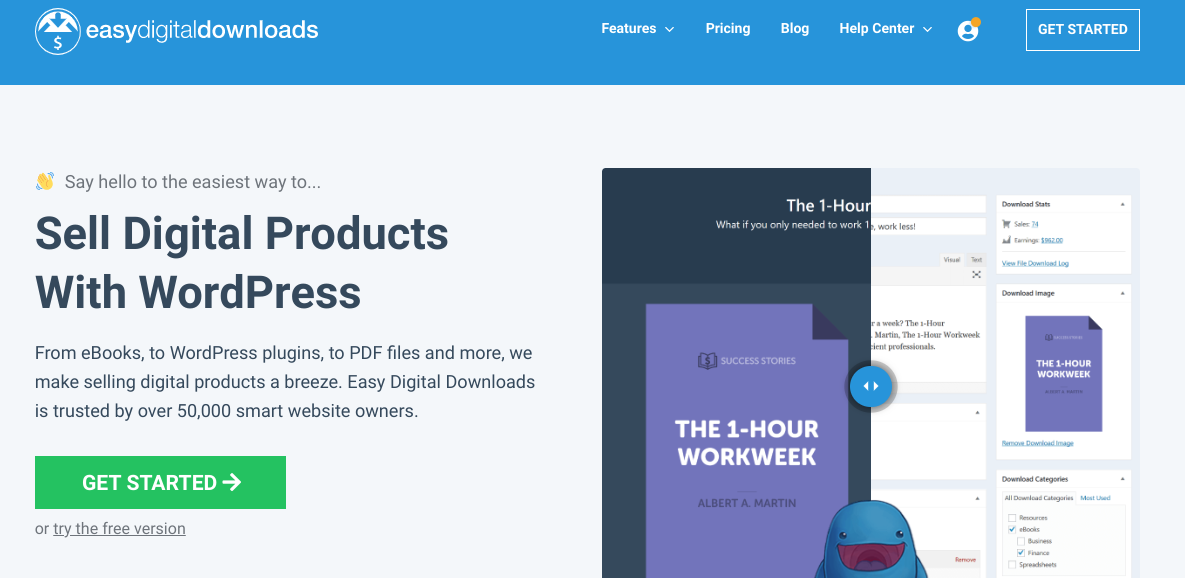
Diese WooCommerce-Alternative ist das beste WordPress-Plugin für den Verkauf digitaler Produkte. Wenn Sie nur die kostenlose Version von Easy Digital Downloads installiert haben, sollten Sie auf eine Pro-Version upgraden.
Dies gibt Ihnen Zugriff auf die ClickBank Gateway-Erweiterung und viele andere erweiterte Funktionen. Wenn Sie beispielsweise eine Mitgliedschaftsseite starten möchten, finden Sie Mitgliedschafts-Plugins und Tools zur Steigerung der Abonnentenzahlen.
Ich empfehle, einen Extended Pass oder höher von der EDD-Preisseite zu erwerben.
E-Commerce ohne Grenzen!
Das ist unser Versprechen. Die meisten E-Commerce-Lösungen schränken Ihre Kreativität ein
…nicht Easy Digital Downloads!
Sobald Sie Ihren Pass haben, können Sie das Easy Digital Downloads Pro Plugin installieren. Besuchen Sie Ihr EDD-Konto-Dashboard. Klicken Sie dann im Tab Dateidownloads auf Easy Digital Downloads erhalten:
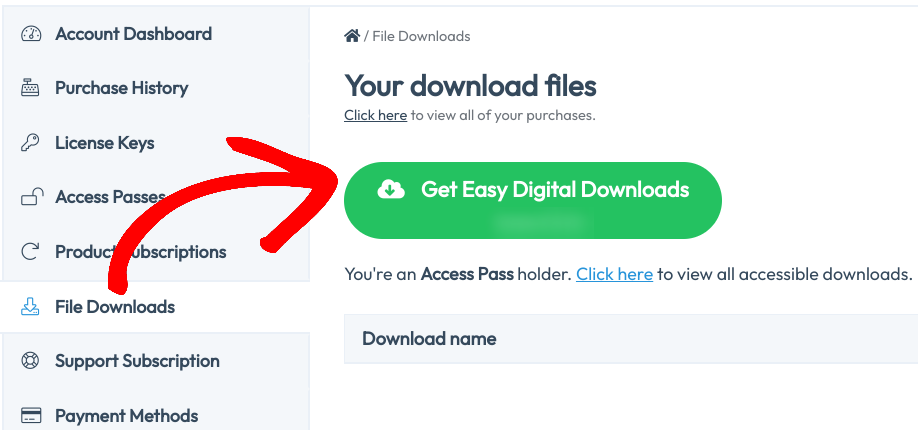
Die Plugin-Zip-Datei wird heruntergeladen. Gehen Sie dann zu Ihrem WordPress-Dashboard. Gehen Sie dann zu Plugins » Neues Plugin hinzufügen » Plugin hochladen » Datei auswählen:

Wählen Sie das EDD-Plugin aus. Klicken Sie dann auf die Schaltflächen Jetzt installieren und Plugin aktivieren. Wenn Sie Hilfe bei diesem Vorgang benötigen, nutzen Sie den großartigen Leitfaden von WPBeginner zur Installation von WordPress-Plugins.
Nach der Aktivierung erscheint ein neuer Menüpunkt Downloads in Ihrem WordPress-Admin-Dashboard:

Sie finden den EDD-Shop und die EDD-Einstellungen unter Downloads » Einstellungen. Zum Beispiel können Sie im Tab Allgemein Ihre Online-Geschäftsinformationen eingeben, eine Währung auswählen usw.:

Ein weiterer wichtiger Schritt ist die Auswahl eines hochwertigen WordPress-Themes (Darstellung » Themes). Sie können zur Hilfe auf diese Leitfäden verweisen:
- WordPress-Themes für digitale Shops
- Von Easy Digital Downloads empfohlene Themes
- So erstellen Sie ein benutzerdefiniertes WordPress-Theme
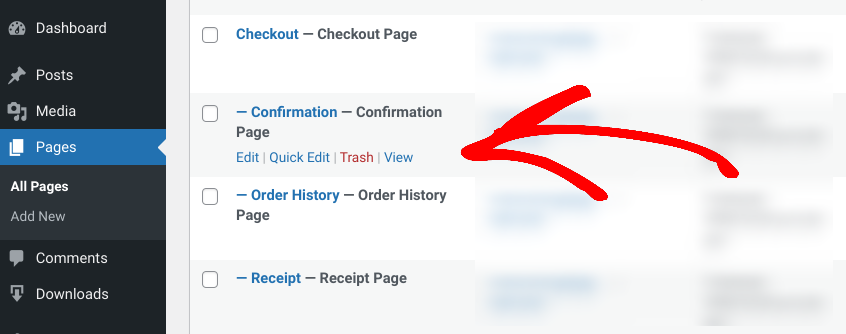
Sie müssen auch die URL der Kaufbestätigungs-/Dankesseite finden und sich merken. EDD erstellt diese Seite automatisch für Sie. Um die genaue URL zu finden, gehen Sie zu Seiten, fahren Sie mit der Maus über Bestätigungsseite und klicken Sie dann auf Anzeigen:
Schritt 3: Addon installieren, um ClickBank mit WordPress zu integrieren
Der nächste Schritt ist die Installation der EDD ClickBank Gateway-Erweiterung. Dieses EDD-Zahlungsgateway-Addon ist ideal für die ClickBank-Integration. Es ermöglicht Ihnen, Ihren WordPress/EDD-Shop mit Ihren ClickBank-Produkten zu verbinden.
Sobald ein Kunde beschließt, ein Produkt aus Ihrem EDD-Shop zu kaufen, wird er zu ClickBank weitergeleitet, um den Checkout-Prozess abzuschließen. Hinweis: Diese Erweiterung dient nicht dazu, Ihre EDD-Produkte auf der ClickBank-Website zu hosten. Vielmehr gibt sie Ihren Käufern die Möglichkeit, über ClickBank zu bezahlen.
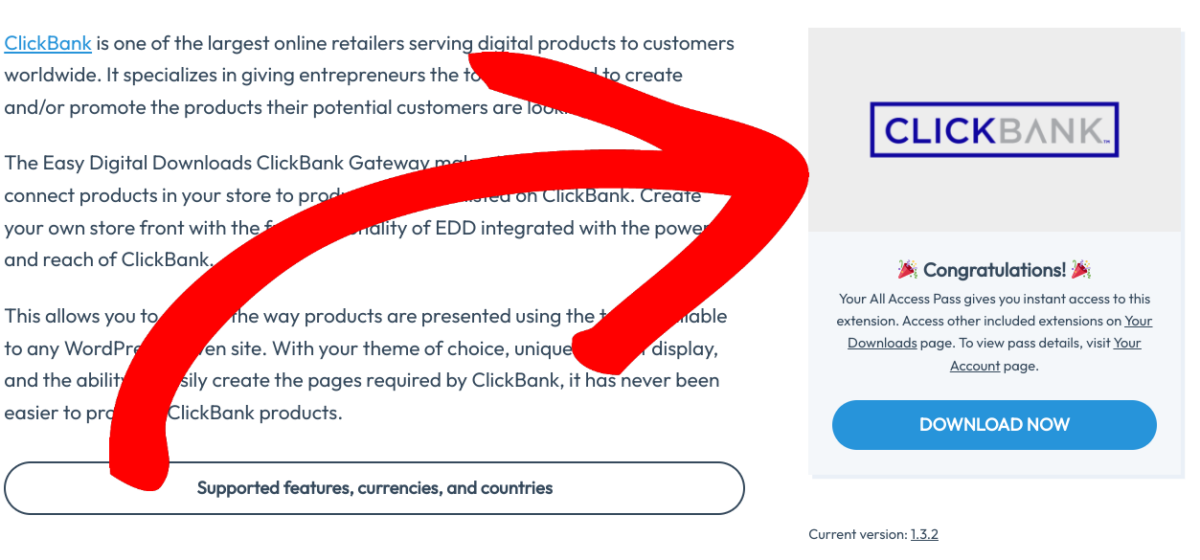
Besuchen Sie die ClickBank Gateway-Erweiterungsseite von Ihrem EDD-Konto aus. Wählen Sie dann Jetzt herunterladen:
Sobald die Zip-Datei heruntergeladen ist, können Sie sie auf Ihre WordPress-Site hochladen. Gehen Sie erneut zu Plugins » Neues Plugin hinzufügen. Denken Sie daran, es nach dem Hochladen zu aktivieren!
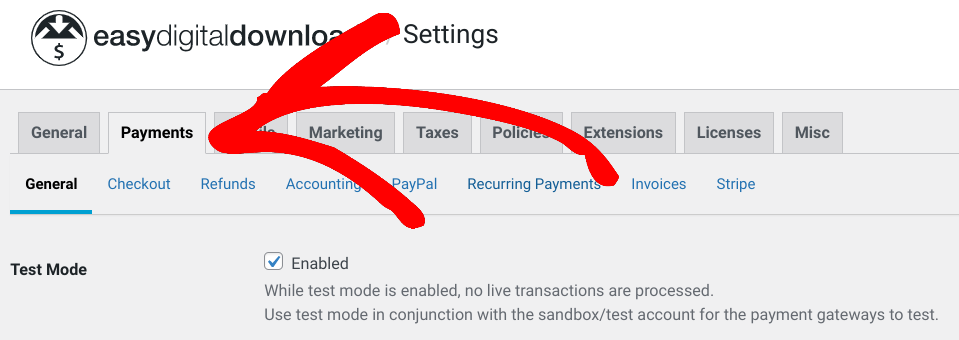
Gehen Sie nun zu Downloads » Einstellungen » Zahlungsgateways:
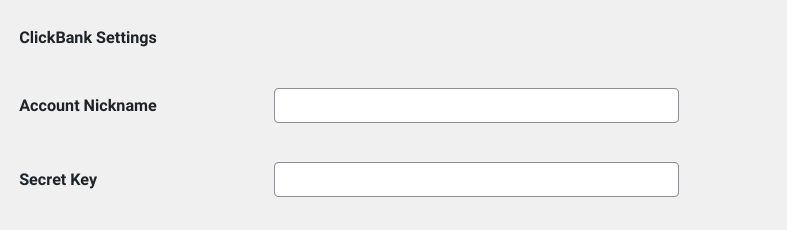
Unter ClickBank-Einstellungen können Sie den ClickBank-Nickname und den Secret Key eingeben, die Sie bei der Erstellung Ihres Kontos hinzugefügt haben (Schritt 1):
Wenn Sie fertig sind, klicken Sie unten auf die Schaltfläche Änderungen speichern.
Schritt 4: Produkte zu ClickBank & EDD hinzufügen
Schließlich können Sie beginnen, Ihre Produkte sowohl zu WordPress als auch zu ClickBank hinzuzufügen.
Hinzufügen eines Produkts zu EDD
EDD nennt jedes digitale Produkt, das zu WordPress hinzugefügt wird, einen „Download“. Die Seiten, die Sie für diese Produkte erstellen, werden „Einzelproduktseiten“ genannt.
Um einen neuen hinzuzufügen, gehen Sie in Ihrem WordPress-Dashboard zu Downloads » Neu hinzufügen :

Auf der Einzelproduktseite können Sie einen Namen und eine Beschreibung hinzufügen:
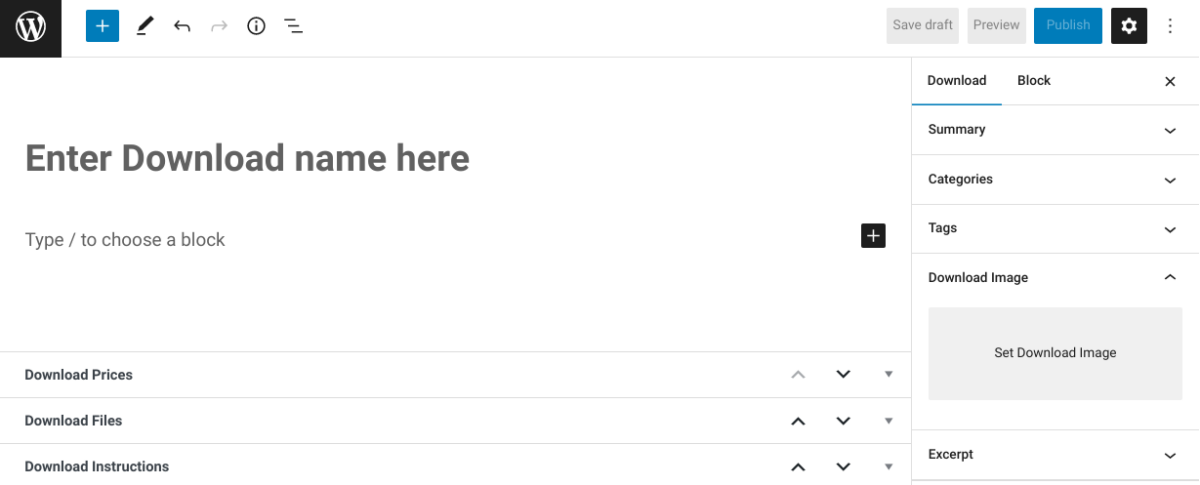
Gehen Sie zu Download-Preise, um einen Preis einzugeben, oder Sie können den Wert auf „0“ belassen:

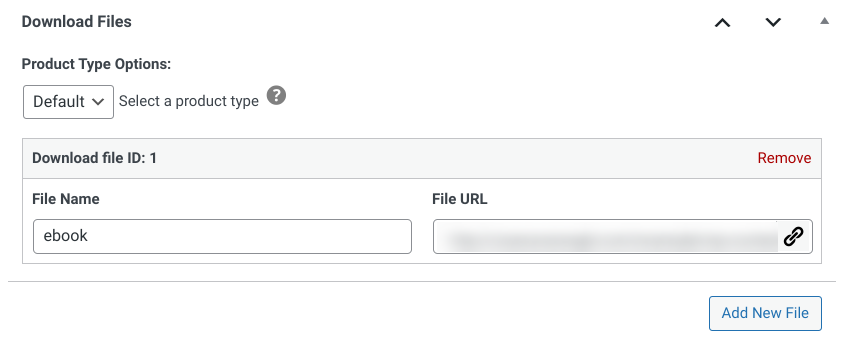
Als Nächstes können Sie im Abschnitt Download-Dateien einen Dateinamen eingeben. Wählen Sie dann unter Datei-URL das Link-Symbol, um eine neue Datei hochzuladen:
Auf der rechten Seite finden Sie weitere Download-Einstellungen, einschließlich der Option, ein Bild hinzuzufügen. Unter ClickBank-Artikelnummer können Sie eine ID eingeben, die einem ClickBank-Produkt entspricht:
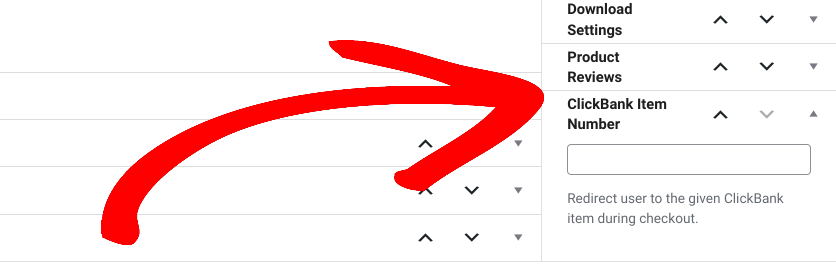
Sie können dies jederzeit später bearbeiten (sobald Sie das Produkt in ClickBank erstellt haben). Wählen Sie Veröffentlichen, um das EDD-Produkt/den Download live zu schalten.
Produkte zu ClickBank hinzufügen
Um ein ClickBank-Produkt hinzuzufügen, können Sie zu Anbietereinstellungen » Meine Produkte gehen:
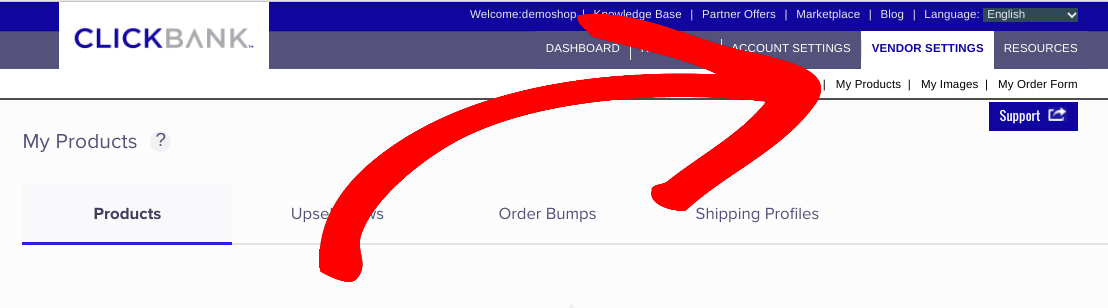
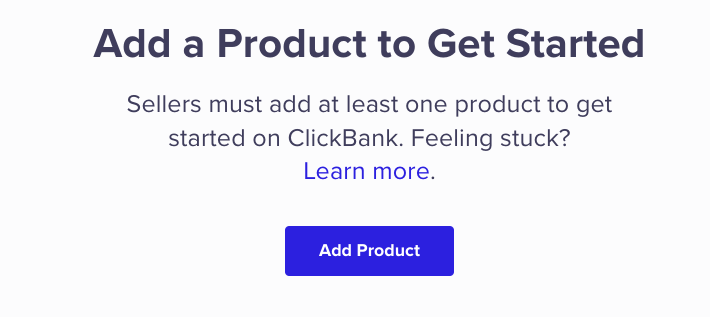
Scrollen Sie nach unten und wählen Sie Produkt hinzufügen:
Als Nächstes können Sie Produktdetails eingeben, einschließlich Titel, ID-Nummer und Bild:
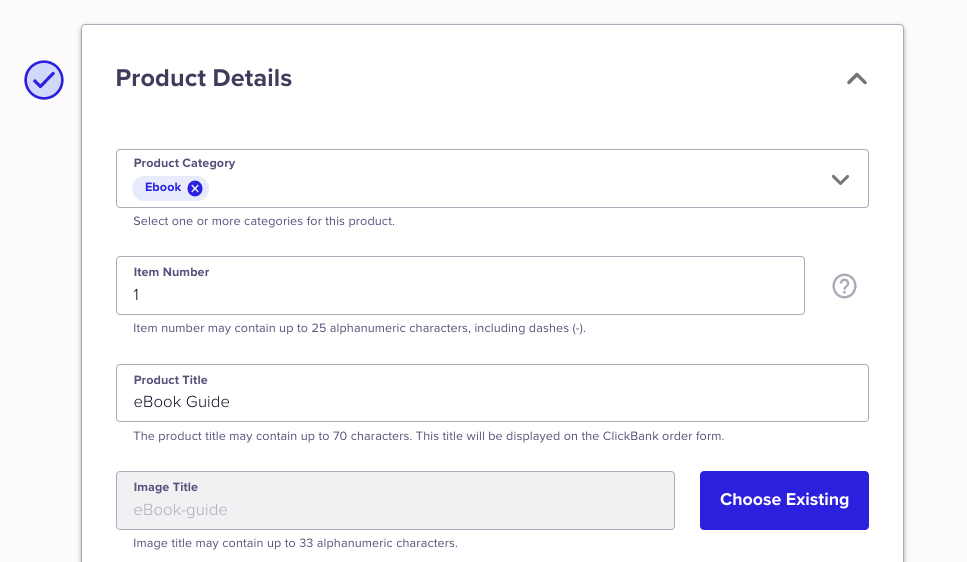
Diese ID-Nummer ist das, was Sie in das Feld „ClickBank-Artikelnummer“ auf der EDD-Produktseite eingeben würden. Im nächsten Abschnitt werden Sie nach den URLs für die Pitch-Seite und die Dankesseite gefragt:
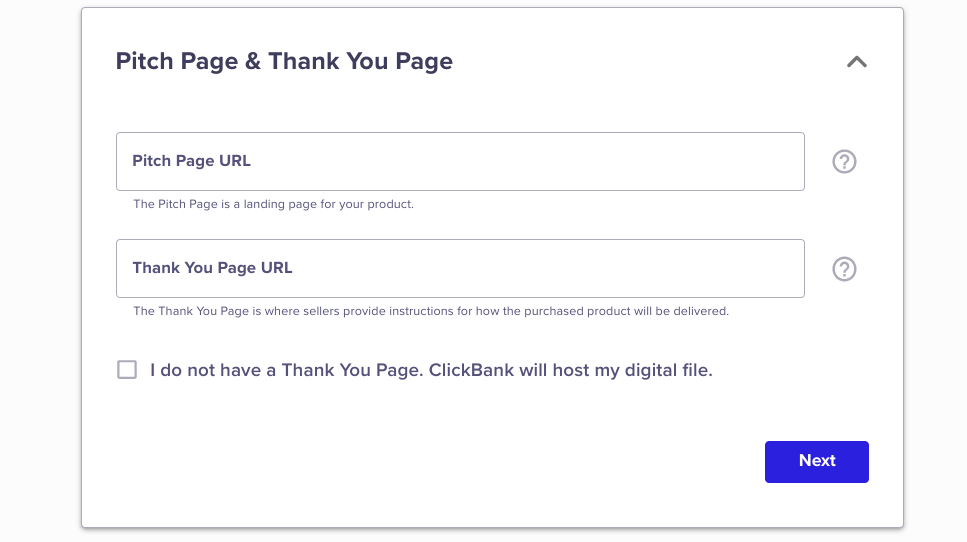
Die Pitch-Seite ist das, was Easy Digital Downloads als Einzelproduktseite bezeichnet. Um die Seiten-URL aus WordPress abzurufen, gehen Sie zu Downloads » Downloads. Fahren Sie dann mit der Maus über das Produkt und klicken Sie auf Anzeigen.
Nachdem Sie diese URLs eingegeben haben, klicken Sie auf Weiter. Schließlich können Sie einen Preis eingeben, Provisionen für Partner festlegen und dann den Nutzungsbedingungen zustimmen. Wenn Sie fertig sind, wählen Sie Zur Überprüfung einreichen.
Das ist alles!
Verwenden Sie EDD, um ClickBank mit WordPress zu integrieren
Sowohl ClickBank als auch WordPress sind leistungsstarke Plattformen für den Verkauf und die Bewerbung digitaler Produkte. Um die beiden schnell und einfach zu integrieren, können Sie Easy Digital Downloads verwenden. Klicken Sie hier, um loszulegen!
E-Commerce ohne Grenzen!
Das ist unser Versprechen. Die meisten E-Commerce-Lösungen schränken Ihre Kreativität ein
…nicht Easy Digital Downloads!
📣 P.S. Abonnieren Sie unseren Newsletter und folgen Sie uns auf Facebook oder Twitter für weitere WordPress-Ressourcen!








