


Gumroad berechnet 10 % jedes Verkaufs, den Sie tätigen, plus 0,50 $ pro Transaktion. Diese Gebühren summieren sich schnell.
Wenn Sie monatlich 5.000 US-Dollar mit digitalen Produkten einnehmen, geben Sie über 525 US-Dollar an Gumroad ab, bevor die Gebühren für die Zahlungsabwicklung überhaupt ins Spiel kommen. Sobald Sie den Anteil von Stripe hinzufügen, liegen die tatsächlichen Kosten für den Verkauf auf Gumroad eher bei 13 % pro Verkauf.
Die gute Nachricht: Die Migration von Gumroad zu WordPress gibt Ihnen die Kontrolle über Ihren Shop und Ihre Margen. Mit Easy Digital Downloads (EDD) zahlen Sie eine feste Jahresgebühr und behalten 100 % jedes Verkaufs. Dieser Leitfaden führt Sie durch den gesamten Prozess, einschließlich der Übertragung Ihrer Produkte, Kunden und Abonnements.
Planen Sie 1-2 Stunden für einen einfachen Produktshop ein. Wenn Sie aktive Abonnements haben, planen Sie etwas mehr Zeit ein.
- Wichtige Erkenntnisse
- Warum Verkäufer Gumroad verlassen
- Was Sie vor dem Start benötigen
- Was manuelle Arbeit erfordert
- So migrieren Sie von Gumroad zu WordPress
- Schritt 1: Exportieren Sie Ihre Daten aus Gumroad
- Schritt 2: Richten Sie Ihre WordPress-Website ein
- Schritt 3: Konfigurieren Sie Easy Digital Downloads
- Schritt 4: Erstellen Sie Ihre Gumroad-Produkte in EDD neu
- Schritt 5: Importieren Sie Ihre Gumroad-Kunden in EDD
- Schritt 6: Migrieren Sie Gumroad-Abonnements zu EDD
- Schritt 7: Passen Sie Ihr Theme und Ihre E-Mails an
- Was Sie nach der Migration mit Ihrem Gumroad-Konto tun sollten
- FAQs zur Migration von Gumroad
- Verkaufen Sie zu Ihren eigenen Bedingungen
Wichtige Erkenntnisse
- Tatsächliche Gebühren summieren sich. Gumroad berechnet 10 % + 0,50 $ pro Verkauf. Nach der Zahlungsabwicklung betragen die effektiven Kosten oft 13 % oder mehr.
- EDD ist bei größeren Mengen günstiger. Easy Digital Downloads berechnet eine feste Jahresgebühr ohne Transaktionsgebühren, beginnend bei 79,60 $/Jahr.
- Keine automatische Migration möglich. Gumroad exportiert keine Daten in einem mit WordPress kompatiblen Format. Jedes Produkt muss manuell in EDD neu erstellt werden.
- Kunden können übertragen werden. Sie können Ihre Gumroad-Kundenliste als CSV exportieren und diese E-Mail-Adressen in EDD importieren.
- Abonnements erfordern besondere Behandlung. Die Abonnementabrechnung kann nicht automatisch übertragen werden. Abonnenten müssen sich in Ihrem neuen Shop erneut anmelden.
Warum Verkäufer Gumroad verlassen
Das Gebührenmodell von Gumroad ist einfach: Sie nehmen 10 % + 0,50 $ von jedem Verkauf über Ihre eigenen Links oder Ihr Profil. Wenn ein Kunde Ihr Produkt über den Discover-Marktplatz von Gumroad findet, steigt diese Gebühr auf 30 %.
Addieren Sie Ihren Zahlungsabwickler hinzu (Stripe berechnet etwa 2,9 % + 0,30 $ pro Transaktion), und ein typischer direkter Gumroad-Verkauf kostet Sie etwa 13 % Ihrer Einnahmen. Diese Zahl sinkt nicht, wenn Ihr Geschäft wächst.
Hier sehen die Gebühren von Gumroad bei verschiedenen monatlichen Umsatzstufen im Vergleich zu Easy Digital Downloads aus:
| Monatlicher Umsatz | Geschätzte Gumroad-Gebühren (10 % + 0,50 $/Verkauf) | EDD-Transaktionsgebühren | Monatliche Einsparungen mit EDD |
|---|---|---|---|
| $1,000 | ~105 $ | $0 | ~105 $ |
| $5,000 | ~525 $ | $0 | ~525 $ |
| $10,000 | ~1.050 $ | $0 | ~1.050 $ |
Schätzungen gehen von etwa 10 Transaktionen pro 1.000 $ Umsatz aus. Zahlungsabwicklungsgebühren fallen auf beiden Plattformen an und sind nicht enthalten. EDD-Pläne beginnen bei 79,60 $/Jahr ohne Transaktionsgebühren.
Der Kostenunterschied ist nur ein Teil der Geschichte. Auf Gumroad befinden sich Ihre Kundendaten auf deren Servern. Ihr Shop läuft nach deren Regeln.
Als Gumroad 2023 seine Gebührenstruktur änderte und im Januar 2025 wieder zum Händler (Merchant of Record) wurde (was bedeutet, dass sie nun Ihre Steuererhebung und -abführung kontrollieren), hatten die Verkäufer kein Mitspracherecht.
Mit WordPress und Easy Digital Downloads gehört Ihr Shop Ihnen. Ihre Daten bleiben auf Ihrem eigenen Server. Keine Plattformregeln, keine Provisionskürzungen bei den Verkäufen, für die Sie gearbeitet haben.
Was Sie vor dem Start benötigen
Richten Sie Folgendes ein, bevor Sie etwas in WordPress anfassen:
- Ein Domainname. Dies wird die Adresse Ihres neuen Shops im Internet sein.
- WordPress-Hosting. SiteGrounds Managed EDD Hosting ist ein zuverlässiger Ausgangspunkt.
- Easy Digital Downloads. Es gibt das kostenlose Core-Plugin und Pro-Pläne ab 99,50 $/Jahr.
- Ihre Gumroad-Produktdaten heruntergeladen. Laden Sie jede Datei von Ihrem Gumroad-Dashboard herunter, bevor Sie beginnen.
- Ihre Gumroad-Kundenliste exportiert. Dies tun Sie in Schritt 1.
- Ihre Rabattcodes notiert. Diese müssen von Hand in EDD neu erstellt werden.
Planen Sie für einen einfachen Produktspeicher 1-2 Stunden ein. Wenn Sie Abonnements oder einen großen Katalog migrieren, planen Sie einen ganzen Nachmittag ein.
Was manuelle Arbeit erfordert
Es gibt kein Werkzeug, das Ihren Gumroad-Shop automatisch in Easy Digital Downloads überträgt. Gumroad exportiert Ihre Daten nicht in einem Format, das WordPress lesen kann.
Hier ist eine klare Aufschlüsselung dessen, was übertragen wird und was Sie neu erstellen werden:
| Was Sie übertragen können | Was Sie manuell neu erstellen werden |
|---|---|
| Kunden-E-Mail-Adressen (via CSV-Export) | Jede Produktlistung (Titel, Beschreibung, Preise, Dateien) |
| Ihre heruntergeladenen Produktdaten | Produktbilder und Thumbnails |
| Notizen zu Ihren bestehenden Rabattcodes | Rabattcodes |
| Abrechnung von Abonnements (Abonnenten müssen sich erneut anmelden) |
Das klingt nach mehr Arbeit, als es tatsächlich ist. Für die meisten Verkäufer dauert die Neuerstellung eines Produkts in EDD etwa 10-15 Minuten, sobald Ihre Dateien organisiert sind.
So migrieren Sie von Gumroad zu WordPress
Sind Sie bereit, sich damit zu beschäftigen, wie Sie von Gumroad zu WordPress migrieren?
Schritt 1: Exportieren Sie Ihre Daten aus Gumroad
Beginnen Sie damit, alles Notwendige aus Gumroad zu extrahieren, bevor Sie Ihren neuen Shop einrichten.
Exportieren Sie Ihre Kundenliste:
- Melden Sie sich bei Gumroad an und gehen Sie zur Seite Kunden.
- Klicken Sie auf das Download-Symbol in der oberen rechten Ecke.
- Wählen Sie Alle Daten und klicken Sie auf Herunterladen.
- Gumroad sendet Ihnen einen Download-Link für die CSV-Datei per E-Mail. Es kann bis zu 30 Minuten dauern, bis sie ankommt.
Laden Sie Ihre Produktdateien herunter:
Öffnen Sie jedes Produkt in Ihrem Gumroad-Dashboard und laden Sie die Datei(en) auf Ihren Computer herunter. Organisieren Sie sie in Ordnern nach Produktnamen, damit Sie sie während der Einrichtung nicht suchen müssen.
Notieren Sie Ihre Rabattcodes:
Gehen Sie zu Ihrer Gumroad-Seite Rabatte und notieren oder machen Sie einen Screenshot von jedem Code, dem Rabattbetrag und eventuellen Nutzungslimits.
Wichtig: Löschen Sie Ihr Gumroad-Konto noch nicht. Wenn Sie unbezahlte Guthaben oder aktive Abonnements haben, behält Gumroad den verbleibenden Restbetrag, wenn Sie das Konto löschen, bevor es abgerechnet wird. Veröffentlichen Sie Ihre Produkte stattdessen neu, anstatt sie zu löschen.
Schritt 2: Richten Sie Ihre WordPress-Website ein
Wenn Sie WordPress noch nicht eingerichtet haben, beginnen Sie hier.
Kaufen Sie einen Hosting-Plan und einen Domainnamen. Die meisten WordPress-Hosts bieten eine Ein-Klick-Installation über das Control Panel an. Befolgen Sie die Einrichtungsanleitung Ihres Hosts, um WordPress zu installieren und einzurichten.
Sobald WordPress installiert ist, melden Sie sich bei Ihrem WordPress-Dashboard an. Sie sind bereit für den nächsten Schritt.
Schritt 3: Konfigurieren Sie Easy Digital Downloads
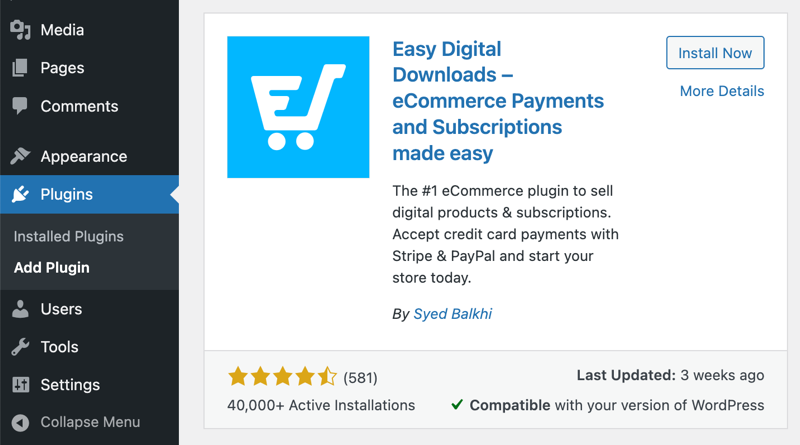
Wenn WordPress aktiv ist, installieren Sie Easy Digital Downloads.
- Gehen Sie in Ihrem WordPress-Dashboard zu Plugins » Neues Plugin hinzufügen.
- Suchen Sie nach „Easy Digital Downloads“.
- Klicken Sie auf Jetzt installieren und dann auf Aktivieren.
Nach der Aktivierung führt Sie Easy Digital Downloads durch einen Einrichtungsassistenten. Gehen Sie diesen durch, um Ihren Geschäftsnamen, Ihre Währung und grundlegende Einstellungen festzulegen.
Zahlungs-Gateways einrichten:
Gehen Sie zu Downloads » Einstellungen » Zahlungen , um Stripe und/oder PayPal zu verbinden.
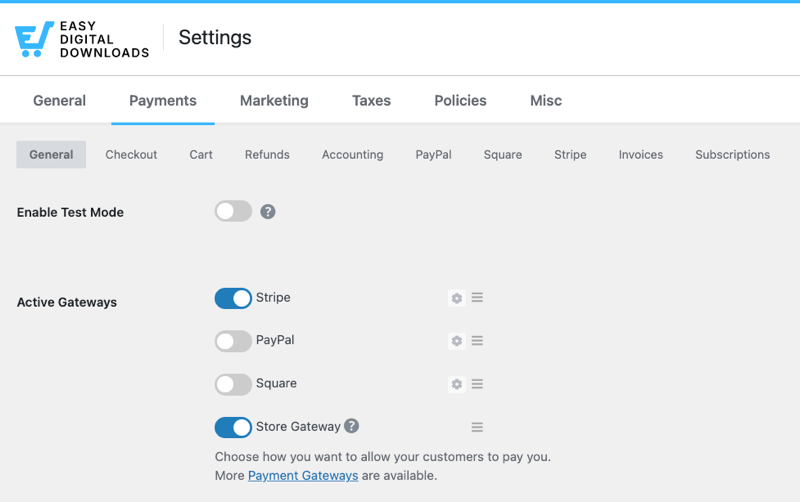
EDD integriert sich nativ mit beiden. Folgen Sie den Anweisungen auf dem Bildschirm, um Ihre Konten zu verbinden.
Schritt 4: Erstellen Sie Ihre Gumroad-Produkte in EDD neu
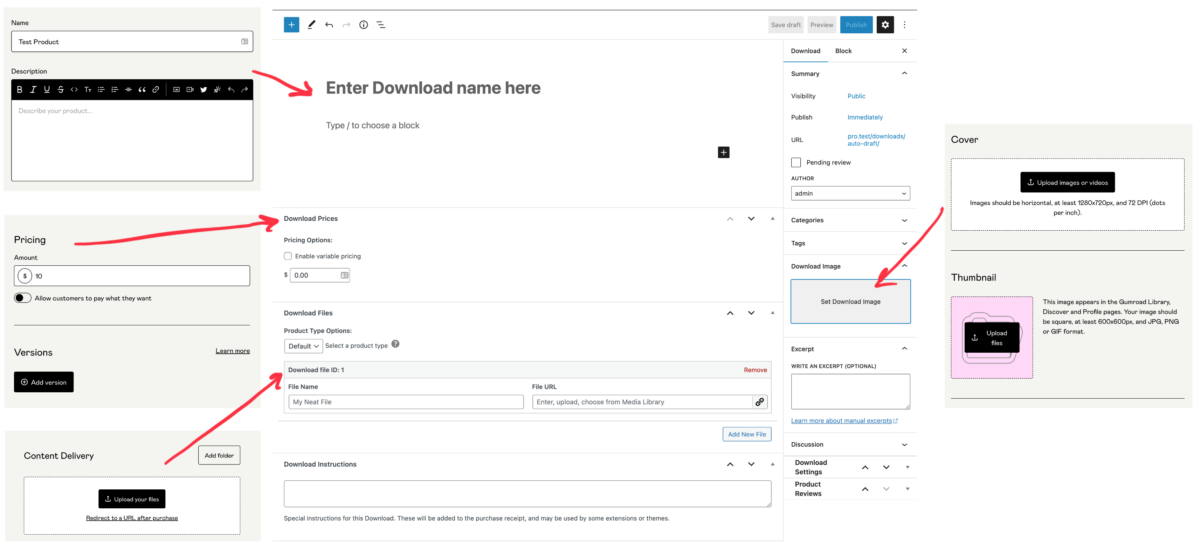
„Neu erstellen“ ist hier das richtige Wort. Es gibt keinen Import. Sie erstellen jedes Produkt neu in Easy Digital Downloads.
Für jedes Produkt:
- Gehen Sie zu Downloads » Download hinzufügen.
- Fügen Sie Ihren Produkttitel, Ihre Beschreibung und Ihr Beitragsbild hinzu.
- Scrollen Sie zu Download-Details » Dateien und laden Sie Ihre Produktdatei hoch.
- Legen Sie Ihren Preis im Abschnitt Preis fest. Wenn Sie auf Gumroad „Pay-what-you-want“-Preise angeboten haben, aktivieren Sie Benutzerdefinierte Preise in EDD.
- Konfigurieren Sie Kauf-, Download- oder Ablaufbeschränkungen.
- Klicken Sie auf Veröffentlichen.
Wiederholen Sie dies für jedes Produkt. Sobald Ihre Dateien organisiert sind, geht dieser Schritt schnell.
Zuordnung Ihrer Gumroad-Funktionen zu Easy Digital Downloads:
| Gumroad-Funktion | EDD-Entsprechung |
|---|---|
| Pay-what-you-want-Preise | Benutzerdefinierte Preise |
| Generierung von Lizenzschlüsseln | Softwarelizenzierungsfunktion |
| Mitgliedschaften und Abonnements | Funktion für wiederkehrende Zahlungen |
| Physische Produktlieferung | Simple Shipping-Funktion |
| Rabattcodes | Downloads » Rabatte » Neu hinzufügen |

Schritt 5: Importieren Sie Ihre Gumroad-Kunden in EDD
Ihre Kunden-CSV aus Schritt 1 enthält E-Mail-Adressen und Namen. Easy Digital Downloads kann diese Liste importieren, damit Ihre bestehenden Kunden ein Konto in Ihrem neuen Shop haben.
- Gehen Sie in Ihrem WordPress-Dashboard zu Downloads » Kunden.
- Verwenden Sie die Option Importieren, um Ihre Gumroad-CSV hochzuladen.
- Ordnen Sie die CSV-Spalten den Kundenfeldern von EDD zu: E-Mail-Adresse, Vorname, Nachname.
- Schließen Sie den Import ab.
Senden Sie Ihren Kunden nach dem Import eine E-Mail, in der Sie sie über den Umzug informieren. Fügen Sie einen Link zu Ihrem neuen Shop und Anweisungen zum Zugriff auf bereits gekaufte Produkte hinzu.
Überspringen Sie diesen Schritt nicht. Eine stille Migration führt zu verwirrten Kunden und Rückerstattungsanfragen. Ein kurzer, freundlicher Hinweis macht den Unterschied.
Schritt 6: Migrieren Sie Gumroad-Abonnements zu EDD
Die Migration von Abonnements ist der aufwendigste Teil des Wechsels von Gumroad zu WordPress. Die Abrechnung kann nicht automatisch übertragen werden.
Ihre aktuellen Abonnenten zahlen direkt an Gumroad. Um sie in Ihren neuen Shop zu bringen, müssen sie ihr Gumroad-Abonnement kündigen und ein neues über EDD abschließen.
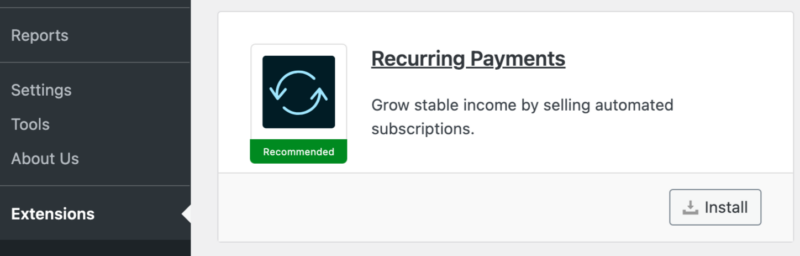
Easy Digital Downloads beinhaltet in allen Pro-Plänen eine Funktion für wiederkehrende Zahlungen zur Verwaltung der Abonnementabrechnung in Ihrem neuen Shop.
So gehen Sie mit dem Übergang um:
- Richten Sie Ihre Abonnementprodukte in EDD ein mithilfe der Funktion für wiederkehrende Zahlungen.
- Senden Sie Ihren Abonnenten mindestens zwei Wochen vor der Schließung der Gumroad-Version eine E-Mail. Erklären Sie die Änderung, was sie tun müssen und wann sie stattfindet.
- Bieten Sie einen Rabattcode als Dankeschön für die erneute Anmeldung in Ihrem neuen Shop an.
- Lassen Sie Ihre Gumroad-Abonnementprodukte aktiv, bis der aktuelle Abrechnungszyklus jedes Abonnenten endet, damit niemand mitten in der Periode den Zugriff verliert.
- Sobald alle Gumroad-Abonnements beendet oder gekündigt wurden, veröffentlichen Sie diese Produkte nicht mehr.
Schritt 7: Passen Sie Ihr Theme und Ihre E-Mails an
Ihr neuer Shop sollte wie Ihrer aussehen, nicht wie eine Standard-WordPress-Installation.
Wählen Sie ein Theme:
Gehen Sie zu Design » Themes » Neu hinzufügen und suchen Sie nach einem Theme, das mit Easy Digital Downloads kompatibel ist. Viele Themes sind speziell für EDD konzipiert und verleihen Ihrem Shop sofort ein professionelles Aussehen.
Passen Sie Ihre Kaufbelege an:
Gehen Sie zu Downloads » Einstellungen » E-Mails, um die Kaufbestätigung zu aktualisieren, die Ihre Kunden erhalten.
Legen Sie den Absendernamen, Absender-E-Mail und den Text des Belegs so fest, dass sie zu Ihrer Marke passen. Ein personalisierter Beleg schafft Vertrauen und reduziert Supportanfragen.
Was Sie nach der Migration mit Ihrem Gumroad-Konto tun sollten
Sobald Ihr WordPress-Shop live ist, beeilen Sie sich nicht, Ihr Gumroad-Konto zu löschen.
Gumroad behält unbezahlte Gelder bis zu seinem Standard-Auszahlungsplan. Wenn Sie Ihr Konto löschen, bevor diese Gelder verrechnet sind, verlieren Sie sie. Veröffentlichen Sie stattdessen Ihre Produkte nicht mehr und warten Sie, bis alles abgewickelt ist.
Behalten Sie Ihr Gumroad-Konto aktiv bis:
- Alle aktiven Abonnements beendet oder gekündigt wurden
- Alle ausstehenden Auszahlungen auf Ihr Bankkonto erfolgt sind
- Sie bestätigt haben, dass Kunden auf ihre Käufe im neuen Shop zugreifen können
Ein Hinweis zu Ihren alten Gumroad-Produkt-URLs: Gumroad unterstützt keine Weiterleitungen. Wenn jemand auf einen alten Produktlink klickt, landet er auf einer toten Seite. Gehen Sie jeden Link durch, den Sie kontrollieren – Ihre Website, Social-Media-Profile, E-Mail-Kampagnen und alle Partner- oder Affiliate-Links – und aktualisieren Sie sie, damit sie auf Ihre neuen EDD-Produktseiten verweisen.
FAQs zur Migration von Gumroad
Kann ich meine Gumroad-Produkte automatisch in Easy Digital Downloads importieren?
Nein. Gumroad exportiert Produktdaten nicht in einem Format, das Easy Digital Downloads importieren kann. Jedes Produkt muss manuell in EDD neu erstellt werden, einschließlich Titel, Beschreibungen, Preise und Datei-Uploads. Für die meisten Verkäufer dauert dies etwa 10-15 Minuten pro Produkt, sobald Ihre Dateien organisiert und bereit sind.
Kann ich meine Gumroad-Kunden in EDD importieren?
Ja, mit einigen Einschränkungen. Gumroad ermöglicht den Export einer CSV-Datei mit Kunden-E-Mail-Adressen und Namen von der Kunden-Seite. Sie können diese Datei in Easy Digital Downloads importieren, um bestehenden Kunden ein Konto in Ihrem neuen Shop zu geben. Die Kaufhistorie und ursprüngliche Gumroad-Download-Aufzeichnungen werden nicht automatisch übernommen.
Was passiert mit meinen Gumroad-URLs, nachdem ich gewechselt habe?
Ihre alten Gumroad-Produkt-URLs funktionieren nicht mehr, sobald Sie diese Produkte nicht mehr veröffentlichen. Gumroad unterstützt keine URL-Weiterleitungen, sodass Sie alte Links nicht automatisch zu Ihrem neuen EDD-Shop umleiten können. Aktualisieren Sie jeden Link, den Sie kontrollieren: Ihre Website, Social-Media-Profile, E-Mail-Kampagnen und alle Affiliate- oder Partnerlinks.
Wie lange dauert die Migration von Gumroad zu WordPress?
Ein einfacher Shop mit einem kleinen Produktkatalog dauert 1-2 Stunden zur Migration. Wenn Sie einen großen Katalog, aktive Abonnements oder eine Kundenliste haben, die sorgfältig behandelt werden muss, planen Sie einen ganzen Nachmittag ein. Die Einrichtung von WordPress und Easy Digital Downloads selbst ist schnell. Die meiste Zeit wird für die Neuerstellung von Produkten und die Konfiguration Ihrer Zahlungsgateways aufgewendet.
Muss ich mein Gumroad-Konto nach der Migration behalten?
Ja, zumindest vorübergehend. Löschen Sie Ihr Konto nicht, bis alle ausstehenden Auszahlungen erfolgt sind und alle aktiven Abonnements beendet wurden. Das Löschen des Kontos, bevor dies geschieht, bedeutet, dass Sie auf nicht bezahlte Gelder verzichten. Sobald alles abgewickelt ist, können Sie Ihre Produkte nicht mehr veröffentlichen und das Konto schließen, wenn Sie bereit sind.
Werden meine Gumroad-Abonnementkunden den Zugriff verlieren, wenn ich wechsle?
Sie verlieren nicht den Zugriff auf Dateien, die sie bereits heruntergeladen haben. Aber ihre wiederkehrende Abrechnung ist an das System von Gumroad gebunden, nicht an Ihren neuen Shop. Um weiterhin Abonnementzahlungen zu erhalten, müssen Sie die Abonnenten auf die Funktion für wiederkehrende Zahlungen von EDD umstellen. Dies erfordert, dass sie sich erneut abonnieren. Geben Sie ihnen daher eine Vorankündigung und erwägen Sie, einen Rabattcode anzubieten, um den Wechsel zu erleichtern.
Verkaufen Sie zu Ihren eigenen Bedingungen
Die Migration von Gumroad zu WordPress ist eine stundenlange Einrichtung, die sich jeden Monat auszahlt. Mit Easy Digital Downloads zahlen Sie eine feste Jahresgebühr, behalten 100 % jedes Verkaufs und Ihre Kundendaten bleiben auf Ihrem eigenen Server.
Keine Erhöhung der Plattformgebühren. Keine Regeln, denen Sie nicht zugestimmt haben. Nur Ihr Shop, Ihre Produkte und Ihre Kunden.
Immer noch unsicher? Sehen Sie sich unseren vollständigen EDD vs Gumroad Vergleich an.
📣 P.S. Abonnieren Sie unseren Newsletter und folgen Sie uns auf Facebook, Twitter/X oder LinkedIn für weitere WordPress-Ressourcen!








