


Easy Digital Downloads (EDD) hat gerade mehr als zehn Elementor-Checkout-Vorlagen veröffentlicht, die jeweils darauf ausgelegt sind, Ihren Käufer ohne Bedenken vom Warenkorb zur Bestätigung zu führen.
Diese modernen, ablenkungsfreien Designs verfügen über konversionsorientierte Elemente wie Vertrauensabzeichen und Garantien, die bereits vorhanden sind. Importieren Sie eine auf Ihre bestehende Checkout-Seite, ersetzen Sie den Platzhaltertext und Sie sind in wenigen Minuten live, ohne einen Designer einstellen oder eine Zeile Code anfassen zu müssen.
Die Layouts sind auch nicht gesperrt. Jedes Checkout-Element ist jetzt ein eigenes Elementor-Widget mit über 100 nativen Elementor-Steuerelementen zwischen ihnen, sodass das Aussehen jedes Abschnitts Ihnen überlassen ist, von Farben und Typografie bis hin zu Symbolen und Hintergrundformen. Ordnen Sie sie nach Belieben neu an: Platzieren Sie den Warenkorb über dem Zahlungsformular, entfernen Sie einen, den Sie nicht benötigen, oder fügen Sie Ihren eigenen Inhalt dazwischen ein.
Dies ist eines der größten Updates, das wir veröffentlicht haben, und es ist jetzt verfügbar. 🎉 Unten werde ich die Vorlagenbibliothek, die Funktionsweise des Imports, wie man ihn rückgängig macht, und alles, was die neuen Elementor-Steuerelemente ändern lassen, behandeln.
- 10+ vorgefertigte Elementor-Checkout-Vorlagen für EDD
- So importieren Sie eine Elementor-Checkout-Vorlage
- Doch noch geändert? Stellen Sie Ihren ursprünglichen Checkout wieder her
- Ihre Checkout-Seite besteht jetzt aus beweglichen Teilen
- FAQs zu Checkout-Vorlagen in WordPress
- Kann ich die Checkout-Bereiche beliebig anordnen?
- Benötige ich Elementor Pro, um Checkout-Vorlagen zu verwenden?
- Kann ich Checkout-Vorlagen in der kostenlosen Version von Easy Digital Downloads verwenden?
- Löscht der Import einer Vorlage meine aktuelle Checkout-Seite?
- Wird das Neuanordnen meines Checkouts mein Zahlungs-Gateway beeinträchtigen?
- Kann ich Teile entfernen, die ich nicht möchte, wie z. B. das Rabattfeld?
- Was ist, wenn ich Elementor überhaupt nicht benutze?
- Erstellen Sie die Checkout-Seite, die Sie sich wirklich gewünscht haben
10+ vorgefertigte Elementor-Checkout-Vorlagen für EDD
Die EDD-Checkout-Vorlagenbibliothek bietet Ihnen mehr als zehn vollständige Checkout-Seiten-Designs, die jeweils importbereit für die Checkout-Seite sind, die Sie bereits haben.
Jede Vorlage arrangiert den vollständigen Checkout für Sie, mit unterstützenden Texten, Vertrauenselementen und beweglichen Checkout-Teilen, die bereits um das Zahlungsformular herum platziert sind.
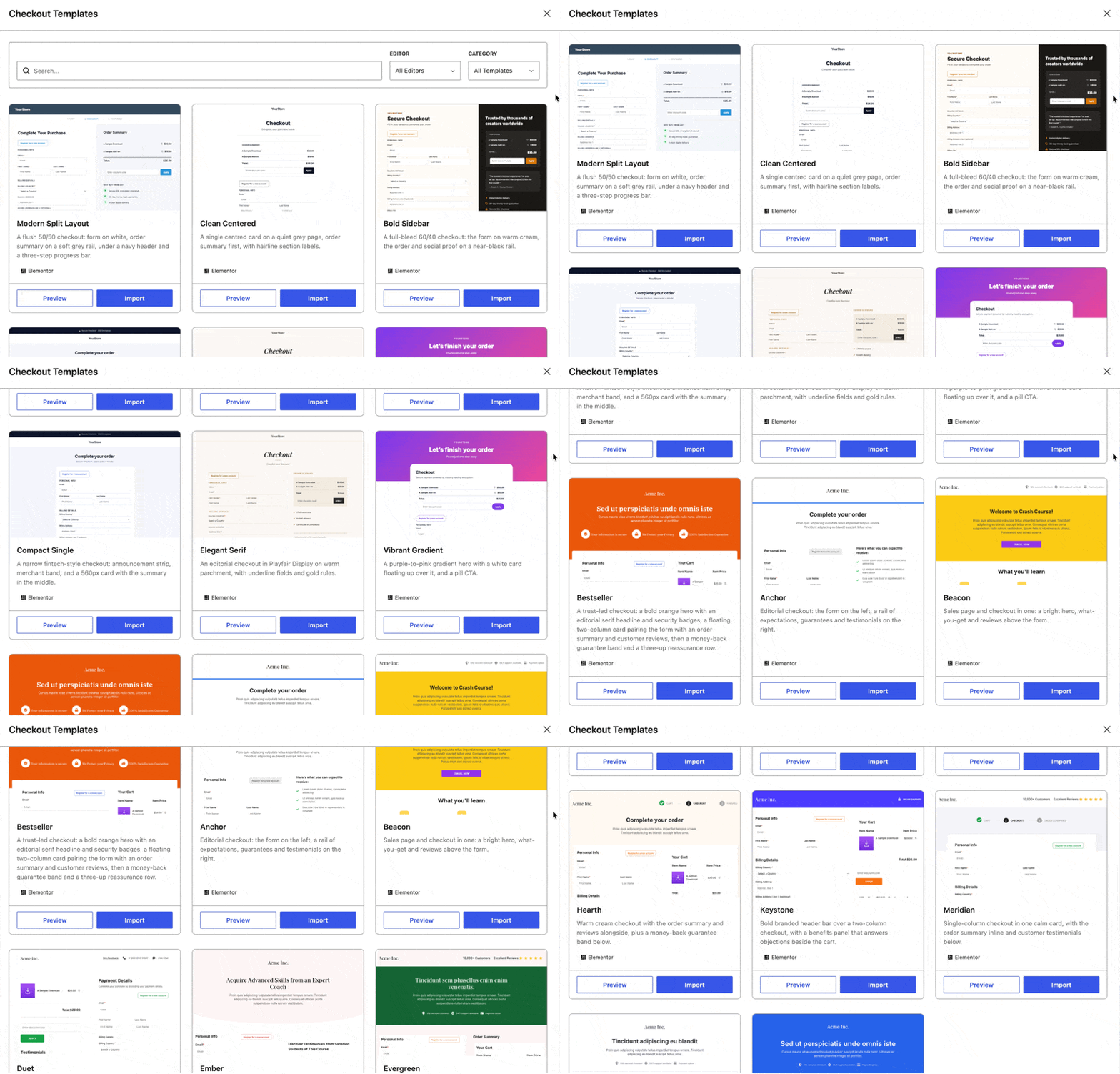
Die Stile reichen von einspaltigen und minimalen bis hin zu zweispaltigen Layouts, die die Warenkorbansicht neben dem Zahlungsformular halten, sodass Sie das Aussehen auswählen können, das zu Ihrem Geschäft passt.
Entwickelt für digitale Produkte und Dienstleistungen
Dies sind keine allgemeinen E-Commerce-Vorlagen mit ausgeblendeten Versandfeldern. Jede wurde für einen Shop entwickelt, der digitale Dienstleistungen und Produkte verkauft, sodass die Seite nicht um versandbezogene Informationen oder physische Bestände aufgebaut ist.
Jedes Design beginnt mit ablenkungsfreiem Vertrauensaufbau: ein sauberes, modernes Layout, das Ihren Käufer darauf konzentriert, den Kauf abzuschließen.
Finden Sie schnell die richtige
Zwei Steuerelemente verengen das Raster. Das Feld Suche prüft Vorlagenbeschreibungen. Wenn Sie beispielsweise nach „Garantie“ suchen, werden alle Vorlagen zurückgegeben, die Garantie-Texte enthalten.
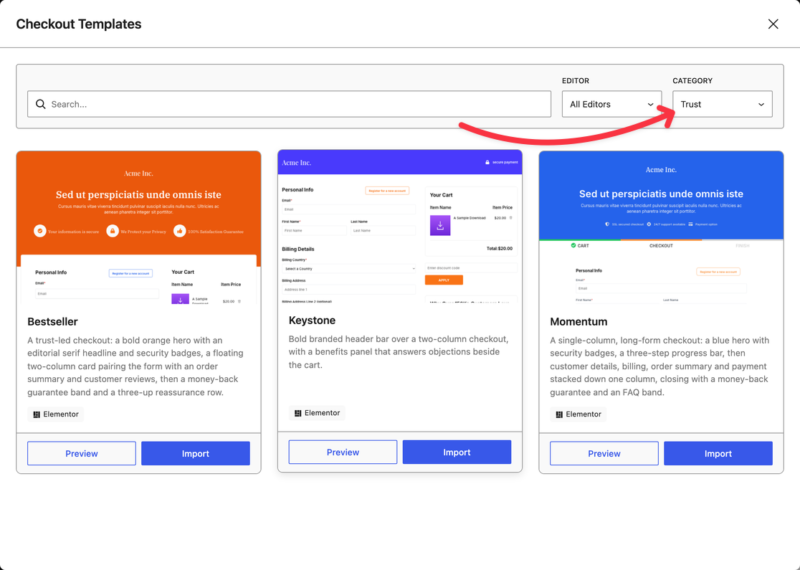
Das Menü Kategorie filtert nach dem, was eine Vorlage hervorhebt, wie z. B. Vertrauen, Fortschrittsschritte, Zweispaltig usw.
Vorschau der gesamten Seite zuerst
Jede Karte verfügt über eine Schaltfläche Vorschau, die das vollständige Design in einem neuen Tab öffnet. Sie sehen die gesamte Seite von Ende zu Ende, nicht nur eine Miniaturansicht.
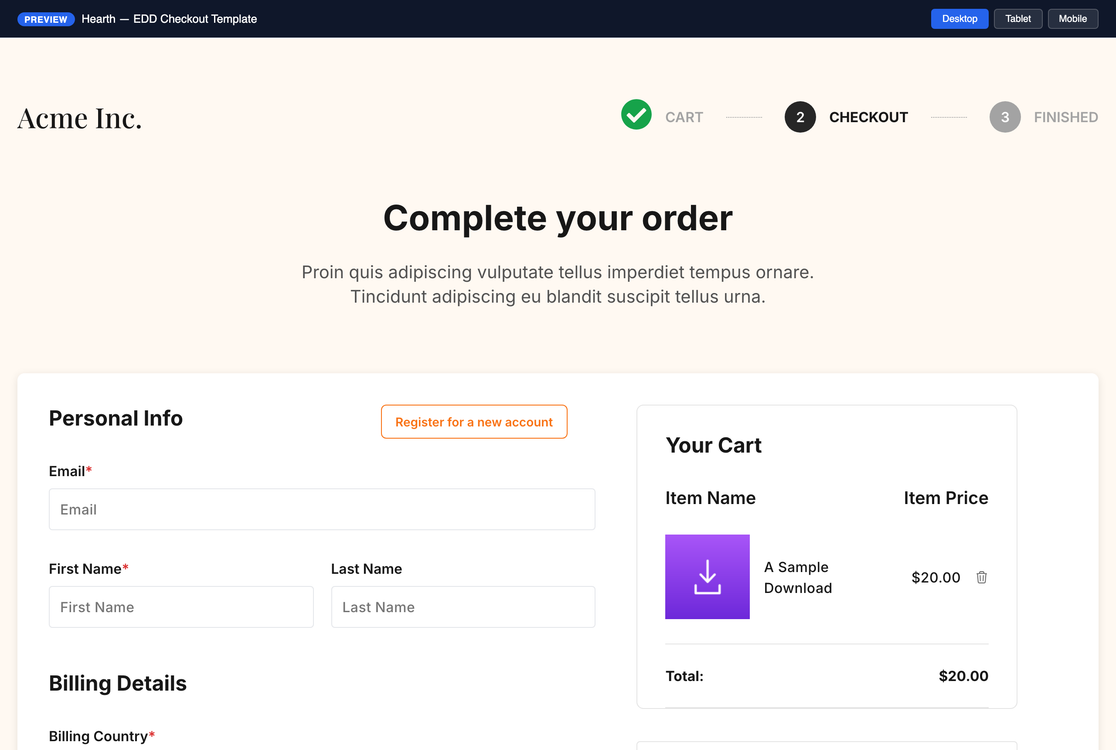
Sobald es geöffnet ist, wechseln Sie oben zwischen Desktop, Tablet und Mobil, um zu überprüfen, wie das Layout auf einem Telefon funktioniert. Vorschauen verwenden Beispielprodukte und Platzhaltertexte, sodass sie Ihnen die Anordnung und nicht den Inhalt Ihres eigenen Shops zeigen.
Jede Elementor-Checkout-Vorlage ist ein Ausgangspunkt
Importieren Sie eine Vorlage, ersetzen Sie den Platzhaltertext und Sie haben eine fertige Checkout-Seite. Viele Geschäfte werden dort aufhören.
Da jedoch alles auf dieser Seite ein bewegliches Widget ist, ist eine Vorlage auch nur ein Vorsprung. Importieren Sie diejenige, die dem gewünschten am nächsten kommt, und ordnen Sie sie dann neu an, bis sie Ihnen gehört. Jeder Abschnitt darauf bewegt sich, und ich erkläre genau, wie weiter unten.
So importieren Sie eine Elementor-Checkout-Vorlage
Der Import dauert ein paar Klicks und ein paar Sekunden. Es gibt zwei Möglichkeiten, auf die Bibliothek der Checkout-Vorlagen zuzugreifen.
Checkout-Vorlagen sind eine Funktion von Easy Digital Downloads Pro.
Beachten Sie vor Beginn, dass jeder EDD-Benutzer die Vorlagenbibliothek öffnen und jede Vorlage in der Vorschau anzeigen kann.
Das Importieren erfordert jedoch einen Easy Digital Downloads Pro Pass mit einer aktiven Lizenz, das kostenlose Elementor-Plugin ab Version 3.35.0 oder höher und die aktivierte Flexbox Container-Experimentfunktion von Elementor.
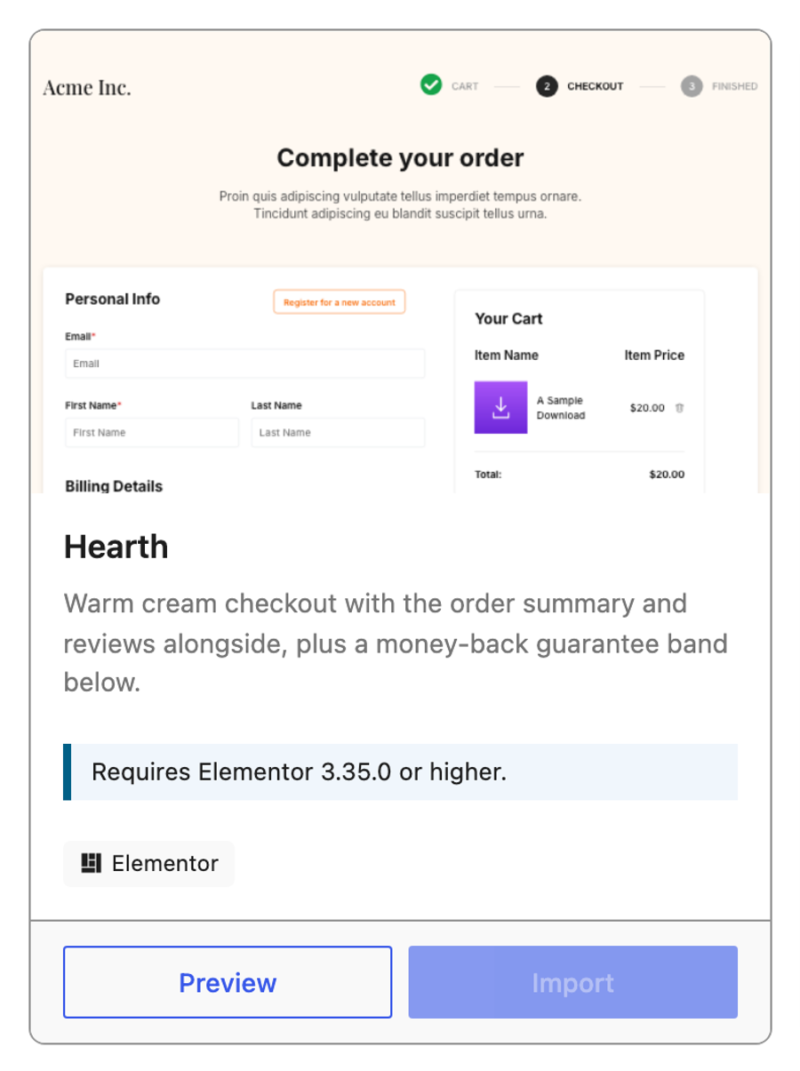
Schritt 1: Öffnen Sie die Checkout-Vorlagenbibliothek
Gehen Sie in der Seitenleiste Ihrer WordPress-Administration zu Downloads » Einstellungen » Allgemein » Seiten.
Finden Sie die Zeile Primäre Checkout-Seite und klicken Sie dann darunter auf Vorlagen durchsuchen.

Wenn Sie Ihre Checkout-Seite bereits in Elementor bearbeiten, müssen Sie diese nicht verlassen. Klicken Sie stattdessen in der oberen linken Ecke des Elementor-Editors auf EDD Checkout-Vorlagen.
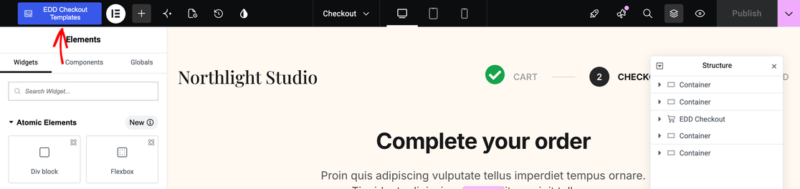
Eine der oben genannten Methoden öffnet die EDD Checkout-Vorlagenbibliothek, in der Sie eine Checkout-Seiten-Vorlage durchsuchen, in der Vorschau anzeigen und importieren können.
Schritt 2: Wählen und Vorschauen einer Vorlage
Durchsuchen Sie das Raster und verwenden Sie das Suchfeld oder das Menü Kategorie, um die Auswahl einzugrenzen.
Klicken Sie auf Vorschau bei jeder Vorlage, die Sie in Betracht ziehen, und überprüfen Sie sie auf Desktop, Tablet und Mobil, bevor Sie sich entscheiden.
Schritt 3: Importieren Sie Ihre Vorlage
Wählen Sie auf der Karte, die Sie ausgewählt haben, Importieren.
EDD bittet Sie zuerst um Bestätigung, da der Import alles ersetzt, was sich derzeit auf Ihrer Checkout-Seite befindet. Ihre vorhandenen Inhalte werden als WordPress-Revision gespeichert, bevor Änderungen vorgenommen werden, sodass sie nicht verloren gehen. Klicken Sie auf Vorlage importieren, um fortzufahren.
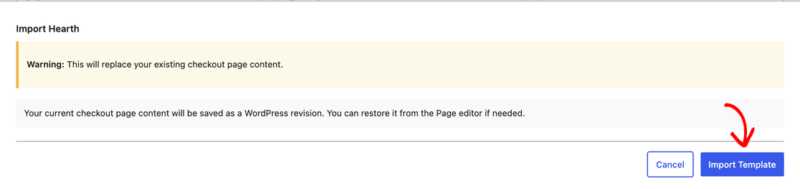
Schritt 4: Bearbeiten oder Rückgängig machen
Der Import ist in wenigen Sekunden abgeschlossen, und Sie erhalten eine Bestätigung mit drei Optionen.
- Seite bearbeiten öffnet Ihr neues Design in Elementor, damit Sie sofort mit der Bearbeitung beginnen können.
- Ursprünglichen Checkout wiederherstellen setzt Ihre vorherige Checkout-Seite genau so zurück, wie sie war.
- Schließen behält die Vorlage bei und kehrt zu Ihren Einstellungen zurück.

Schritt 5: Machen Sie es zu Ihrem eigenen
Vorlagen werden mit Beispielüberschriften und Platzhaltertext in den Abschnitten um das Zahlungsformular herum geliefert. Öffnen Sie die Checkout-Seite in Elementor (wählen Sie Mit Elementor bearbeiten im WordPress Checkout Page Editor), klicken Sie auf ein beliebiges Textelement und geben Sie Ihren eigenen Text ein.
Während Sie dabei sind, ordnen Sie die Abschnitte in der gewünschten Reihenfolge an. Ihre Garantie, Ihre Support-Zeiten, Ihr Produktname, Ihre Anordnung.
Doch noch geändert? Stellen Sie Ihren ursprünglichen Checkout wieder her
Das Neugestalten einer Live-Checkout-Seite kann riskant sein. Diese Version bietet Ihnen eine Ein-Klick-Möglichkeit zur Rückkehr.
Easy Digital Downloads speichert Ihre vorherigen Checkout-Inhalte als WordPress-Revision, bevor etwas importiert wird. Das Bestätigungsfenster enthält auch eine Schaltfläche Ursprünglichen Checkout wiederherstellen.

Klicken Sie darauf und dann auf Ja, wiederherstellen, um zu bestätigen. Ihre Checkout-Seite wird genau so wiederhergestellt, wie sie unmittelbar vor dem Import war.

Das ist ein Rückgängigmachen, kein Zurücksetzen auf Werkseinstellungen. Es macht Ihren letzten Import rückgängig, anstatt die Seite auf einen leeren Standard zurückzusetzen, sodass Sie eine Vorlage in einem echten Shop ausprobieren und in Sekundenschnelle rückgängig machen können.
Wenn Sie die Bibliothek bereits geschlossen haben, können Sie Ihre vorherige Version immer noch aus der Revisionsliste im WordPress-Seiteneditor wiederherstellen.
Ihre Checkout-Seite besteht jetzt aus beweglichen Teilen
Vorlagen geben Ihnen eine fertige Seite. Wenn Sie weiter gehen möchten, ist dies das, was sich darunter befindet.
In Elementor wird der Easy Digital Downloads-Checkout aus vier separaten Widgets aufgebaut. Jedes Teil ist ein eigenes Element auf der Leinwand, sodass Sie entscheiden können, wo es auf der Seite platziert wird:
- Persönliche Daten: die Felder für Name und E-Mail des Kunden
- Zahlungsinformationen: das Zahlungsformular des Gateways
- Warenkorb: die gekauften Artikel und die Gesamtsummen
- Rabattformular: das Feld für den Rabattcode
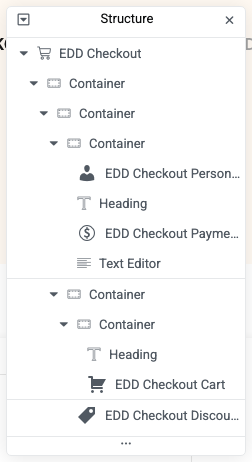
Sie wählen jedes Element auf der Seite aus und gestalten es einzeln. Jedes Element hat seine eigene Positionseinstellung.
Was das tatsächlich ermöglicht
Platzieren Sie den Warenkorb über dem Zahlungsformular, damit die Käufer bestätigen können, was sie erhalten, bevor sie zur Karte greifen.
Verschieben Sie das Rabattfeld nach unten oder entfernen Sie es ganz, wenn Codes Ihre Kunden dazu bringen, danach zu suchen, bevor sie kaufen. Fügen Sie eine Garantie, einen Support-Hinweis, Kundenbewertungen oder ein beliebiges anderes Elementor-Widget zwischen zwei Abschnitte ein, da auch Standard-Elementor-Widgets auf dieser Leinwand platziert werden können.
Um die Position eines Abschnitts zu ändern, wählen Sie ihn auf der Seite aus, öffnen Sie die Registerkarte Erweitert und verwenden Sie die Steuerung Reihenfolge unter Layout. Kein benutzerdefinierter Code und keine zu bearbeitenden Vorlagendateien.
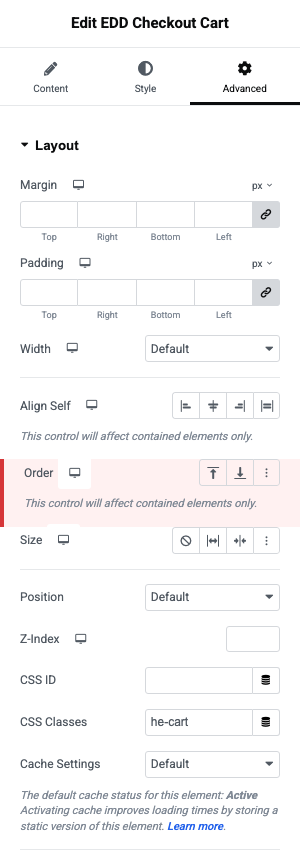
Über 100 Steuerelemente für benutzerdefiniertes Checkout-Design
Jedes Widget verfügt über einen eigenen Steuerelementsatz, und über alle hinweg sind das über 100 native Elementor-Steuerelemente. Einige der nützlichsten:
- Warenkorbinhalt: Produkt-Thumbnail anzeigen oder ausblenden, Kopfzeile des Abschnitts anzeigen oder ausblenden
- Rabattfeld: anzeigen, ausblenden oder neu gestalten
- Symbollisten: aus vollständigen Symbolsets und Bibliotheken auswählen anstatt eines festen Symbols
- Hintergrundformen: dekorative Formen hinter Abschnitten hinzufügen oder entfernen
Farben, Abstände, Typografie und Größenverhalten sich so, wie Sie es von Elementor erwarten.
FAQs zu Checkout-Vorlagen in WordPress
Kann ich die Checkout-Bereiche beliebig anordnen?
Ja. Persönliche Daten, Zahlungsinformationen, Warenkorb und das Rabattformular sind jeweils eigene Elementor-Widgets, sodass Sie die Position jedes einzelnen festlegen können. Wählen Sie den Abschnitt aus, den Sie verschieben möchten, und verwenden Sie dann die Steuerung Reihenfolge auf der Registerkarte Erweitert unter Layout. Sie können auch Überschriften, Symbole, Text oder jedes andere Elementor-Widget dazwischen einfügen.
Benötige ich Elementor Pro, um Checkout-Vorlagen zu verwenden?
Nein. Das kostenlose Elementor-Plugin reicht aus, solange es Version 3.35.0 oder höher ist. Sie benötigen kein Elementor-Abonnement, um eine Checkout-Vorlage zu importieren oder zu bearbeiten. Sie müssen jedoch sicherstellen, dass die Flexbox Container-Experimentfunktion unter den Plugin-Einstellungen aktiviert ist.
Kann ich Checkout-Vorlagen in der kostenlosen Version von Easy Digital Downloads verwenden?
Jeder EDD-Benutzer kann die Bibliothek öffnen, jede Vorlage durchsuchen und jede davon in voller Größe in der Vorschau anzeigen. Zum Importieren einer Vorlage ist ein EDD Pro-Pass mit einer aktiven Lizenz erforderlich. Jeder bezahlte Pass funktioniert, sodass Sie keine bestimmte Stufe benötigen.
Löscht der Import einer Vorlage meine aktuelle Checkout-Seite?
Nein. Der Import ersetzt den Inhalt Ihrer Checkout-Seite, aber Ihre vorherige Version wird zuerst als WordPress-Revision gespeichert. Das Bestätigungsfenster bietet Ihnen auch eine Schaltfläche Original-Checkout wiederherstellen, wenn Sie Ihre Meinung sofort ändern. Wenn Revisionen für die Checkout-Seite deaktiviert sind, wird der Import auch nicht ausgeführt, anstatt ohne Sicherung fortzufahren.
Wird das Neuanordnen meines Checkouts mein Zahlungs-Gateway beeinträchtigen?
Nein. Das Zahlungsformular bleibt voll funktionsfähig, wo auch immer Sie es auf der Seite platzieren. Verschieben Sie es oder platzieren Sie Inhalte darum herum, es funktioniert weiterhin auf die gleiche Weise.
Kann ich Teile entfernen, die ich nicht möchte, wie das Rabattfeld?
Ja. Abgesehen von dem, was Ihr Zahlungs-Gateway erfassen muss, kann jedes Element auf der Seite geändert oder entfernt werden. Dazu gehören das Rabattcodefeld, Warenkorb-Miniaturansichten, Abschnittsüberschriften, Vertrauenssiegel und Hintergrundformen.
Was ist, wenn ich Elementor gar nicht benutze?
Sie können jede Vorlage in der Bibliothek weiterhin von Ihrem WordPress-Dashboard aus durchsuchen und in der Vorschau anzeigen. Um eine auf Ihre Checkout-Seite zu importieren, muss Elementor installiert sein, und die kostenlose Version reicht aus.
Wenn Sie stattdessen mit Blöcken erstellen, verfügt der EDD Checkout-Block über eigene neue Layout-Optionen im WordPress-Editor, sodass Ihr Checkout auf diese Weise weiterhin wie heute funktioniert. Hinweis: Das Wechseln von Layouts ersetzt alle inneren Blöcke.
Erstellen Sie die Checkout-Seite, die Sie sich wirklich gewünscht haben
Die Kurzversion: Jeder Teil Ihrer Checkout-Seite kann von Ihnen positioniert werden.
Wenn Sie sie selbst gestalten möchten, sind alle Teile vorhanden und sie lassen sich alle verschieben. Wenn Sie lieber nicht mit einer leeren Leinwand beginnen möchten, importieren Sie eine der vorgefertigten Vorlagen und ändern Sie den Text. In jedem Fall ist die Struktur Ihres Checkouts eine Entscheidung, die Sie treffen.
Bereit loszulegen? Unsere Dokumentation Checkout-Vorlagen verwenden führt Sie Schritt für Schritt durch den Import Ihrer ersten Vorlage, und unsere Versionshinweise decken alles Weitere zu dieser Version ab.
Noch keinen Easy Digital Downloads Pro Pass? Holen Sie sich noch heute einen, um die Vorlagenbibliothek freizuschalten und eine Checkout-Seite zu erstellen, die konvertiert.
📣 P.S. Abonnieren Sie unseren Newsletter und folgen Sie uns auf Facebook, Twitter/X oder LinkedIn für weitere WordPress-Ressourcen!








