


Voulez-vous apprendre à ajouter des pixels de conversion à WordPress ?
Les pixels de conversion vous aident à suivre les conversions sur votre site e-commerce. Vous pouvez les utiliser pour mesurer le succès de vos campagnes en ligne et prendre des décisions basées sur les données pour favoriser votre succès.
Grâce au plugin WPCode, vous pouvez ajouter des pixels de conversion de plateformes populaires à votre site sans avoir à modifier directement les fichiers de votre site.
🔎 Dans cet article, je vais couvrir :
Que sont les pixels de conversion ?
Les pixels de conversion, également connus sous le nom de pixels de suivi ou balises web, sont de minuscules morceaux de code placés sur des pages spécifiques de votre site web. Ces pixels jouent un rôle crucial dans le suivi des actions et du comportement des utilisateurs sur votre site.
Les pixels de conversion sont particulièrement utiles pour mesurer le succès des campagnes publicitaires en ligne. Ils peuvent suivre des actions telles que les clics, les soumissions de formulaires et les achats.
Les pixels fournissent des données précieuses qui peuvent vous aider à optimiser votre site web et vos efforts marketing. Ils vous permettent de :
- Mesurer l'efficacité de vos campagnes publicitaires
- Comprendre le comportement des utilisateurs sur votre site
- Identifier les domaines à améliorer dans votre tunnel de vente
- Prendre des décisions basées sur les données pour augmenter les conversions et le ROI
Il existe deux méthodes principales pour ajouter des pixels de conversion à votre site WordPress. L'une consiste à utiliser un plugin et l'autre à insérer le code manuellement.
Comment ajouter des pixels de conversion à WordPress
Maintenant que nous comprenons l'importance des pixels de conversion, passons aux étapes pour les ajouter à votre site web WordPress pour le suivi e-commerce.
Étape 1 : Installer WPCode
La façon la plus simple d'ajouter des pixels de conversion à votre site WordPress est d'utiliser un plugin comme WPCode :
WPCode dispose d'un module complémentaire Pixels de conversion qui insère automatiquement le code du pixel aux endroits appropriés sur votre site. C'est le moyen idéal pour suivre avec précision les conversions pour votre boutique Easy Digital Downloads. Il fonctionne également avec d'autres plugins e-commerce comme WooCommerce.
Le module complémentaire Pixels de conversion de WPCode prend également en charge Facebook (Meta), TikTok, Pinterest, Google Ads et Snapchat.
Pour commencer, visitez le site web de WPCode et cliquez sur Obtenir WPCode maintenant. Sélectionnez le plan qui correspond à vos besoins spécifiques. Notez que vous aurez besoin du plan Plus ou supérieur pour accéder au module complémentaire Pixels de conversion.
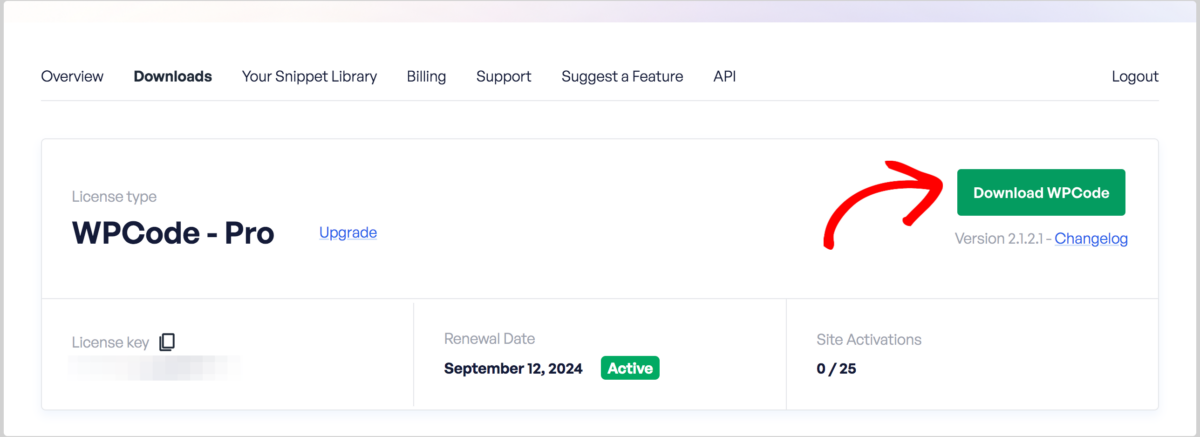
Depuis le tableau de bord de votre compte WPCode, vous pouvez télécharger le plugin sous Téléchargements » Télécharger WPCode :
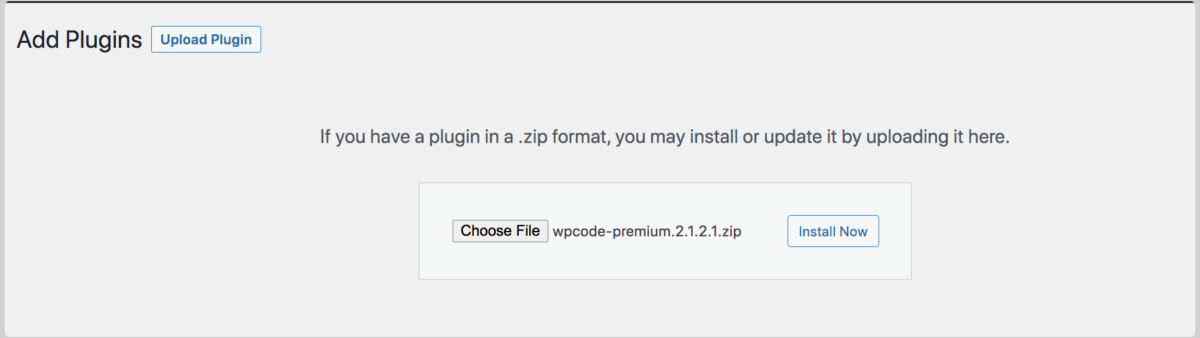
Téléversez-le ensuite sur votre site WordPress sous Plugins » Ajouter » Téléverser un plugin » Choisir un fichier. Sélectionnez le fichier zip, puis cliquez sur Installer maintenant, suivi de Activer le plugin :
Une fois activé, accédez aux Paramètres des extraits de code pour saisir votre clé de licence :
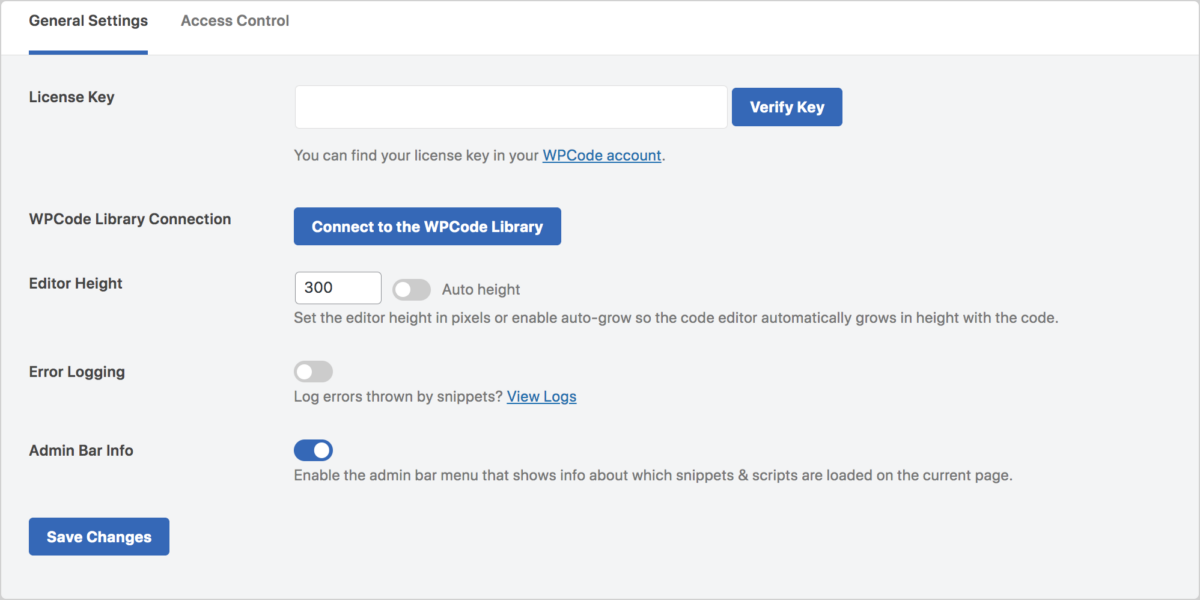
Cliquez sur Vérifier la clé suivi de Enregistrer les modifications.
Étape 2 : Ajouter le module complémentaire Pixels de conversion
La prochaine étape consiste à ajouter le module complémentaire Pixels de conversion. Encore une fois, c'est un moyen simple et direct d'ajouter un suivi personnalisé des événements de clic dans WordPress sans avoir à ajouter de code personnalisé.
Accédez à Extraits de code » Pixels de conversion depuis votre tableau de bord WordPress. Sélectionnez ensuite Installer le module complémentaire maintenant :
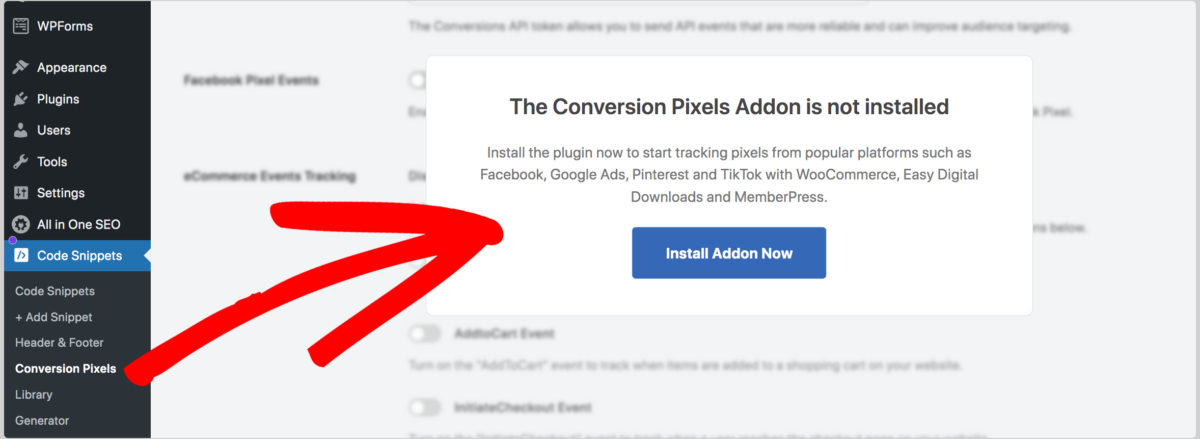
Notez que si vous ne voyez pas l'option d'installer le module complémentaire, vous devrez probablement passer à un plan WPCode supérieur.
Étape 3 : Ajouter vos identifiants de pixel
Une fois que vous aurez installé le module complémentaire Pixels de conversion, vous pourrez voir les différentes plateformes prises en charge par WPCode ainsi que les paramètres des identifiants de pixel :
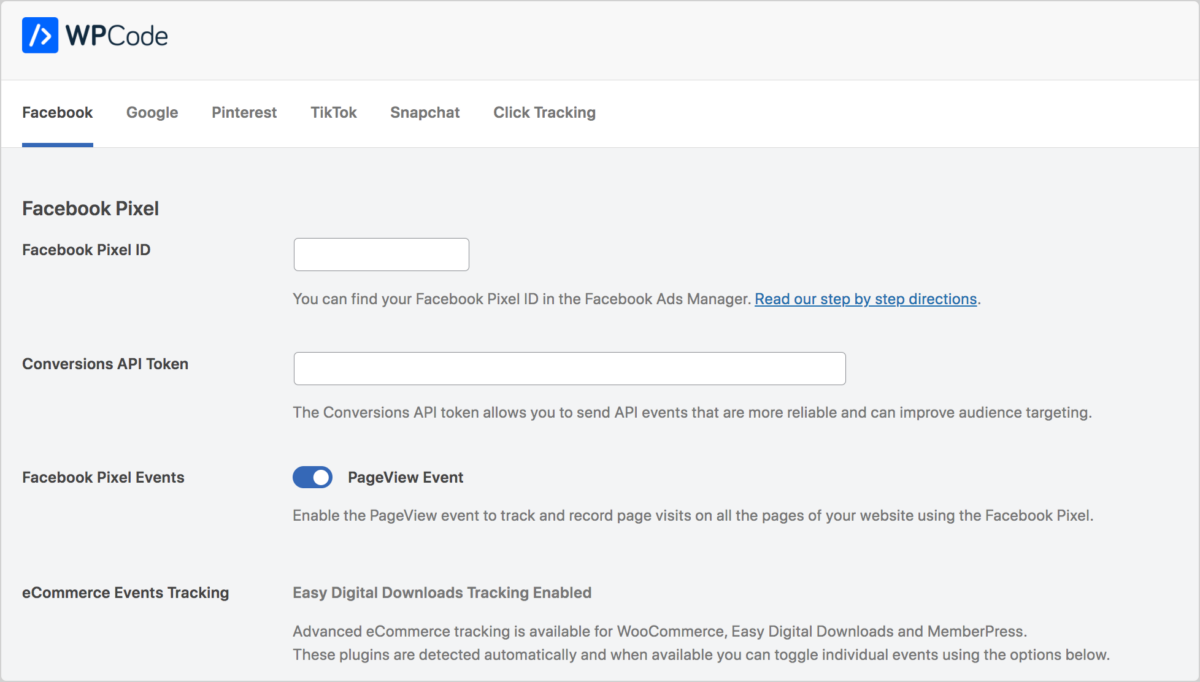
Comme vous pouvez le voir, vous pouvez activer automatiquement le suivi des événements eCommerce pour Easy Digital Downloads. Le plugin vous permet de suivre automatiquement des conversions/événements spécifiques :
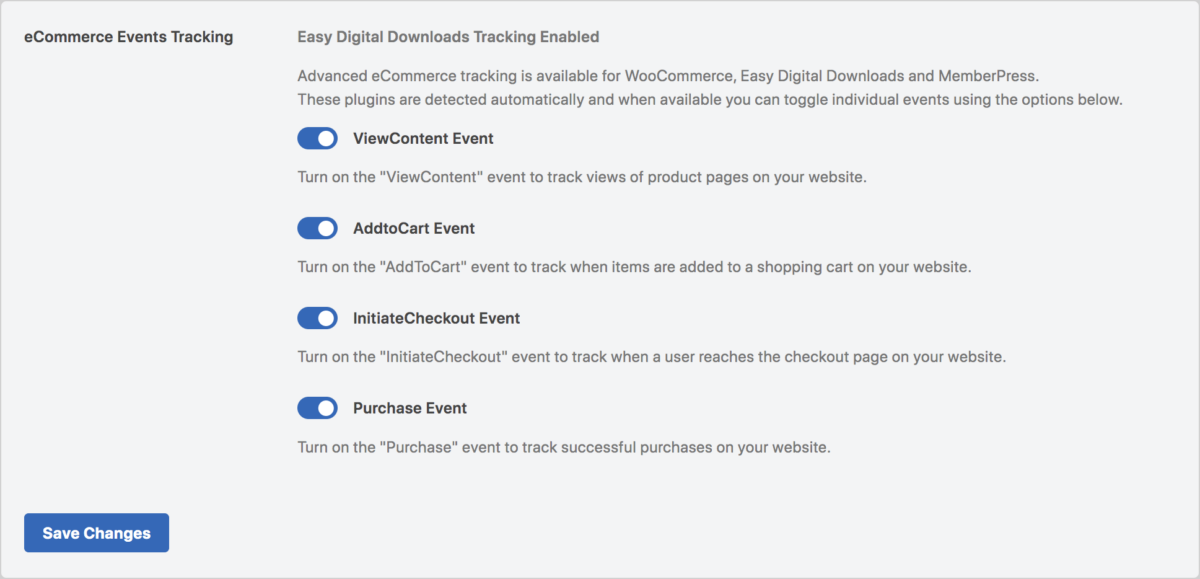
Vous pouvez cliquer sur le commutateur à côté de l'une des options pour désactiver le suivi. Lorsque vous avez terminé, cliquez sur Enregistrer les modifications.
Pour ajouter des pixels de conversion d'autres plateformes, vous pouvez simplement ajouter l'identifiant du pixel dans le champ approprié.
Si vous avez besoin d'aide pour localiser l'un des identifiants de pixel d'autres plateformes, vous pouvez consulter la documentation WPCode.
Pas de plugin ? Ajoutez manuellement des pixels de conversion
Si vous n'avez pas accès à WPCode ou si vous préférez une approche manuelle pour ajouter des pixels de conversion à votre site WordPress, ne vous inquiétez pas ; vous pouvez toujours intégrer efficacement ces outils de suivi essentiels.
L'ajout manuel de pixels de conversion à WordPress sans utiliser de plugin implique la modification directe du code de votre thème. Cette méthode nécessite une certaine familiarité avec HTML et les thèmes WordPress.
Pour commencer, vous devrez localiser et modifier le fichier header.php de votre site. Vous pouvez le faire via un client FTP (protocole de transfert de fichiers), le gestionnaire de fichiers de votre hébergeur Web, ou l'éditeur de fichiers de votre thème.
Localisez et ouvrez le fichier header.php dans le dossier de votre thème :
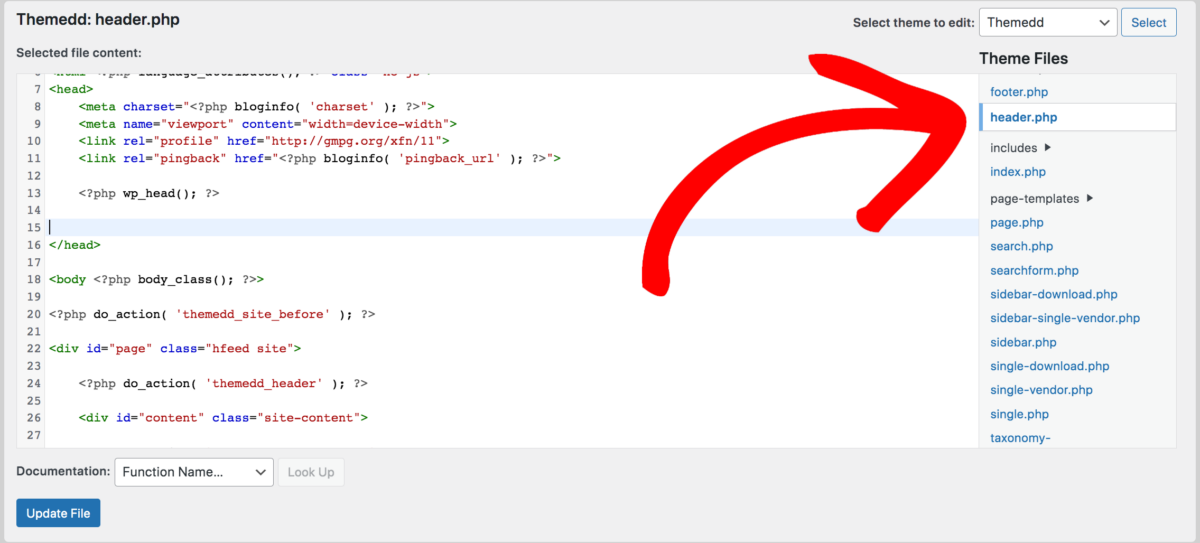
Ensuite, vous pouvez coller le code du pixel de conversion que vous copiez de la plateforme de votre choix (comme Google Ads) dans la balise head. Collez l'extrait de code juste avant la balise fermante « </head> ». Cela devrait ressembler à ceci :
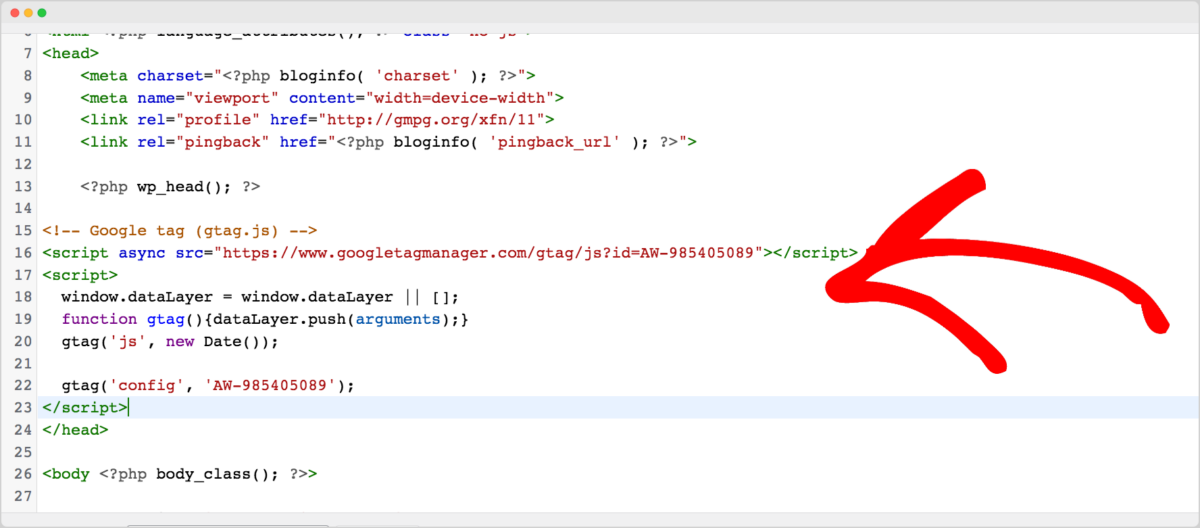
Lorsque vous avez terminé, sélectionnez Mettre à jour le fichier.
L'ajout manuel de pixels de conversion à votre site WordPress vous offre un contrôle total sur le placement du code. Il peut vous aider à suivre avec précision les interactions des utilisateurs. Cependant, soyez prudent lorsque vous modifiez les fichiers de thème. Ayez toujours une sauvegarde au cas où quelque chose tournerait mal pendant le processus.
FAQ sur les pixels de conversion
Concluons avec quelques questions fréquemment posées.
Puis-je suivre les conversions de différentes plateformes publicitaires sur un seul site WordPress ?
Absolument ! Vous pouvez ajouter des pixels de conversion de diverses plateformes publicitaires comme Facebook, Google Ads et LinkedIn, le tout sur un seul site WordPress. Cela vous permet d'avoir une vue d'ensemble complète de vos performances publicitaires en ligne.
Combien de pixels de conversion puis-je ajouter à mon site WordPress ?
Vous pouvez ajouter plusieurs pixels de conversion à votre site WordPress, mais il est essentiel de les organiser et de les gérer efficacement. Chaque pixel doit servir un objectif de suivi spécifique pour éviter l'encombrement et la confusion.
Quelle est la méthode la plus simple pour ajouter des pixels de conversion à WordPress ?
À quelle fréquence dois-je examiner les données de mes pixels de conversion ?
Examiner régulièrement les données de vos pixels de conversion est essentiel pour suivre les performances de votre site Web. Envisagez de mettre en place un calendrier pour analyser les données au moins une fois par semaine afin d'apporter des ajustements rapides à vos stratégies marketing.
Intégrer WPCode avec EDD
WPCode offre un moyen pratique d'ajouter des pixels de conversion à votre site WordPress. Vous pouvez l'utiliser pour suivre efficacement les interactions des utilisateurs et mesurer le succès de vos campagnes en ligne.
De plus, il s'intègre parfaitement à Easy Digital Downloads ! Vous n'avez pas encore EDD ?
📣 P.S. N'oubliez pas de vous abonner à notre newsletter et de nous suivre sur Facebook, Twitter/X, ou LinkedIn pour plus de ressources WordPress !








