


Votre page de paiement est la ligne d'arrivée. C'est la partie la plus critique de votre boutique. Si elle est désordonnée ou pose trop de questions non pertinentes, les clients pourraient abandonner.
Mais en tant que propriétaire de boutique, vous avez besoin d'informations. Vous pourriez avoir besoin d'un numéro de TVA, d'un nom d'entreprise ou de détails pour une commande personnalisée.
Comment équilibrez-vous la nécessité de garder le formulaire court tout en obtenant les données dont vous avez besoin ?
Nous sommes ravis d'annoncer une mise à jour majeure de l'extension Checkout Fields Manager : Champs conditionnels dynamiques. 🥳
Cela signifie que vous pouvez désormais afficher ou masquer des champs de paiement en fonction de la valeur d'un autre champ, directement dans le formulaire. Créez des formulaires intelligents et conversationnels qui s'adaptent en temps réel pour une expérience de paiement beaucoup plus propre, professionnelle et moins encombrée.
Voyons pourquoi c'est important et comment vous pouvez l'utiliser pour augmenter vos ventes.
Que sont les champs conditionnels dynamiques ?
Checkout Fields Manager vous permet d'utiliser une logique conditionnelle basée sur le total du panier ou les articles spécifiques du panier. Par exemple, « Si le panier contient un T-shirt, affichez une liste déroulante ‘Taille’ ».
Nous avons rendu cette fonctionnalité encore plus puissante.
Avec les champs conditionnels dynamiques, votre formulaire de paiement devient interactif. Il réagit instantanément à ce que le client tape ou sélectionne à l'intérieur du formulaire lui-même.
Jusqu'à présent, les champs conditionnels étaient déterminés au chargement de la page en fonction d'éléments tels que le contenu du panier, le total de la commande ou si le client était connecté.
Avec cette mise à jour, les champs réagissent en direct à ce que fait le client. Il peut choisir « Cadeau » dans une liste déroulante et voir immédiatement un champ pour son message cadeau, sans avoir besoin de rafraîchir la page.
Comment cela vous aide à vendre plus
Voici comment cette mise à jour vous aide :
- Une meilleure expérience de paiement : Vos clients ne voient que les champs qui les concernent. Un formulaire qui semble plus court est moins intimidant et plus rapide à remplir.
- Personnalisez l'expérience client : Vous pouvez approfondir et poser des questions de suivi spécifiques sans encombrer l'écran pour les autres. Non seulement vous pouvez collecter des données spécifiques à un produit (par exemple, Vous achetez un service de conception de logo, nous avons donc besoin que vous téléchargiez un fichier), mais vous pouvez également collecter des données spécifiques aux préférences du client. (par exemple, demander « Comment avez-vous entendu parler de nous ? » et n'afficher une boîte « Veuillez préciser » que s'ils choisissent « Autre »).
- Aucun code requis : Vous n'avez pas besoin d'engager un développeur pour créer des formulaires complexes et interactifs. Tout est en glisser-déposer.
Idées pour commencer
Vous ne savez pas comment vous l'utiliseriez ? Voici quelques exemples de la façon dont les champs dynamiques peuvent fonctionner pour votre boutique.
1. L'option « Autre » 📝
Vous voulez savoir comment les clients ont trouvé votre boutique, alors vous ajoutez une liste déroulante avec des choix comme « Google », « Twitter » et « Autre ».
Si quelqu'un choisit « Autre », un champ de texte apparaît pour lui demander de préciser. Choisissez n'importe quoi d'autre, et ce champ reste caché.
2. Professionnel vs. Personnel 🏢
Vous vendez des logiciels aux amateurs et aux entreprises. Ajoutez une question simple : « Est-ce un achat professionnel ? »
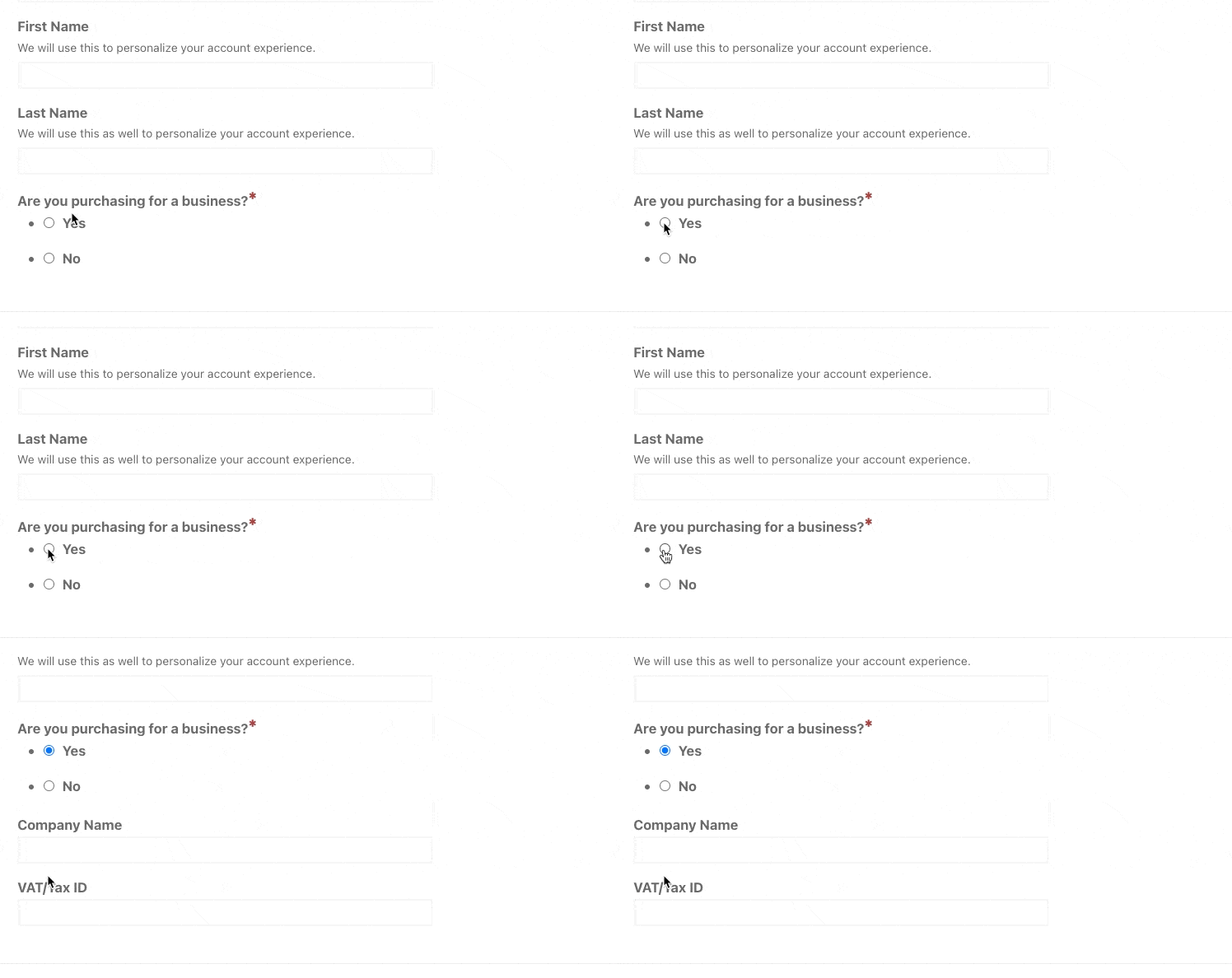
S'ils répondent oui, les champs « Nom de l'entreprise » et « N° de TVA/Taxe » apparaissent. Sinon, le processus de paiement reste simplifié.
3. Options Cadeaux 🎁
Vous vendez des cartes-cadeaux numériques ou des certificats téléchargeables ? Demandez « Est-ce un cadeau ? » avec une case à cocher.
Lorsqu'elle est cochée, les champs « E-mail du destinataire » et « Message cadeau » apparaissent. Lorsqu'elle n'est pas cochée, ils restent hors de portée.
Comment configurer des champs conditionnels dynamiques
Si vous avez le pass Professional ou All Access EDD, vous avez déjà accès au Gestionnaire de champs de paiement.
Sinon, vous pouvez obtenir un pass EDD dès aujourd'hui.
Lorsque vous passez à la version Pro, vous avez également accès à nos Recommandations de panier intelligentes, récemment publiées. 🧠
Alors que les champs dynamiques simplifient le formulaire, les recommandations intelligentes optimisent le panier. Cette fonctionnalité utilise l'IA pour suggérer des ventes croisées pertinentes dans un élégant tiroir de panier coulissant.
En combinant les champs conditionnels dynamiques (pour réduire les frictions) avec les recommandations de panier intelligentes (pour augmenter la valeur moyenne des commandes), vous créez une expérience de paiement plus épurée pour les clients et plus rentable pour vous.
Prêt à rendre votre processus de paiement plus intelligent ? Voici comment configurer des champs conditionnels dynamiques à l'aide du Gestionnaire de champs de paiement d'EDD.
1. Mettez à jour l'extension
Depuis votre tableau de bord WordPress, allez dans Plugins et assurez-vous que Checkout Fields Manager est mis à jour vers la dernière version.
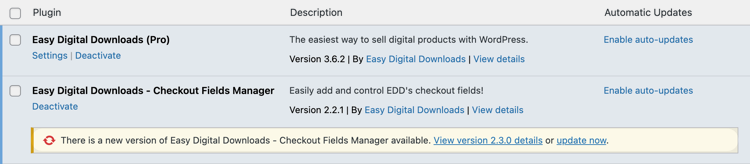
Si c'est la première fois que vous l'utilisez, vous pouvez l'installer sous Téléchargements » Extensions.
2. Accédez à l'éditeur de formulaire
Allez dans Téléchargements » Formulaire de paiement. Vous verrez l'interface du constructeur de formulaires.

3. Ajoutez votre champ déclencheur
Tout d'abord, ajoutez le champ qui initie la logique.
Pour cet exemple, utilisons un champ de boutons Radio.
- Libellé : « Achetez-vous pour une entreprise ? »
- Options : Oui, Non.

4. Ajoutez le champ de logique conditionnelle dynamique
Ensuite, ajoutez le(s) champ(s) que vous souhaitez masquer initialement, comme les champs Texte pour un « Nom de l'entreprise » et/ou un « N° de TVA/Taxe ».
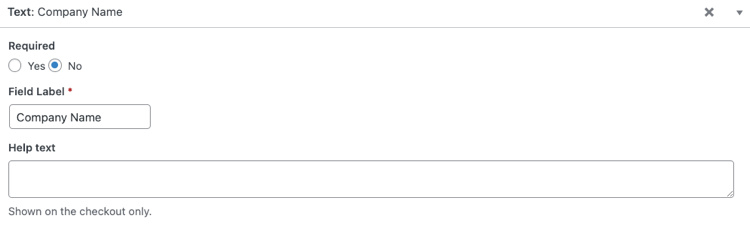
5. Appliquez la logique
Sous le(s) champ(s) ci-dessus, faites défiler jusqu'à la section Logique conditionnelle et sélectionnez le commutateur pour Activer la logique conditionnelle.
- Réglez-le sur Afficher ce champ.
- Sélectionnez le champ « Achetez-vous pour une entreprise ? » dans le menu déroulant.
- Définissez la condition pour qu'elle soit égale à « Oui ».
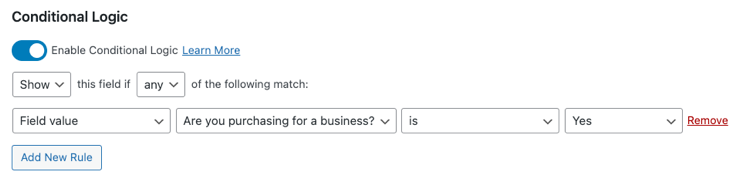
Répétez cette étape pour autant de champs que vous souhaitez faire apparaître sous les conditions définies.
Enregistrez votre formulaire. C'est tout !
Allez sur votre page de paiement et testez-la. Les zones de texte n'apparaîtront que lorsque « Oui » sera cliqué.
⚙️ Pour en savoir plus, consultez la Documentation de configuration du Gestionnaire de champs de paiement.
FAQ sur les champs de paiement conditionnels dynamiques
Cela fonctionne-t-il avec tous les types de champs ?
Oui, la logique conditionnelle dynamique fonctionne avec presque tous les types de champs standard disponibles dans Checkout Fields Manager, y compris les champs texte, les boutons radio, les listes déroulantes et les cases à cocher.
Où ces données personnalisées sont-elles stockées ?
Vous pouvez choisir de stocker les données dans User Meta (idéal pour les informations client comme les identifiants sociaux) ou Payment Meta (idéal pour les informations de commande comme les messages cadeaux). Vous sélectionnez cela lors de la création du champ.
Dois-je savoir coder en PHP ?
Pas du tout. L'interface est entièrement visuelle. Vous faites glisser les champs sur le formulaire et configurez la logique à l'aide de menus déroulants simples.
Puis-je exporter ces données ?
Oui. Checkout Fields Manager prend en charge l'exportation CSV, vous pouvez donc extraire vos enregistrements client et inclure les valeurs collectées à partir de ces champs personnalisés.
Obtenez Checkout Fields Manager dès aujourd'hui
Cette fonctionnalité vous donne le pouvoir de poser les bonnes questions au bon moment. Elle crée une expérience personnalisée qui semble professionnelle et facile.
Vous possédez déjà un Pass EDD Professional ou All Access ?
Vous êtes prêt ! Mettez à jour l'extension dans votre tableau de bord dès aujourd'hui pour commencer à utiliser les champs dynamiques.
Vous utilisez EDD Lite, ou un Pass Personnel ou Étendu ?
Vous passez à côté de l'une des meilleures façons de personnaliser votre boutique ! La mise à niveau vers le Pass Professionnel ne débloque pas seulement Checkout Fields Manager ; elle vous donne une boîte à outils complète pour optimiser votre paiement.
Les autres améliorations incluses dans cette version comprennent un écran de paramètres mis à jour pour une meilleure expérience utilisateur, les champs personnalisés sont maintenant affichés sur l'écran d'administration Ajouter une commande, et plus encore. Voir les notes de version complètes de CFM 2.3.0.
📣 P.S. N'oubliez pas de vous abonner à notre newsletter et de nous suivre sur Facebook, Twitter/X, ou LinkedIn pour plus de ressources WordPress !








