



L'extension MailChimp pour Easy Digital Downloads est le moyen le plus simple d'intégrer vos clients dans votre compte MailChimp. Grâce à l'extension, vous pouvez facilement ajouter une option d'opt-in à votre écran de paiement et même abonner automatiquement les clients à des listes spécifiques lorsqu'ils achètent certains produits. Depuis la version 2.5, publiée plus tôt aujourd'hui, vous pouvez également placer les clients dans des groupes spécifiques au sein de votre liste MailChimp lorsqu'ils achètent un produit particulier.
L'abonnement des clients à des groupes au sein d'une liste présente de nombreux cas d'utilisation potentiels. Examinons-en quelques-uns.
Envoyer des e-mails aux clients de produits spécifiques
L'une des raisons les plus fondamentales d'utiliser des groupes dans MailChimp est qu'ils vous permettront de séparer facilement les clients de chaque produit de votre site en groupes distincts. Cela rend ensuite exceptionnellement facile l'envoi d'un e-mail uniquement aux clients qui ont acheté le Produit Y ou uniquement aux clients qui ont acheté le Produit Z, ou même aux clients qui ont acheté le Produit Y et le Produit Z.
Lors de la construction de votre e-mail, sélectionnez simplement la liste et les groupes auxquels vous souhaitez envoyer un e-mail. C'est aussi simple que cela !
Remarque : vous pouvez également utiliser le suivi eCommerce360 dans MailChimp pour envoyer un e-mail aux clients qui ont acheté un produit particulier ou une catégorie de produits.
Séparer Abonnés par e-mail par Magasin
Si vous gérez plusieurs boutiques e-commerce et que toutes les boutiques partagent une liste commune dans MailChimp, vous voudrez peut-être séparer les clients de chaque boutique dans leurs propres groupes. Garder tous les abonnés par e-mail dans la même liste vous permettrait d'envoyer un e-mail à tous les clients de votre réseau de boutiques en une seule fois, mais vous voudrez également avoir un moyen d'envoyer un e-mail uniquement aux clients d'une boutique particulière. L'utilisation de groupes facilite cela. Créez simplement un groupe pour chaque boutique, puis sélectionnez ce groupe lors de la création de votre campagne d'e-mailing.
Connecter les produits EDD aux groupes
Afin de tirer parti de la puissance et du contrôle que vous offrent les groupes MailChimp, vous devrez indiquer à Easy Digital Downloads de placer les clients de produits spécifiques dans un groupe particulier lorsqu'ils effectuent un achat. C'est simple :
- Achetez et installez l'extension MailChimp (si ce n'est pas déjà fait)
- Aller dans EDD > Réglages > Extensions et entrez votre clé API pour MailChimp

- Accédez au menu principal Easy Digital Downloads et cliquez sur Modifier sur le produit que vous souhaitez configurer. Sur l’écran de modification du produit, il y aura une boîte MailChimp qui affichera toutes vos listes dans votre compte MailChimp. Cela affichera également tous les groupes que vous avez créés pour vos listes. Les groupes seront affichés sous forme d’options indentées sous la liste à laquelle ils appartiennent :

- Sélectionnez simplement les listes et/ou les groupes auxquels vous souhaitez que les clients de ce produit soient abonnés.

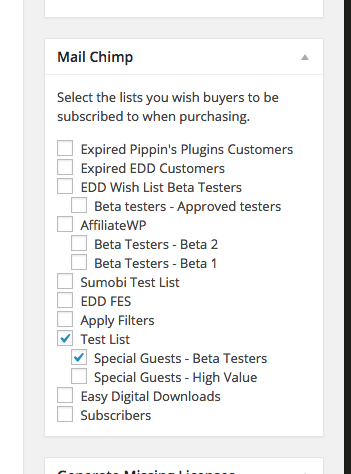
Lorsqu'un client achète un produit auquel des listes/groupes sont connectés, il sera automatiquement abonné aux listes/groupes sélectionnés lorsque son achat sera confirmé.








