


L'email marketing si è dimostrato ancora e ancora un aspetto fondamentalmente importante per la gestione di attività di eCommerce di successo. Una parte particolare dell'email marketing è il processo di invio di email post-acquisto ai clienti per ringraziarli, fornire loro assistenza aggiuntiva e incoraggiarli a tornare e diventare clienti abituali.
Marketo ha scoperto che i clienti abituali tendono a spendere fino al 67% in più rispetto ai clienti occasionali. Hanno anche riferito che i clienti fedeli possono spesso valere dieci volte di più del valore del loro primo acquisto.
Questi non sono numeri da ignorare o respingere. Un piano di email marketing di successo è di fondamentale importanza per la crescita della tua attività. Ci sono centinaia di strumenti disponibili per aiutare a impostare campagne email automatizzate, ma uno dei nostri preferiti qui a Easy Digital Downloads è Zapier.
Zapier è uno strumento eccezionalmente potente che ti consente di collegare facilmente il tuo negozio Easy Digital Downloads a più di 400 altre applicazioni web. Alcuni esempi di queste applicazioni web includono MailChimp, ConvertKit, Gmail, AWeber e molte altre.
Diamo una rapida occhiata a come possiamo usare Zapier per impostare email di follow-up per i clienti dopo che hanno effettuato il loro primo acquisto.
Innanzitutto, dobbiamo aggiungere un nuovo Zap. Questo si fa facilmente facendo clic sul pulsante FAI UNO ZAP!:

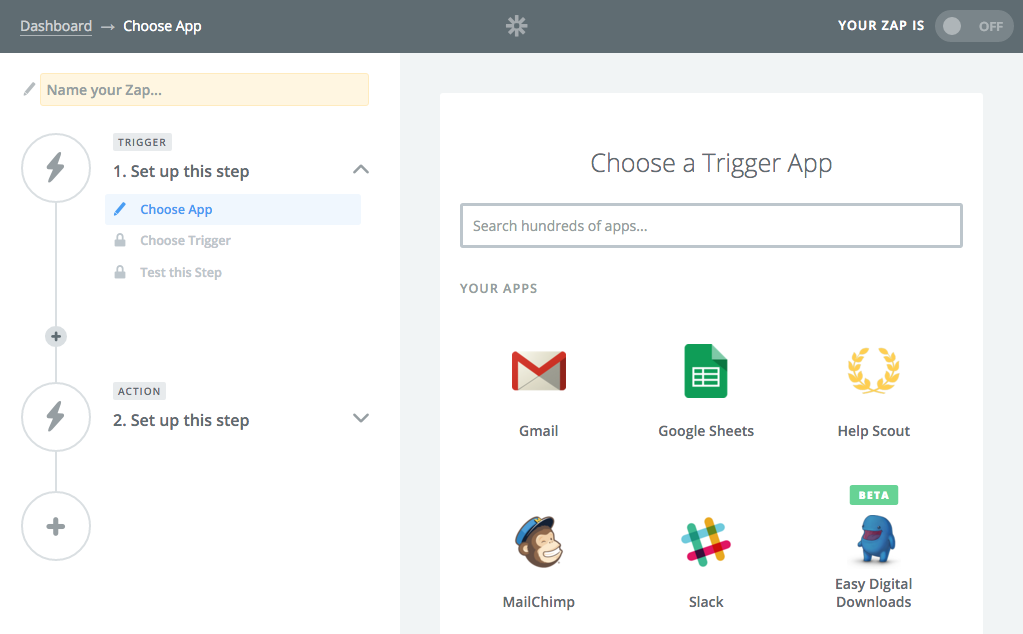
Zapier ci chiederà quindi di scegliere un'App Trigger. Per questo, sceglieremo Easy Digital Downloads:
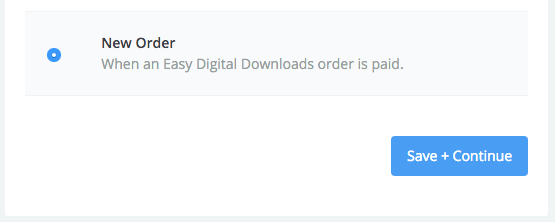
Ora ci verrà presentata una lista di trigger. Poiché vogliamo inviare un'email quando viene effettuato un nuovo ordine, selezioneremo Nuovo Ordine.
Zapier ti chiederà ora di selezionare un account Easy Digital Downloads da utilizzare. Seleziona un account esistente o usa il pulsante Connetti un Nuovo Account in fondo alla schermata. Dopo che il tuo account è stato connesso, puoi scegliere un'App Azione. Questa è l'applicazione che useremo per inviare l'email di follow-up al cliente.
Per il nostro esempio useremo Gmail come nostra app di azione.

Nella schermata successiva ci vengono fornite opzioni per configurare l'email che viene inviata. Usa il pulsante Inserisci un Campo per impostare valori dinamici automaticamente da ciò che viene passato a Zapier da Easy Digital Downloads.
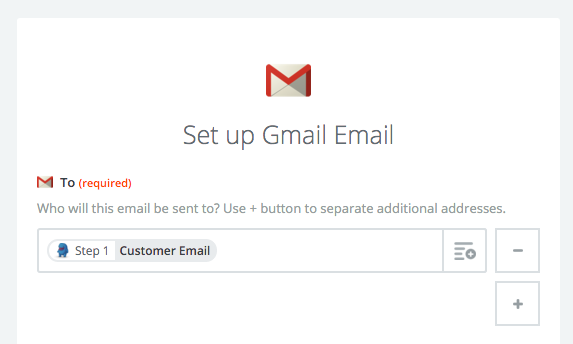
Possiamo configurare l'oggetto e il messaggio esatti per l'email.
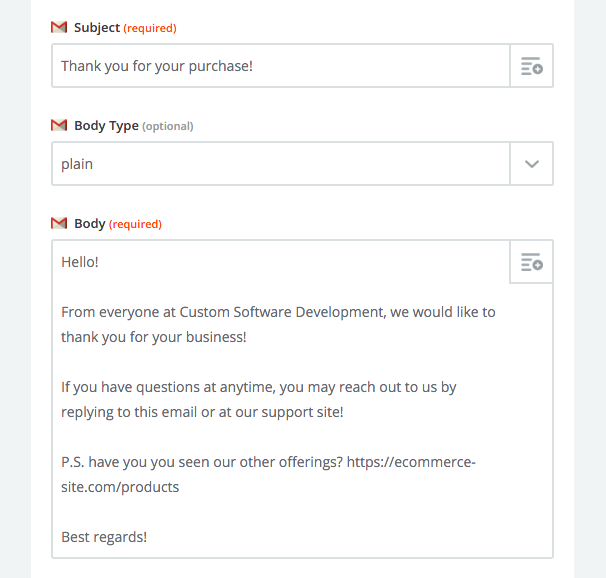
Per questo esempio, abbiamo utilizzato un'email semplice e un set semplice di trigger. Potremmo anche impostarlo facilmente in modo che le email vengano consegnate solo a specifici sottoinsiemi di clienti, come quelli che effettuano acquisti superiori a $ 300.
In pochi minuti, abbiamo impostato un'email automatizzata che verrà recapitata ai clienti dopo un acquisto. Ora, potresti chiederti qualcosa come “perché non usare semplicemente le ricevute via email integrate in Easy Digital Downloads?” La risposta è semplice: utilizzando Zapier, possiamo impostare email specifiche per il cliente e selezionare le condizioni esatte che attivano l'email A rispetto all'email B. Ad esempio, se un cliente ha appena effettuato il suo primissimo acquisto, potresti volere la versione A di un'email, ma poi inviare la versione B a tutti i clienti abituali.
Ci sono molte opzioni per ciò che potresti includere nell'email, quindi ecco alcune idee:
- Un semplice messaggio di "grazie"
- Link alla documentazione e alle risorse di supporto
- Codici sconto per acquisti futuri
- Risposte alle domande comuni
Possiamo anche portare questa integrazione molto, molto più lontano sfruttando le routine email automatizzate offerte da servizi come MailChimp e ConvertKit. Invece di inviare una singola email di benvenuto, che ne dici di aggiungere il cliente a una routine di automazione che gestisce l'invio di una serie di email nell'arco di 30 giorni?
Con Zapier, possiamo facilmente connettere Easy Digital Downloads ad applicazioni web come ConvertKit e quindi utilizzare le sequenze di automazione.
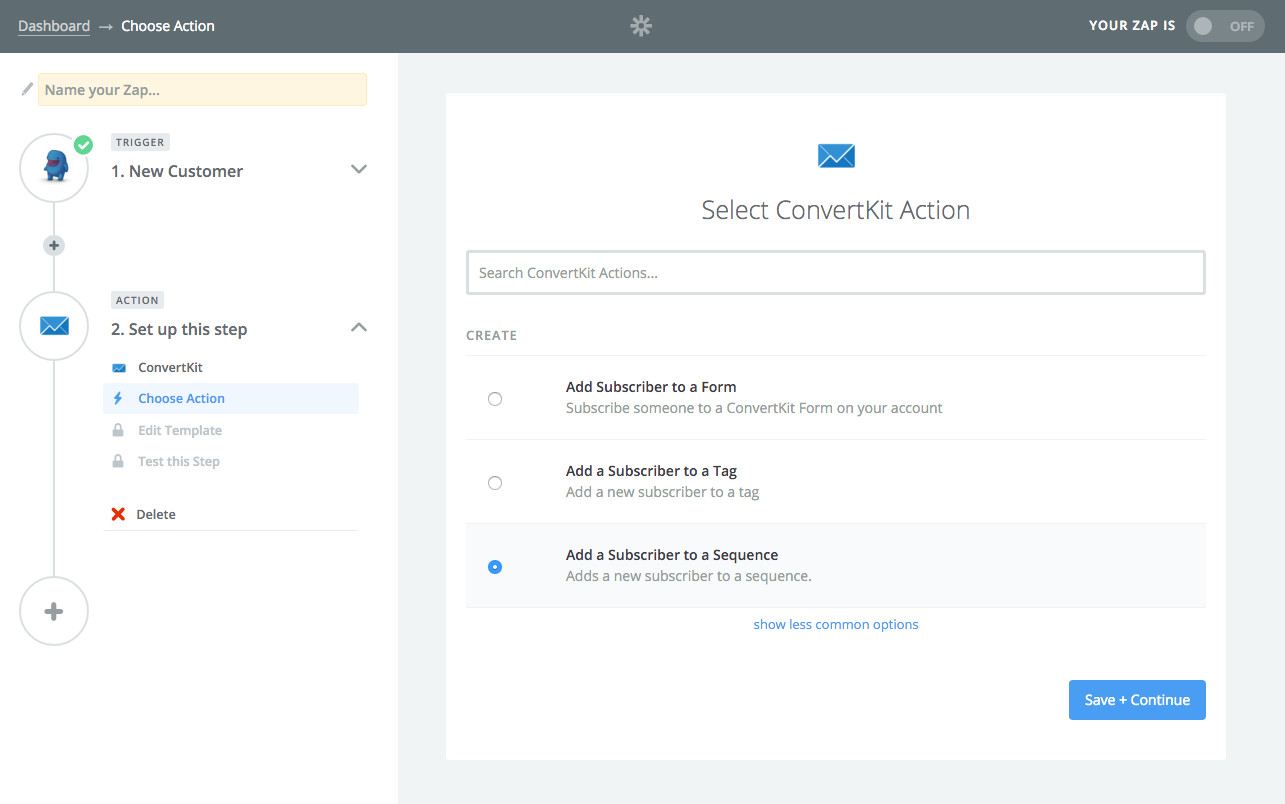
Se non hai familiarità con le sequenze di automazione, dai un'occhiata alla pagina Automazione sul sito web di ConvertKit. Funzionalità simili sono offerte anche da MailChimp e molte altre piattaforme di email marketing. Recentemente abbiamo scritto un post che mostra come impostare l'automazione anche tramite MailChimp.
Sebbene ci siano infinite possibilità, raccomandiamo sequenze di email che seguano queste linee:
- Invia un'email di benvenuto al momento dell'acquisto con link alle risorse.
- Invia un'email di follow-up 7-15 giorni dopo e chiedi come stanno andando. Hanno bisogno di aiuto? Offri magari uno sconto su acquisti aggiuntivi.
- Invia uno sconto o un'offerta speciale a 30 giorni per incoraggiare il cliente a diventare un cliente abituale.
Puoi anche segmentare facilmente ulteriormente queste email. Alcuni esempi includono:
- Invia un'email dopo l'elaborazione di un rimborso per chiedere se ci fosse stato qualcosa che si sarebbe potuto fare meglio.
- Invia un'email quando le chiavi di licenza (se si utilizza qualcosa come la nostra estensione Software Licensing) scadono per invitarli a tornare.
- Inserisci i clienti VIP (quelli che acquistano determinati importi o più) in routine di automazione speciali con sconti e offerte migliori.
L'automazione è facilmente una delle cose migliori che puoi fare per la tua attività di eCommerce. L'email marketing è stato anche dimostrato più e più volte essere incredibilmente prezioso. Perché non stai automatizzando il tuo email marketing? È ora di iniziare se non l'hai già fatto.








