


MailChimp è una delle principali piattaforme di email marketing che offre un controllo e una flessibilità senza pari, insieme a set di strumenti di automazione e reporting eccezionalmente robusti.
La funzionalità di automazione di MailChimp fornisce un sistema semplice, ma astronomicamente potente, per inviare email di benvenuto e di follow-up ai clienti dopo che hanno completato un acquisto sul tuo sito web.
Prima di addentrarci nei dettagli della suite di automazione di MailChimp, diamo un'occhiata ad alcuni esempi di casi d'uso in cui potresti voler utilizzare email automatiche dopo l'acquisto:
- Cura speciale o istruzioni d'uso per il prodotto acquistato
- Documentazione di configurazione e FAQ per un prodotto
- Istruzioni per l'attivazione di una chiave di licenza
- Codici coupon o offerte speciali per acquisti successivi
- Solo per dire "Ciao!"
Questi sono tutti buoni esempi di email automatiche che potrebbero avvantaggiare te e il tuo negozio. La buona notizia è che impostare questi tipi di email richiede solo pochi minuti ed è davvero, davvero semplice.
Innanzitutto, se non ne hai uno, iscriviti per un account MailChimp gratuito. Puoi iscriverti fino a 2.000 indirizzi email prima di pagare un centesimo, permettendoti di scoprire se MailChimp è la piattaforma giusta per te.
Una volta configurato un account MailChimp, dovrai ottenere una copia della nostra estensione che ti consente di collegare il tuo negozio Easy Digital Downloads a MailChimp. Se hai bisogno di assistenza per la configurazione della nostra estensione MailChimp, consulta il nostro portale di documentazione.
Ogni volta che un cliente effettua un acquisto e viene iscritto a una lista email, o si iscrive durante l'acquisto, Easy Digital Downloads invierà i dati dell'acquisto a MailChimp tramite la loro API eCommerce360. Ciò ti consentirà di inviare email uniche basate sull'articolo o sugli articoli acquistati.
Ora esamineremo il processo di base per la creazione di una routine di automazione che invia un'email di benvenuto a tutti i clienti che acquistano un prodotto specifico. Per fare ciò, fai prima clic sul link Automazione nel menu in alto:

Da qui, fai clic sul pulsante Crea flusso di lavoro di automazione :
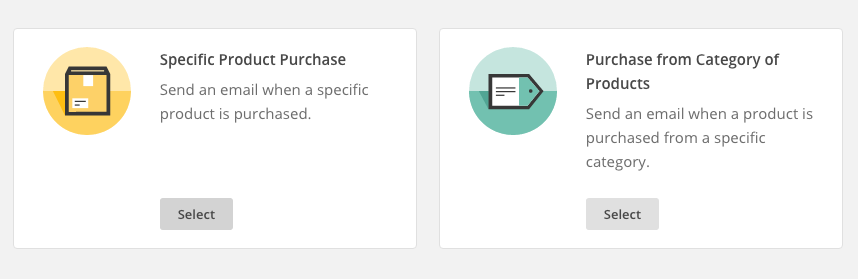
Ora ti verrà chiesto di selezionare la lista email che desideri utilizzare. Scegli una lista e poi ti verrà mostrata una schermata con diverse opzioni. Da questa schermata fai clic su Acquisto di un prodotto specifico:
A questo punto ti verrà chiesto di configurare il flusso di lavoro. Ciò comporta l'impostazione del nome del flusso di lavoro, un nome e un indirizzo email del mittente e alcune altre opzioni. Configura a tuo piacimento e poi fai clic su Avanti nell'angolo in basso a destra.
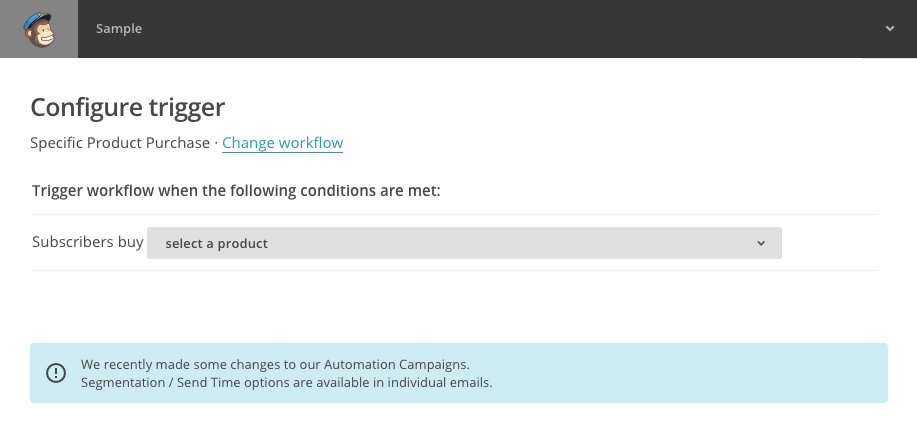
Ora ti viene chiesto di scegliere il prodotto che deve essere acquistato per inviare questa email. Scegli il tuo prodotto dal menu a discesa e poi fai clic su Passaggio successivo: Email.
Ora puoi creare una o più email che desideri inviare ai clienti dopo che hanno acquistato il tuo prodotto.
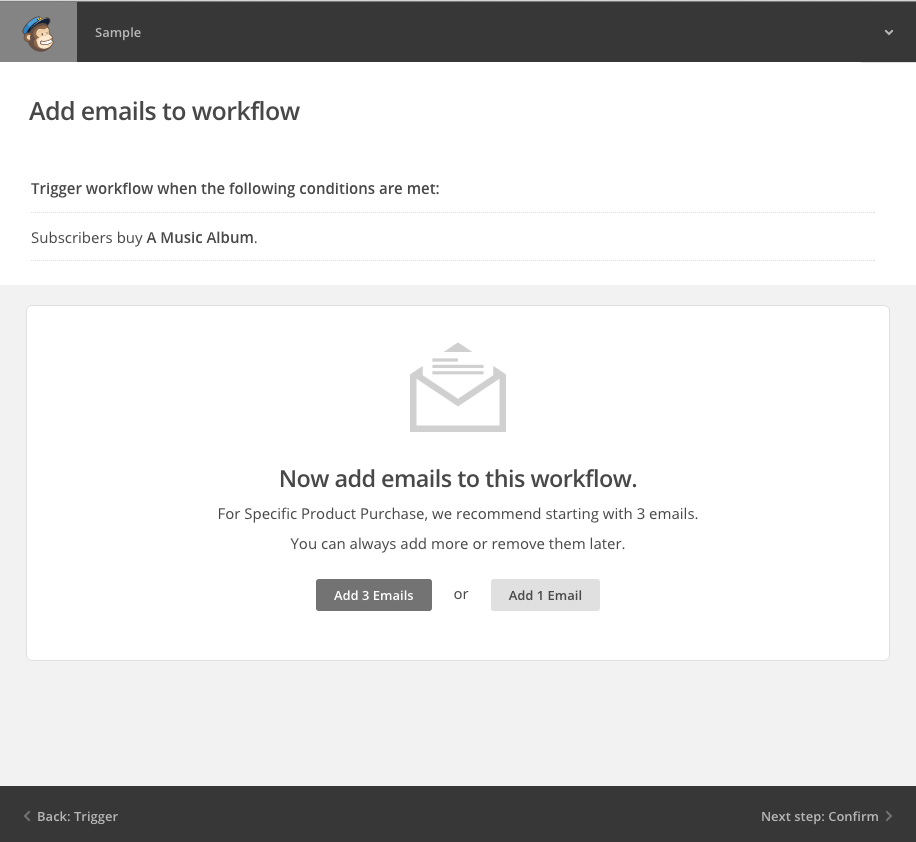
Per questo esempio, creeremo solo una singola email, ma puoi crearne quante ne desideri. Potresti, ad esempio, voler creare una serie di email e impostarla in modo che il cliente ne riceva una immediatamente dopo l'acquisto, una seconda email una settimana dopo e una terza email dopo un mese.
Lo screenshot seguente mostra un'email che viene inviata immediatamente dopo l'acquisto.

Fai clic sul pulsante Progetta email per configurare e creare l'email.
A questo punto, verrai inserito nell'editor di campagne email standard di MailChimp. Ti verrà prima chiesto di nominare la tua email, darle un oggetto e impostare il nome e l'indirizzo email del mittente. Una volta fatto ciò, puoi passare al passaggio successivo in cui scegli il modello per la tua email.
Ecco un esempio di una bella email di follow-up che aiuta a rassicurare i clienti che possono contattarti in caso di domande. Include anche un link a un sito di documentazione nel caso in cui desiderino consultare le domande frequenti. E in fondo, viene offerto uno sconto del 20% per acquisti futuri per incentivare il cliente a tornare sul tuo sito.
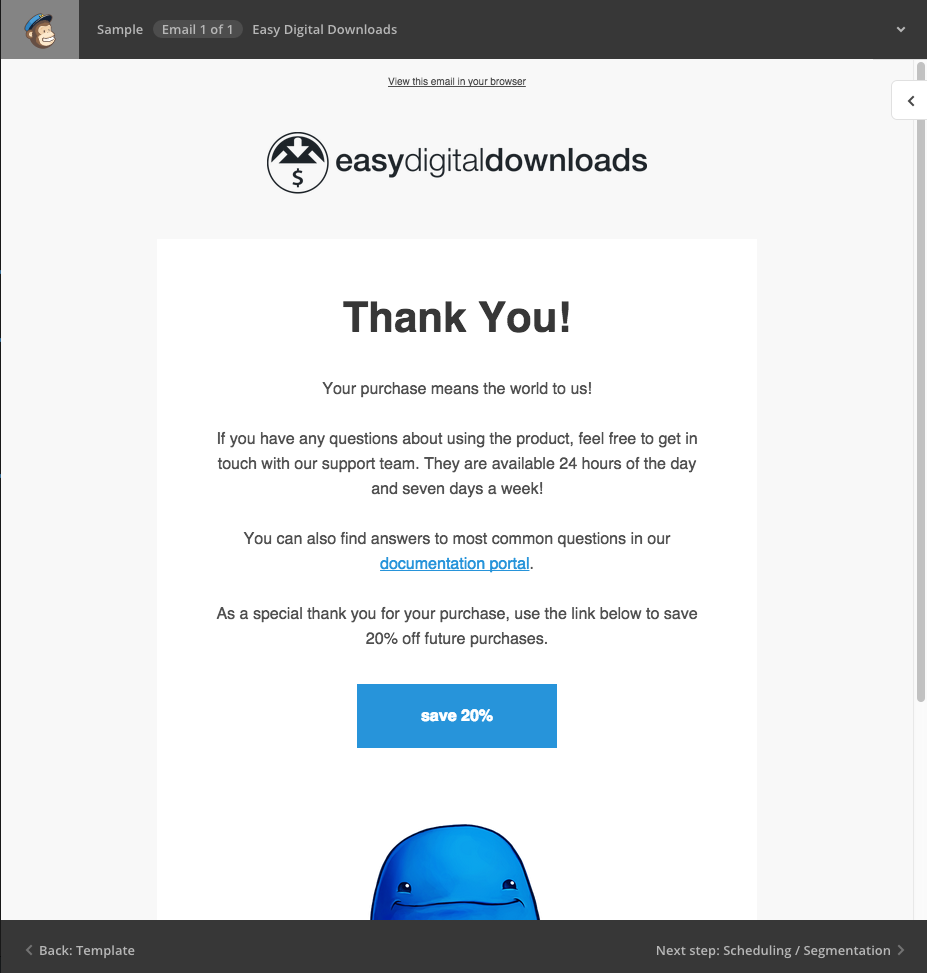
Una volta terminata la progettazione della tua email, fai clic sulla sezione successiva per Pianificazione / Segmentazione.
In questa schermata, sarai in grado di configurare i giorni della settimana in cui desideri che le tue email vengano inviate. Puoi anche controllare l'ora del giorno in cui vengono inviate le email e persino limitare l'invio a segmenti specifici della tua lista MailChimp.
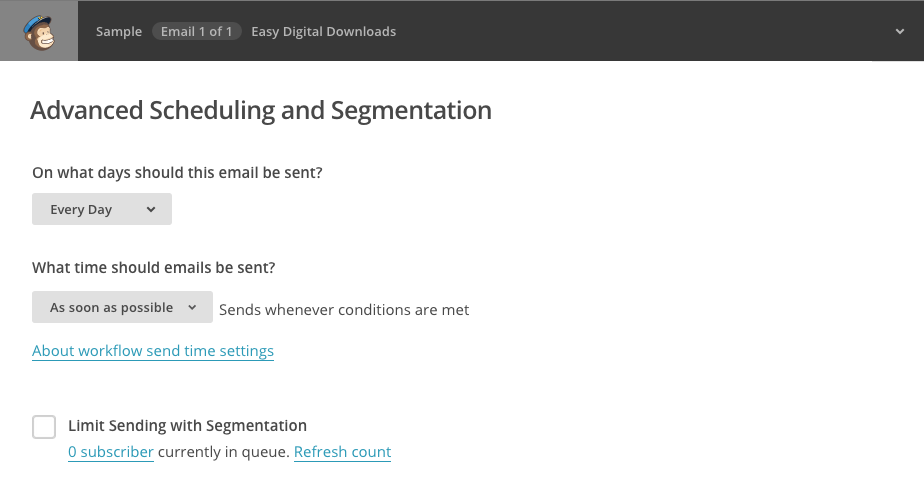
Hai finito con la tua prima email! Se vuoi, puoi ora tornare alla panoramica del flusso di lavoro e impostare email aggiuntive.

Se sei pronto, fai clic su Conferma e poi potrai avviare il flusso di lavoro!
Dopo l'avvio del tuo flusso di lavoro e dopo che i clienti hanno effettuato acquisti sul tuo sito web, potrai visitare la sezione Report di Automazione per vedere quanto bene stanno performando le tue email.
La sezione report mostra informazioni dettagliate sulle tue email, inclusi quanti messaggi vengono inviati, quanti vengono aperti, quanti clienti si sono disiscritti e altro ancora.
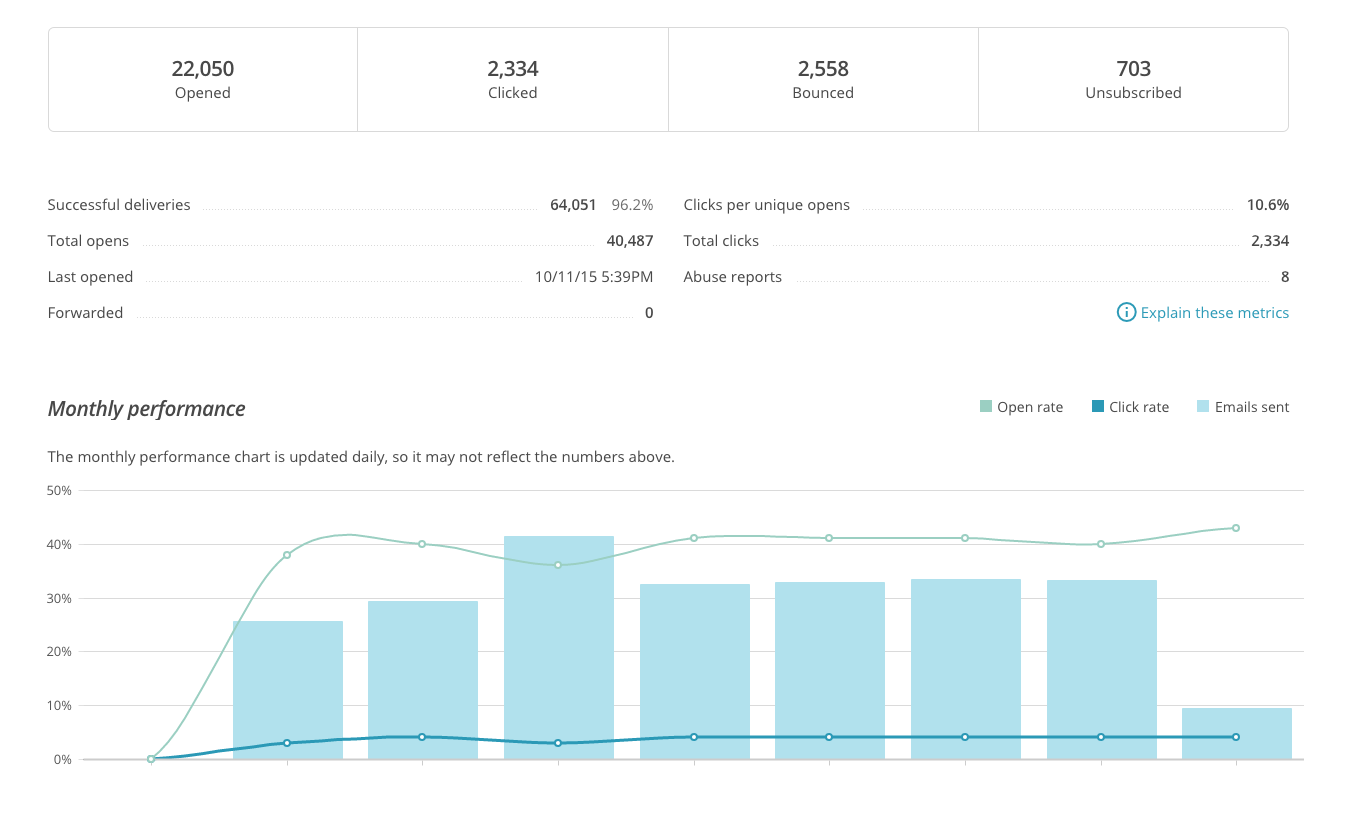
Sarai persino in grado di approfondire il report per visualizzare i dati relativi a email specifiche, il che è ottimo se il tuo flusso di lavoro include più email in un periodo di alcune settimane o mesi.
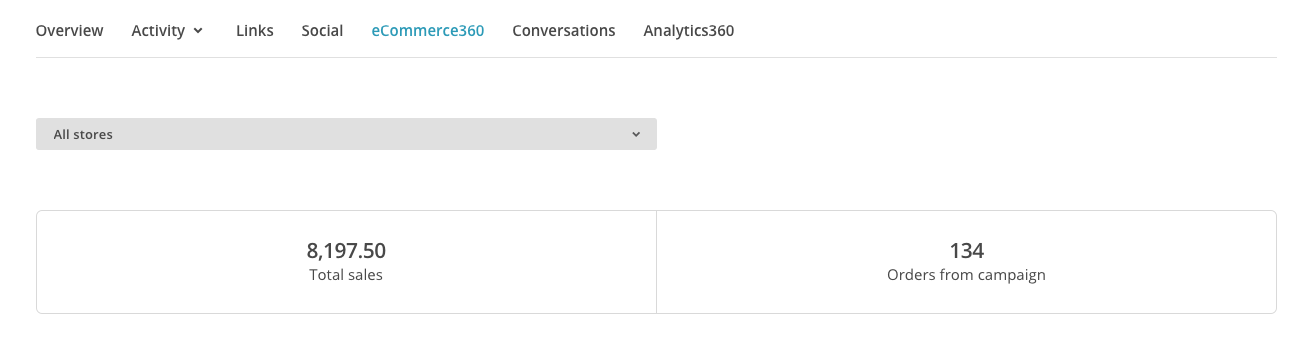
Uno dei dettagli più importanti nella sezione report è la scheda eCommerce360 . Questa scheda ti mostrerà quanto fatturato aggiuntivo hanno generato le email automatiche nel tuo flusso di lavoro:
Gli strumenti di automazione di MailChimp sono eccezionalmente potenti e un enorme vantaggio per qualsiasi imprenditore. Se non stai inviando email di benvenuto e di follow-up automatiche, la mia unica domanda per te è: perché no?








