


Vuoi accettare facilmente donazioni sul tuo sito WordPress?
Che si tratti di raccogliere fondi per una causa che ti sta a cuore o di offrire ai tuoi visitatori l'opportunità di supportarti, accettare donazioni sul tuo sito web può essere incredibilmente utile.
Fortunatamente, con il plugin giusto, puoi aggiungere questa funzionalità al tuo sito in pochi semplici passaggi.
🔎 In questo articolo, tratterò:
Perché accettare donazioni in WordPress?
Ci sono molte ragioni per cui i venditori online potrebbero voler accettare donazioni sul loro sito WordPress. Ad esempio, potresti voler sostenere una causa come un'organizzazione no-profit che ti sta a cuore. Usare la tua piattaforma per accettare donazioni per la raccolta fondi può essere un ottimo modo per farlo.
Accettare donazioni offre anche ai clienti un modo per mostrare il loro apprezzamento per i tuoi prodotti e servizi. Puoi utilizzare le donazioni per generare entrate aggiuntive per supportare e far crescere la tua attività online.
Infine, accettare donazioni online può essere un buon modo per costruire buona volontà e relazioni con i tuoi clienti e la comunità eCommerce.
Cosa cercare nei plugin per le donazioni
Quando scegli un plugin per le donazioni WordPress, ci sono alcuni fattori chiave da considerare.
Il primo è la facilità d'uso. Il plugin dovrebbe essere facile da installare e configurare per te, e facile da usare per i donatori. È anche saggio scegliere un plugin che supporti i gateway di pagamento utilizzati sul tuo sito eCommerce.
Considera quali funzionalità sono importanti per te, come la possibilità di creare più campagne, monitorare le donazioni e inviare ricevute.
Come per qualsiasi strumento aziendale, il costo è un altro fattore da considerare quando si cerca un plugin per le donazioni. I plugin per le donazioni WordPress variano di prezzo da gratuiti a premium. Scegli un plugin che si adatti al tuo budget e alle tue esigenze.
I migliori plugin per le donazioni WordPress
Ci sono una manciata di plugin WordPress di qualità che puoi utilizzare per accettare donazioni sul tuo sito web. L'opzione migliore dipende da una serie di fattori, come le funzionalità di cui hai bisogno, il tuo budget e il tipo di sito che hai.
Di seguito è riportato un riepilogo di alcuni dei migliori plugin per le donazioni WordPress.
| Plugin | Riepilogo | Funzionalità principali | Prezzi |
|---|---|---|---|
| WP Charitable | Un plugin per le donazioni WordPress per creare campagne di raccolta fondi illimitate, monitorare le donazioni e inviare ricevute ai donatori. | Supporta PayPal, Stripe, Authorize.Net e altro | $99 – $499/anno |
| WPForms | Il miglior plugin per la creazione di moduli WordPress che può essere utilizzato per creare moduli di donazione. | Costruttore di moduli drag-and-drop facile da usare Supporta tutti i principali gateway di pagamento | €49,50 – €299,50/anno |
| WP Simple Pay | Un plugin di pagamento Stripe per WordPress che ti consente di accettare pagamenti una tantum e donazioni. | Supporta PayPal, Stripe, Authorize.Net, Braintree e altri gateway di pagamento Facile da usare e configurare Crea moduli di pagamento multipli e monitora i pagamenti | $49,50 – $299,50/anno |
| GiveWP | Puoi selezionare il tuo paese di base, la valuta e altre impostazioni opzionali: | Supporta tutti i principali gateway di pagamento Funzionalità potenti come donazioni ricorrenti, gestione dei donatori e reportistica Donazioni ricorrenti | $149 – $499/anno |
Come accettare donazioni in WordPress
Pronto per iniziare ad accettare donazioni sul tuo sito WordPress? Di seguito una guida passo passo su come farlo in pochi semplici passaggi.
1. Installa il tuo plugin per le donazioni WordPress
Il primo passo è scaricare e installare il nostro plugin per le donazioni di WordPress. Per questo tutorial, utilizzerò il plugin WP Charitable. Anche se utilizzi un'estensione diversa, il processo generale sarà in gran parte lo stesso.
WP Charitable è un popolare plugin per le donazioni di WordPress, facile da usare e con un'ampia gamma di funzionalità:

È disponibile una versione gratuita. Tuttavia, puoi passare a un piano Pro per funzionalità più avanzate. Ci sono molteplici livelli di prezzo tra cui scegliere:
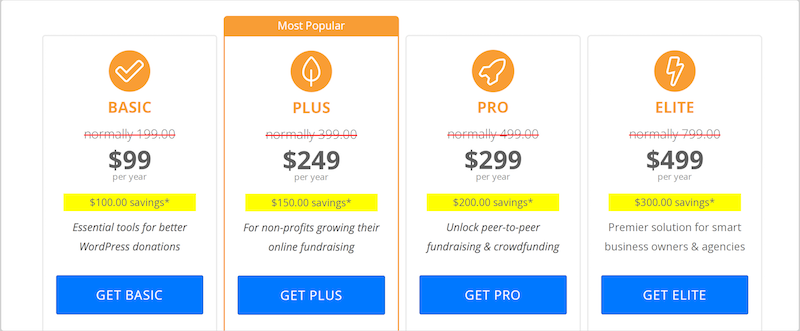
Una volta selezionato il tuo piano e creato il tuo account, scarica il plugin Charitable. Quindi aggiungilo al tuo sito andando su Plugin » Aggiungi Nuovo dalla tua bacheca di WordPress:
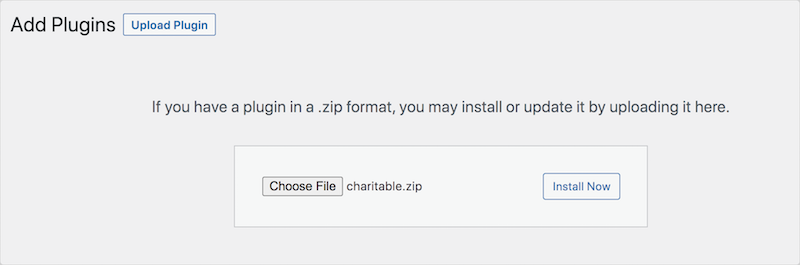
Installa e attiva il plugin.
Se utilizzi Easy Digital Downloads per alimentare il tuo negozio online, puoi anche installare il componente aggiuntivo Easy Digital Downloads Connect.
Sotto Charitable » Componenti aggiuntivi, cerca “Easy Digital Downloads”:
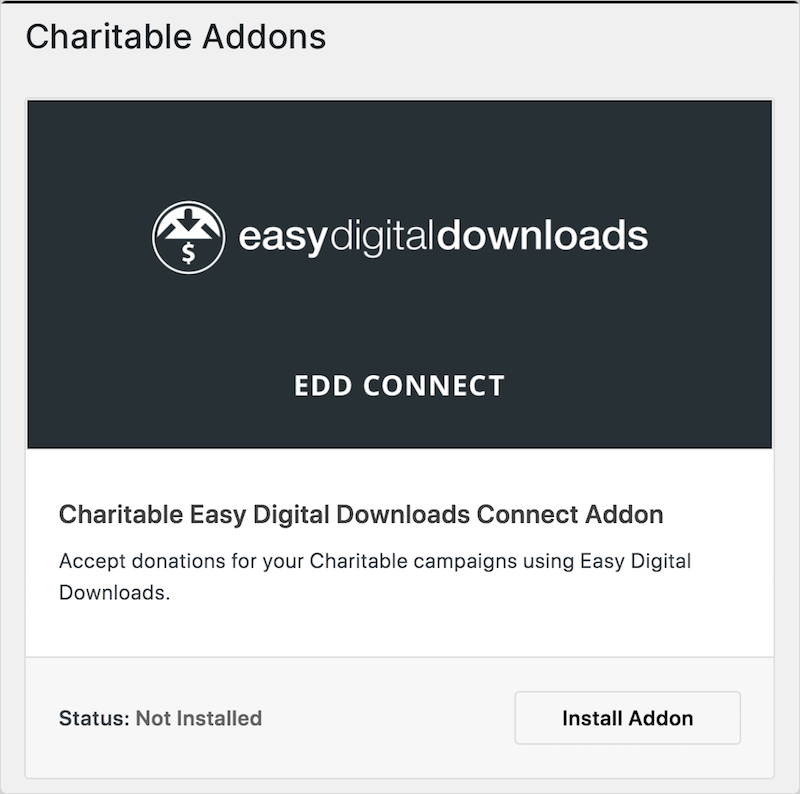
Quindi seleziona Installa Componente aggiuntivo sotto l'estensione. Ciò farà sì che le future donazioni effettuate sul tuo sito passino attraverso il checkout di Easy Digital Downloads.
2. Configura le impostazioni del plugin e dei pagamenti
Una volta attivato il plugin, vai su Charitable » Impostazioni. Sotto Generale, ci sono una varietà di opzioni per configurare le impostazioni principali del plugin:
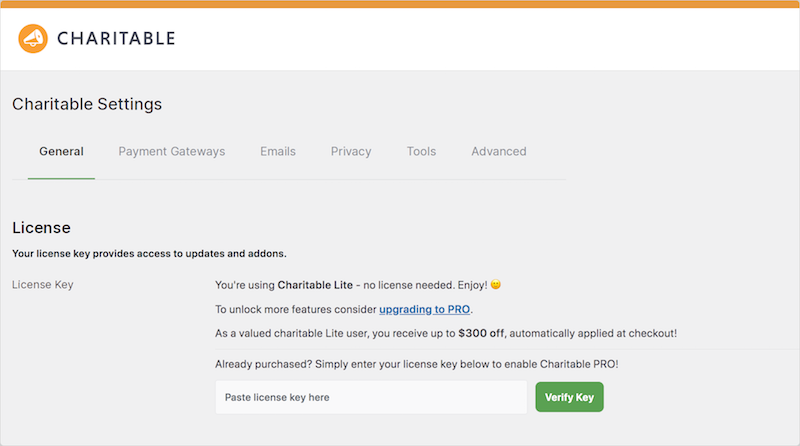
Puoi selezionare il tuo paese di base, la valuta e altre impostazioni opzionali:
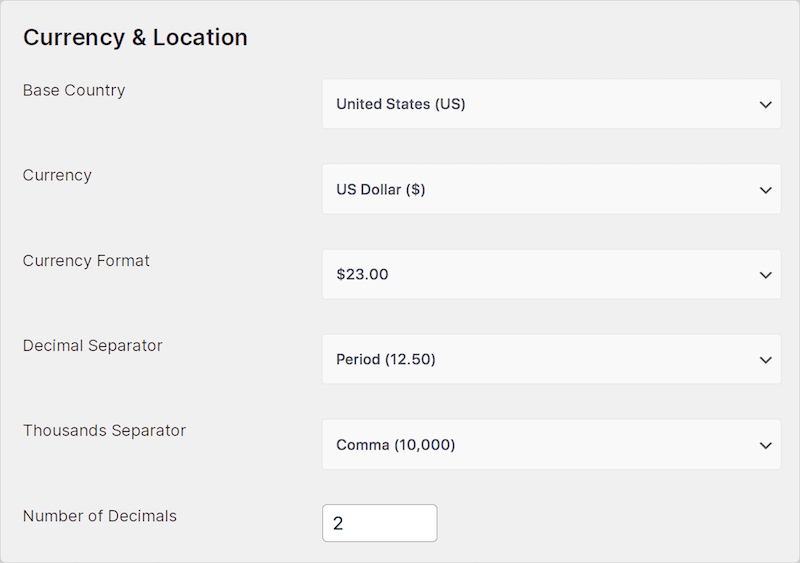
Al termine, fai clic su Salva modifiche.
Successivamente, vai su Charitable » Impostazioni » Gateway di pagamento per configurare i gateway di pagamento che desideri utilizzare:
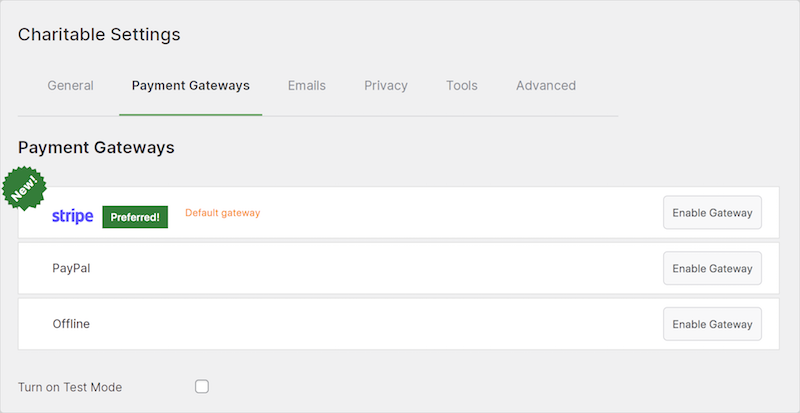
Charitable supporta Stripe (gateway predefinito), PayPal e altro ancora. Consiglio di utilizzare Stripe.
Seleziona Abilita Gateway. Quindi fai clic su Connetti con Stripe:
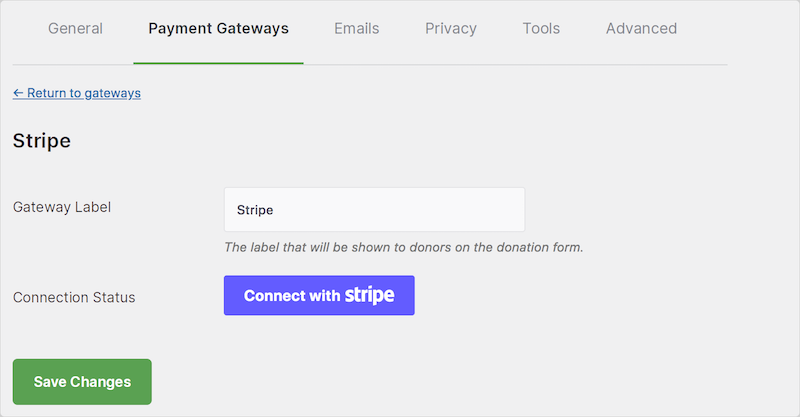
Segui le istruzioni sullo schermo per accedere al tuo account Stripe. Se non ne hai ancora uno, puoi crearne uno gratuitamente sul sito web di Stripe.
3. Crea la tua campagna di donazioni
Successivamente, vai su Charitable » Aggiungi Campagna per creare la tua prima campagna di donazione:
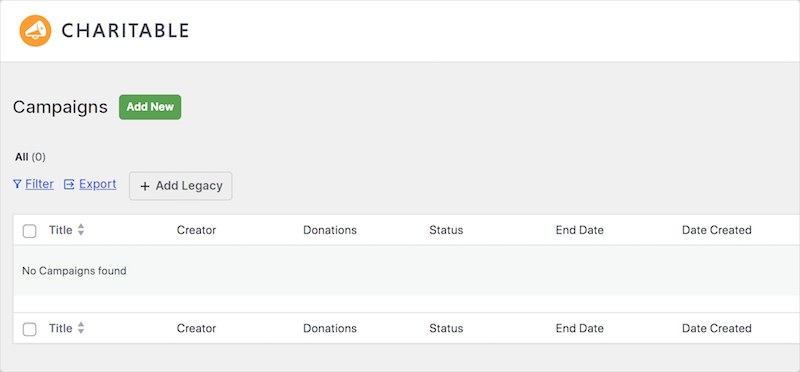
Dovrai dare un nome, una descrizione e un obiettivo alla tua campagna. Ci sono modelli predefiniti tra cui scegliere per progettare la tua pagina di campagna:
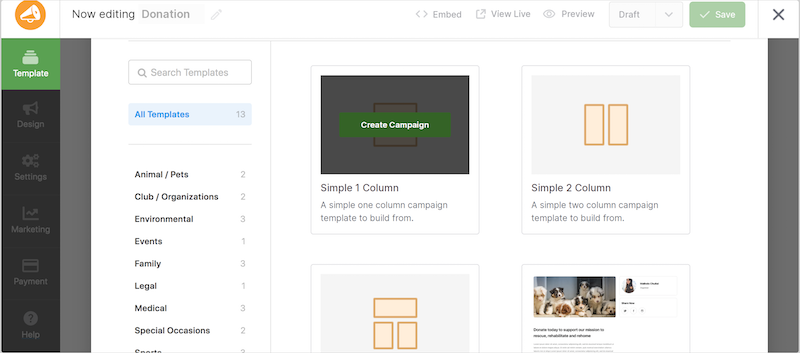
Quindi usa il costruttore drag-and-drop per progettare il tuo modulo di donazione e la tua landing page:
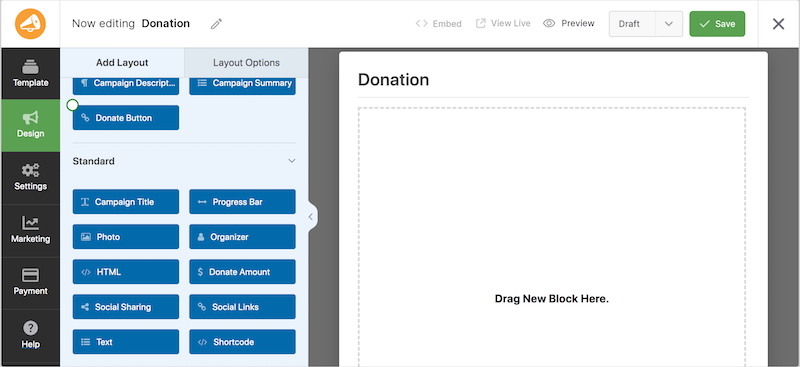
Usa i moduli sulla sinistra per aggiungere immagini, video e altri contenuti alla tua pagina di campagna.
Ci sono una varietà di impostazioni da esplorare e configurare, tra cui:
- Design del modulo, della pagina di donazione e del pulsante Dona
- Impostazioni Generali
- Opzioni di donazione (Importo donazione, ecc.)
- Donazioni ricorrenti
- Integrazioni di Email Marketing
Sentiti libero di fare riferimento alla documentazione di WP Charitable per una guida approfondita su una qualsiasi di queste impostazioni.
Al termine, seleziona Salva » Pubblica e torna alla tua bacheca.
4. Personalizza e aggiungi il tuo modulo di donazione
Una volta creata la tua campagna, puoi personalizzare il modulo di donazione. Vai su Charitable » Impostazioni e scorri fino alla sezione Modulo di donazione della scheda Generale:
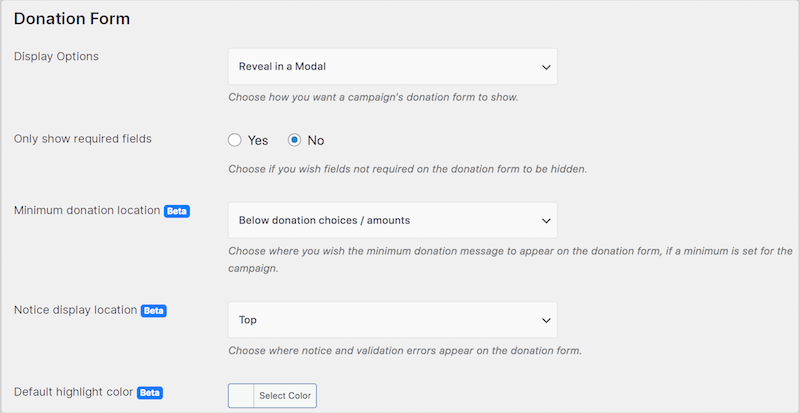
Puoi selezionare come visualizzare il modulo di donazione della campagna, se mostrare solo i campi obbligatori e altro ancora.
Una volta soddisfatto del tuo modulo di donazione, puoi aggiungerlo al tuo sito web. Aggiungi il modulo a una pagina o a un post, o a un'area widget.
Ad esempio, se vuoi aggiungerlo a una pagina esistente, puoi farlo aggiungendo il blocco Charitable all'interno dell'editor:
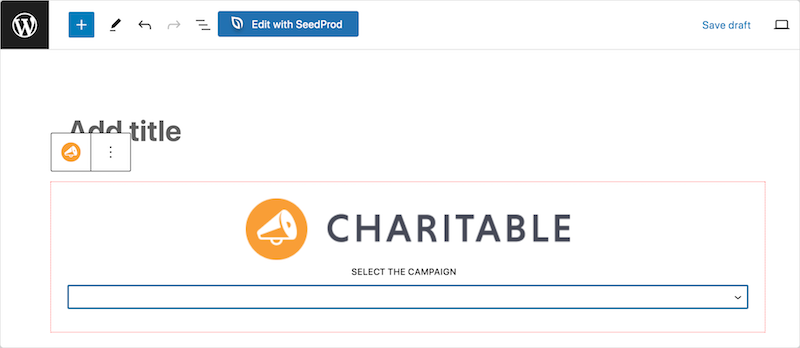
Seleziona semplicemente la campagna di donazione dal menu a discesa. Quindi fai clic su Salva/Aggiorna/Pubblica.
5. Pubblica e accetta donazioni in WordPress
Una volta pubblicato il tuo modulo di donazione o la tua pagina, visualizzala in anteprima dal front-end del tuo sito web:
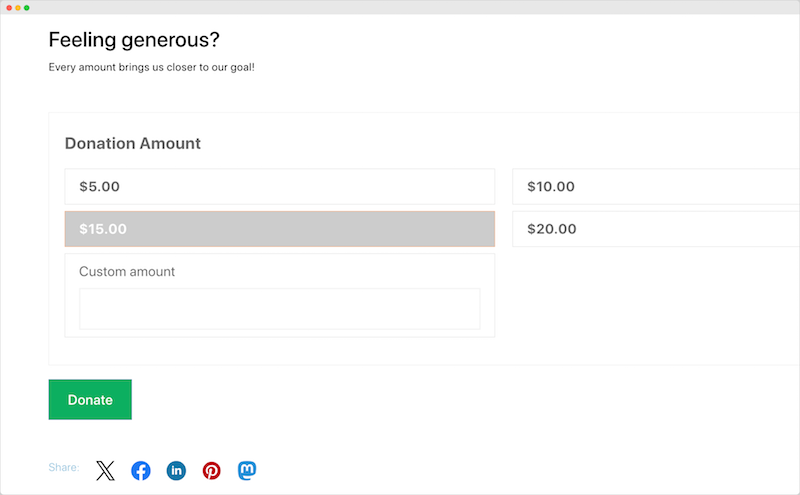
Se sei soddisfatto, è tutto! Ora puoi accettare donazioni in WordPress.
FAQ sull'accettazione di donazioni in WordPress
Concludiamo con alcune domande frequenti.
Qual è il miglior plugin per le donazioni di WordPress da utilizzare?
Ci sono molti plugin per le donazioni disponibili per WordPress, ognuno con le proprie caratteristiche e vantaggi. Alcuni dei plugin più popolari includono GiveWP, Charitable e WPForms. Il plugin migliore per te dipenderà dalle tue esigenze specifiche e dal tuo budget.
Come invio le ricevute delle donazioni?
La maggior parte dei plugin per le donazioni, incluso Charitable, invierà automaticamente le ricevute delle donazioni ai tuoi donatori. Tuttavia, puoi anche inviare manualmente le ricevute se preferisci.
Come promuovo la mia pagina delle donazioni?
Puoi promuovere la tua pagina delle donazioni condividendola sui social media, aggiungendola alla tua firma email e collegandola dal tuo sito web.
Accetta donazioni sul tuo sito eCommerce
Accettare donazioni sul tuo sito WordPress è un ottimo modo per supportare la tua attività, generare entrate aggiuntive e costruire un rapporto di fiducia con i tuoi clienti. Seguendo i passaggi di questa guida, puoi facilmente accettare donazioni sul tuo sito WordPress utilizzando WP Charitable.
Non hai ancora configurato il tuo negozio online? Scarica oggi stesso Easy Digital Downloads per iniziare:
📣 P.S. Assicurati di iscriverti alla nostra newsletter e seguici su Facebook o Twitter per altre risorse WordPress!








