


Vuoi semplificare i tuoi pagamenti online e aumentare i tassi di conversione? Allora Stripe Payment Element è la soluzione ideale!
Questa potente soluzione ti consente di accettare pagamenti online dal tuo sito WordPress ed è pienamente compatibile con Easy Digital Downloads (EDD).
Che tu venda prodotti digitali, abbonamenti o servizi, Payment Element semplifica il processo di checkout.
🔎 In questo articolo, tratterò:
Cos'è Stripe Payment Element?
Stripe è una soluzione di elaborazione dei pagamenti online che consente alle aziende di accettare pagamenti online. Dalla sua fondazione nel 2010, Stripe è diventato uno dei gateway di pagamento più popolari sul mercato.
La funzionalità Payment Element di Stripe fa parte della suite di pagamenti Stripe che ti consente di aggiungere facilmente un modulo di pagamento/componente dell'interfaccia utente direttamente al tuo sito web.
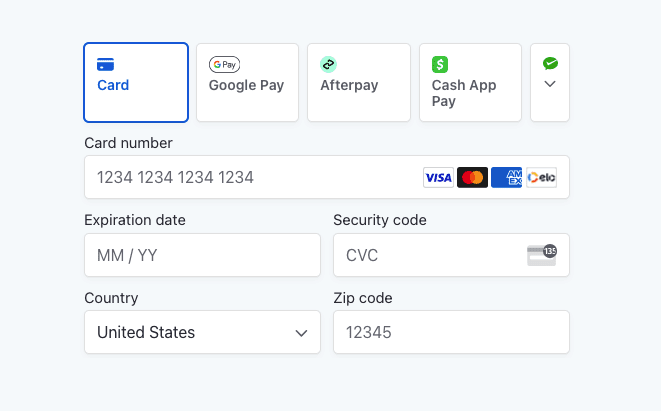
Offre un'esperienza di checkout personalizzabile che si integra perfettamente in qualsiasi sito.
Perché Usare Payment Element?
Ci sono diverse ragioni per considerare l'uso di Stripe Payment Element per il tuo negozio e-commerce. Di seguito ne sono solo alcune.
- Integrazione semplice. Stripe è facile da integrare in qualsiasi sito web, rendendolo un'ottima opzione per aziende di tutte le dimensioni. Ad esempio, puoi integrarlo facilmente con Easy Digital Downloads e WooCommerce.
- Esperienza utente migliorata. Il modulo di pagamento predefinito offre un'esperienza di checkout fluida e intuitiva. Puoi usarlo con altre soluzioni come Link di Stripe per consentire ai clienti di salvare i dettagli di pagamento.
- Personalizzabile. Puoi personalizzare l'aspetto del Payment Element per adattarlo al marchio del tuo sito web.
- Pagamenti sicuri. Stripe utilizza misure di sicurezza leader del settore per proteggere i dati di pagamento dei tuoi clienti. Ciò include la tokenizzazione, la conformità PCI e il rilevamento avanzato delle frodi.
- Ampia gamma di opzioni di pagamento. Stripe supporta una varietà di metodi di pagamento, inclusi quelli effettuati con carte di credito e debito e portafogli digitali come Apple Pay e Google Pay.
Payment Element è un'ottima opzione per le aziende che desiderano riscuotere pagamenti online. Inoltre, con il giusto plugin e-commerce per WordPress, è facile aggiungerlo e utilizzarlo con il tuo negozio.
Come Usare Payment Element in WordPress
Pronto per iniziare? Nel seguente tutorial, ti guiderò attraverso il processo passo dopo passo per aggiungere e utilizzare la funzionalità Stripe Payment Element in WordPress!
Presumo che tu abbia già un sito web WordPress configurato e funzionante. In caso contrario, considera l'iscrizione a un piano di hosting SiteGround Managed EDD.

Ogni piano include tutto ciò di cui hai bisogno per avviare un negozio online. Inoltre, i piani sono incredibilmente convenienti.
Passaggio 1: Crea il Tuo Account Stripe
Per integrare Stripe con WordPress e iniziare ad accettare pagamenti, hai bisogno di un account Stripe. Se non ne hai già uno, puoi crearne uno gratuitamente in pochi semplici passaggi.
Per prima cosa, vai su stripe.com e fai clic su Inizia ora. Quindi inserisci il tuo nome, indirizzo email e password. Successivamente, seleziona Crea il tuo account.
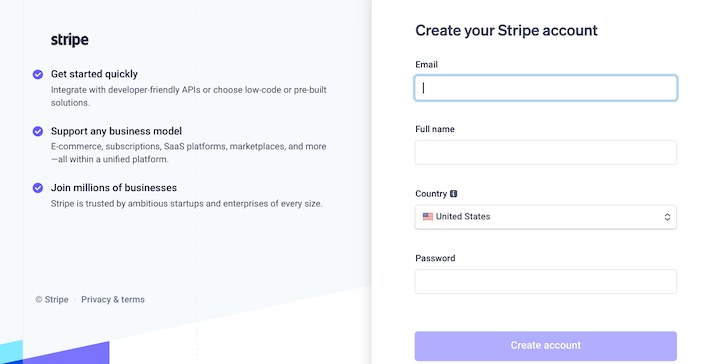
Segui le istruzioni per inserire le tue informazioni personali e aziendali e configura le informazioni del tuo conto bancario per i pagamenti.
Passaggio 2: Installa Easy Digital Downloads
Se non l'hai già fatto, il passo successivo è installare Easy Digital Downloads sul tuo sito WordPress.

Easy Digital Downloads è una soluzione e-commerce completa per WordPress che consente ai proprietari di siti web di vendere facilmente prodotti digitali online. Questo include eBook, software, musica, grafica e altri download e file. È l'alternativa ideale a WooCommerce se non offri beni fisici.
Esiste una versione gratuita di EDD, ma consiglio di passare a una licenza EDD Pro. Questo ti consente di usufruire di maggiori funzionalità e vantaggi, come la possibilità di pre-approvare i pagamenti ed eliminare le commissioni di transazione.
🏷 Scopri di più su Easy Digital Downloads Gratuito vs Pro.
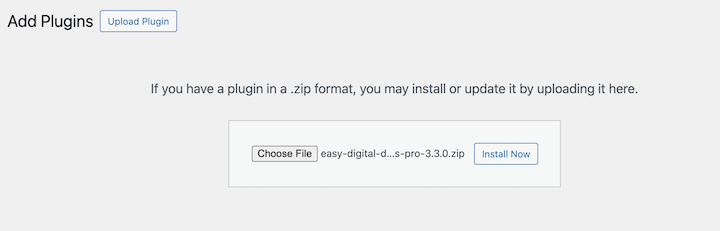
Una volta selezionato il tuo piano, scarica il plugin EDD per WordPress. Successivamente, dalla tua bacheca di WordPress, vai su Plugin » Aggiungi Nuovo Plugin.
Seleziona Carica Plugin » Scegli File. Quindi fai clic su Installa Ora seguito da Attiva Plugin.
Verrà aggiunto un elemento di menu Download alla tua bacheca di WordPress. Puoi fare clic su Inizia per avviare la procedura guidata di onboarding. Questa ti guiderà nella configurazione del tuo negozio in pochi minuti.
Per assistenza, consulta la nostra Guida rapida EDD o il video qui sotto.
Passaggio 3: Connetti e Configura Stripe
Successivamente, collega il gateway di pagamento Stripe al tuo negozio EDD. Se non l'hai già impostato come gateway, vai su Download » Impostazioni » Pagamenti.
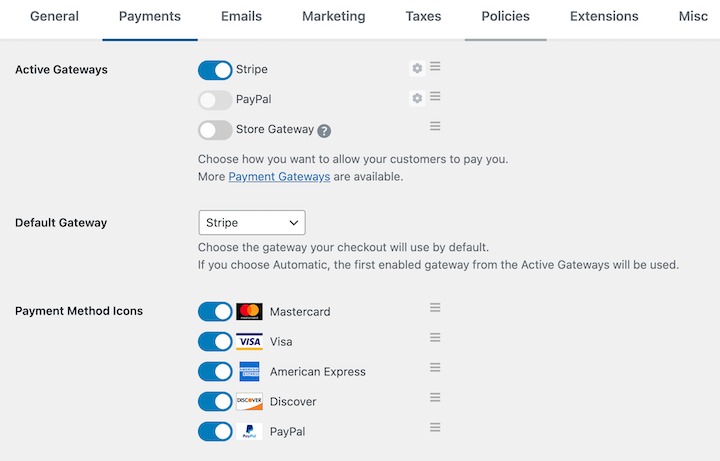
Qui puoi impostare Stripe come gateway di pagamento attivi e predefiniti. Puoi anche scegliere quali metodi di pagamento abilitare.
Successivamente, vai alla scheda Stripe nella barra del menu in alto.
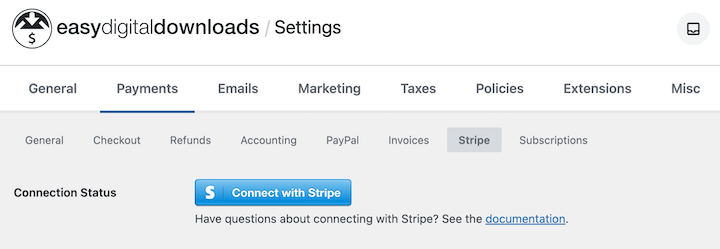
Se non hai ancora collegato il tuo account Stripe (durante la procedura guidata di onboarding), puoi farlo in questa schermata.
Seleziona Connetti con Stripe e segui le istruzioni. Dopo aver collegato il tuo account, potrebbe essere necessario configurare i webhook. Fai semplicemente clic sull'opzione per Impostare automaticamente i webhook.
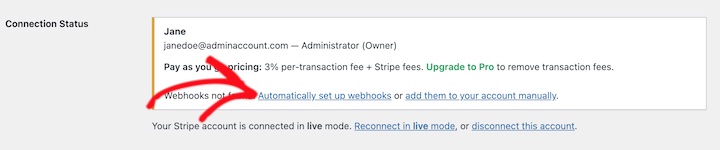
Al termine, seleziona Salva Modifiche.
EDD crea automaticamente una pagina di checkout al momento dell'attivazione. Puoi anche personalizzare il modulo di pagamento in Download » Modulo di Checkout. Con l'estensione Checkout Fields Manager, puoi aggiungere campi personalizzati.
Per vedere l'aspetto della pagina e l'Elemento di Pagamento in azione, visita il front-end del tuo sito.
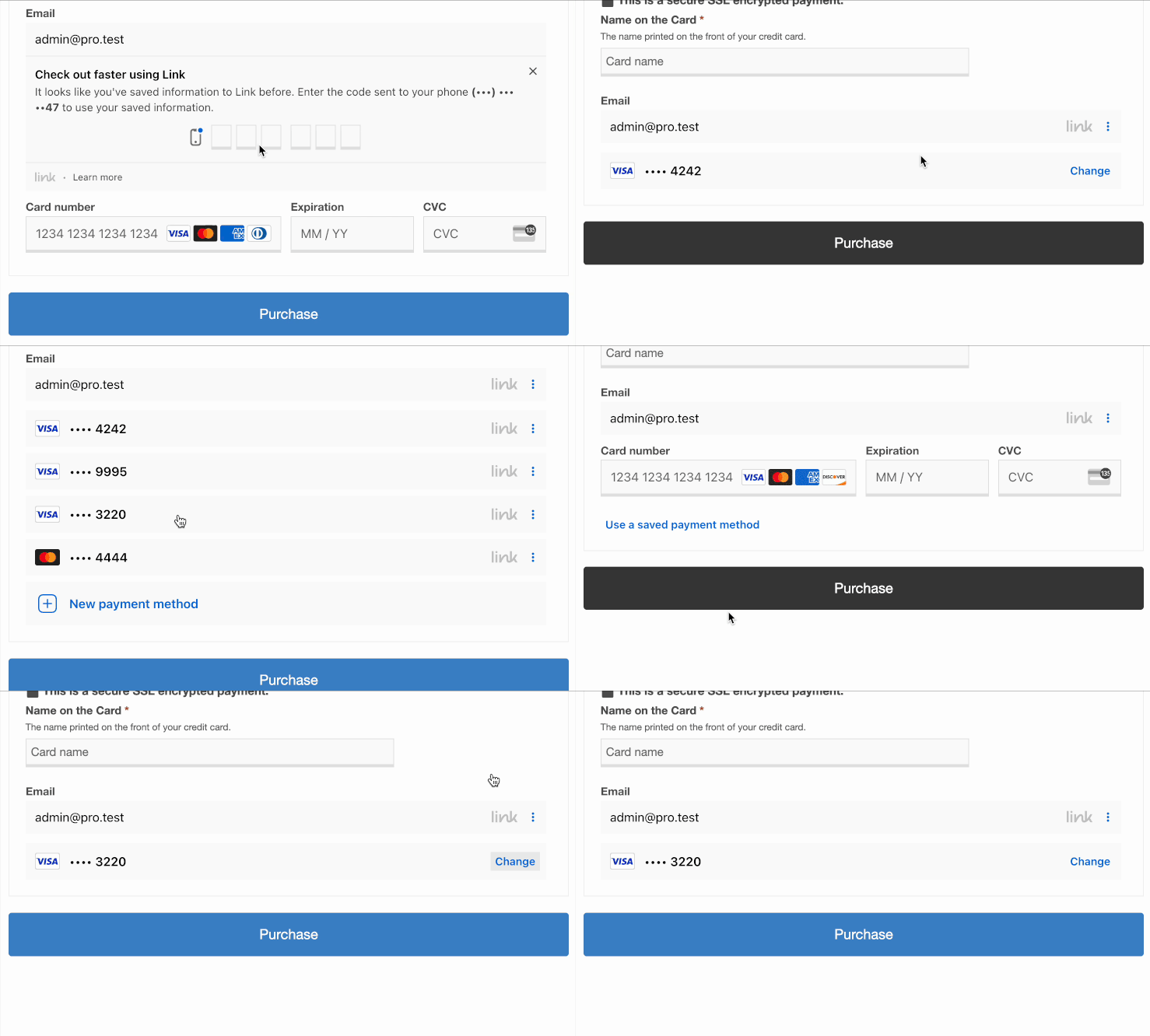
🔎 Scopri come testare i pagamenti Stripe sul tuo sito.
Domande frequenti sull'Elemento di Pagamento Stripe
Concludiamo con alcune domande frequenti su Stripe e sul suo utilizzo con WordPress e Easy Digital Downloads.
Cos'è Stripe Payment Element?
Payment Element è una funzionalità della suite di pagamenti Stripe che ti consente di aggiungere un componente di interfaccia utente (UI) alla pagina di checkout del tuo sito web. Oltre ad accettare oltre 40 metodi di pagamento, semplifica le complessità dell'elaborazione dei pagamenti, inclusa la convalida dell'input e la gestione degli errori.
Come funziona Stripe Payment Element?
Per utilizzare Payment Element, devi creare un account Stripe e ottenere le tue chiavi API. Quindi, integrerai Payment Element con il tuo sito WordPress tramite Easy Digital Downloads (o un altro plugin).
Quando i clienti inseriscono le loro informazioni di pagamento e inviano il modulo, Stripe gestisce in modo sicuro la transazione e ti invia i dettagli del pagamento.
Quali sono le commissioni associate a Payment Element?
Stripe addebita una commissione per ogni transazione elaborata tramite Payment Element. La commissione esatta dipende dal tuo piano tariffario specifico e dal tipo di transazione. Puoi trovare informazioni dettagliate sulle commissioni di Stripe sul loro sito web.
Aggiungere Stripe Payment Element in WordPress
Aggiungere un gateway di pagamento al tuo sito WordPress non deve essere complicato. Con l'aiuto di Easy Digital Downloads, puoi iniziare ad accettare pagamenti per i tuoi prodotti digitali in pochissimo tempo.
Non hai ancora Easy Digital Downloads? Acquista un Pro pass per iniziare a usare Payment Element, eliminare le commissioni di transazione e altro ancora!
Pronto a iniziare a vendere? Scopri come vendere rapidamente download digitali utilizzando Stripe!
📣 P.S. Assicurati di iscriverti alla nostra newsletter e al canale YouTube, e seguici su Facebook, Twitter/X, o LinkedIn per altre risorse su WordPress!








