


Vuoi imparare a salvare i dettagli di pagamento in WordPress?
Farlo può accelerare e migliorare il processo di checkout per i tuoi clienti. La comodità automatizzata elimina la necessità per gli acquirenti di inserire manualmente le informazioni della loro carta di credito ogni volta che desiderano acquistare qualcosa dal tuo negozio online.
Salvare i dettagli di pagamento avvantaggia anche la tua attività. Può ridurre l'abbandono del carrello, aumentare i tassi di conversione e incrementare le vendite.
Perché salvare i metodi di pagamento per i clienti?
Ci sono molti motivi per impostare il tuo checkout e-commerce in modo che consenta agli utenti di salvare automaticamente i propri dettagli di pagamento. Vediamo alcuni dei maggiori vantaggi.
- Esperienza di checkout semplificata con un clic. Consentire agli utenti di salvare i dettagli di pagamento permette ai clienti abituali di evitare la seccatura di inserire le proprie informazioni ogni volta che effettuano un acquisto. Crei un'esperienza user-friendly che incoraggia gli acquisti ripetuti.
- Comodità che fa risparmiare tempo. Il tempo è essenziale nel mondo frenetico di oggi. Salvare i dettagli di pagamento offre una comodità che fa risparmiare tempo e che i clienti apprezzano.
- Aumento dei tassi di conversione. Un processo di checkout complicato e lungo può portare all'abbandono del carrello. Aggiungere una funzionalità che salva i dettagli di pagamento riduce le barriere all'acquisto e aumenta i tassi di conversione.
- Misure di sicurezza avanzate. Il salvataggio dei dettagli di pagamento deve essere eseguito in modo sicuro e in conformità con gli standard di settore. Utilizzando gateway di pagamento affidabili e rinomati come Stripe, puoi assicurare ai tuoi clienti che le loro informazioni di pagamento siano al sicuro.
Salvare i dettagli di pagamento apre le porte alla fornitura di un'esperienza cliente personalizzata. Avendo accesso agli acquisti passati e alle informazioni di pagamento dei clienti, puoi personalizzare raccomandazioni di prodotti, offrire sconti personalizzati o fornire promozioni mirate.
Utilizzare Stripe per salvare le informazioni di pagamento in WordPress
Ci sono una serie di processori di pagamento popolari che puoi utilizzare per accettare pagamenti con carta di credito sul tuo sito web WordPress, come PayPal e Authorize.net.
Una delle migliori opzioni di pagamento da utilizzare, e una altamente raccomandata per WordPress e la vendita online, è Stripe. Il gateway di pagamento Stripe per EDD/WordPress ti consente di accettare carte di credito e debito, Apple Pay, Google Pay e altro.

Puoi configurarlo per stabilire un checkout rapido che precompila il modulo di pagamento per i tuoi clienti, invece di dover inserire manualmente i dettagli della loro carta ogni volta.
Ti consente inoltre di abilitare la modalità di test in modo da poter visualizzare l'esperienza utente dei pagamenti online sulla tua piattaforma e-commerce senza dover effettuare una transazione reale.
Stripe rende incredibilmente semplice per i tuoi utenti salvare i dettagli di pagamento in WordPress. Nella pagina di checkout, dopo aver inserito le informazioni della loro carta, possono selezionare la casella di controllo per iscriversi a Link di Stripe:
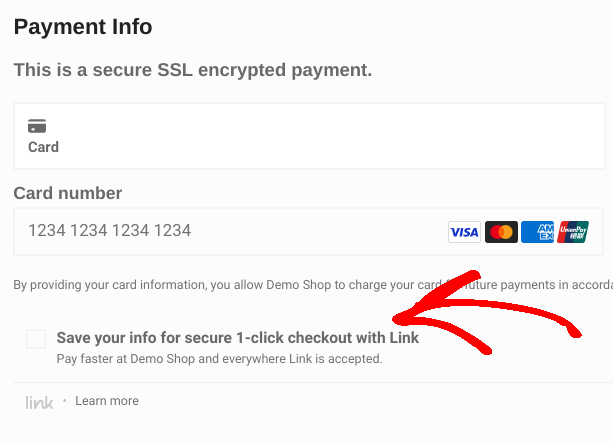
Questa funzionalità è ciò che salva le informazioni di pagamento per i tuoi clienti.
Una volta aggiunte le carte di credito, gli utenti possono scegliere quale utilizzare, aggiornare le carte esistenti e aggiungere un Nuovo metodo di pagamento:
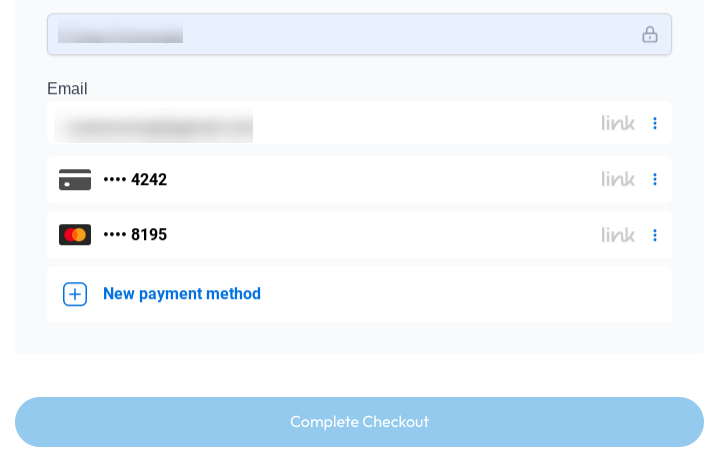
Quando i dettagli/metodi di pagamento vengono aggiunti a Link, gli acquirenti possono utilizzarli su qualsiasi sito web che supporti Link by Stripe (non solo il tuo).
💡Scopri di più su Come Utilizzare la Funzionalità Stripe Payment Element in WordPress
Come Salvare i Dettagli di Pagamento in WordPress
Qui, esplorerò i passaggi per configurare e salvare i dettagli di pagamento in WordPress per un checkout rapido utilizzando Easy Digital Downloads e Stripe.
Nota che per questo tutorial, assumerò che tu abbia già un sito WordPress e un account Stripe. Hai ancora bisogno di un sito WordPress? Dai un'occhiata a SiteGround's Managed EDD Hosting. Questi piani includono tutto ciò di cui hai bisogno per mettere online il tuo sito e-commerce in pochissimo tempo.
Puoi creare un account Stripe gratuitamente visitando stripe.com e selezionando Inizia ora.
Passaggio 1. Ottieni Easy Digital Downloads Pro
Se non l'hai già fatto, il primo passo è scaricare e installare Easy Digital Downloads (EDD) Pro.

Esiste una versione gratuita del plugin WordPress. Ma per sfruttare Stripe Pro e le sue funzionalità Payment Element e Link, dovrai procurarti un EDD Extended Pass (o superiore).
Dopo aver acquistato il tuo pass, puoi scaricare e installare il plugin EDD Pro sul tuo sito web. Dal tuo pannello di controllo WordPress, vai su Plugin » Aggiungi Nuovo.
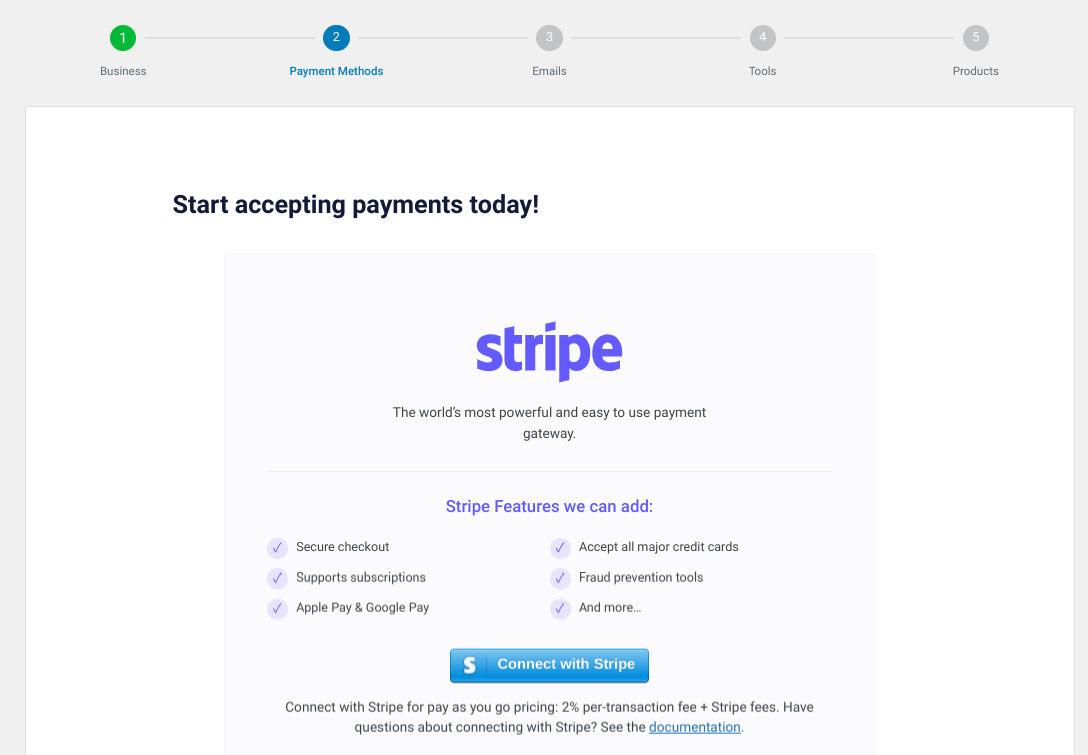
Una volta attivato, puoi fare clic sul pulsante Inizia per avviare la procedura guidata di onboarding.
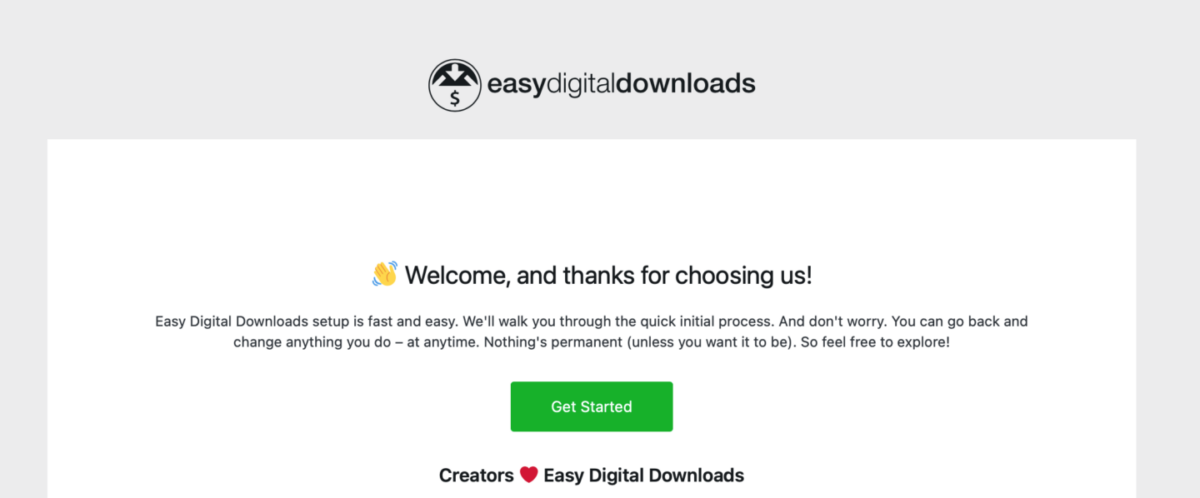
Questo ti guiderà attraverso i passaggi iniziali per configurare il tuo negozio EDD. Ad esempio, puoi inserire i dettagli della tua attività, aggiungere il tuo primo prodotto e scegliere di aderire agli strumenti di conversione e ottimizzazione. Avrai anche l'opzione di Connetti con Stripe.
⚙️ Puoi utilizzare queste guide se hai bisogno di aiuto:
Passaggio 2. Attiva e Connetti Stripe con WordPress
Successivamente, andremo a configurare il gateway di pagamento Stripe.
EDD offre supporto integrato per Stripe. Ma la versione Pro ti offre funzionalità e capacità più avanzate, come l'accettazione di pagamenti pre-approvati. Inoltre, rimuove le commissioni di transazione per cui altrimenti saresti responsabile.
Se non hai ancora connesso e configurato Stripe, puoi farlo nelle impostazioni.
Vai su Download » Impostazioni » Pagamenti. Abilita Stripe sotto Gateway Attivi, quindi seleziona Salva Modifiche.
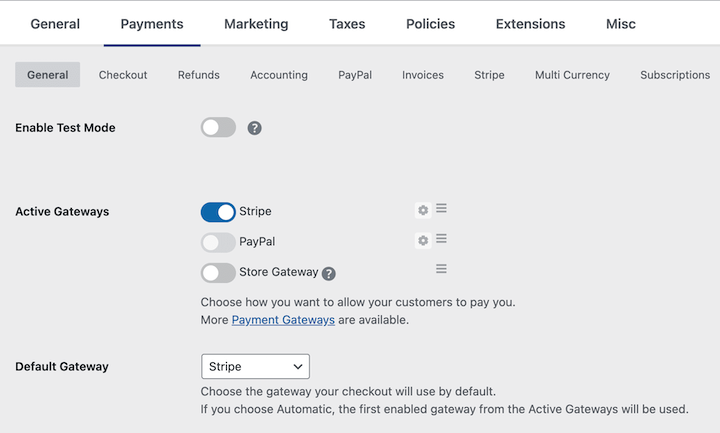
Successivamente, vai alla scheda Stripe e fai clic su Connetti con Stripe.
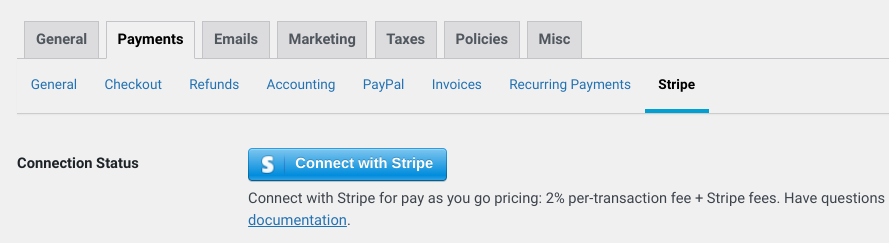
Puoi creare o accedere al tuo account Stripe esistente.
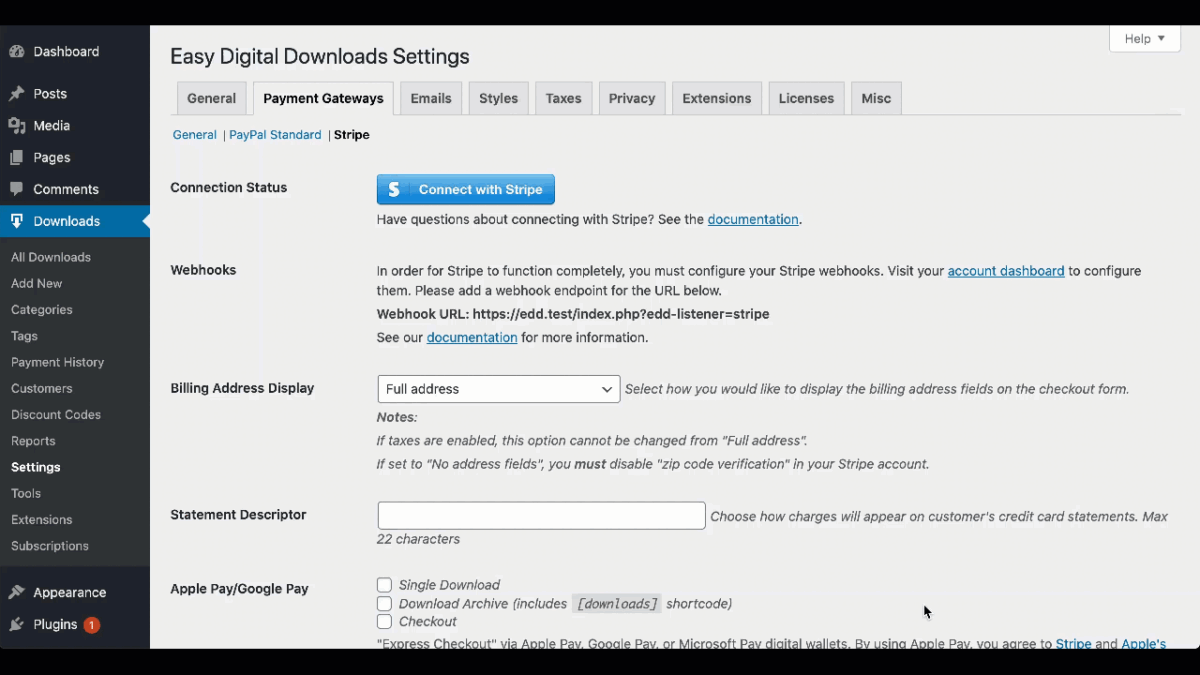
Dovrai configurare i webhook di Stripe per completare il processo di connessione. Fai clic sul link del pannello di controllo dell'account. Quindi fai riferimento alla nostra documentazione Stripe per una guida passo passo.
Ricorda di salvare le modifiche quando hai finito.
Passaggio 3. Crea e personalizza la pagina/modulo di checkout
Una volta che il tuo account Stripe è connesso al tuo negozio online, puoi personalizzare la tua pagina di checkout. EDD ne crea automaticamente una per te.
Puoi trovarla in Pagine » Pagina di Checkout.
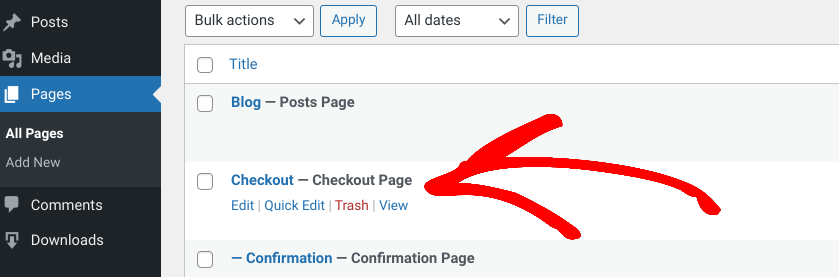
Per impostazione predefinita, questa pagina utilizza il blocco di checkout EDD. Visualizza gli articoli nel carrello, oltre ai moduli per l'inserimento delle informazioni del cliente, come l'indirizzo di fatturazione e le informazioni di pagamento.
Vai alle impostazioni della pagina di checkout in Download » Impostazioni » Pagamenti » Checkout.
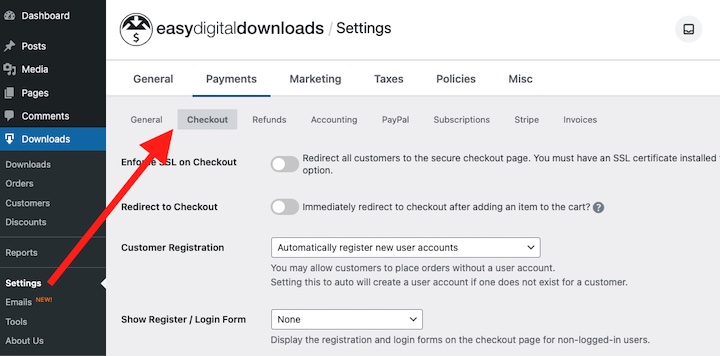
Puoi personalizzare i campi dell'indirizzo di checkout anche qui.
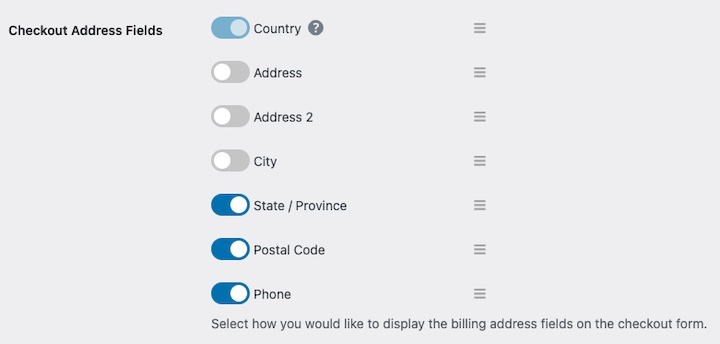
💡Per saperne di più, consulta Come aggiungere campi personalizzati WordPress ai siti di eCommerce.
Salva le modifiche al termine.
Passaggio 4. Salva i dettagli di pagamento in WordPress
Ora l'unica cosa rimasta da fare è visualizzare in anteprima e testare il processo di checkout per assicurarsi che tutto funzioni come dovrebbe.
Visita il front-end del tuo sito e aggiungi un articolo al carrello. Procedi alla pagina di checkout.
Seleziona l'opzione per salvare i dettagli di pagamento tramite Link.
Se hai già configurato Stripe e aggiunto un metodo di pagamento a Link, ti verrà chiesto di inserire un codice inviato al numero di telefono associato al tuo account.
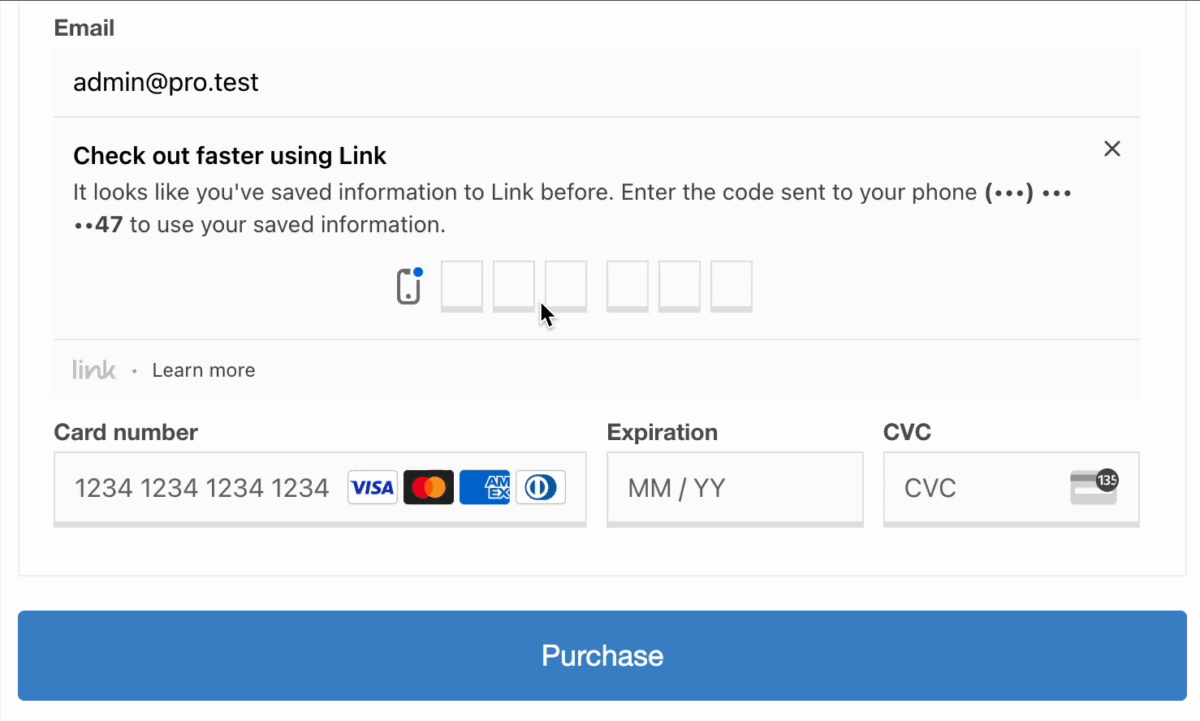
Una volta inserito il codice, puoi selezionare il tuo metodo di pagamento salvato.
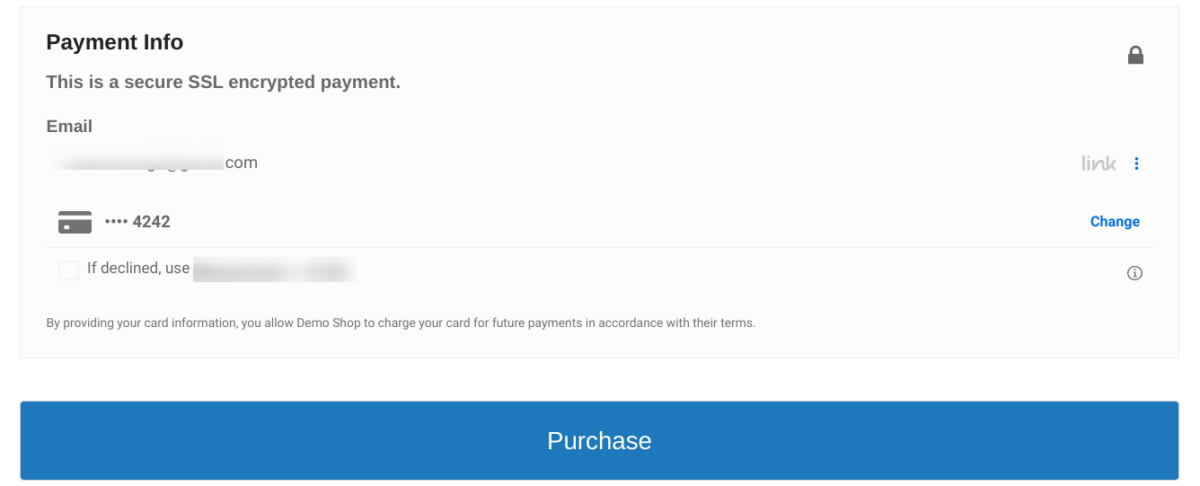
Fai clic sul pulsante Acquista. Fatto! Dovresti ora vedere una pagina di conferma dell'acquisto che ti informa che è andato a buon fine.
💡Come testare i pagamenti Stripe in WordPress.
Domande frequenti sul salvataggio dei dettagli di pagamento al checkout
Concludiamo con alcune domande frequenti.
Perché dovrei salvare i metodi di pagamento per i clienti?
Salvare i metodi di pagamento per i clienti offre diversi vantaggi. Semplifica il processo di checkout consentendo ai clienti abituali di evitare la seccatura di inserire le proprie informazioni ogni volta che effettuano un acquisto. Fa anche risparmiare tempo ai clienti e migliora i tassi di conversione attraverso acquisti ripetuti.
Posso testare il salvataggio dei dettagli di pagamento senza effettuare una transazione reale?
Sì, con Stripe, puoi abilitare la Modalità Test per visualizzare l'esperienza utente dei pagamenti online sulla tua piattaforma di eCommerce senza dover effettuare una transazione reale. Puoi anche consultare la nostra guida su Come testare i pagamenti Stripe.
È sicuro salvare i dettagli di pagamento in WordPress?
Sì. Utilizzando gateway di pagamento affidabili e rinomati come Stripe e un plugin per eCommerce come Easy Digital Downloads, che offrono funzionalità di sicurezza avanzate, puoi assicurare ai tuoi clienti che le loro informazioni di pagamento sono al sicuro.
Ottieni EDD per salvare i dettagli di pagamento in WordPress
Salvare i dettagli di pagamento dei visitatori su un sito di eCommerce WordPress offre numerosi vantaggi. Semplifica il processo di checkout, fa risparmiare tempo ai clienti e migliora i tassi di conversione attraverso acquisti ripetuti.
Scarica Easy Digital Downloads e salva facilmente i dettagli di pagamento in WordPress usando Stripe!
📣 P.S. Assicurati di iscriverti alla nostra newsletter e di seguirci su Facebook, Twitter/X, o LinkedIn per altre risorse WordPress!








