


Per creare un sito web di eCommerce di successo, è importante sapere come creare una pagina di checkout in WordPress.
La pagina di checkout è una parte cruciale del percorso dell'utente. Permette ai clienti di completare i propri acquisti e fornisce loro informazioni chiave. Pertanto, è essenziale assicurarsi che sia ben progettata e facile da usare.
Se vendi prodotti digitali o download, Easy Digital Downloads offre una soluzione completa. Viene fornito con tutto il necessario per avviare e gestire il tuo negozio. Crea persino una pagina di checkout per te!
In questo tutorial passo passo, tratteremo:
- Perché hai bisogno di una pagina di checkout in WordPress?
- Come creare una pagina di checkout in WordPress (in 3 passaggi)
Perché hai bisogno di una pagina di checkout in WordPress?
Una pagina di checkout è dove gli utenti vanno per acquistare prodotti e servizi dai siti web. In genere, questa pagina include le opzioni dell'utente per il pagamento, nonché altri dettagli che potrebbero dover fornire per completare la loro transazione.
Molti venditori online utilizzano le pagine di checkout per semplificare il processo di acquisto e ridurre l'abbandono del carrello. Includendo tutti i metodi di pagamento disponibili in un'unica pagina, i clienti possono selezionare l'opzione che meglio si adatta alle loro esigenze e effettuare rapidamente gli ordini.
Inoltre, molti siti eCommerce offriranno sconti speciali o promozioni sulle loro pagine di checkout nel tentativo di aumentare le vendite e incrementare i tassi di conversione tra i visitatori già interessati a effettuare un acquisto. Nel complesso, avere un processo di checkout chiaro e semplice è fondamentale per qualsiasi venditore online. La pagina di checkout giusta può fare la differenza tra un elevato volume di vendite e un cliente perso.
Come creare una pagina di checkout in WordPress (in 3 passaggi)
Ora che comprendiamo l'importanza di una pagina di checkout ben progettata, diamo un'occhiata a come puoi impostarne una. Grazie ai plugin di WordPress, non devi preoccuparti di aggiungere codice personalizzato o creare un modello di checkout da zero. Di seguito è riportato come creare un checkout in WordPress per il tuo negozio online in tre passaggi:
- Installa Easy Digital Downloads
- Aggiungi l'estensione Checkout Fields Manager
- Personalizza la pagina di checkout in WordPress
Passaggio 1: Installa Easy Digital Downloads
Il primo passo per creare una pagina di checkout in WordPress è scegliere e installare un plugin eCommerce che supporti questa funzionalità. Se non l'hai già fatto, puoi scaricare e installare Easy Digital Downloads:

EDD è un potente plugin eCommerce che ti consente di vendere download e prodotti digitali, inclusi software, audio, eBook, modelli e altro ancora. È un'eccellente alternativa a WooCommerce se non offri beni fisici.
Il plugin principale EDD (gratuito) ti consente di creare automaticamente una pagina di checkout in WordPress. Ma se vuoi migliorarla, puoi aggiornare a un piano premium. Questo ti permetterà di installare componenti aggiuntivi come Checkout Fields Manager che puoi utilizzare per personalizzare la tua pagina di checkout WordPress.
Per iniziare, seleziona il tuo piano dal sito web e crea il tuo account. Dalla dashboard del tuo account EDD, puoi andare su Download di file e quindi fare clic su Ottieni Easy Digital Downloads:
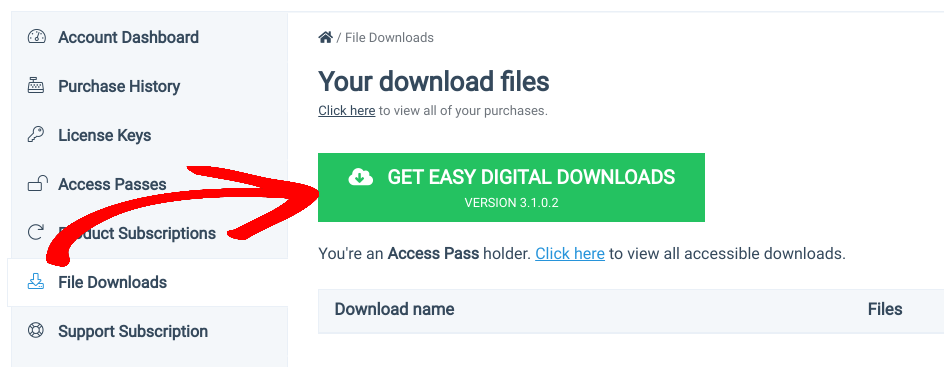
Una volta scaricato il plugin, puoi navigare nella dashboard del tuo sito WordPress e andare su Plugin » Aggiungi Nuovo » Carica Plugin » Scegli File:

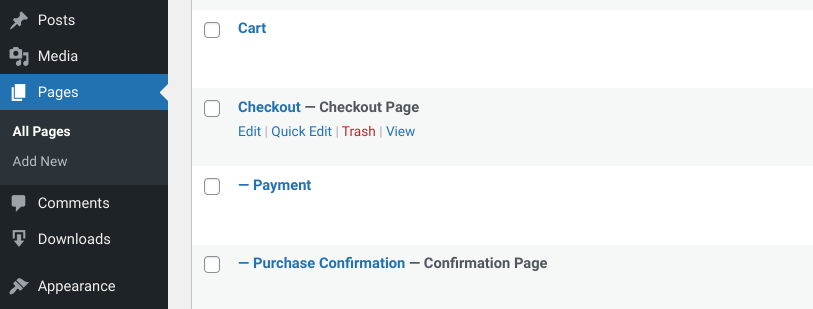
Seleziona il file zip di EDD. Successivamente, seleziona i pulsanti Installa Ora e Attiva Plugin. Una volta attivato, il plugin creerà automaticamente una pagina di Checkout. (Crea anche una pagina Prodotto e una pagina Carrello).
Puoi trovarla sotto Download » Impostazioni » Pagine:
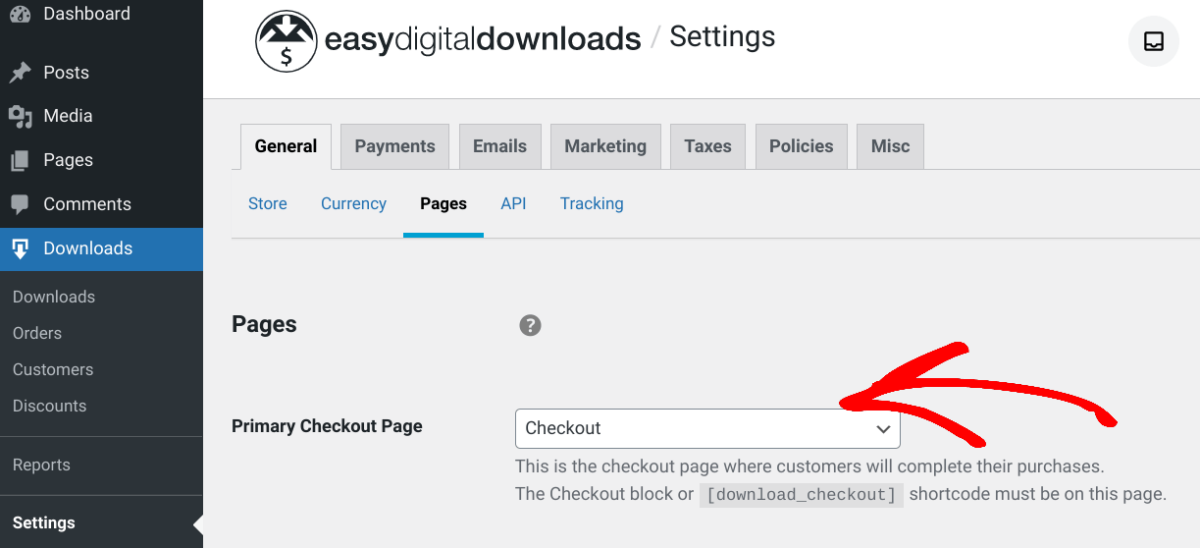
Per impostazione predefinita, la Pagina di Checkout Principale è impostata su Checkout dal menu a discesa. È qui che i clienti verranno indirizzati per completare i loro acquisti. Puoi inserirla ovunque sul tuo sito utilizzando lo shortcode o il blocco Checkout.
Se vai su Pagine, puoi anche cercare Checkout dall'elenco:
Configurazione dei Gateway di Pagamento del Checkout
La funzione principale di una pagina di checkout in WordPress è fornire agli utenti un luogo dove completare i propri acquisti. Le opzioni di pagamento che ottengono in questa pagina sono determinate dai gateway che abiliti nelle tue impostazioni EDD.
Puoi configurare queste impostazioni dalla tua dashboard di WordPress sotto Download » Pagamenti:
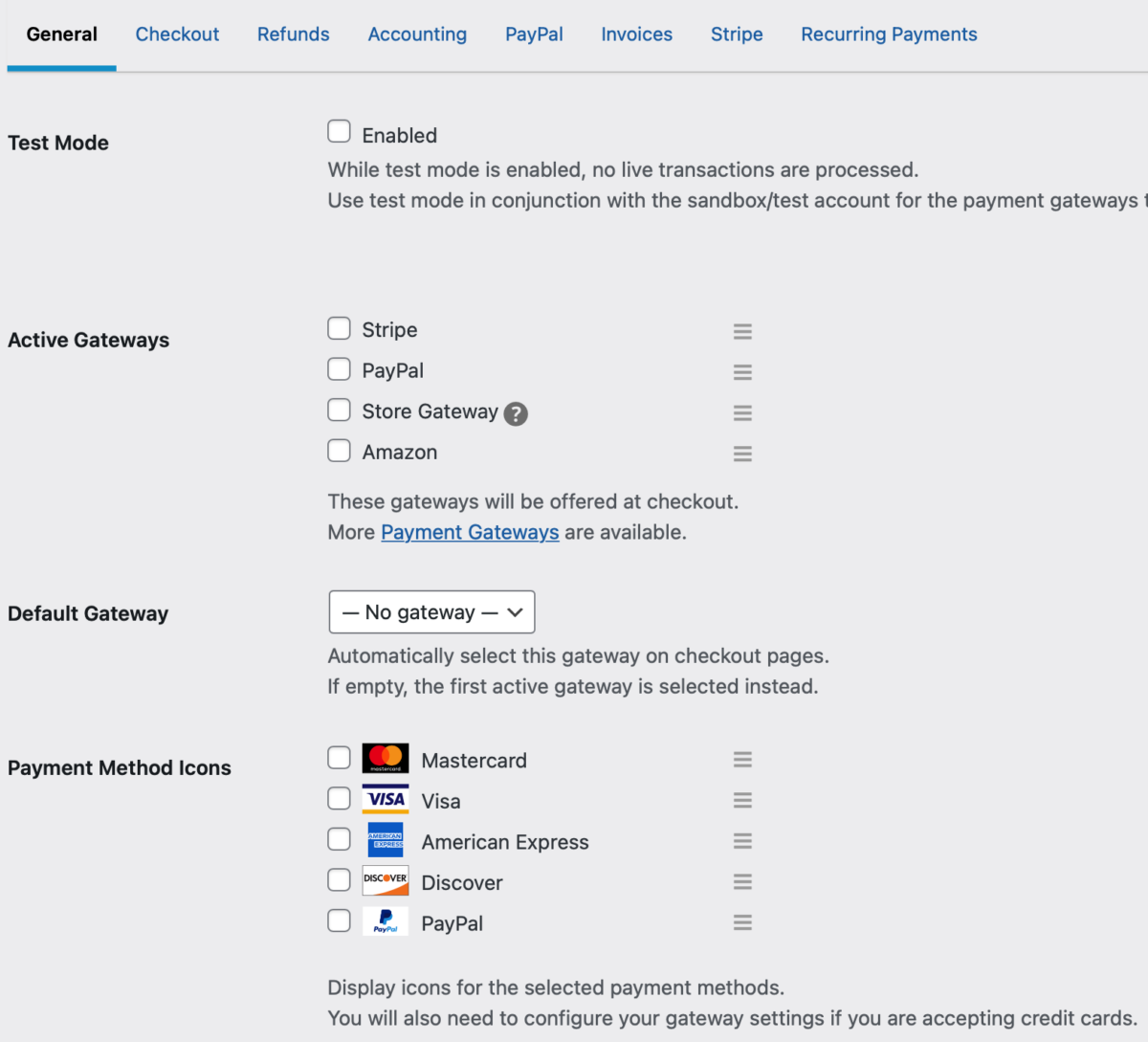
I gateway di pagamento disponibili variano tra EDD gratuito vs a pagamento. Il plugin principale supporta PayPal, Stripe e Amazon Pay per impostazione predefinita. Ma con un piano premium, puoi installare Authorize.net, PayPal Commerce, ecc.
Una volta selezionato il tuo gateway (o i tuoi gateway), ricorda di fare clic su Salva Modifiche.
Passaggio 2: Aggiungi l'Estensione Checkout Fields Manager
Per impostazione predefinita, la pagina di checkout apparirà più o meno così:
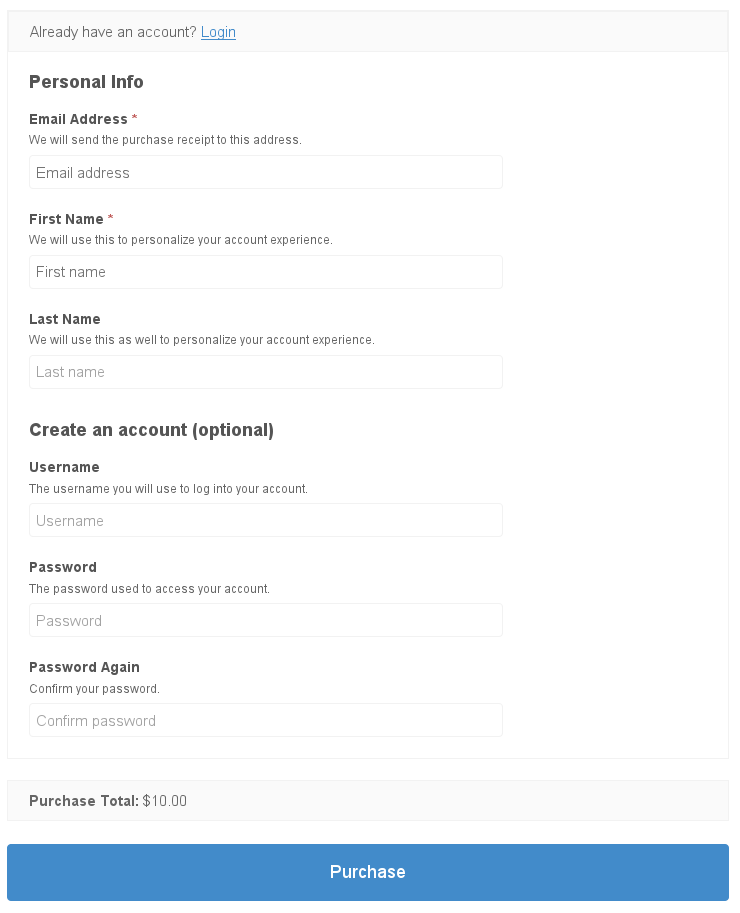
Ma se vuoi aggiungere campi personalizzati, puoi farlo con l'estensione Checkout Fields Manager:
Questo ti permette di raccogliere tutte le informazioni che desideri dai tuoi clienti. Ti permette di aggiungere:
- Nuovi campi di testo
- Menu a discesa
- Opzione di caricamento file
- Caselle di controllo
- Molto altro
Puoi anche aggiungere logica condizionale ai campi e personalizzare il modulo di checkout in base a una varietà di fattori, come il comportamento dell'utente o il totale del carrello.
Puoi anche eliminare eventuali campi non necessari. Ad esempio, se vendi prodotti digitali, probabilmente non avrai bisogno di chiedere un indirizzo di spedizione.
Se stai usando il plugin EDD gratuito, dovrai acquistare questa estensione o passare a un piano premium.
Una volta fatto, puoi scaricare l'add-on dalla dashboard del tuo account EDD sotto Download File, quindi caricarlo sul tuo sito WordPress come faresti con qualsiasi altro plugin.
Passaggio 3: Personalizza la Pagina di Checkout in WordPress
Una volta attivato, verrà aggiunto un elemento di menu Modulo di Checkout sotto Download:
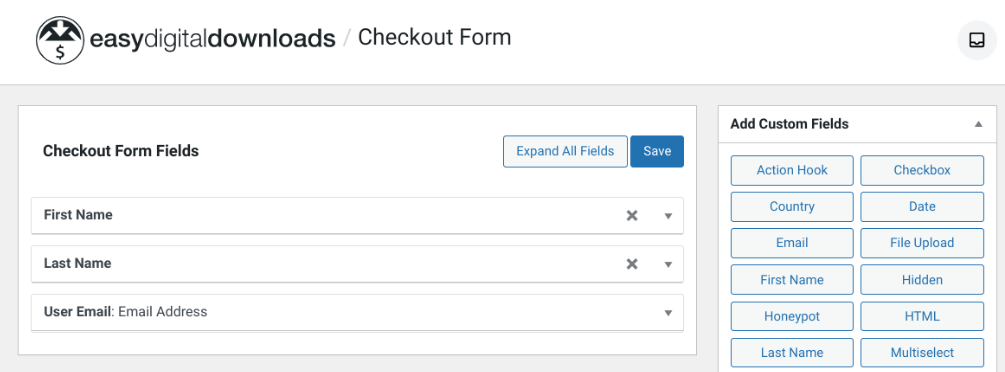
Qui, puoi creare una pagina di checkout in WordPress con i campi personalizzati. Nell'editor dei campi di checkout, puoi trascinare e rilasciare i campi del modulo che desideri includere.
Dopo aver aggiunto un campo, puoi fare clic per espandere le impostazioni:
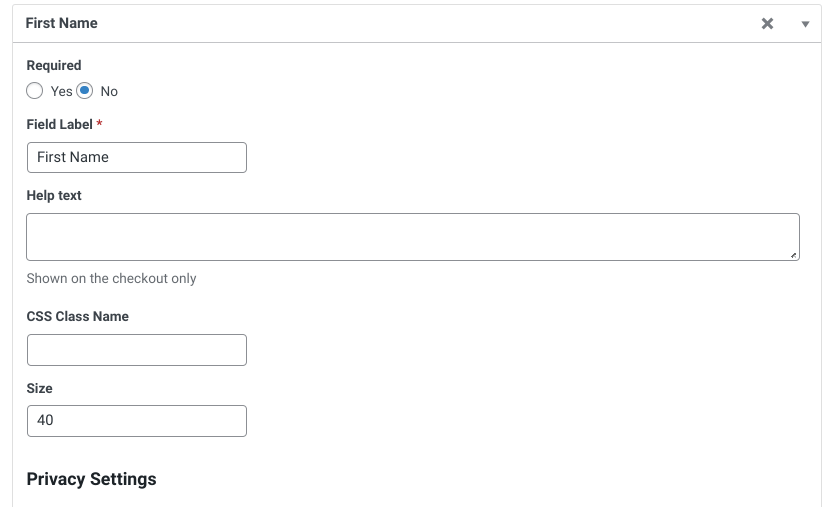
Le opzioni varieranno a seconda del campo che stai configurando. Ma in genere sarai in grado di modificare il testo del campo, scegliere se è un campo obbligatorio, aggiungere una classe CSS, inserire testo di aiuto e altro ancora.
Al termine, puoi fare clic sul pulsante Salva.
Per ulteriori informazioni e indicazioni su come utilizzare l'estensione Checkout Fields Manager, puoi fare riferimento a questa documentazione.
Nota che il design generale della pagina di checkout di WordPress dipenderà in gran parte dal tuo tema WordPress. Ti consigliamo di sceglierne uno specificamente progettato per negozi eCommerce, come Themedd.
Puoi anche ottimizzare il processo di progettazione utilizzando un plugin page builder come SeedProd. Oltre a personalizzare l'esperienza di checkout, puoi usarlo per creare una landing page e molto altro.
Crea una pagina di checkout in WordPress
Un processo di checkout fluido e senza interruzioni è fondamentale per i siti eCommerce. Per aumentare le conversioni e ridurre l'abbandono del carrello, è importante sapere come creare una pagina di checkout in WordPress.
Fortunatamente, Easy Digital Downloads lo rende facile. Il plugin principale crea automaticamente la pagina per te. Quindi puoi installare l'estensione Checkout Fields Manager per aggiungere campi personalizzati e raccogliere tutte le informazioni necessarie dai tuoi clienti.
Scarica oggi stesso Easy Digital Downloads per iniziare! Vuoi migliorare ulteriormente l'esperienza utente? Scopri Come abilitare il checkout ospite in WordPress (2 modi).
Assicurati di iscriverti alla nostra newsletter e di seguirci su Facebook o Twitter per altre risorse WordPress!








