

Vuoi fare una domanda ai tuoi clienti al momento del checkout e conservare la risposta con il loro ordine? Checkout Fields Manager ti consente di aggiungere i tuoi campi al checkout di Easy Digital Downloads. Decidi quindi dove viene archiviata ogni risposta, chi può vederla e cosa succede se un cliente ti chiede di eliminarla.
Prima di iniziare, assicurati che Easy Digital Downloads e la funzionalità Gestore Campi del Checkout siano installati e attivati sul tuo sito WordPress.
⚠️ Requisiti: Checkout Fields Manager è una funzionalità di Easy Digital Downloads Pro e richiede una licenza Professional Pass o superiore.
- Costruire il tuo modulo di checkout
- Scegliere dove vengono archiviati i dati dei campi
- Impostare opzioni di privacy per ogni campo
- Configurare le impostazioni di Checkout Fields Manager
- Mostrare le risposte sulla conferma d'acquisto
- Visualizzare e modificare i dati inviati
- Esportare e importare il tuo modulo
- Lavorare con altre funzionalità
- FAQ sulla configurazione di Checkout Fields Manager
Costruire il tuo modulo di checkout
Per iniziare, apriremo il generatore di moduli e aggiungeremo una tua domanda.
Una volta che Checkout Fields Manager è attivo (Download » Estensioni), un nuovo elemento Modulo di Checkout appare in fondo al menu Download. Per aprire il generatore, vai su Download » Modulo di Checkout.
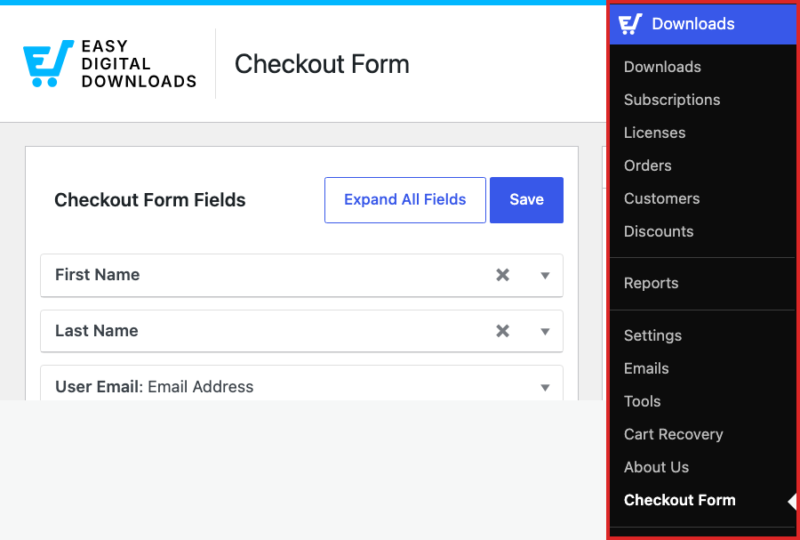
Il generatore è diviso a metà. I tuoi campi di checkout correnti sono elencati nella colonna centrale. I tipi di campo che puoi aggiungere si trovano nel pannello Aggiungi Campi Personalizzati sulla destra.
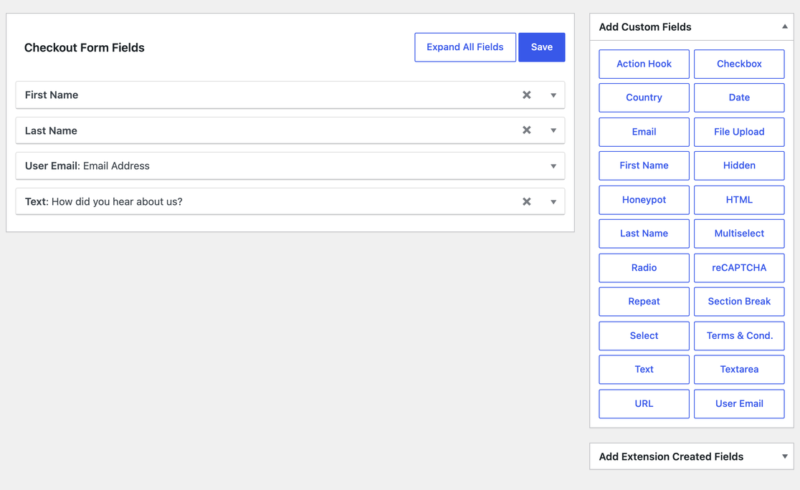
Ogni nuovo negozio inizia con 3 campi che Easy Digital Downloads necessita per elaborare un ordine: Nome, Cognome e Indirizzo email. Puoi riordinarli trascinandoli, ma non puoi rimuoverli.
Il pannello sulla destra offre 22 tipi di campo, dal testo semplice e menu a discesa ai caricamenti di file, reCAPTCHA e un honeypot per catturare i bot.
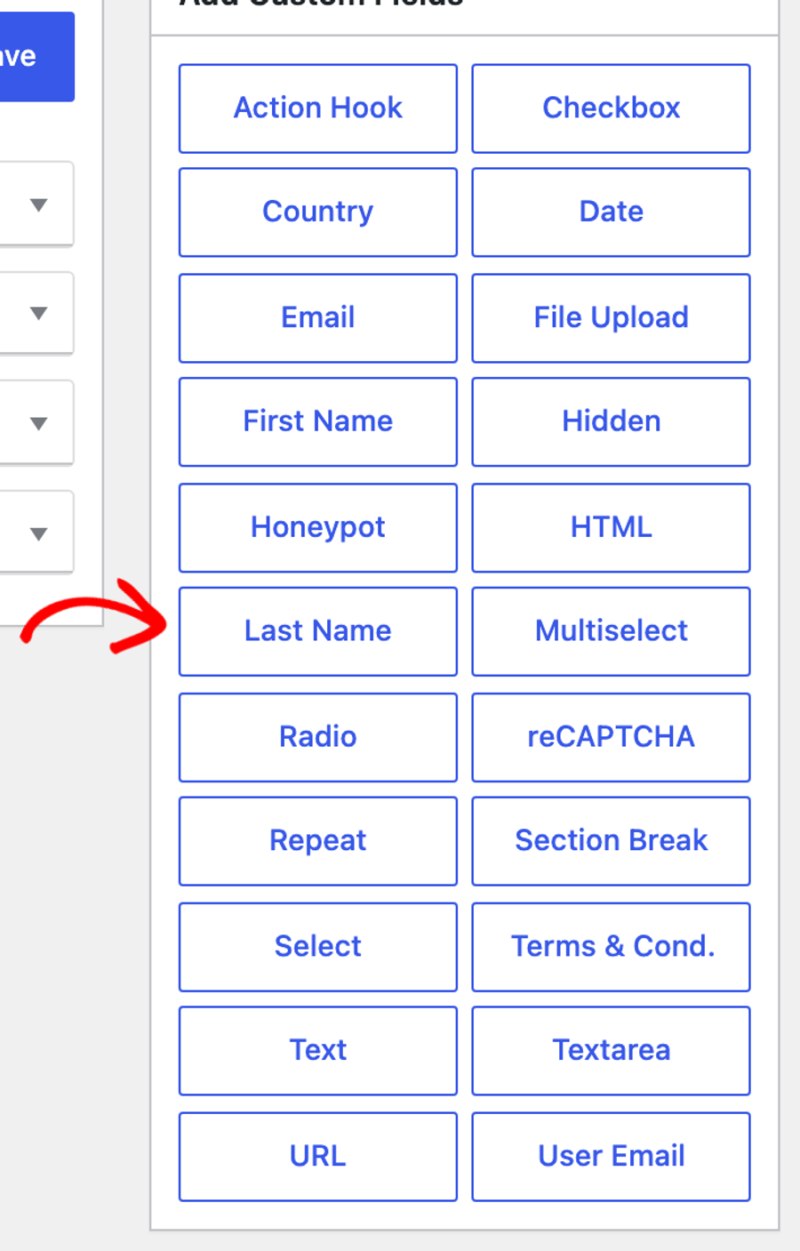
Per una descrizione completa di cosa fa ogni tipo e quando utilizzarlo, consulta il documento Tipi di campo di Checkout Fields Manager.
Aggiungere un campo
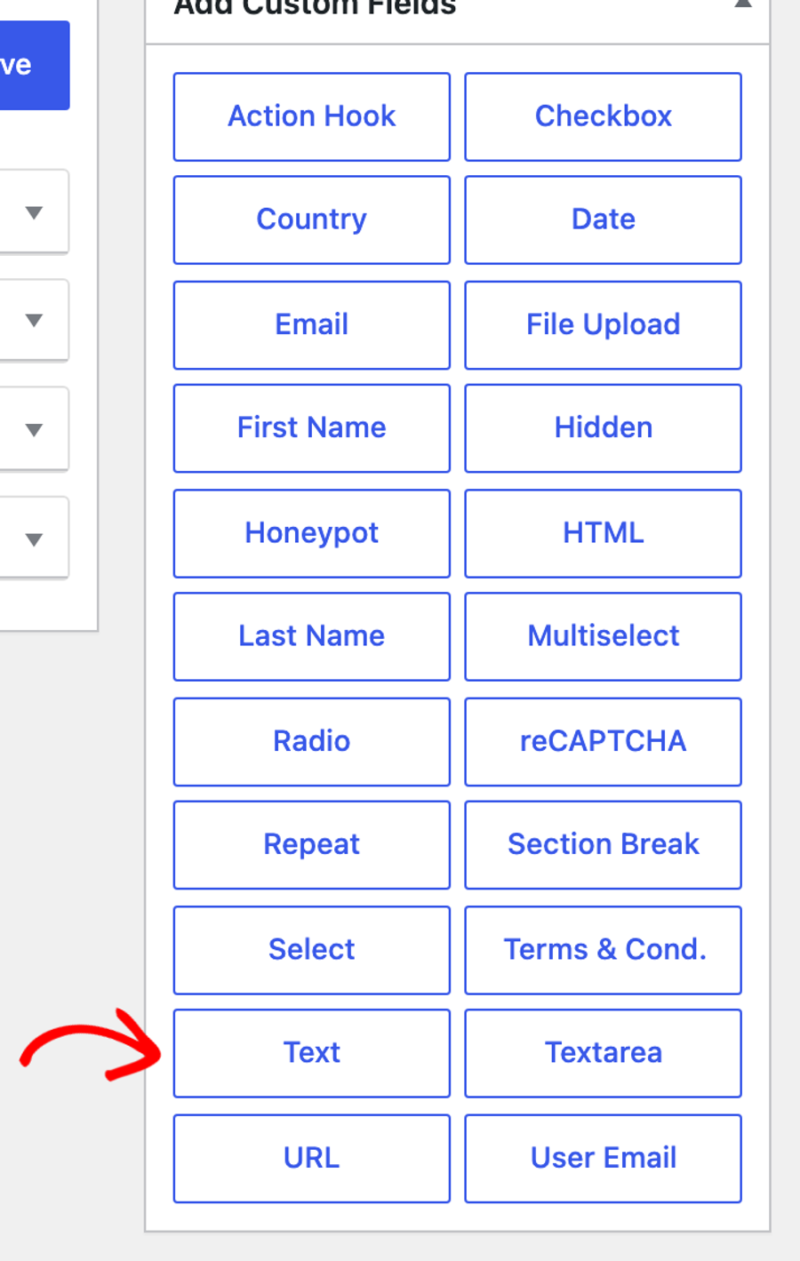
Per aggiungere un campo, fai clic sul suo tipo nel pannello Aggiungi Campi Personalizzati. Il campo viene aggiunto in fondo al tuo modulo e si apre pronto per la configurazione.
Ogni campo ha la stessa manciata di opzioni principali. Etichetta campo è il testo che vede il tuo cliente, Testo di aiuto appare sotto di esso e Dimensione imposta la larghezza dell'input. Imposta Obbligatorio su Sì se un cliente non può completare il suo ordine senza rispondere.
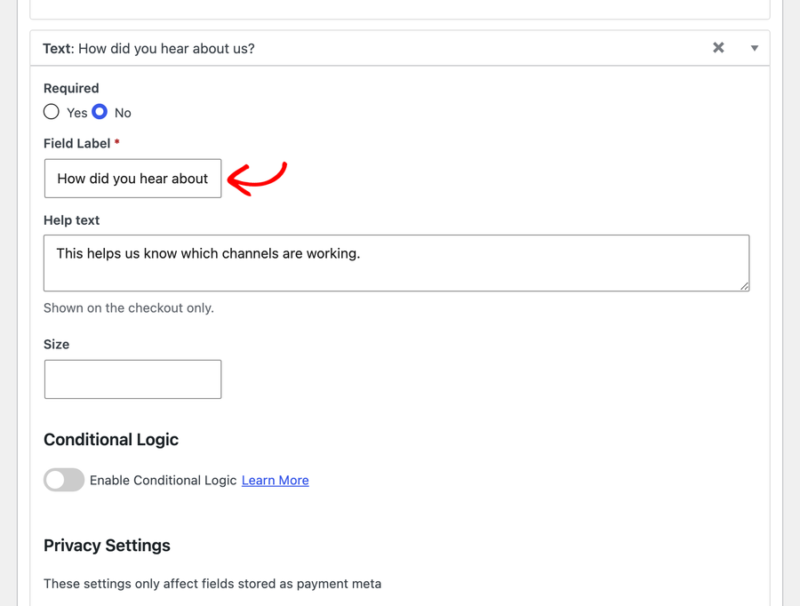
Quando hai aggiunto tutto ciò di cui hai bisogno, fai clic su Salva in cima al modulo.

Il tuo campo è ora attivo sul checkout. Prima di lasciare il generatore, tuttavia, c'è un'altra decisione che cambia il modo in cui la risposta si comporta per il resto della sua vita.
Scegliere dove vengono archiviati i dati dei campi
Diverse delle opzioni di campo più utili si trovano dietro un'espansione piuttosto che nel pannello principale. All'interno di qualsiasi campo, scorri fino a Impostazioni avanzate e fai clic su di esso per espanderlo.
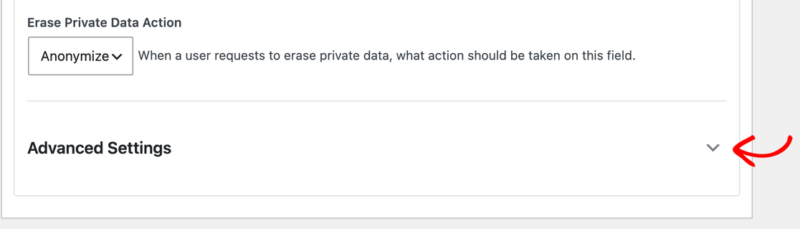
Espandendolo si rivelano altre cinque opzioni. Due di esse sono la Chiave meta del campo e il Nome classe CSS. Le altre controllano se viene visualizzato sul front-end, se appare nelle esportazioni e dove vengono archiviati i suoi dati.
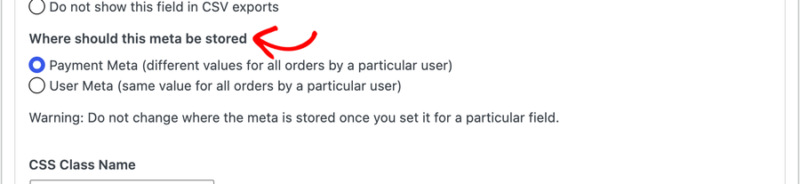
Dove devono essere archiviati questi meta è l'opzione che decide come si comporta la risposta nel tempo.
Meta Pagamento associa la risposta a un singolo ordine. Questo è adatto a tutto ciò che può differire da acquisto ad acquisto, come una nota sul prodotto o un numero di ordine d'acquisto. È l'impostazione predefinita e la scelta giusta la maggior parte delle volte.
Meta Utente associa la risposta all'account del cliente. Questo è adatto a dettagli che rimangono uguali in ogni ordine, come un numero di telefono o un indirizzo email secondario. Memorizzato in questo modo, il valore appare nel record del cliente e viene precompilato la prossima volta che acquista. I clienti possono anche aggiornarlo autonomamente tramite il modificatore dell'editor del profilo.
Rendere disponibile l'opzione User Meta
Se non vedi affatto la scelta Meta Utente, è perché i clienti del tuo negozio possono completare l'acquisto senza un account. Senza un account, non c'è nulla a cui la risposta possa essere associata.
Per cambiare questo, vai su Download » Impostazioni » Pagamenti » Checkout. Imposta Registrazione Cliente su I clienti devono accedere o creare un account per acquistare.
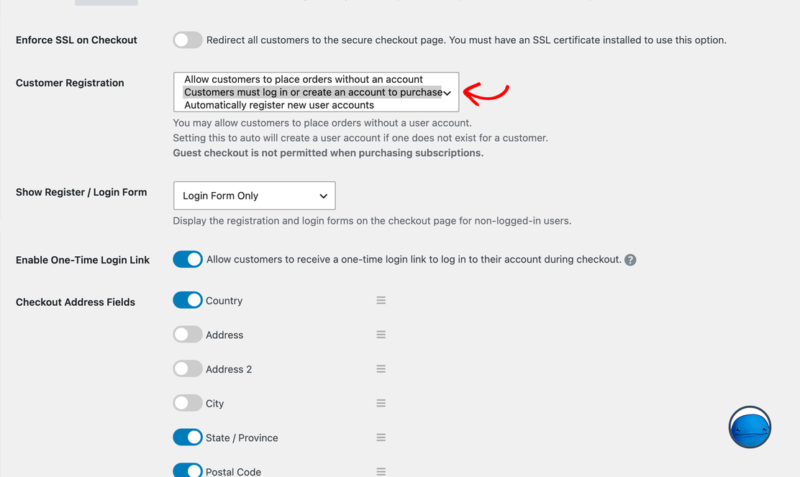
⚠️ Requisiti: Solo I clienti devono accedere o creare un account per acquistare sblocca la memorizzazione di Meta Utente. Registra automaticamente i nuovi account utente crea account ma non rende disponibile l'opzione.
Escludere un campo dalle tue esportazioni
Sempre all'interno di Impostazioni Avanzate, Mostra nei CSV esportati controlla se le risposte del campo sono incluse quando esporti i tuoi ordini. Disattivarlo è utile per i campi che non vuoi mai in un foglio di calcolo, come un honeypot o una nota interna.
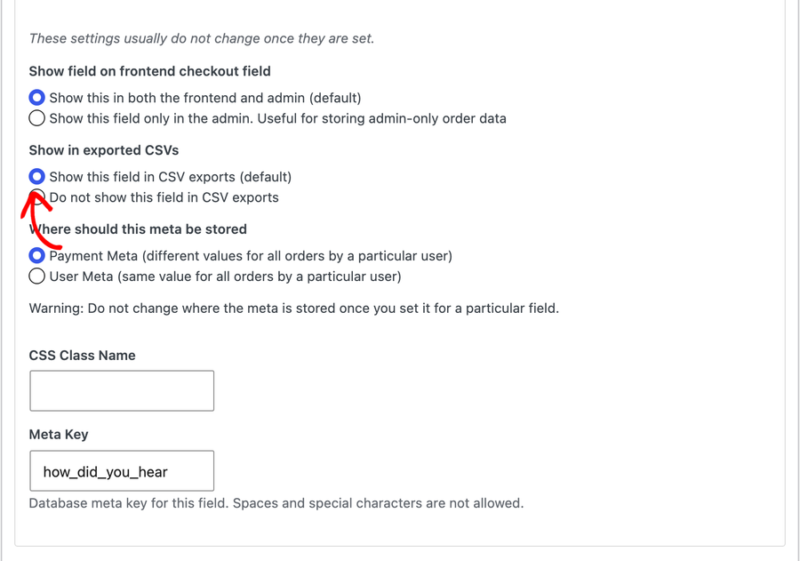
Per saperne di più sull'esportazione stessa, consulta il documento esportazione dei dati di pagamento.
Impostare opzioni di privacy per ogni campo
Ogni campo ha il suo blocco Impostazioni Privacy. Controlla come vengono gestiti i dati di quel campo quando un cliente esercita i propri diritti sulla privacy tramite gli strumenti integrati di WordPress.
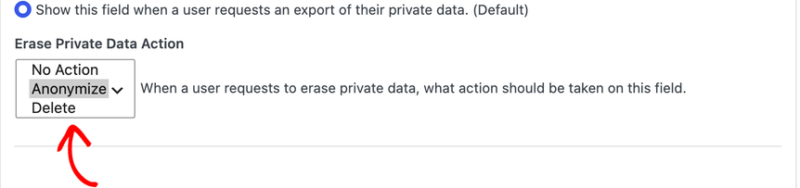
Mostra campo nell'esportazione privacy decide se la risposta è inclusa quando un cliente richiede una copia dei propri dati personali. È attivato per impostazione predefinita.
Azione di cancellazione dati privati decide cosa succede quando un cliente richiede la cancellazione. Anonimizza è l'impostazione predefinita e sostituisce il valore con un equivalente codificato, che mantiene intatte le tue analisi. Elimina rimuove il valore del tutto, e Nessuna Azione lo lascia intatto.
Alcuni campi contengono informazioni personali, come Nome o Indirizzo Email. Su questi, i controlli sono impostati per te e appaiono come una breve spiegazione anziché un'impostazione modificabile.
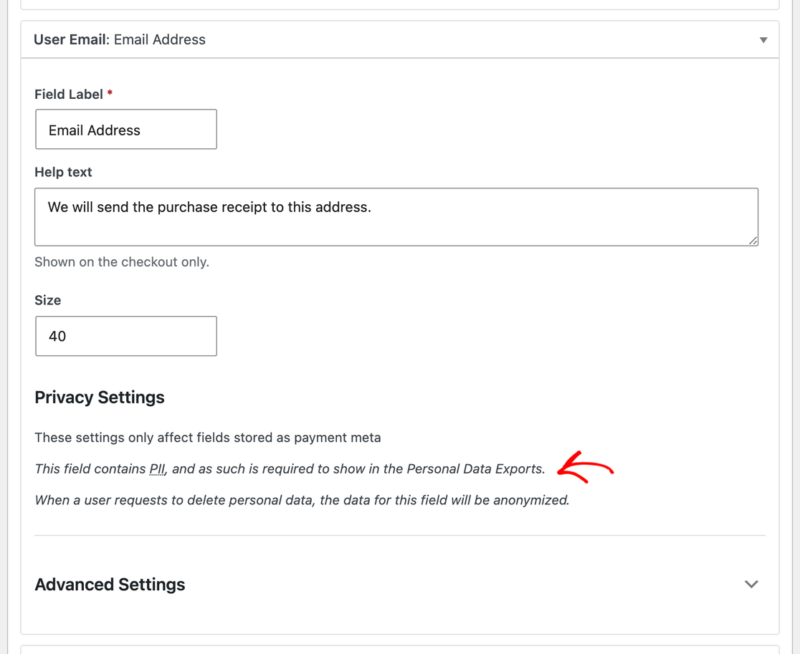
ℹ️ Nota: Le Impostazioni Privacy si applicano ai campi memorizzati come Meta Pagamento. I campi memorizzati come Meta Utente sono coperti dalla gestione dei dati utente di WordPress.
Configurare le impostazioni di Checkout Fields Manager
Oltre al costruttore di moduli, Checkout Fields Manager aggiunge la propria sezione di impostazioni. Per trovarla, vai su Download » Impostazioni » Estensioni e fai clic su Checkout Fields Manager.

La sezione copre ciò che i tuoi clienti vedono dopo aver acquistato, più le tue chiavi reCAPTCHA.
Configurare reCAPTCHA
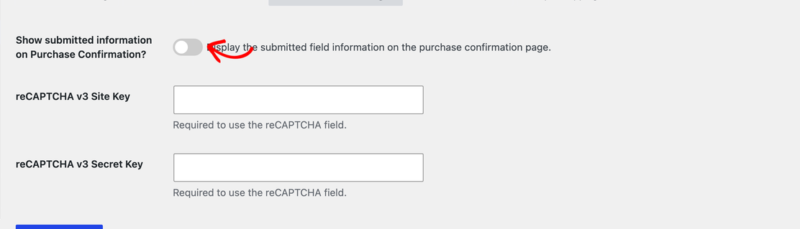
Il campo reCAPTCHA necessita di una coppia di chiavi prima di funzionare. Incolla le tue in reCAPTCHA v3 Site Key e reCAPTCHA v3 Secret Key, quindi salva.
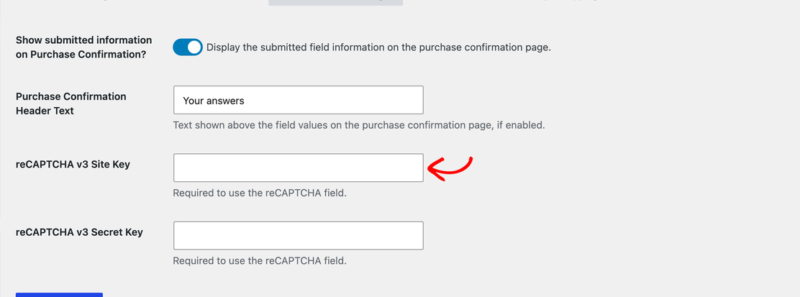
Checkout Fields Manager utilizza reCAPTCHA v3, quindi assicurati di selezionare v3 quando crei le tue chiavi con Google. La versione 3 valuta il traffico silenziosamente in background, il che significa che il campo reCAPTCHA non appare mai al tuo checkout per i clienti reali. Viene anche saltato per i gateway che accettano pagamenti sul proprio sito, come PayPal.
ℹ️ Nota: Se il tuo negozio ha ancora una vecchia coppia di chiavi v2 salvata, quei campi rimangono visibili finché non aggiungi entrambe le chiavi v3. Una volta salvata una coppia v3, le vecchie chiavi vengono rimosse per te.
Mostrare le risposte sulla conferma d'acquisto
Per impostazione predefinita, i tuoi clienti non vedono le proprie risposte dopo aver completato l'acquisto. Per mostrarle, attiva Mostra le informazioni inviate nella Conferma d'Acquisto? nelle impostazioni di Checkout Fields Manager.
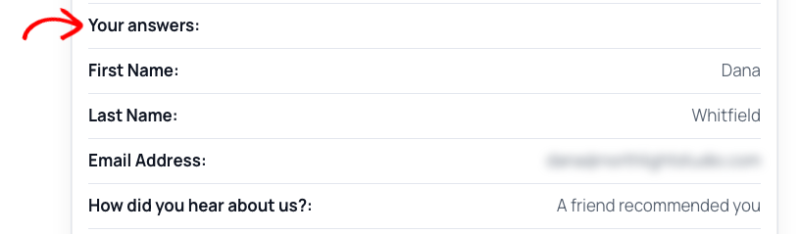
Attivandola si rivela una seconda impostazione, Testo Intestazione Conferma d'Acquisto, che è l'intestazione stampata sopra le risposte. Legge Informazioni a meno che tu non la cambi.
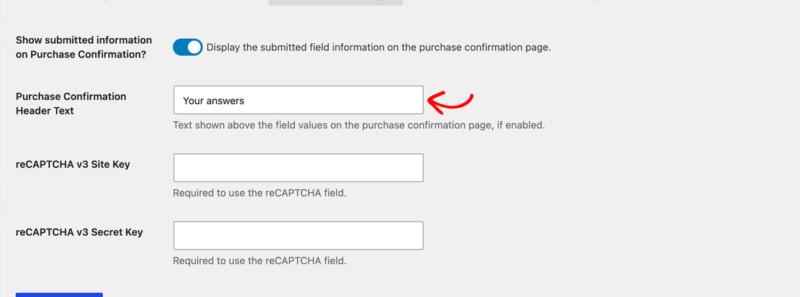
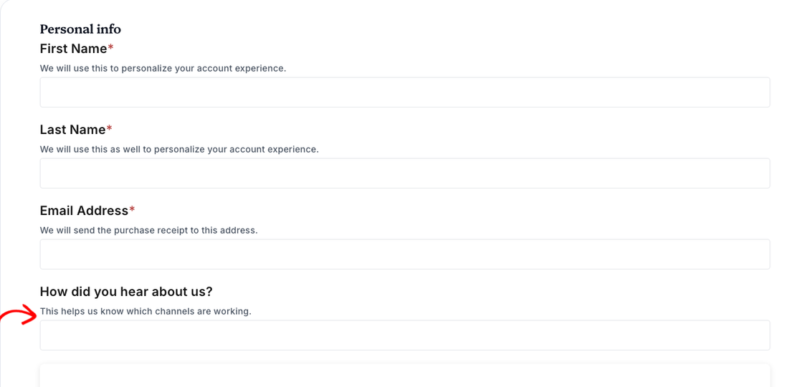
Il tuo campo personalizzato appare ora nella pagina di checkout affinché i clienti possano compilarlo.
Dopo aver acquistato, le loro risposte appaiono sotto la tua intestazione.
ℹ️ Nota: 7 tipi di campo sono volutamente esclusi dalla conferma. Non contengono risposte degne di essere mostrate a un cliente: nascosto, HTML, interruzione di sezione, reCAPTCHA, hook di azione, honeypot e Termini e Condizioni.
Visualizzare e modificare i dati inviati
Le risposte memorizzate come Metadati di Pagamento appaiono sull'ordine stesso. Per trovarle, vai su Download » Ordini e apri un ordine.
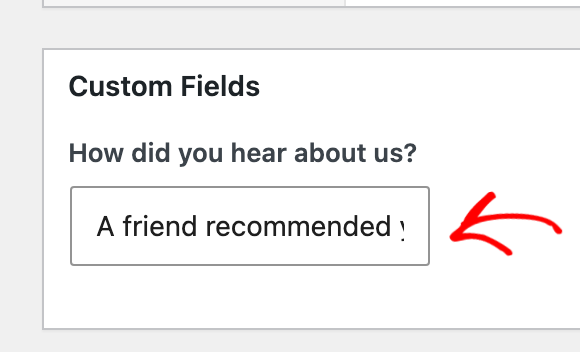
Questi valori sono modificabili, non solo visibili, quindi puoi correggere un errore di battitura di un cliente senza chiedere loro di effettuare nuovamente l'ordine. Modifica il valore e salva l'ordine.
Le risposte memorizzate come Metadati Utente appaiono invece sul cliente, sotto Download » Clienti, e nell'editor del profilo che i clienti usano loro stessi.
Aggiungere risposte alle tue email
La risposta di ogni campo è disponibile per le tue ricevute d'acquisto e le notifiche di vendita all'amministratore come tag di modello. Il tag è la Chiave Meta del campo racchiusa tra parentesi graffe, quindi un campo con una chiave meta di company_name diventa {company_name} .
La chiave meta di ogni campo si trova all'interno delle sue Impostazioni Avanzate, accanto all'opzione di archiviazione. Se l'hai lasciata vuota quando hai creato il campo, Checkout Fields Manager ne ha generata una dalla tua etichetta di campo.
ℹ️ Nota: Evita di cambiare una chiave meta dopo che i clienti hanno iniziato a rispondere al campo. Le risposte salvate con la vecchia chiave non verranno più trovate.
Esportare e importare il tuo modulo
Una volta che il tuo modulo è stato creato, non devi ricrearlo manualmente altrove. Per spostare o eseguire il backup di un modulo, vai su Download » Strumenti » Gestione Campi Checkout.
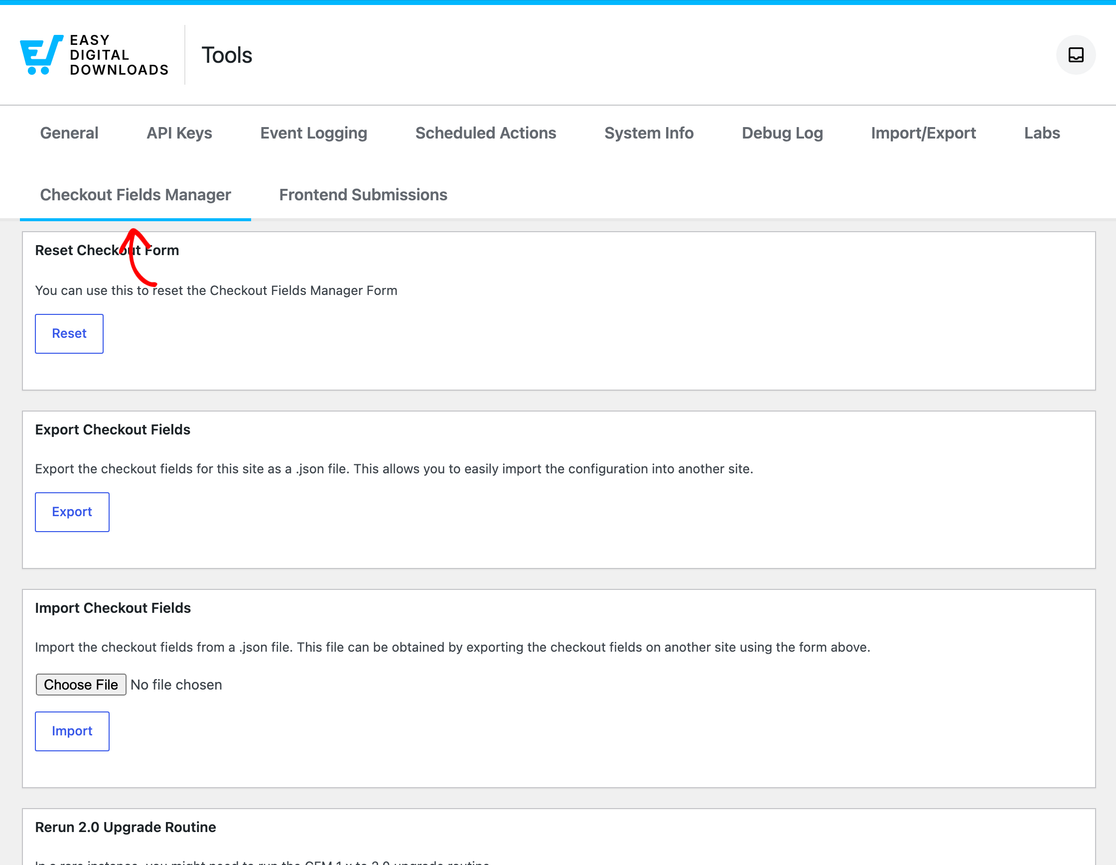
Esporta Campi Checkout scarica l'intero modulo come file JSON, e Importa Campi Checkout ne carica uno. Insieme sono il modo più veloce per spostare un modulo completato da un sito di staging a uno live. L'esportazione funge anche da backup prima di apportare modifiche importanti.
Ripristina Modulo Checkout riporta il tuo modulo ai 3 campi con cui è iniziato. Risolve anche il raro caso in cui il tuo checkout segnala che nessun modulo è impostato.
Esegui di nuovo Routine di Aggiornamento 2.0 riesegue l'aggiornamento che ha spostato i vecchi dati di Gestione Campi Checkout nel loro formato attuale. Normalmente non ti servirà, e il nostro team di supporto ti dirà se è necessario.
Per maggiori dettagli, consulta il documento importazione ed esportazione dei campi.
Lavorare con altre funzionalità
La funzionalità Amazon S3 cambia la destinazione dei caricamenti. Con essa attiva, i file che un cliente carica tramite un campo Caricamento File vengono archiviati in una cartella chiamata cfm all'interno del tuo bucket S3.
Questo è tutto! Ora puoi aggiungere i tuoi campi al checkout, scegliere dove risiede ogni risposta e decidere chi la vede. Puoi anche mostrare o nascondere un campo in base a ciò che è nel carrello o a chi sta acquistando. Per questo, dai un'occhiata al documento sulla logica condizionale di Gestione Campi Checkout successivamente.
Nota: Gestione Campi Checkout non supporta la funzionalità Download Gratuiti.
FAQ sulla configurazione di Checkout Fields Manager
Perché non c'è l'opzione User Meta sul mio campo?
Il tuo negozio consente ai clienti di effettuare il checkout senza un account, quindi non c'è nessun account a cui associare la risposta. Per risolvere, vai su Download » Impostazioni » Pagamenti » Checkout. Imposta Registrazione Cliente su I clienti devono accedere o creare un account per acquistare. Scegliere Registra automaticamente i nuovi account utente non è sufficiente da solo.
Dove è finita l'impostazione Chiave Meta?
Si trova all'interno delle Impostazioni Avanzate di ciascun campo, insieme al nome della classe CSS, all'opzione di esportazione e alla scelta di archiviazione. Per rivelarli, fai clic su Impostazioni Avanzate all'interno del campo.
Perché alcuni dei miei campi mancano dalla conferma d'acquisto?
7 tipi di campo non compaiono mai lì: nascosto, HTML, interruzione di sezione, reCAPTCHA, hook di azione, honeypot e Termini e Condizioni. Nessuno di essi contiene una risposta significativa da mostrare al cliente.
Posso modificare la risposta di un cliente dopo che ha ordinato?
Sì. Per farlo, apri l'ordine sotto Download » Ordini, cambia il valore e salva. Questo è il modo più rapido per correggere un errore di battitura senza chiedere al cliente di ordinare di nuovo.
Ho bisogno anche delle chiavi reCAPTCHA v2 oltre a quelle v3?
No. Checkout Fields Manager utilizza la v3, quindi è sufficiente una singola coppia di chiavi v3. Se il tuo negozio ha salvate vecchie chiavi v2, queste vengono rimosse una volta salvata una coppia v3.
La mia risposta non è apparsa subito dopo il checkout. È persa?
No. La pagina di conferma stampa l'intestazione non appena la pagina viene caricata, quindi riempie le risposte una volta che l'ordine ha finito di elaborare. Ciò può lasciare un breve intervallo. Le risposte appaiono anche sulla ricevuta e sull'ordine nel tuo pannello di amministrazione.



