

Vuoi dare alla tua pagina di checkout un design professionale senza costruirne uno da zero? Easy Digital Downloads include una libreria di modelli di checkout pronti all'uso, ogni design creato con Elementor per essere inserito direttamente nella pagina di checkout WordPress che hai già.
Questa guida ti accompagna nell'accesso alla libreria di modelli di checkout EDD e nell'importazione di un modello sulla tua pagina di checkout.
Requisiti: L'importazione di un modello di checkout richiede Easy Digital Downloads (Pro) installato e attivo con una licenza valida e il plugin Elementor (versione 3.35.0 o superiore). La funzionalità Flexbox Container di Elementor deve essere attivata nelle impostazioni del plugin.
Trovare la libreria di modelli
Per iniziare, dobbiamo aprire la libreria dei modelli di checkout EDD.
Dalla barra laterale di amministrazione di WordPress, vai su Download » Impostazioni.
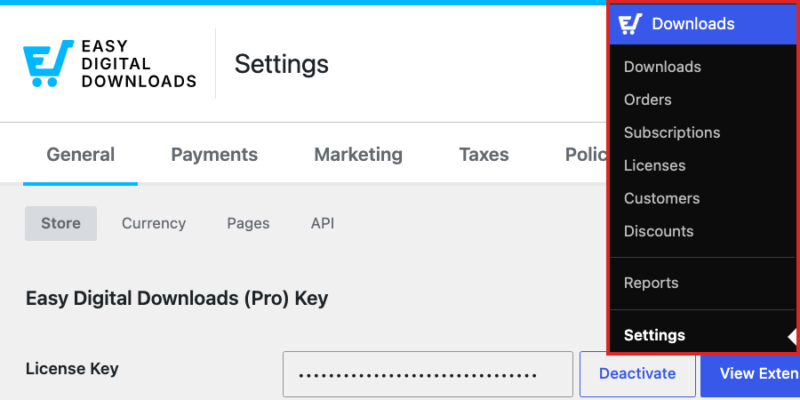
La libreria si trova con le tue assegnazioni di pagina.
Dalla scheda Generale , seleziona la scheda Pagine .

Da qui, trova la riga Pagina di checkout principale . Sotto di essa, fai clic su Sfoglia modelli .

Fare clic su quel pulsante apre la libreria dei modelli di checkout EDD, a cui è possibile accedere anche dall'interno di Elementor.
Trovare la libreria in Elementor
Se stai già modificando la tua pagina di checkout in Elementor, non è necessario tornare alla schermata delle impostazioni. Dall'angolo in alto a sinistra dell'editor, fai clic su Modelli di checkout EDD .
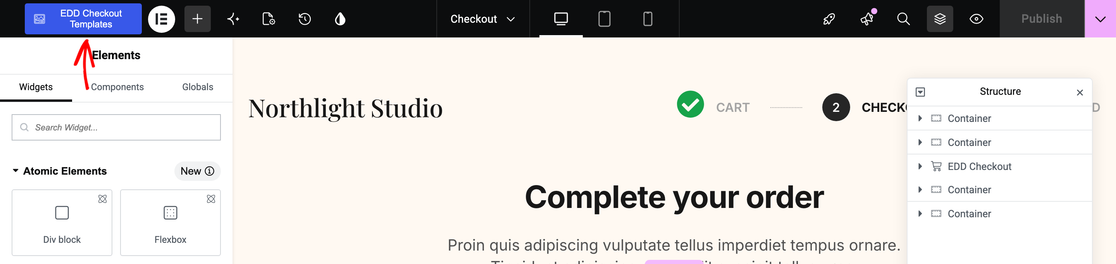
Entrambi i percorsi aprono la stessa libreria, quindi uno dei due funziona.
Sfogliare e visualizzare in anteprima i modelli
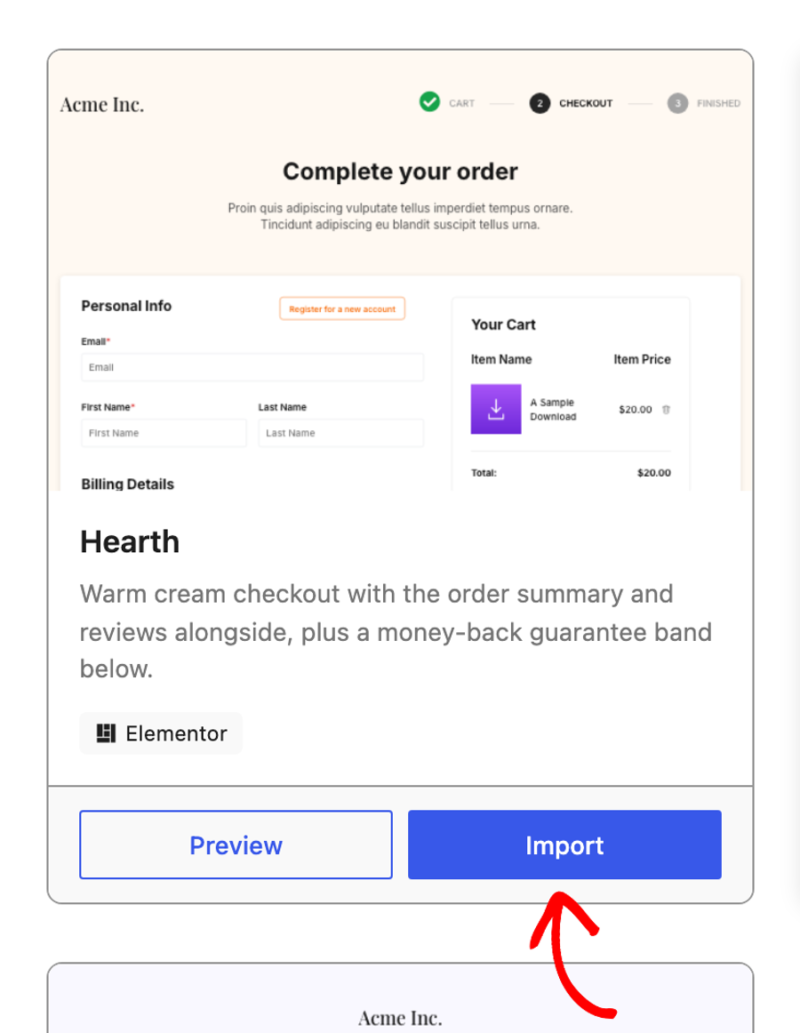
La libreria si apre con ogni modello di checkout EDD disponibile disposto in una griglia. Ogni scheda mostra un'anteprima del design, una breve descrizione di come è costruito e l'editor di cui ha bisogno (ad es. Elementor). Ogni scheda fornisce anche un pulsante Anteprima e un pulsante Importa .
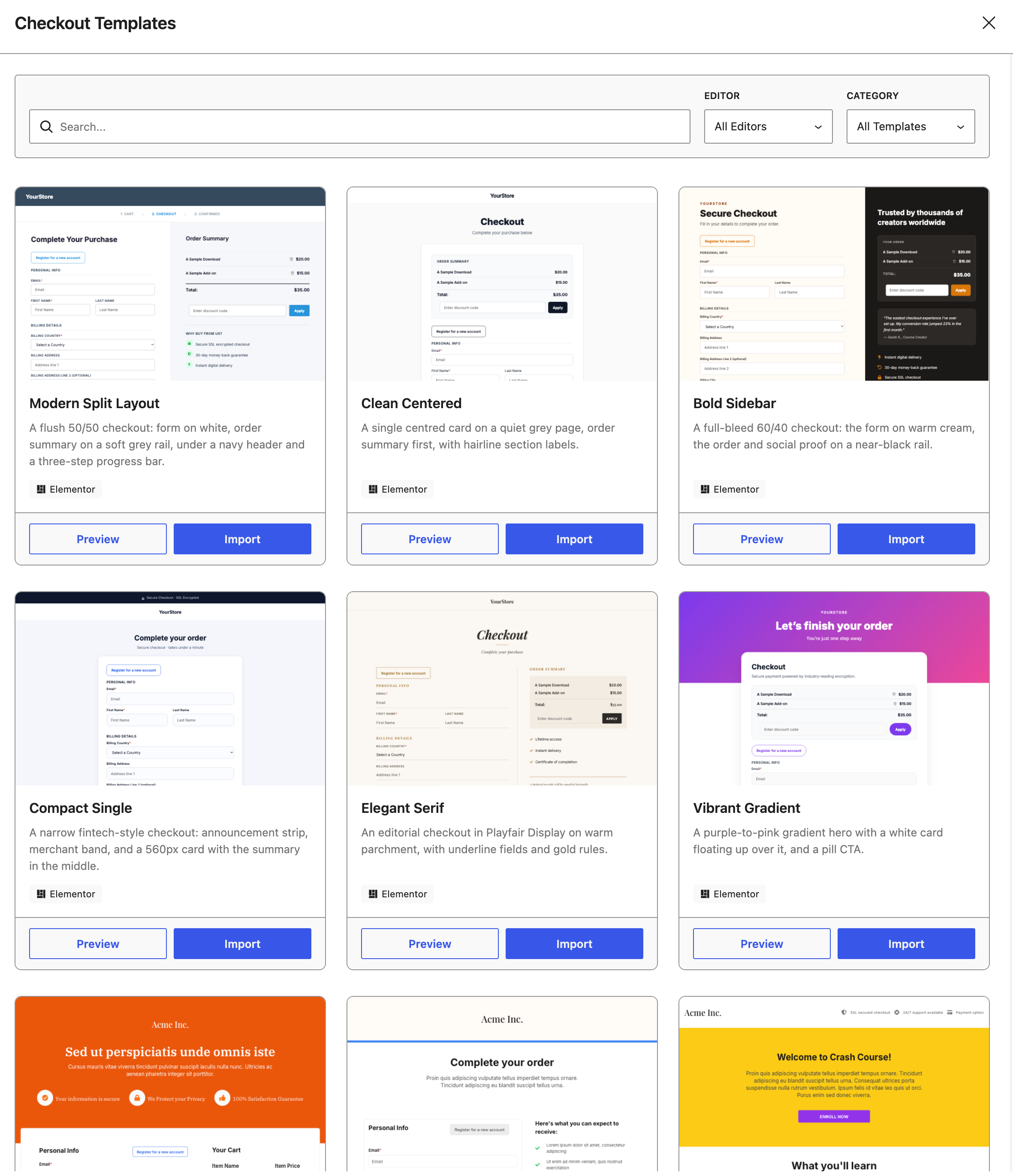
I design variano per layout e stile, ma condividono un obiettivo: un checkout pulito e moderno che mantiene il tuo acquirente concentrato e crea fiducia.
Con ogni modello in un unico posto, i controlli di ricerca e filtro ti aiutano a restringere la griglia agli stili che ti interessano.
Cercare e filtrare la libreria
Per restringere la griglia in base alle parole che appaiono nelle descrizioni dei modelli, digita nel campo di ricerca. La ricerca di garanzia, ad esempio, restituisce i modelli le cui descrizioni ne menzionano una.
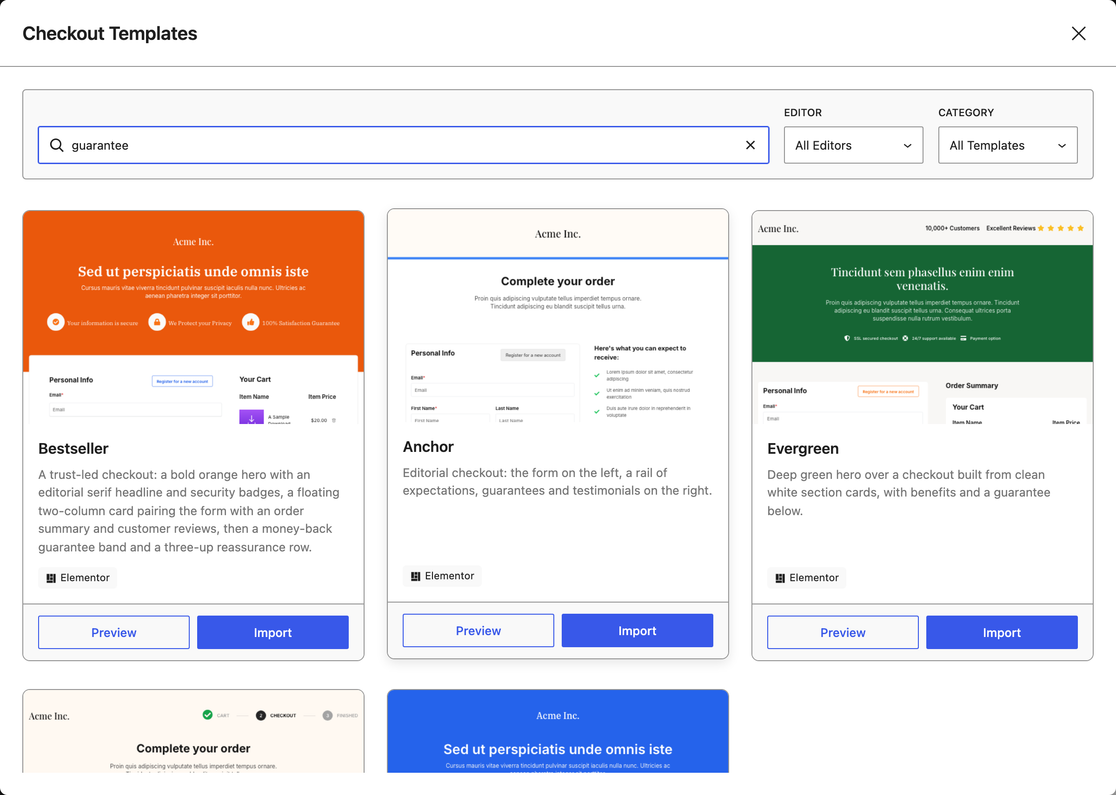
Accanto al campo di ricerca si trova il menu Editor , che filtra in base al page builder per cui è stato creato un modello. Si apre su Tutti gli editor . Elementor è l'unica altra scelta al momento perché ogni modello è attualmente creato per esso.
Puoi anche filtrare per stile utilizzando il menu Categoria , che si apre su Tutti i modelli . Raggruppa i modelli in base alle qualità che presentano, come Fiducia, Prova sociale, Colonne doppie e Passaggi di avanzamento.
Nota: La ricerca e il filtro per categoria non sono la stessa cosa. Il campo di ricerca esamina il testo della descrizione, mentre il menu Categoria utilizza i tag assegnati a ciascun modello. I due restituiscono set di risultati diversi.
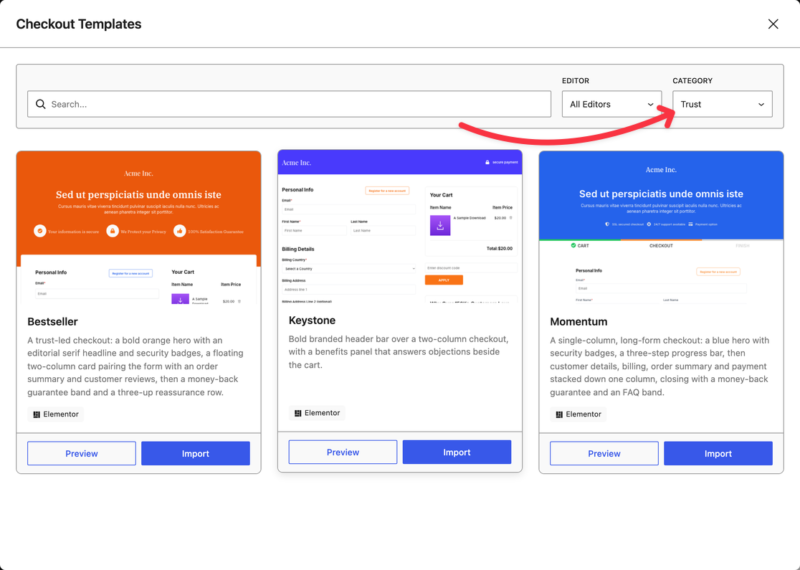
Una volta ristretta la griglia a pochi candidati, esamina più da vicino ciascuno di essi.
Visualizzare in anteprima un modello prima di importarlo
Ogni scheda ha la propria anteprima, così puoi vedere un design completo prima di impegnarti. Sul modello che stai considerando, fai clic su Anteprima .
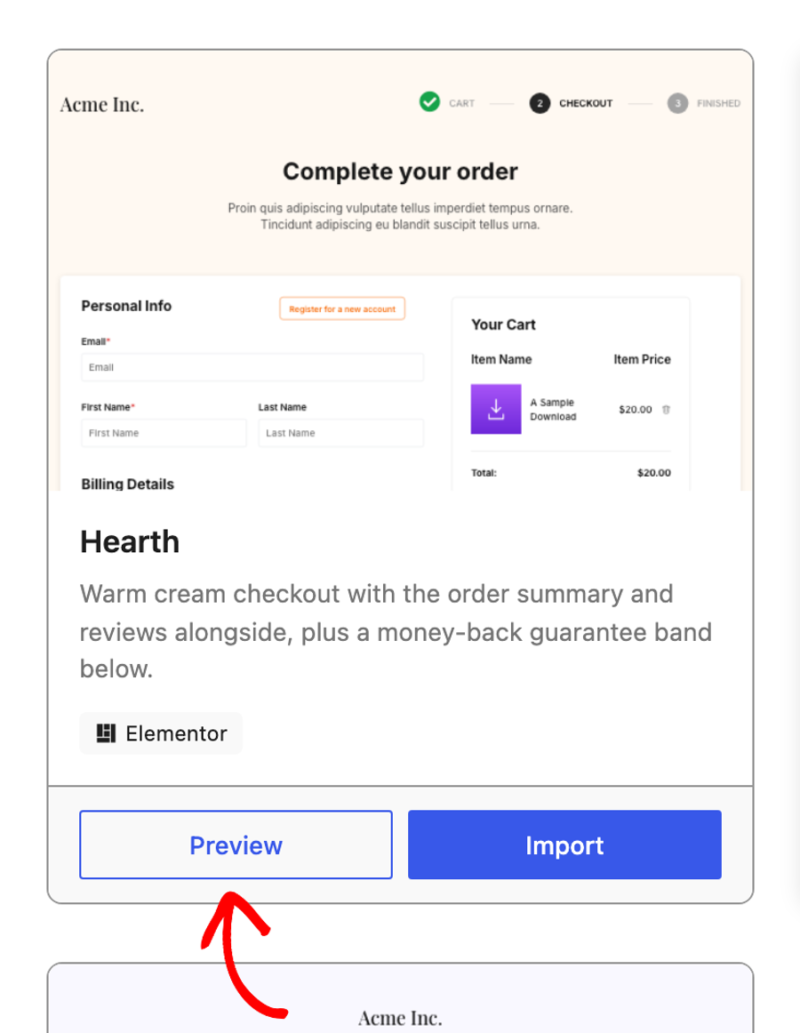
L'anteprima si apre in una nuova scheda del browser e mostra l'intero design del checkout dall'inizio alla fine. Nella parte superiore dell'anteprima, usa i pulsanti Desktop, Tablet e Mobile per vedere come il modello gestisce gli schermi più piccoli.
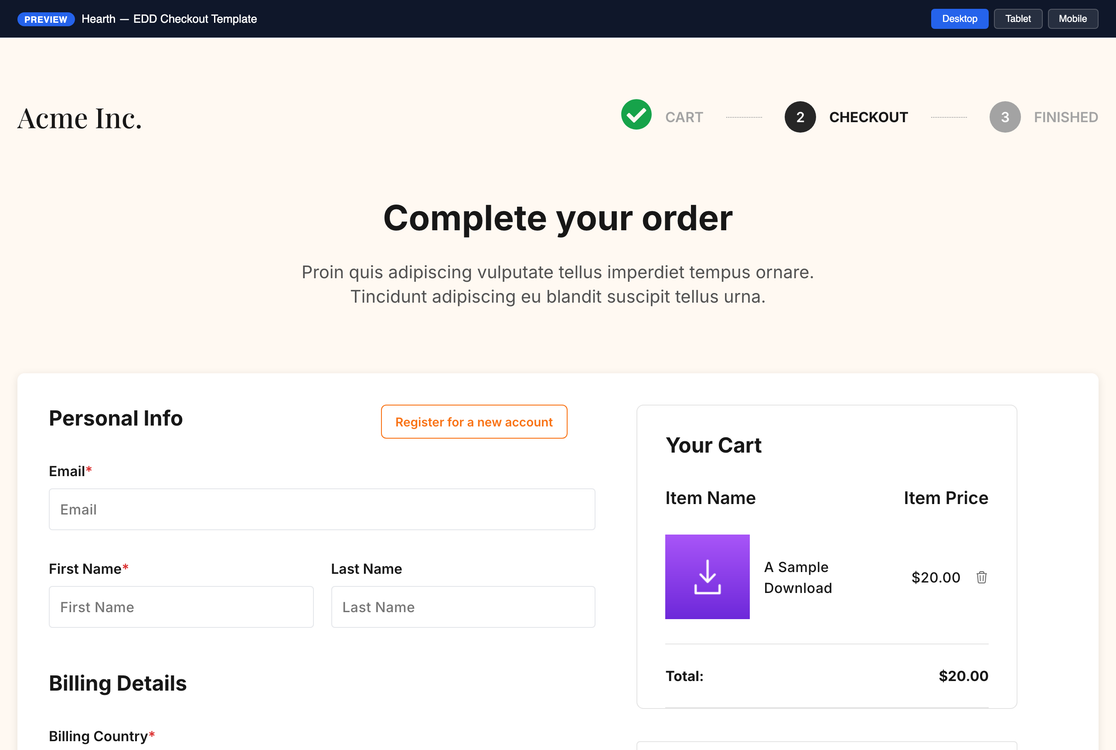
Le anteprime sono design di esempio riempiti con prodotti di esempio e testo segnaposto, quindi ti mostrano il layout piuttosto che il contenuto del tuo negozio.
Sfogliare i modelli senza Elementor
I modelli sono costruiti come layout di Elementor, quindi Elementor deve essere installato e attivato con la funzionalità Flexbox Container abilitata prima di poterne importare uno. Senza questi, puoi comunque aprire e sfogliare la libreria dei modelli e utilizzare Anteprima completamente.
Ma su ogni scheda, il pulsante Importa non è disponibile. Una nota spiega quale versione di Elementor è necessaria per il modello, o se è necessario abilitare la funzionalità Flexbox Container di Elementor nelle impostazioni dell'Editor del plugin.
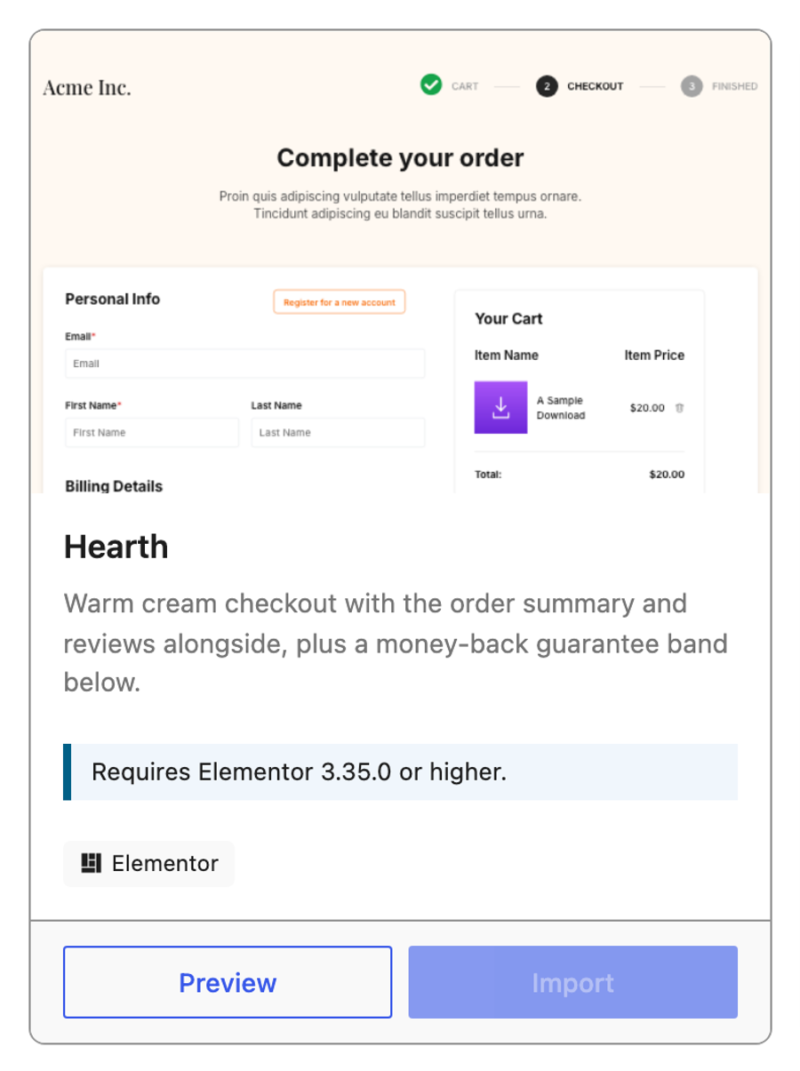
Con Elementor (e un pass EDD Pro attivo), l'importazione è disponibile su ogni scheda. Successivamente, porteremo uno di questi design sulla tua pagina di checkout.
Importare un modello
Una volta scelto un modello, fai clic su Importa sulla sua scheda.
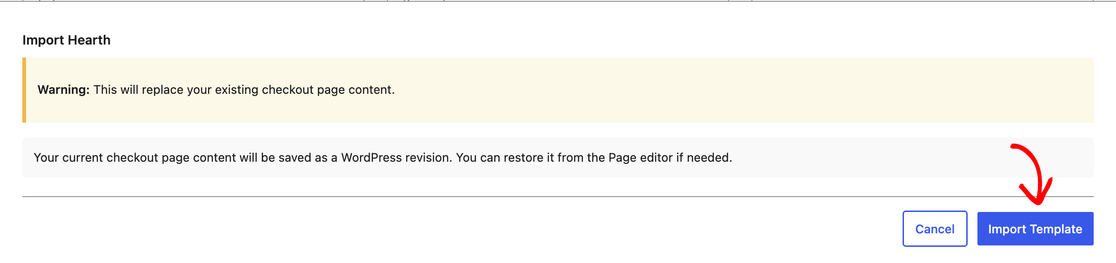
Easy Digital Downloads ti chiede quindi di confermare, perché l'importazione sostituisce qualsiasi cosa sia attualmente sulla tua pagina di checkout. Il tuo contenuto esistente viene prima salvato come revisione di WordPress, quindi non viene perso. Quando sei pronto per procedere, fai clic su Importa Modello.
L'importazione richiede alcuni secondi. Al termine, vedrai una conferma insieme a tre scelte.
- Modifica Pagina: apre il design importato in Elementor. Scegli questa opzione se vuoi iniziare subito a sostituire il testo segnaposto.
- Ripristina Checkout Originale: ripristina la tua pagina di checkout precedente. Scegli questa opzione se il modello non è adatto al tuo negozio.
- Chiudi: ti riporta alle tue impostazioni. Scegli questa opzione se vuoi conservare il modello e modificarlo in seguito.

Nota: I modelli arrivano con intestazioni segnaposto e testo di esempio nelle sezioni attorno al modulo di pagamento. Sostituisci quel testo con il tuo per completare la pagina.
Annullare un'importazione
Se il modello non è quello che ti aspettavi, puoi annullarlo dallo stesso pannello di conferma. Da lì, fai clic su Ripristina Checkout Originale.

Nella conferma che segue, fai clic su Sì, Ripristina.

Questo ripristina la pagina di checkout esattamente com'era immediatamente prima dell'importazione. Annulla la tua importazione più recente anziché reimpostare la pagina su un valore predefinito vuoto.
Visualizzare la tua nuova pagina di checkout
Per vedere il risultato nel modo in cui lo vedranno i tuoi clienti, visita la tua pagina di checkout con un prodotto nel carrello.
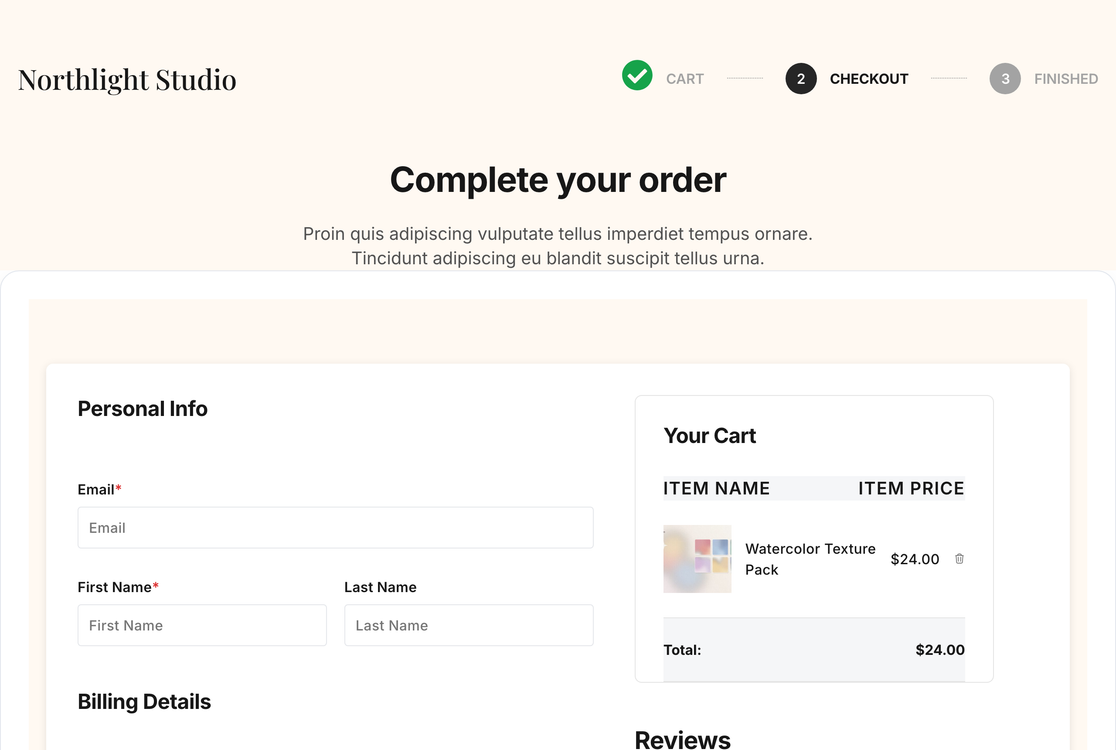
I campi di pagamento, i contenuti del carrello e i totali sono tutti attivi e funzionanti. Tutto ciò che li circonda, comprese le intestazioni, il testo di esempio del modello e le recensioni dei clienti, è tuo da modificare in Elementor.
Fatto! Hai importato un modello di checkout e la tua nuova pagina di checkout è attiva. Successivamente, scopri come personalizzare il tuo checkout in Elementor, dove puoi ridefinire qualsiasi sezione e modificare ciò che viene visualizzato nel carrello.
Domande frequenti sull'uso dei modelli di checkout EDD
Di seguito, abbiamo risposto ad alcune delle domande più comuni sui modelli di checkout in Easy Digital Downloads.
Ho bisogno della versione a pagamento di Elementor per utilizzare i modelli di checkout?
No. Il plugin gratuito Elementor è sufficiente, purché sia dalla versione 3.35.0 o superiore.
L'importazione di un modello eliminerà la mia pagina di checkout attuale?
L'importazione sostituisce il contenuto della tua pagina di checkout, ma non lo scarta. Easy Digital Downloads salva il tuo contenuto precedente come revisione di WordPress e il pannello di conferma fornisce anche un pulsante Ripristina checkout originale.
Posso visualizzare un modello senza importarlo?
Sì. Il pulsante Anteprima su ogni scheda apre il design completo in una nuova scheda e funziona indipendentemente dal fatto che tu possa importare o meno.
Quanti modelli di checkout ci sono?
Ci sono 11 modelli nella libreria, con altri aggiunti nel tempo. I modelli vanno da layout a colonna singola a design a due colonne.
Cosa posso fare se non ho Elementor?
Puoi sfogliare la libreria e visualizzare in anteprima ogni modello. L'importazione rimane non disponibile finché Elementor non è installato e attivato, e ogni scheda ti dice la versione di cui ha bisogno.
Posso annullare un'importazione dopo aver chiuso la libreria?
Il pulsante Ripristina checkout originale appare sul pannello di conferma subito dopo un'importazione. Una volta chiusa la libreria, ripristina il tuo contenuto precedente dalle revisioni nell'editor di pagine di WordPress. Vedi Come annullare le modifiche in WordPress con le revisioni dei post per una guida passo passo sul ripristino di una versione precedente di una pagina.



