

Vuoi chiedere a un assistente AI come ha performato il tuo negozio questo mese invece di aprire una schermata di report?
Con l'API WordPress Abilities, Easy Digital Downloads descrive le operazioni del proprio negozio agli assistenti AI, in modo che un assistente a cui ti connetti possa leggere le tue vendite, ordini, clienti e sconti reali, e agire su di essi non appena lo dici.
Funziona con Claude, ChatGPT, Cursor e qualsiasi altro assistente che parli MCP, che è lo standard aperto che gli assistenti utilizzano per raggiungere strumenti esterni.
Questa guida ti accompagna attraverso i passaggi per collegare il tuo negozio a un assistente AI.
Requisiti: Easy Digital Downloads 3.7.1 o versioni successive, in esecuzione su WordPress 6.9 o versioni successive. Il tuo assistente raggiunge il tuo negozio via web, quindi il negozio necessita anche di un indirizzo pubblico.
Prima di iniziare, assicurati che Easy Digital Downloads sia installato e attivato sul tuo sito WordPress.
Installazione di un connettore AI
Il tuo assistente necessita di un bridge per raggiungere il tuo negozio via web. Easy Digital Downloads raccomanda il nostro plugin connettore AI, WPVibe, che è gratuito su WordPress.org ed è già verificato con il tuo negozio. Tutto ciò che segue avviene su un'unica schermata.
Dalla barra laterale di amministrazione di WordPress, vai su Download » Strumenti.
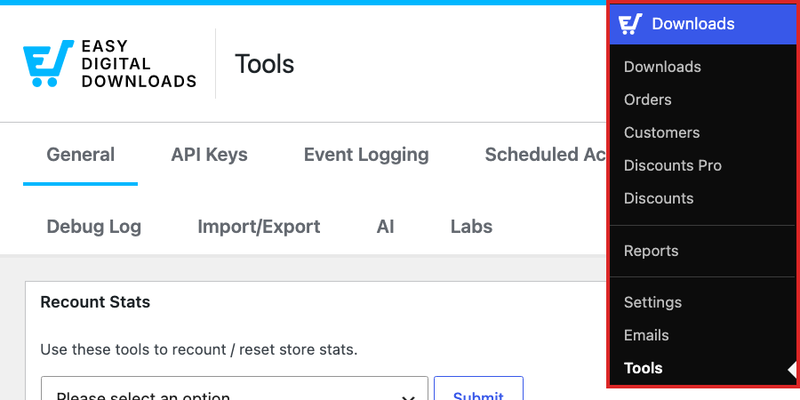
Nella parte superiore della schermata Strumenti, seleziona la scheda AI.
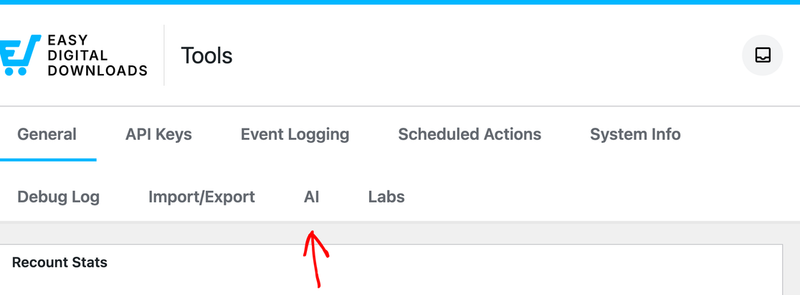
La scheda AI è dove connetti un assistente e decidi cosa gli è permesso fare. Finché non ne connetti uno qui, nessun assistente esterno può raggiungere il tuo negozio.
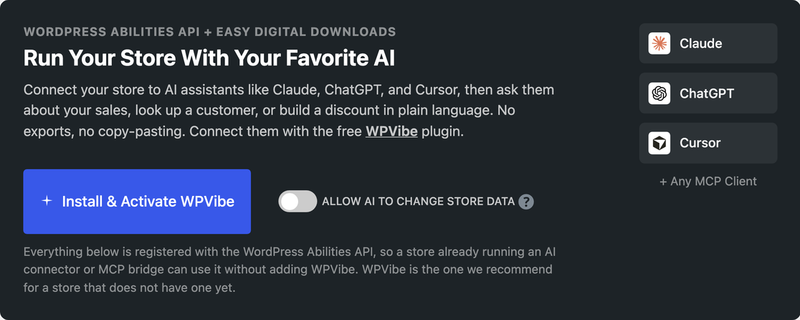
Se WPVibe non è ancora sul tuo sito, fai clic su Installa e Attiva WPVibe. Easy Digital Downloads lo scarica da WordPress.org e lo attiva per te.
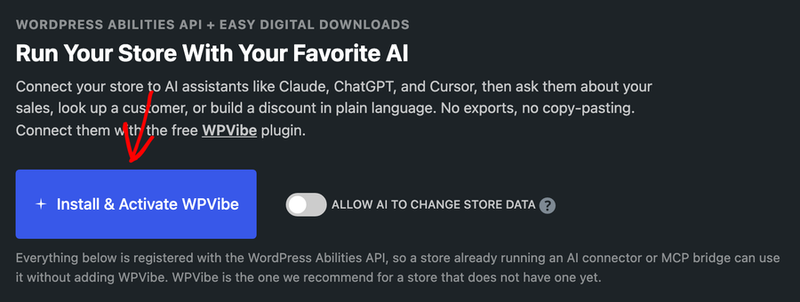
Una volta che WPVibe è attivo, lo stesso punto offre Configura WPVibe, che ti porta alla sua schermata per completare la connessione.
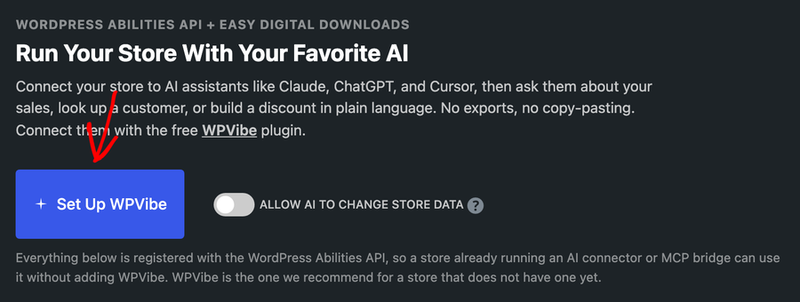
Nota: Alcuni host disattivano l'installazione di plugin dalla dashboard. Quando ciò accade, il pulsante dice Ottieni WPVibe e si collega a WordPress.org in modo da poter aggiungere il plugin nel modo consentito dal tuo host.
Connessione del tuo assistente AI
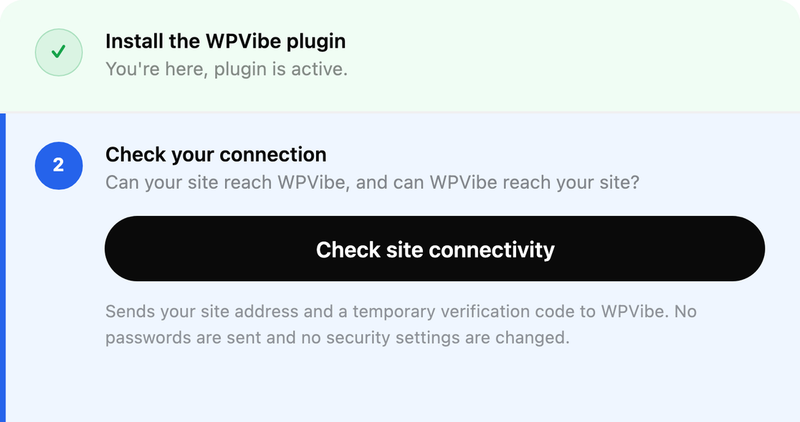
WPVibe traccia la connessione in quattro passaggi numerati, e il primo è già fatto una volta che il plugin è attivo. Il secondo passaggio verifica che il tuo negozio e WPVibe possano raggiungersi a vicenda, il che vale la pena eseguire se una connessione smette mai di funzionare.
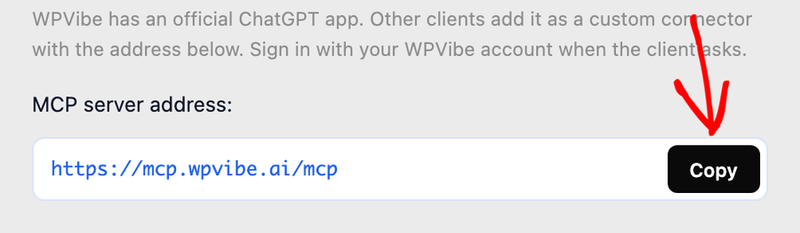
Il terzo passaggio è la parte che connette il tuo assistente, e ha due metà. Prima il tuo assistente ha bisogno dell'indirizzo di WPVibe, quindi accanto a Indirizzo del server MCP, fai clic su Copia e aggiungi quell'indirizzo al tuo assistente come connettore.
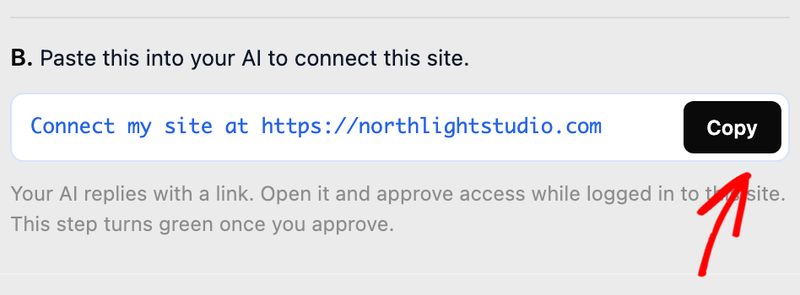
Quindi il tuo assistente deve sapere a quale sito connettersi. Sotto la seconda metà del terzo passaggio, fai clic su Copia per prendere la frase pronta che nomina l'indirizzo del tuo negozio, e incollala nella chat del tuo assistente.
Il tuo assistente risponde con un link di autorizzazione con un clic. Aprire quel link ti porta alla schermata Autorizza Applicazione di WordPress, che nomina l'applicazione che richiede l'accesso e mostra dove verrai inviato in seguito. La tua password non viene mai ceduta: la riga sotto il pulsante la mostra mascherata, perché WordPress crea invece una password applicazione separata per la connessione.
Dopo aver letto ciò che viene richiesto, fai clic su Sì, approvo questa connessione.
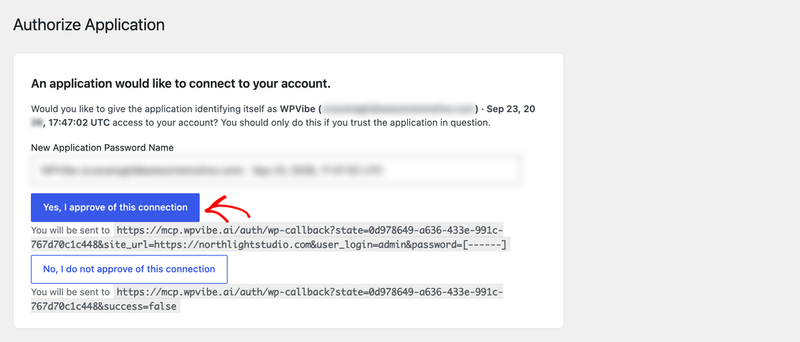
WPVibe quindi accede al tuo negozio, lo legge una volta per dimostrare che la connessione funziona e riporta indietro.
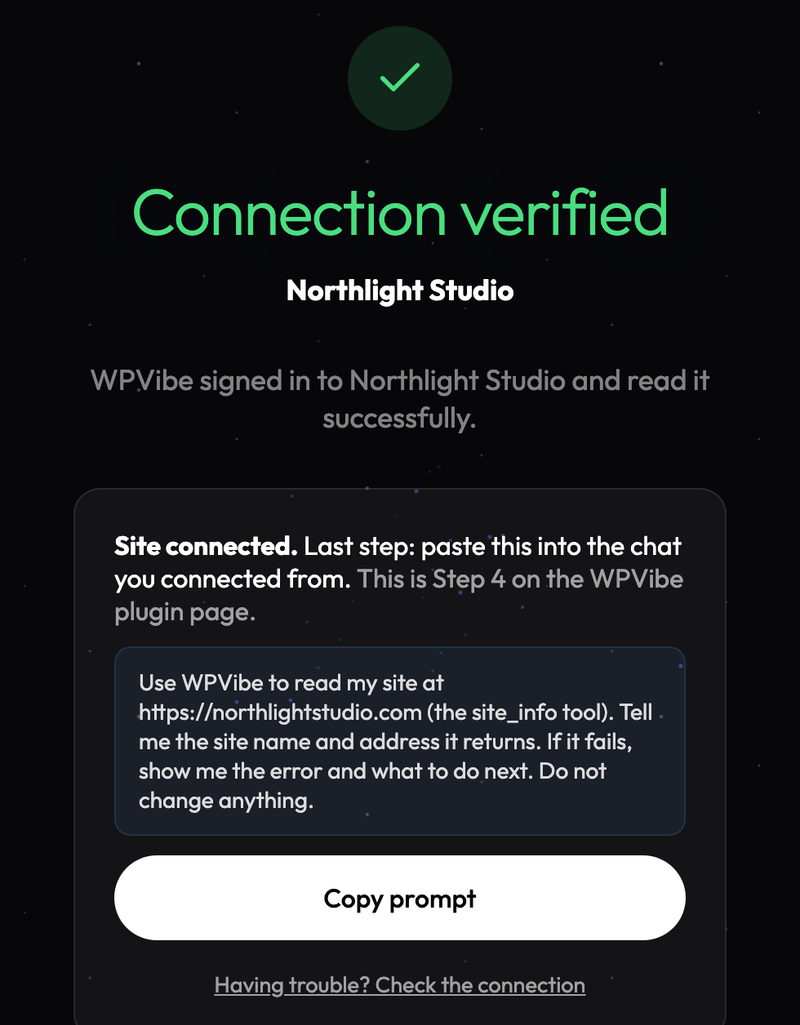
Ciò completa la connessione e il tuo negozio la mostra anche nella scheda AI.
Conferma della connessione
Tornando alla scheda AI, il tuo negozio ora mostra Connesso. Quel badge è il modo più rapido per controllare lo stato delle cose in seguito, poiché rimane accurato per tutto il tempo in cui un assistente continua a utilizzare il negozio.
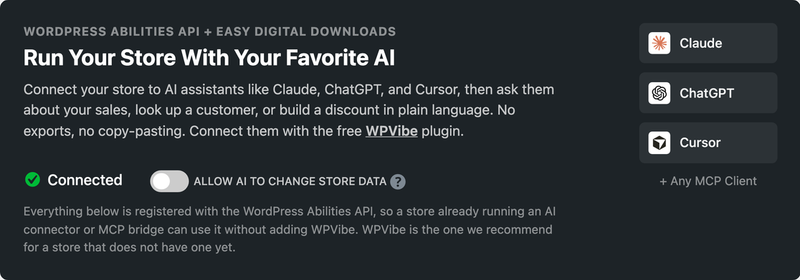
Ora che la connessione è in atto, puoi decidere quanto al tuo assistente è permesso fare.
Consentire a un assistente di modificare i dati del negozio
Pronto all'uso, un assistente connesso cerca solo le cose. Report, ricerche ordini, ricerche clienti e elenchi sconti funzionano subito, e nulla nel tuo negozio cambia.
Quando vuoi anche che il tuo assistente crei e modifichi ordini, clienti, prodotti e sconti, o invii ricevute, attiva Consenti all'AI di Modificare i Dati del Negozio. L'impostazione viene salvata non appena la attivi, quindi non c'è nient'altro da cliccare.
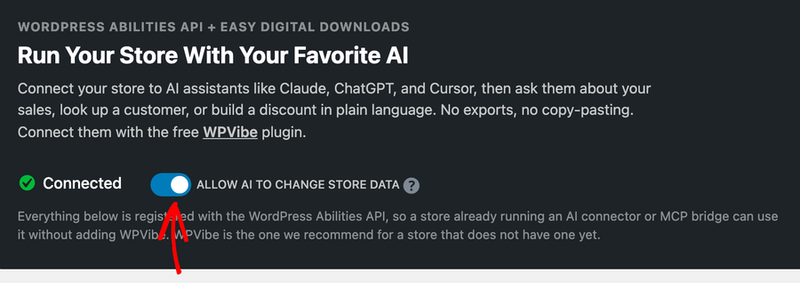
Due limiti rimangono in vigore anche con l'interruttore attivato. Il tuo assistente agisce come l'account con cui lo hai collegato. Può fare solo ciò che il ruolo utente WordPress di quell'account consente già nella dashboard.
Alcune azioni sono etichettate come distruttive, che è il segnale che gli assistenti usano per chiedertelo prima di eseguirne una. Creare un ordine, cambiare lo stato di un ordine ed eliminare uno sconto portano tutti quell'etichetta.
Per un quadro più completo delle modifiche che questo apre, vedi Cosa può vedere e cambiare un assistente AI connesso.
Revisione di ciò che il tuo negozio condivide
Le schede più in basso nella scheda AI sono un inventario live di ciò che il tuo negozio espone, raggruppate per ciò su cui agiscono. La frase accanto all'intestazione le conta, così sai sempre quanti tipi di informazioni un assistente può cercare e quanti tipi di modifiche può apportare.
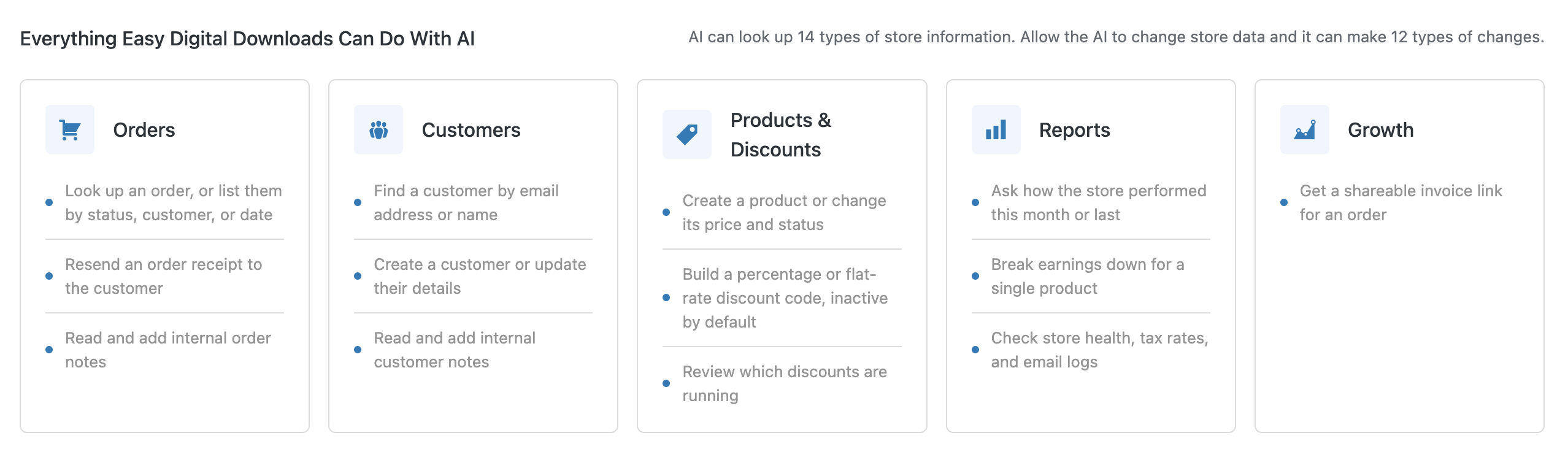
L'elenco riflette le funzionalità che il tuo negozio ha attivato piuttosto che un set fisso, quindi un negozio con più funzionalità attive descrive di più al suo assistente.
Ognuna di esse è elencata individualmente in Una guida completa alle funzionalità del negozio in Easy Digital Downloads.
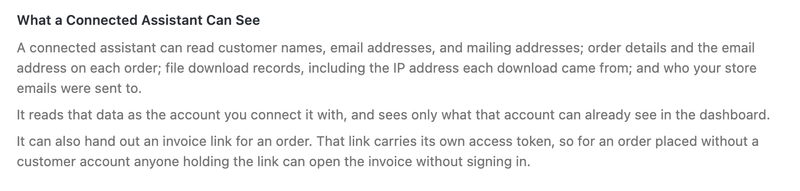
In fondo alla scheda, Cosa può vedere un assistente connesso spiega i dati a cui una connessione accede, in frasi semplici.
Ora che sai cosa condivide il tuo negozio, sei pronto per provare una richiesta reale.
Test della tua connessione
Una buona prima richiesta è una di cui conosci già la risposta, così hai qualcosa con cui confrontarla. Chiedi al tuo assistente le vendite di questo mese o gli ordini appartenenti all'indirizzo email di un cliente e controlla i numeri rispetto ai tuoi report.
Se il tuo assistente risponde con le cifre reali del tuo negozio, la connessione funziona dall'inizio alla fine.
Questo è tutto! Il tuo negozio è collegato a un assistente AI con il livello di accesso che hai scelto. Successivamente, vedi Una guida completa alle funzionalità del negozio in Easy Digital Downloads per tutto ciò che puoi richiedere per nome. Se il tuo assistente smette mai di raggiungere il tuo negozio, vedi Risoluzione dei problemi della connessione AI del tuo negozio.
Domande frequenti
Di seguito, abbiamo risposto ad alcune delle domande più comuni sulla connessione di un negozio a un assistente AI.
Devo usare WPVibe?
No. Tutto nella scheda AI è registrato con l'API WordPress Abilities, quindi un negozio che utilizza già un connettore AI o un bridge MCP può usarlo senza aggiungere WPVibe. WPVibe è quello che raccomandiamo per un negozio che non ne ha ancora uno.
A quali assistenti AI posso connettermi?
La scheda AI elenca Claude, ChatGPT e Cursor, e qualsiasi altro client MCP può connettersi allo stesso modo.
La connessione di un assistente gli fornisce la mia password?
No. L'approvazione della connessione crea una password separata per l'applicazione WordPress per esso, e la schermata di approvazione mostra quella password mascherata anziché stamparla.
Un assistente AI può emettere rimborsi?
No. I rimborsi rimangono nella schermata degli ordini nel tuo admin, quindi non sono tra le azioni che un assistente può eseguire.
Cosa succede se il mio negozio non è ancora raggiungibile da Internet?
Un negozio su un host pubblico si connette così com'è. Un sito di sviluppo locale non è raggiungibile dall'esterno. Ha prima bisogno di un indirizzo pubblico, o tramite un tunnel o collegando invece una copia di staging.
Vedrò una registrazione di ciò che un assistente ha modificato?
Sì, per ordini e clienti. Ogni modifica aggiunge una nota al record che indica la funzionalità che l'ha creata e l'account che ha utilizzato.
Come disconnetto un assistente in seguito?
Due passaggi interrompono l'accesso. Revoca la password dell'applicazione WPVibe in Utenti » Profilo, quindi rimuovi il sito dal tuo account WPVibe. Disattivare il plugin da solo lascia la connessione attiva, poiché gli assistenti accedono al negozio tramite l'API REST di WordPress.



