

Il tuo assistente AI non riesce a raggiungere il tuo negozio o la scheda AI non è dove ti aspettavi? Easy Digital Downloads e il suo connettore segnalano il proprio stato. Ciò significa che la maggior parte di queste situazioni ti indica la causa sullo schermo. Lavorare su di esse in ordine richiede qualche minuto.
Questa guida ti illustra ogni causa e cosa controllare per ciascuna.
Requisiti: Easy Digital Downloads 3.7.1 o versione successiva, in esecuzione su WordPress 6.9 o versione successiva. La connessione di un assistente richiede anche un indirizzo https pubblico, poiché WordPress rilascia password applicazione solo tramite una connessione sicura.
Prima di iniziare, assicurati che Easy Digital Downloads sia installato e attivato sul tuo sito WordPress.
Quando la scheda AI non è presente
La scheda AI è il punto in cui inizia una connessione. Una scheda mancante vale la pena escludere prima di tutto il resto.
Dalla barra laterale di amministrazione di WordPress, vai su Download » Strumenti. La scheda AI si trova insieme alle altre schede in cima allo schermo, dopo Importa/Esporta.
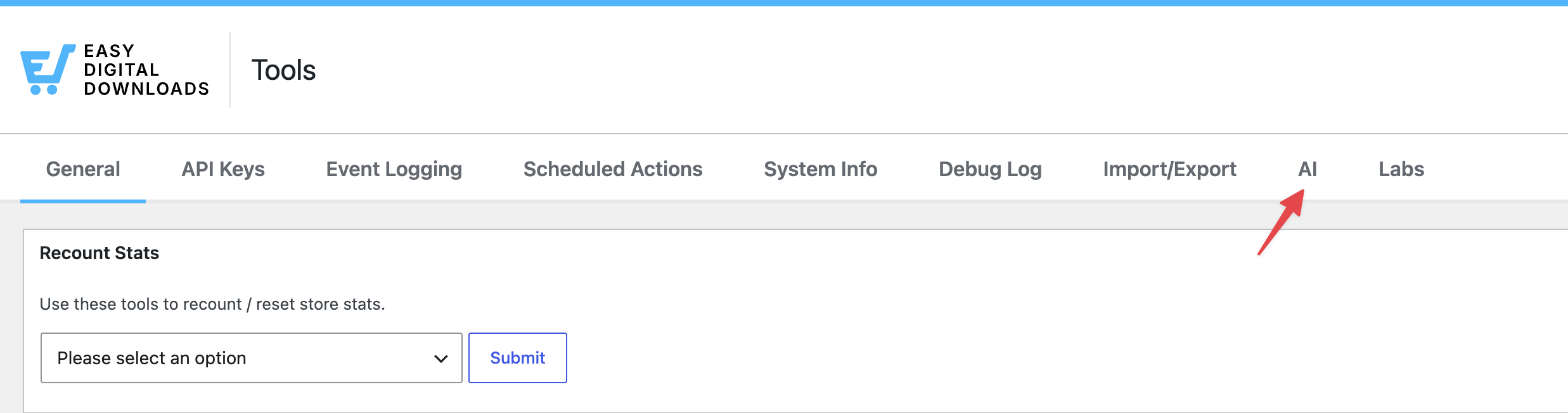
Tre cose decidono se quella scheda viene aggiunta, e ognuna ha un rapido controllo:
- La tua versione di WordPress. La scheda si basa sull'API WordPress Abilities, introdotta in WordPress 6.9. Su una versione precedente, la scheda non viene aggiunta affatto. La tua versione si trova in basso a destra di qualsiasi schermata di amministrazione. Vedi Come verificare facilmente quale versione di WordPress stai utilizzando per gli altri posti in cui appare.
- La tua versione di Easy Digital Downloads. Le Abilità sono arrivate nella versione 3.7.1. La versione viene visualizzata anche in basso a destra di qualsiasi schermata di amministrazione di Easy Digital Downloads.
- I permessi del tuo account. La scheda viene mostrata agli account autorizzati a gestire le impostazioni del negozio. Su un account senza tale permesso, il resto della schermata Strumenti viene comunque caricato.
Una volta che la scheda è presente, la schermata del connettore è il posto successivo da controllare.
Verifica se il tuo negozio e il connettore possono raggiungersi a vicenda
Il tuo connettore esegue un controllo che segnala entrambe le direzioni della connessione.
Dalla barra laterale di amministrazione di WordPress, vai su WPVibe. Il controllo si trova nel secondo passaggio dell'elenco di configurazione.
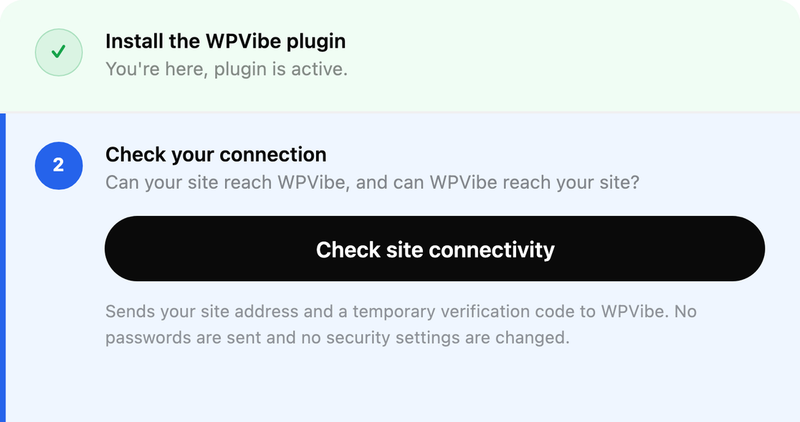
Per eseguirlo, fai clic su Controlla connettività sito. Il controllo invia l'indirizzo del tuo sito e un codice di verifica temporaneo. Non modifica alcuna impostazione.
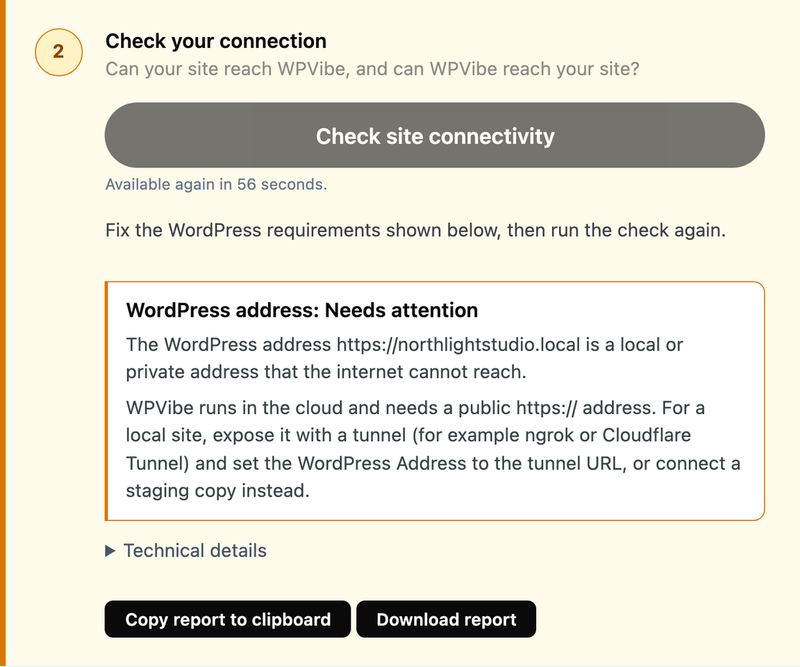
Il riepilogo indica ciò che necessita di attenzione. Sotto di esso, fai clic su Dettagli tecnici per espandere i singoli controlli e vedere esattamente fino a che punto è arrivata la connessione.
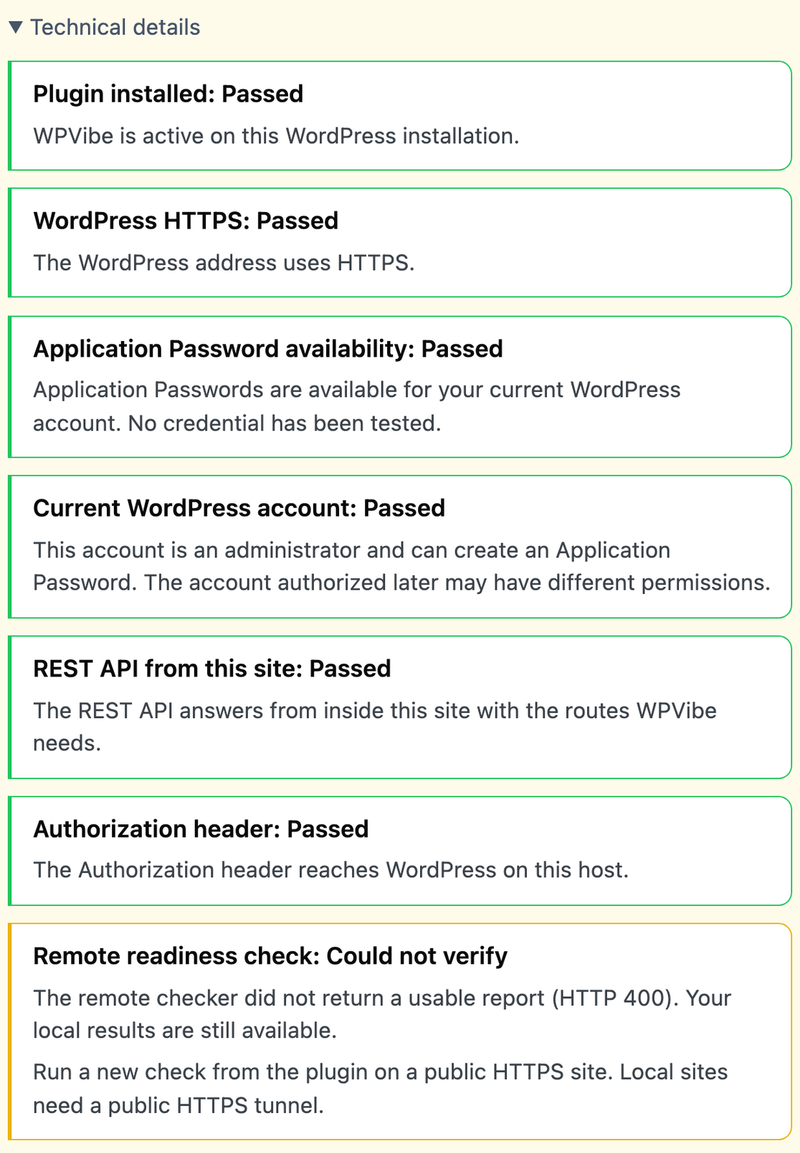
Leggere questo elenco dall'alto verso il basso ti dice quale lato necessita della correzione. I controlli sulla configurazione del tuo sito puntano a WordPress. Il controllo di prontezza remoto in fondo indica se il connettore ti ha raggiunto dall'esterno.
Quando il tuo indirizzo non è raggiungibile dall'esterno
Un rapporto che indica che il tuo indirizzo non può essere raggiunto è il più comune su un negozio non ancora attivo. Il tuo connettore funziona nel cloud. Ha bisogno di un indirizzo https pubblico per raggiungerlo.
Un indirizzo di sviluppo locale o un indirizzo di rete privata non gli forniscono alcun punto di connessione. Il controllo lo indica con queste parole.
Tre modi per procedere, a seconda di dove si trova il negozio:
- Il negozio è su un host pubblico. Allora l'indirizzo è già raggiungibile. Un rapporto come questo indica invece qualcosa davanti a WordPress, come un firewall o un ambiente di staging protetto da password.
- Il negozio è sulla tua macchina. In tal caso, esponilo con un tunnel. Quindi imposta l'indirizzo WordPress Address sull'indirizzo del tunnel in modo che il tuo sito segnali lo stesso indirizzo che è stato dato al connettore. Gli indirizzi dei tunnel dai tunnel rapidi gratuiti cambiano ogni volta che si riavviano. La connessione deve essere rifatta dopo ogni riavvio.
- Hai una copia di staging. Collegare quella è spesso la soluzione più semplice, poiché ha già un indirizzo pubblico. Se non ne hai ancora una, Come creare facilmente un sito di staging per WordPress copre le opzioni.
Il campo Indirizzo di WordPress si trova sotto Impostazioni » Generali in WordPress.
Per i passaggi, vedi Come modificare gli URL del tuo sito WordPress.
Dopo aver modificato l'indirizzo, esegui nuovamente il controllo in modo che il rapporto rifletta la nuova configurazione.
Riattivare il connettore
Se la scheda AI offre Attiva WPVibe, il plugin è installato e attualmente disattivato. Per riattivarlo, fai clic su quel pulsante. Poiché il plugin è già installato, non viene scaricato nulla.
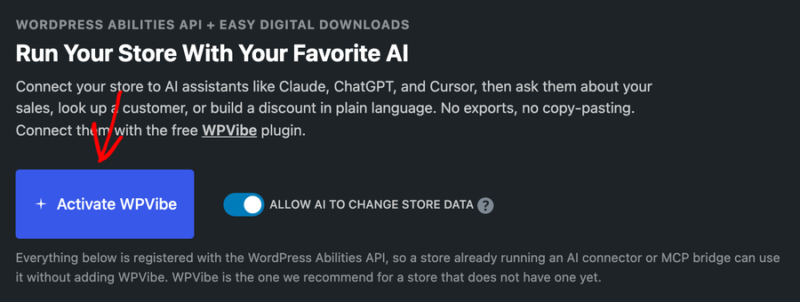
La tua precedente autorizzazione sopravvive a questo, perché risiede in una password dell'applicazione WordPress piuttosto che nel plugin. Una volta che il plugin è di nuovo in esecuzione, la scheda mostra Connesso come prima.
Se il pulsante offre di installare anziché attivare, il plugin è stato rimosso. In tal caso, Collegare il tuo negozio a un assistente AI copre il percorso dall'inizio.
Quando un'abilità manca dal tuo assistente
La scheda AI è il riferimento per ciò che descrive il tuo negozio. La frase accanto all'intestazione della funzionalità indica cosa un assistente può cercare e cosa può modificare. Le schede sottostanti le raggruppano.
Quattro cause spiegano un elenco più corto del previsto:
- La funzionalità sottostante è disattivata. Una serie di abilità viene registrata solo mentre la loro funzionalità è in esecuzione, come il lettore di carrelli abbandonati che viene fornito con Cart Recovery. L'attivazione della funzionalità aggiunge la sua abilità.
- Il tuo assistente ha memorizzato nella cache l'elenco precedente. Un client che si è connesso prima che tu modificassi qualcosa potrebbe mostrare ancora ciò che ha visto allora. Riconnettersi o avviare una nuova conversazione lo aggiorna.
- L'account connesso non dispone dell'autorizzazione. Le abilità confrontano l'account con la stessa autorizzazione utilizzata dalla schermata di amministrazione corrispondente. Un account più ristretto raggiunge meno di esse.
- L'accesso in scrittura è disattivato. Questo non accorcia l'elenco, perché le abilità rimangono registrate in entrambi i casi. Impedisce loro di funzionare, cosa che la sezione successiva copre.
Per sapere cosa fa ogni abilità e l'autorizzazione di cui ha bisogno, consulta la nostra Guida alle abilità AI in Easy Digital Downloads.
Quando una modifica viene rifiutata
Quando un assistente segnala che non può apportare una modifica, la causa è una delle quattro cose, nell'ordine in cui vale la pena verificarle:
- L'accesso in scrittura è disattivato. Nella scheda AI, Consenti all'AI di modificare i dati del negozio deve essere attivato prima che venga eseguita qualsiasi modifica. È disattivato per impostazione predefinita. Finché non lo attivi, una connessione può cercare le cose ma non modificare nulla.
- Anche l'account connesso non può farlo. L'accesso in scrittura non supera mai ciò che quell'account può fare nella dashboard.
- L'azione richiede prima la tua approvazione. La creazione di un ordine, la modifica dello stato di un ordine e l'eliminazione di uno sconto sono etichettate come distruttive. Gli assistenti ti confermano prima di eseguirle.
- L'azione appartiene invece a una schermata. I rimborsi sono l'esempio più chiaro: li emetti nella schermata degli ordini nel tuo admin.
Altri due rifiuti hanno una causa specifica anziché un'autorizzazione. Uno sconto con utilizzi registrati non può essere eliminato. Viene invece archiviato.
Anche un nuovo cliente non può essere creato su un indirizzo email che appartiene già a uno esistente.
Se preferisci interrompere del tutto l'accesso, revoca la password dell'applicazione nella tua bacheca di WordPress sotto Utenti » Profilo. Quindi rimuovi il sito dal tuo account connettore.

Fatto! Hai un percorso per ognuna delle situazioni in cui si imbatte una connessione, da una scheda mancante a una modifica rifiutata. Successivamente, consulta Cosa può vedere e modificare un assistente AI connesso per il modello di accesso alla base di questi controlli.
Domande frequenti
Di seguito, abbiamo risposto ad alcune delle domande più comuni sui problemi di connessione dell'IA.
Perché la scheda AI non compare nella mia schermata Strumenti?
La scheda richiede WordPress 6.9 o versione successiva, Easy Digital Downloads 3.7.1 o versione successiva e un account autorizzato a gestire le impostazioni del negozio. Su versioni precedenti di WordPress la scheda non viene aggiunta affatto, piuttosto che apparire vuota.
Devo correggere ogni elemento nei dettagli tecnici?
No. Gli elementi segnalati come superati non richiedono interventi. Quelli che indicano qualcosa a cui prestare attenzione sono l'elenco su cui lavorare. Il riepilogo sopra di essi indica quello principale.
Perché il controllo dice che il mio indirizzo non è raggiungibile quando il mio sito si carica correttamente?
Il tuo browser raggiunge un indirizzo locale o privato che il connettore cloud non può raggiungere. Il controllo segnala ciò che può raggiungere dall'esterno, motivo per cui un negozio sulla tua macchina richiede un tunnel o una copia di staging.
Disattivare il plugin del connettore interrompe la mia connessione?
No. L'autorizzazione risiede in una password applicazione di WordPress. Sopravvive al plugin disattivato e ritorna con esso. Revocare quella password è ciò che termina l'accesso.
Il mio indirizzo del tunnel è cambiato. Cosa devo fare?
Inizia impostando l'indirizzo di WordPress sull'indirizzo del nuovo tunnel. Quindi connettiti di nuovo dal tuo assistente in modo che il connettore registri quello nuovo.
Perché il mio assistente elenca meno abilità rispetto a quelle mostrate nella scheda AI?
Molto spesso il client sta ancora mantenendo l'elenco che ha visto quando si è connesso per la prima volta. Riconnettersi o iniziare una nuova conversazione lo aggiorna. Se il conteggio stesso è inferiore a quanto previsto, una funzionalità alla base di alcune capacità è disattivata.
Posso vedere cosa ha fatto un assistente?
Sì, per ordini e clienti. Ogni modifica aggiunge una nota al record che indica l'abilità che è stata eseguita e l'account che ha utilizzato.



