

Prima di aprire il tuo negozio ai clienti, vale la pena assicurarsi che l'intera esperienza di acquisto funzioni dall'inizio alla fine. Questa guida ti mostra come effettuare un ordine di prova in Easy Digital Downloads, verificare che tutto funzioni e attivare il tuo negozio.
Il testing richiede solo pochi minuti ed è il modo migliore per individuare un link di download non funzionante o un'email mancante prima che lo faccia un cliente reale.
Puoi effettuare un ordine di prova in qualsiasi momento, anche su un negozio già attivo. Ricorda solo di disattivare la modalità di prova quando hai finito, in modo che i clienti reali possano completare l'acquisto.
- Perché testare il tuo negozio prima del lancio
- Passaggio 1: Attiva la modalità di prova
- Passaggio 2: Connetti Stripe in modalità di prova
- Passaggio 3: Effettua un ordine di prova
- Passaggio 4: Conferma che tutto ha funzionato
- Passaggio 5: Disattiva la modalità di prova e vai online
- La tua checklist pre-lancio
- FAQ su test e lancio
Perché testare il tuo negozio prima del lancio
Un ordine di prova ti permette di sperimentare il tuo negozio esattamente come farebbe un cliente, senza spostare denaro reale. Confermerai che il checkout funziona, che l'email di ricevuta arriva e che il link di download consegna il file giusto.
Questo è importante perché il momento dell'acquisto è dove i problemi ti costano di più. Individuarli ora significa che la tua prima vendita reale andrà a buon fine.
Passaggio 1: Attiva la modalità di prova
Vai su Download » Impostazioni » Pagamenti, e nella scheda Generale, attiva l'opzione Abilita modalità di prova. Quindi fai clic su Salva modifiche.

Mentre la modalità di prova è attiva, non vengono elaborate transazioni reali, quindi puoi effettuare ordini in sicurezza senza addebitare una carta reale.
Passaggio 2: Connetti Stripe in modalità di prova
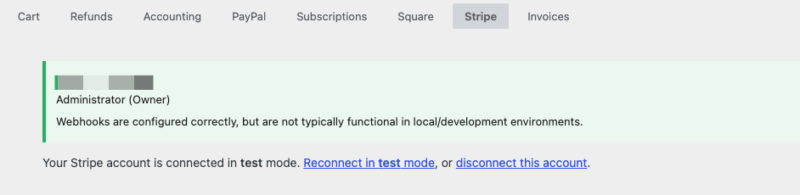
Se utilizzi Stripe, c'è una cosa importante da sapere: la modalità di prova di EDD e la modalità di prova di Stripe sono separate. Se hai connesso Stripe in modalità live (ad esempio, durante la procedura guidata di configurazione), dovrai riconnetterti mentre la modalità di prova è attiva.
Vai su Download » Impostazioni » Pagamenti » Stripe e fai clic su Connetti con Stripe per connetterti in modalità di prova. Una volta connesso sia in modalità di prova che live, EDD li ricorderà entrambi, quindi non dovrai riconnetterti quando passi dall'una all'altra.
Utilizzi un gateway diverso, come PayPal? Ogni gateway ha il suo account sandbox o di prova per i test. Consulta le tue Impostazioni di pagamento e la guida di configurazione per il tuo gateway.
Passaggio 3: Effettua un ordine di prova
Ora vai al tuo negozio come farebbe un cliente, aggiungi un prodotto al carrello e procedi al checkout.
Se stai pagando con Stripe in modalità di prova, usa il numero di carta di prova 4242 4242 4242 4242 con qualsiasi data di scadenza futura, qualsiasi CVC e qualsiasi codice postale. Completa l'ordine proprio come un cliente reale.
Passaggio 4: Conferma che tutto ha funzionato
Dopo aver completato il tuo ordine di prova, verifica che ogni parte dell'esperienza abbia funzionato:
- Sei atterrato sulla pagina di conferma dell'acquisto con un link per il download.
- Hai ricevuto l'email di ricevuta, con un link per il download funzionante.
- Il link di download fornisce il file corretto.
- L'ordine appare sotto Download » Ordini, contrassegnato come ordine di prova.
- Hai ricevuto l'email di notifica della vendita del proprietario del negozio.
Se qualcosa non ha funzionato, correggilo ora ed effettua un altro ordine di prova. Ad esempio, se l'email della ricevuta non è arrivata, controlla le tue impostazioni email e la recapitabilità delle email.
Passaggio 5: Disattiva la modalità di prova e vai online
Una volta che il tuo ordine di prova funziona dall'inizio alla fine, sei pronto per aprire il tuo negozio. Torna a Download » Impostazioni » Pagamenti » Generale, disattiva Abilita modalità di prova e fai clic su Salva modifiche.
Se hai collegato Stripe sia in modalità di prova che in modalità live in precedenza, EDD tornerà automaticamente alla tua connessione live. Se hai sempre collegato solo in modalità di prova, collega nuovamente Stripe in modalità live prima di accettare pagamenti reali.
Infine, puoi eliminare i tuoi ordini di prova da Download » Ordini per fare pulizia. Ecco fatto, il tuo negozio è online e pronto per i clienti reali.
La tua checklist pre-lancio
Prima di premere il pulsante, assicurati di avere:
- Almeno un prodotto creato, con un file caricato e un prezzo impostato
- Un gateway di pagamento connesso in modalità live
- La tua email di ricevuta configurata con il nome e l'indirizzo email corretti
- Le tue pagine del negozio impostate (checkout e conferma acquisto)
- Un ordine di prova completato con successo dal checkout al download
- Modalità di prova disattivata
FAQ su test e lancio
Ecco le risposte alle domande più comuni sui test e sul lancio del tuo negozio Easy Digital Downloads.
Devo testare il mio negozio prima di lanciarlo?
Non è obbligatorio, ma è fortemente consigliato. Un rapido ordine di prova è il modo più semplice per individuare un problema con il checkout, le email o la consegna dei file prima che influenzi un cliente pagante.
Gli ordini di prova addebiteranno denaro reale o verranno conteggiati nei miei report?
No. Finché la modalità di prova è attiva, non vengono elaborati pagamenti reali. Gli ordini di prova sono chiaramente contrassegnati come ordini di prova e non vengono conteggiati nelle tue vendite e guadagni reali. Puoi eliminarli quando vuoi.
Perché la mia connessione Stripe non funziona in modalità di prova?
La modalità di prova di EDD e la modalità di prova di Stripe sono separate. Se hai collegato Stripe in modalità live, devi collegarlo di nuovo mentre la modalità di prova è abilitata. Una volta collegato in entrambe le modalità, puoi passare liberamente senza dover ricollegare.
Quale carta di prova dovrei usare?
Per Stripe, usa 4242 4242 4242 4242 con qualsiasi data di scadenza futura e qualsiasi CVC. Questo simula un pagamento riuscito senza addebitare una carta reale.
Come si passa dalla modalità di prova alla modalità live del mio negozio?
Vai su Download » Impostazioni » Pagamenti » Generale, disattiva Abilita modalità di prova e fai clic su Salva modifiche.
Gli ordini di prova invieranno email reali?
Sì. La modalità di prova invia comunque l'email di ricevuta all'indirizzo utilizzato al checkout, il che la rende un ottimo modo per confermare che le tue email arrivino e che i tuoi link di download funzionino.
Sei pronto per vendere
Con un ordine di prova completato con successo alle spalle e la modalità di prova disattivata, il tuo negozio è aperto al pubblico. Se hai bisogno di rivedere qualsiasi parte della tua configurazione, torna alla guida introduttiva.



