

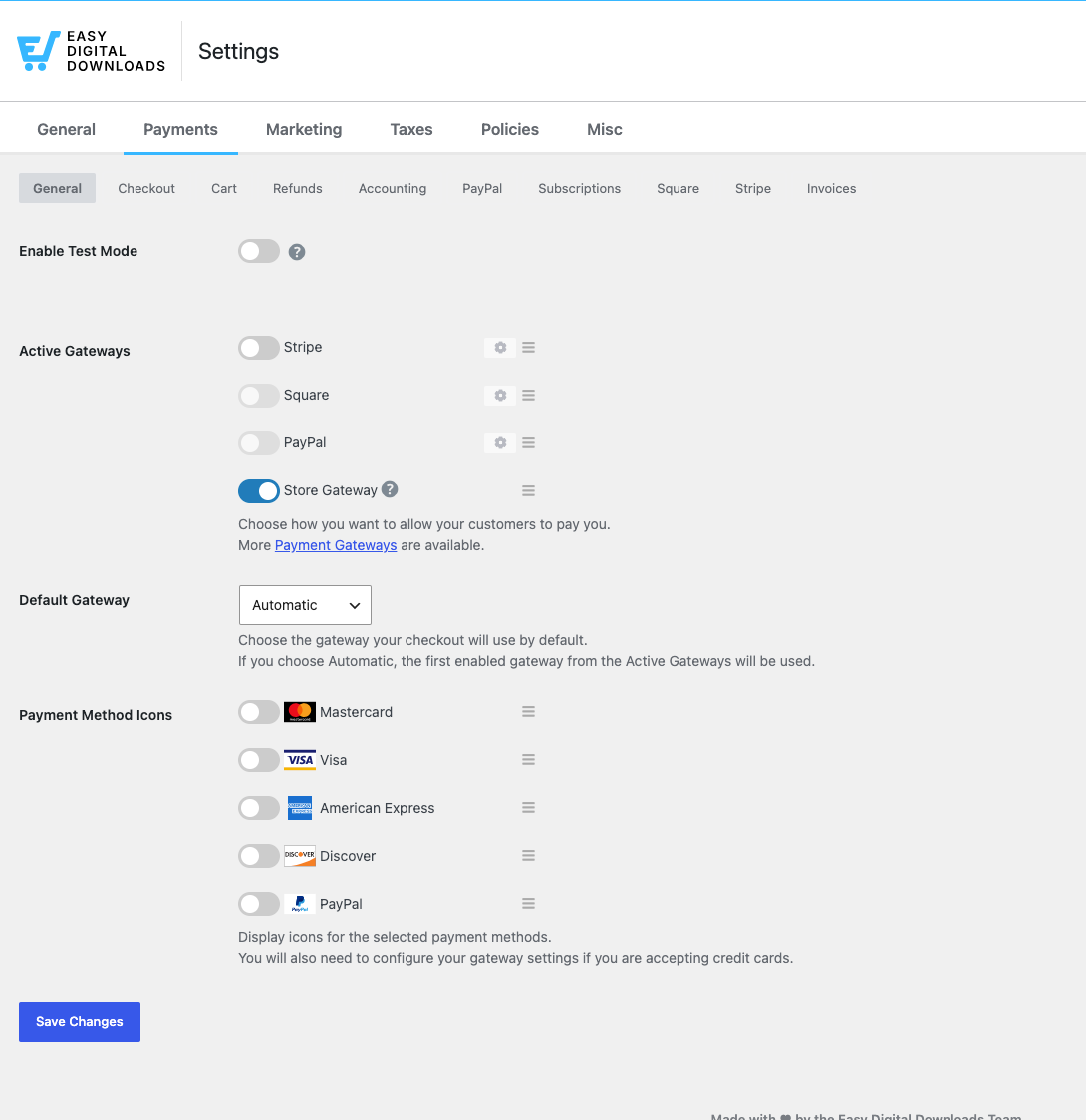
La schermata Impostazioni di pagamento (Download » Impostazioni » Pagamenti) controlla come il tuo negozio Easy Digital Downloads gestisce le transazioni. Ha diverse sezioni a schede, tra cui Generale, Cassa, Carrello, Rimborsi, Contabilità e altro ancora. Sezioni aggiuntive per i gateway di pagamento appaiono una volta abilitate.
Se hai completato la procedura guidata di configurazione, alcune di queste impostazioni (come la valuta e la connessione Stripe) potrebbero essere già state configurate. Questa schermata è dove puoi rivedere e modificare le tue impostazioni relative ai pagamenti in qualsiasi momento.
Generale
Modalità di test: Finché la modalità di test è abilitata, non vengono elaborate transazioni reali. Usa la modalità di test insieme all'account sandbox/di test per il tuo gateway di pagamento per testare il tuo negozio. Abilitare la modalità di test fa parte del test del tuo negozio prima del lancio.
Gateway Attivi: I gateway che selezioni qui sono disponibili per i clienti al momento del checkout. Non sei sicuro di quale gateway si adatti al tuo negozio?
Easy Digital Downloads funziona con diversi gateway di pagamento, così puoi scegliere quello che si adatta al tuo negozio.
⭐️ Stripe è la nostra raccomandazione principale per la maggior parte dei negozi. È flessibile, supporta un'ampia gamma di metodi di pagamento come carte di credito, Apple Pay e Google Pay, e si collega a EDD in pochi clic. Vedi la guida completa all'impostazione di Stripe per connetterti.
Vuoi configurare un gateway diverso? EDD Core supporta anche PayPal e Square:
► Documentazione di configurazione PayPal
► Documentazione di configurazione Square
Segui le loro guide di configurazione per connettere uno di questi al tuo negozio.
Gateway predefinito: Questo gateway viene selezionato automaticamente al momento del checkout.
Icone dei metodi di pagamento: Puoi facoltativamente visualizzare le icone delle carte (come Visa, Mastercard, American Express, Discover e PayPal) sulla tua pagina di checkout. Dovrai comunque configurare le impostazioni del tuo gateway se accetti carte di credito.
Cassa
Applica SSL al Checkout: Abilita questa opzione per reindirizzare tutti i clienti alla pagina di checkout sicura. Devi avere un certificato SSL installato per utilizzare questa opzione.
Registrazione cliente: Puoi decidere se i clienti necessitano di un account per effettuare un ordine. Imposta su automatico per creare un account utente per un cliente se non ne esiste già uno. Le opzioni del menu a discesa sono:
- Tutti i clienti possono effettuare ordini senza account: Ai clienti non sarà richiesto di accedere o creare un account utente. Se visualizzi i campi di registrazione al checkout, saranno facoltativi, a meno che il cliente non stia acquistando un abbonamento.
- I clienti devono accedere o creare un account per acquistare: Quando questa opzione è selezionata, usa l'impostazione sottostante per mostrare i moduli di registrazione e accesso al checkout.
- Registra automaticamente i nuovi account utente: I campi di registrazione non appariranno al checkout e il cliente verrà registrato automaticamente utilizzando il suo indirizzo email come nome utente. Ora integrata nel core, questa funzionalità era precedentemente gestita con l'estensione Auto Registration.
Mostra Modulo Registrazione / Accesso: Determina se visualizzare i moduli di registrazione e accesso sulla pagina di checkout per gli utenti non registrati.
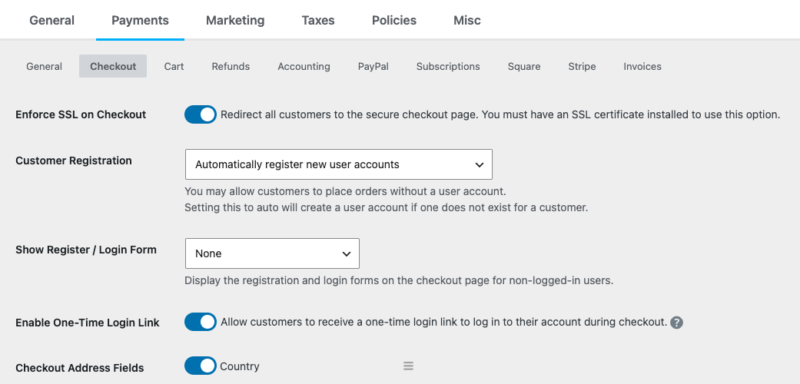
Abilita link di accesso unico: La funzionalità Magic Login Link offre ai clienti un modo rapido e sicuro per accedere al proprio account durante il checkout, specialmente se hanno un account esistente ma preferiscono non inserire la password.
Come Funziona Durante il Checkout:
- Rilevamento account esistente: Se il sistema identifica un account esistente associato all'indirizzo email utilizzato, e l'accesso è richiesto, al cliente viene offerta la possibilità di richiedere un link di accesso unico.
- Richiesta del link: Il cliente sceglie questa opzione per ricevere un link di accesso unico e irripetibile al proprio indirizzo email registrato.
- Accesso automatico: Fare clic sul collegamento nell'email reindirizza il cliente alla pagina di checkout ed effettua il login in modo sicuro, in modo che possa completare il suo acquisto senza ulteriori passaggi di accesso.
Questo processo garantisce un'esperienza fluida e senza intoppi, consentendo agli utenti di accedere e completare il proprio ordine in modo efficiente.
I collegamenti di accesso con un clic sono progettati solo per i clienti. Non vengono mai inviati via email ad account con privilegi elevati o permessi del negozio. Se stai testando questa funzionalità, assicurati di utilizzare un account cliente standard.
Campi indirizzo di checkout: Puoi leggere la nostra guida su come personalizzare i campi dell'indirizzo.
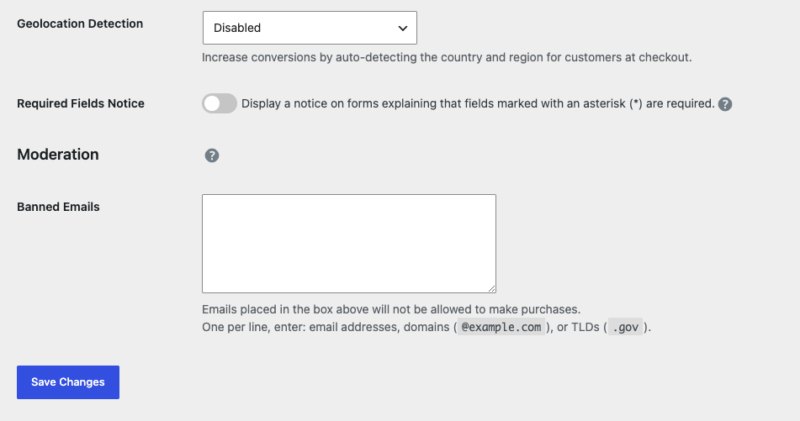
Rilevamento geolocalizzazione: Aumenta le conversioni rilevando automaticamente il paese e la regione dei clienti al momento del checkout. Le opzioni a discesa sono:
- Disabilitato
- Sempre abilitato
- Abilitato solo per utenti disconnessi
EDD tenterà di popolare l'indirizzo aziendale (Città, Stato, CAP) in base all'indirizzo IP del visitatore. Se un cliente è connesso e esiste un indirizzo primario, l'indirizzo primario verrà utilizzato al posto della geolocalizzazione. Questa funzionalità è disponibile solo per gli utenti di Easy Digital Downloads (Pro).
Avviso campi obbligatori: Visualizza un avviso sui moduli che spiega che i campi contrassegnati con un asterisco (*) sono obbligatori.
Email bannate: Le email inserite nella casella non potranno effettuare acquisti. Inserisci un'email per riga: indirizzi email, domini (@example.com) o TLD (.gov).
Carrello
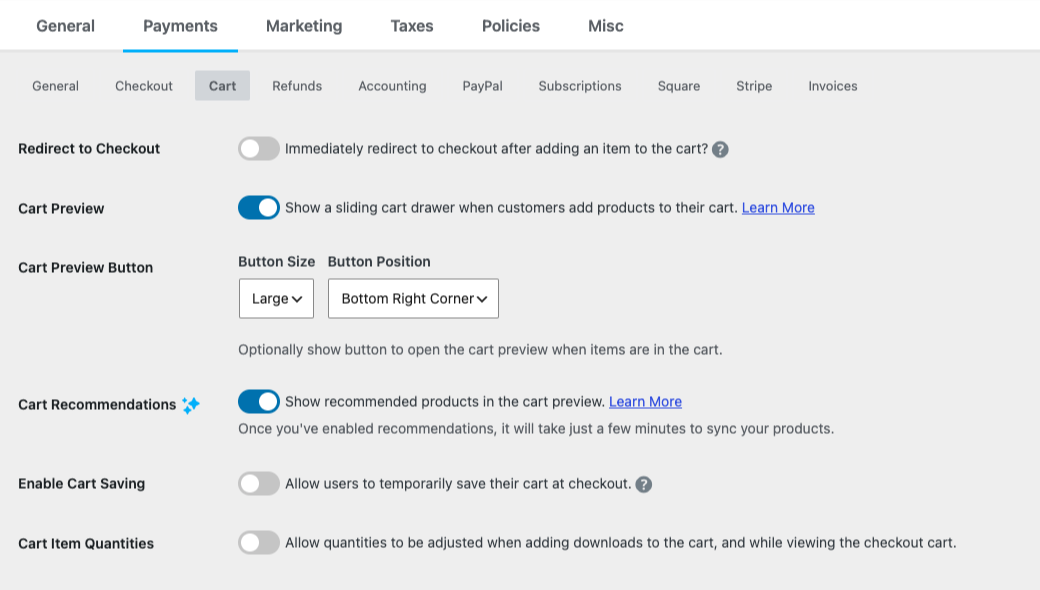
Reindirizzamento al checkout: Se abilitato, l'aggiunta di un articolo al carrello invia il cliente direttamente alla pagina di checkout. Questo è utile per i negozi che vendono articoli singoli.
Anteprima carrello: Mostra un cassetto del carrello scorrevole quando i clienti aggiungono prodotti al carrello. Una volta abilitato, puoi configurare il pulsante di anteprima del carrello e i consigli:
- Dimensione pulsante: Grande, Piccolo o Nessuno
- Posizione pulsante: Angolo in basso a sinistra o Angolo in basso a destra
- Consigli nel carrello: Mostra prodotti consigliati nell'anteprima del carrello. Dopo aver abilitato i consigli, sono necessari solo pochi minuti per sincronizzare i tuoi prodotti.
Scopri di più in Abilitazione delle anteprime del carrello e Abilitazione dei consigli nel carrello.
Abilita salvataggio carrello: Il salvataggio del carrello consente agli acquirenti di creare un collegamento temporaneo al loro carrello corrente in modo che possano tornarci in seguito o condividerlo con qualcuno.
Quantità articoli nel carrello: Consenti la modifica delle quantità quando aggiungi download al carrello e durante la visualizzazione del carrello di checkout. Nota: i prodotti ricorrenti avranno le quantità degli articoli disabilitate.
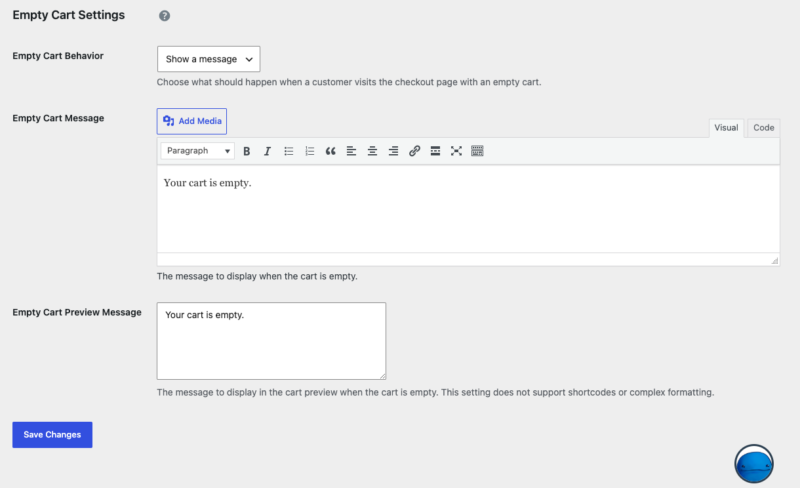
Comportamento carrello vuoto: Scegli cosa dovrebbe accadere quando un cliente visita la pagina di checkout con un carrello vuoto. Le opzioni a discesa sono:
- Mostra un messaggio
- Reindirizza a una pagina
- Reindirizza a un URL
Messaggio carrello vuoto: Il messaggio da visualizzare quando il carrello è vuoto. Questa impostazione può essere modificata dal filtro edd_empty_cart_message, quindi le modifiche qui potrebbero non essere riflesse se tale filtro è attivo.
Messaggio anteprima carrello vuoto: Il messaggio da visualizzare nell'anteprima del carrello quando il carrello è vuoto. Questa impostazione non supporta shortcode o formattazione complessa. Il valore predefinito è “Il tuo carrello è vuoto.”
Rimborsi
Stato predefinito: Scegli Rimborsabile o Non rimborsabile. Questo è il valore predefinito del tuo negozio per tutti i prodotti al momento della creazione. Può essere modificato a livello di singolo prodotto.
Finestra di rimborso: Il numero di giorni dopo una vendita entro i quali i rimborsi possono essere elaborati. Il valore predefinito è 30 giorni. Impostalo su 0 per illimitato. Questo può anche essere modificato a livello di singolo prodotto.
Contabilità
Abilita inserimento SKU: Seleziona questa casella per consentire l'inserimento di SKU di prodotto nelle Impostazioni Download. Gli SKU verranno visualizzati sulla ricevuta di acquisto e nelle cronologie degli acquisti esportate.
Abilita numerazione sequenziale: Attiva per abilitare i numeri d'ordine sequenziali. L'abilitazione di questa opzione non influisce sugli ordini precedenti, solo quelli futuri saranno sequenziali.
Numero di partenza sequenziale: Il numero da cui deve iniziare la sequenza.
Prefisso numero sequenziale: Un prefisso da anteporre a tutti i numeri d'ordine sequenziali.
Suffisso numero sequenziale: Un suffisso da aggiungere a tutti i numeri d'ordine sequenziali.
Numeri d'ordine avanzati: Per un controllo ancora maggiore sulla numerazione dei tuoi ordini, la funzionalità Numeri d'ordine sequenziali avanzati ti consente di tenere traccia degli ordini gratuiti in una serie separata, assegnare numeri temporanei agli ordini incompleti e impedire che gli ordini abbandonati interrompano la tua serie di ordini completi.
PayPal
Vedi la guida alla configurazione di PayPal per le impostazioni di PayPal.
Abbonamenti
Vedi la guida alla configurazione dei pagamenti ricorrenti per le impostazioni di fatturazione degli abbonamenti.
Square
Vedi la guida alla configurazione di Square per le impostazioni di Square.
Stripe
Vedi la guida alla configurazione di Stripe per le impostazioni di Stripe.
Fatture
Vedi la guida alle fatture per le impostazioni delle fatture.



