

Questo documento spiega come trovare e personalizzare i campi dell'indirizzo di checkout visualizzati sulla tua pagina di checkout Easy Digital Downloads. Questa funzionalità ti consente di semplificare il processo di checkout, riducendo potenzialmente l'abbandono del carrello rimuovendo i campi non necessari.
I controlli personalizzati dei campi dell'indirizzo di checkout sono integrati direttamente nel core di EDD, non richiedendo add-on aggiuntivi come Checkout Fields Manager o codice personalizzato per i campi di checkout.
Devi avere EDD v3.3.8 o versioni successive per utilizzare questa funzionalità.
- Accesso alle Impostazioni dei Campi di Checkout
- Utilizzo delle Impostazioni dei Campi Indirizzo Personalizzati
- Salvataggio e Anteprima delle Modifiche
- Altre Considerazioni
Accesso alle Impostazioni dei Campi di Checkout
Trova queste impostazioni andando su Download → Impostazioni → Pagamenti dalla tua bacheca WordPress.
Seleziona quindi la scheda Checkout.
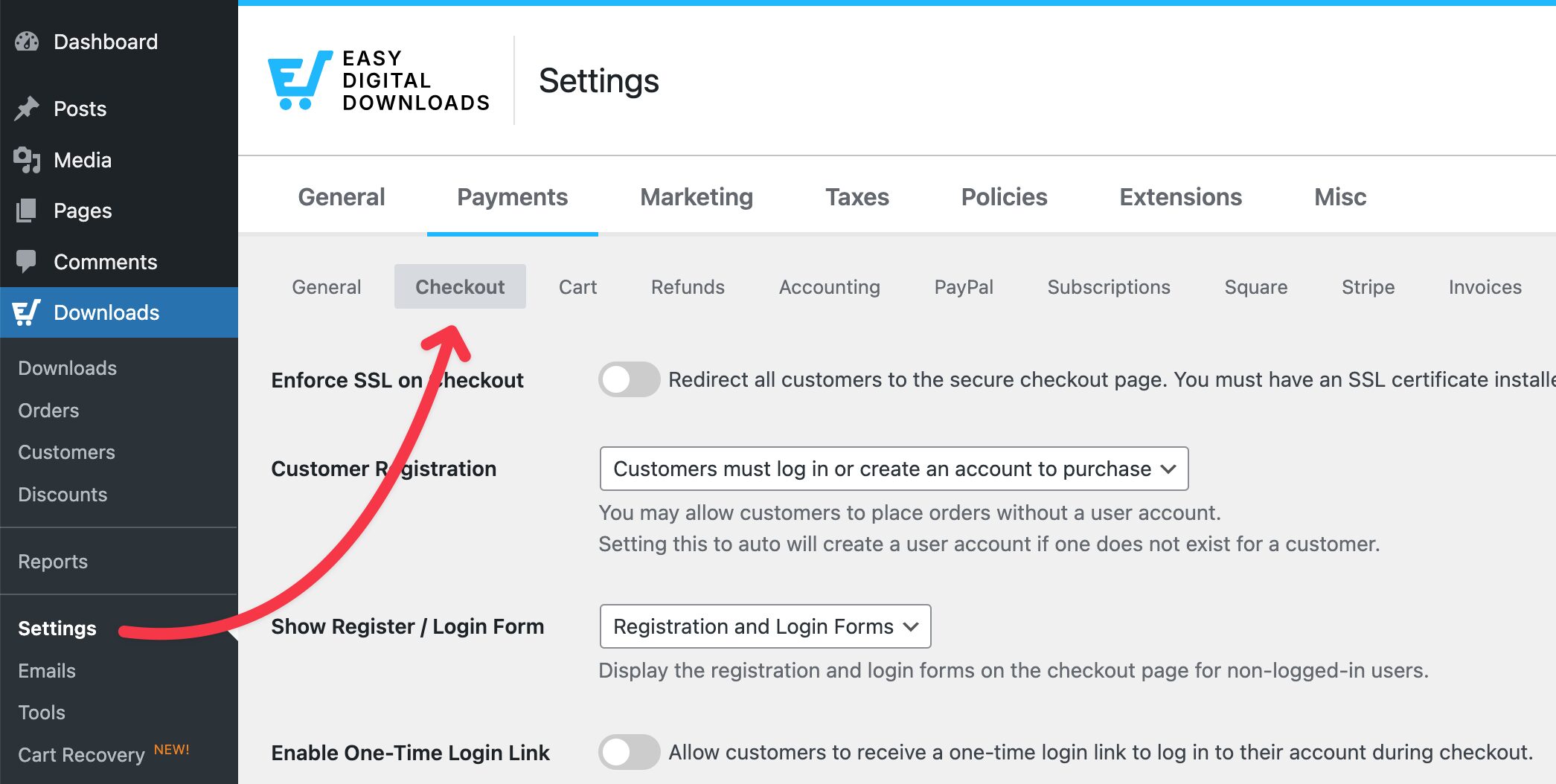
Scorri verso il basso fino alla sezione Campi Indirizzo di Checkout.
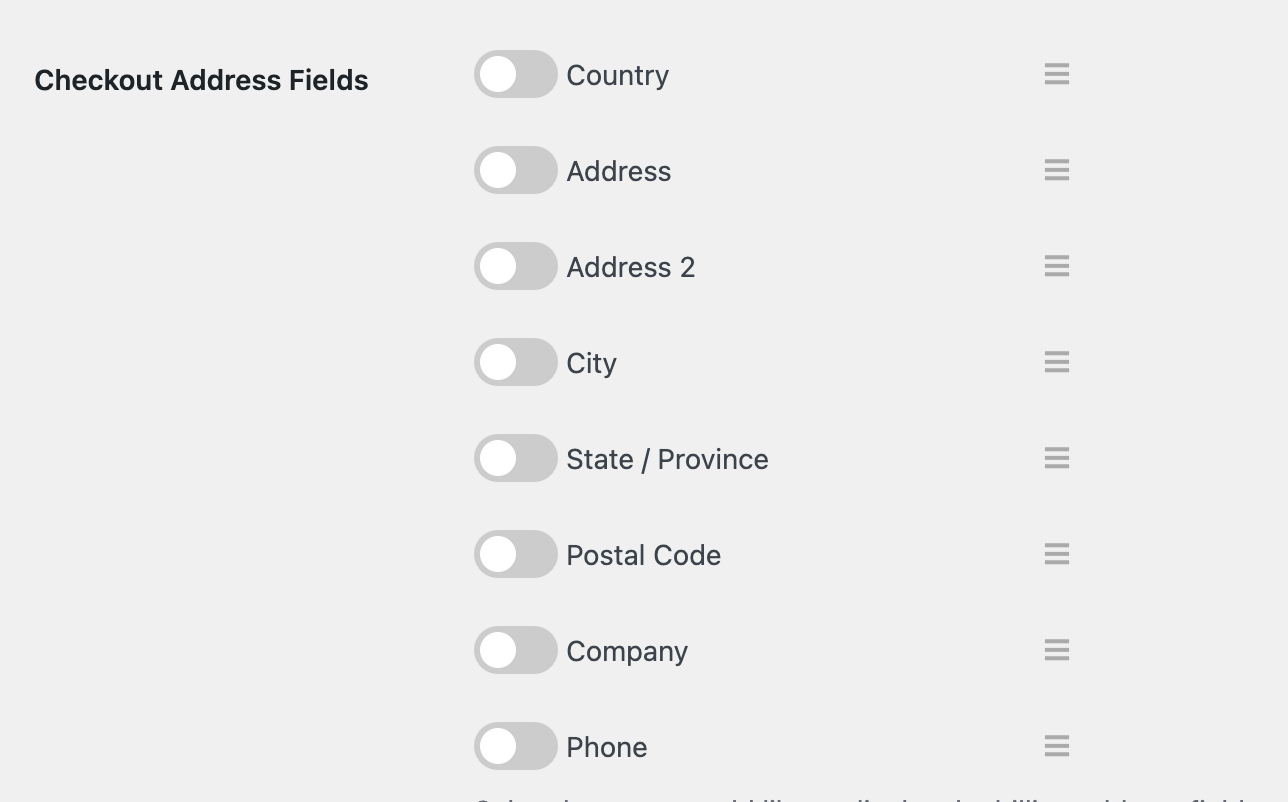
Utilizzo delle Impostazioni dei Campi Indirizzo Personalizzati
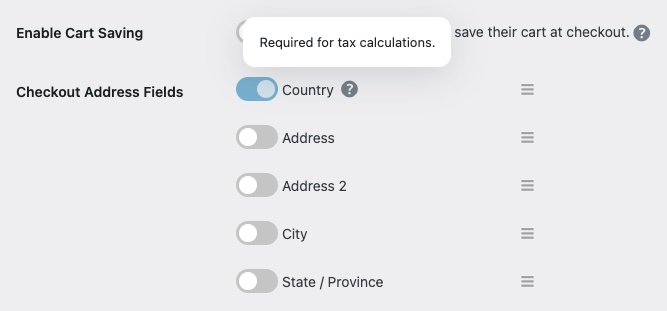
La sezione Campi Indirizzo di Checkout fornisce la funzionalità per gestire la visibilità e l'ordine dei campi.
- Paese
- Indirizzo
- Indirizzo 2
- Città
- Stato / Provincia
- Codice Postale
- Azienda
- Telefono
Attivazione/Disattivazione della Visibilità dei Campi
Abilita o disabilita i singoli campi facendo clic sull'interruttore di attivazione accanto a ciascun nome di campo.
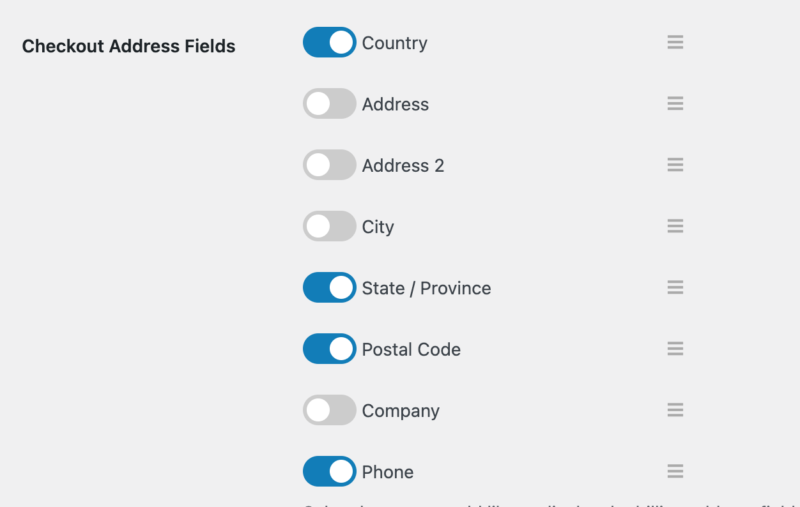
Un interruttore blu indica che il campo è abilitato e verrà visualizzato nella pagina di checkout. Un interruttore grigio indica che il campo è disabilitato.
Riordinare i Campi
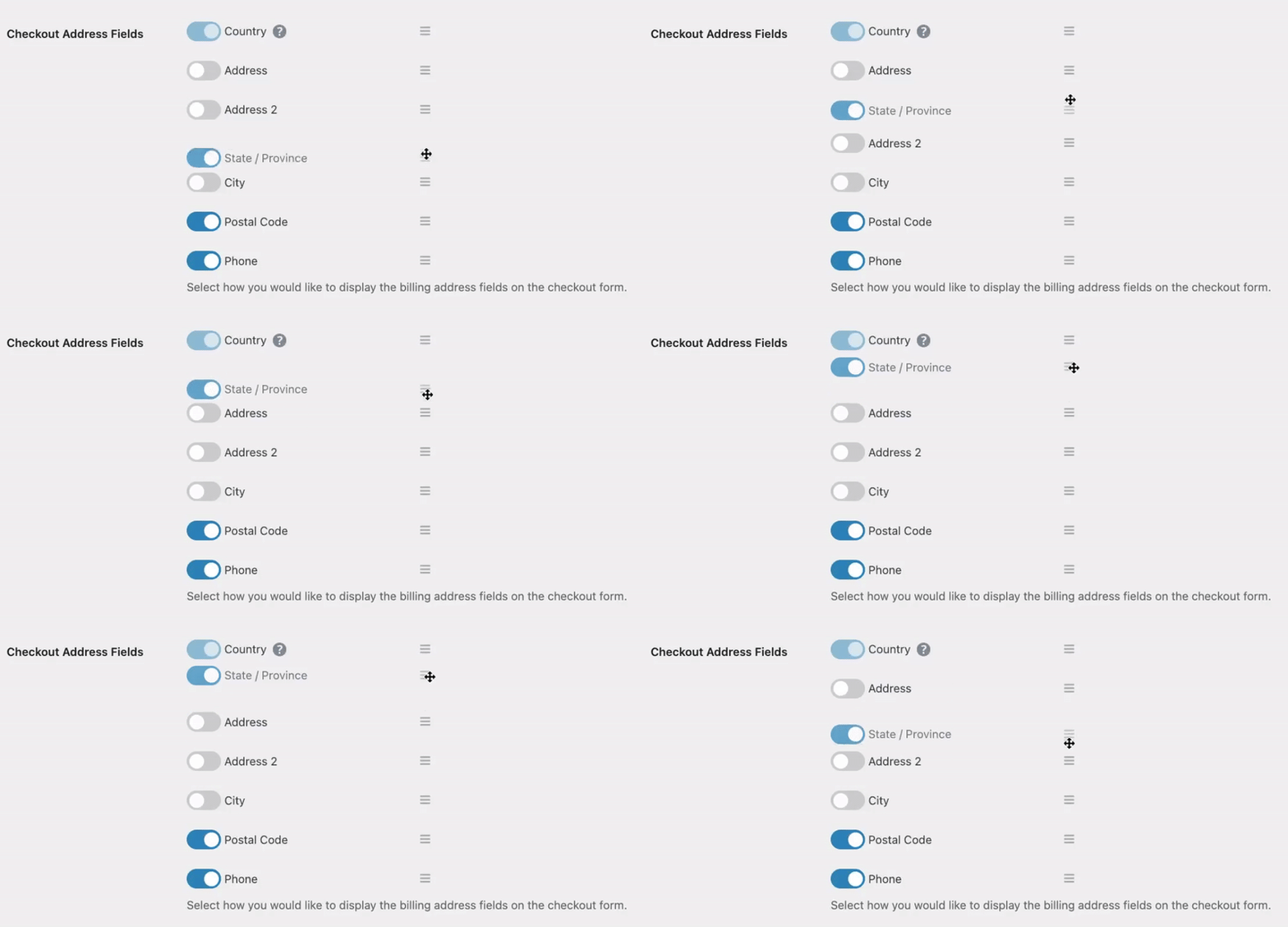
Trascina e rilascia i campi per riorganizzare il loro ordine nella pagina di checkout. Fai clic e tieni premuta l'icona hamburger (tre linee verticali) accanto al nome di un campo, quindi trascinala nella posizione desiderata.
Campi Obbligatori
Nota che alcuni campi, come Paese e potenzialmente Stato/Provincia, potrebbero essere obbligatori se le impostazioni fiscali sono abilitate sul tuo sito EDD. Questi campi saranno indicati e non potranno essere disabilitati.
Salvataggio e Anteprima delle Modifiche
Dopo aver apportato qualsiasi modifica, fai clic sul pulsante Salva Modifiche in fondo alla pagina per applicare le tue modifiche.
Anteprima della pagina di checkout per assicurarti che tutto sia a posto sul front-end.
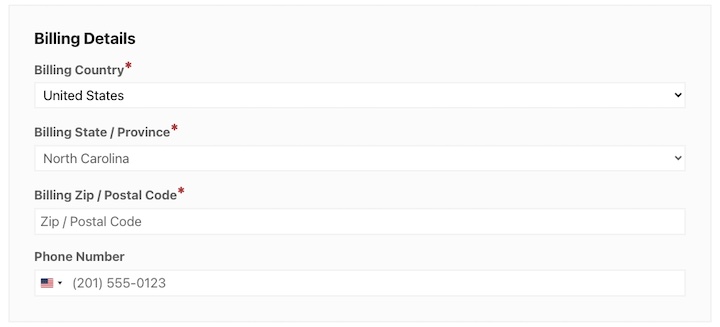
La pagina di Checkout predefinita (sotto Pagine) contiene e utilizza il blocco EDD Checkout per visualizzare il modulo di checkout. È anche possibile utilizzare lo shortcode [download_checkout].
Altre Considerazioni
- Requisiti Fiscali: Tieni presente le normative fiscali della tua regione e assicurati di raccogliere le informazioni necessarie.
- Compatibilità Gateway di Pagamento: Questi controlli dei campi di checkout sono compatibili con tutti i gateway di pagamento supportati da EDD.
- Esperienza utente: Sebbene la rimozione dei campi possa semplificare il checkout, assicurati di raccogliere informazioni sufficienti per elaborare gli ordini in modo efficiente.
Altre risorse



