

Questa guida spiega le impostazioni fiscali di Easy Digital Downloads, dove configuri come il tuo negozio gestisce le tasse. Troverai le regole fiscali da configurare sotto Download » Impostazioni » Tasse.
La scheda Tasse ha due sezioni principali: Generale e Aliquote. (Se abilitata, appare qui una terza scheda IVA UE).
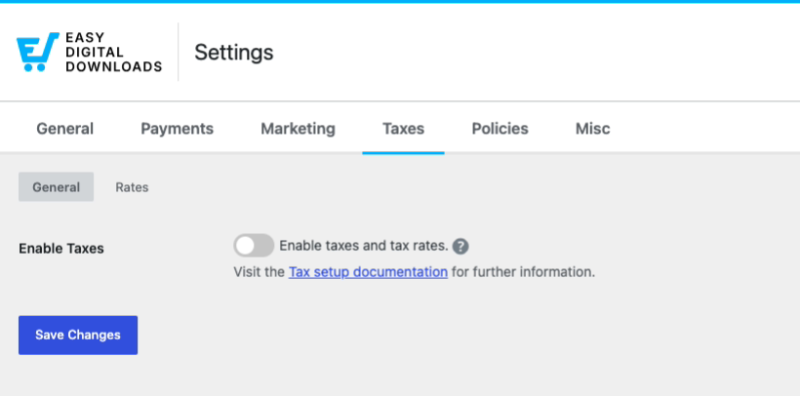
Generale
Se non hai bisogno di addebitare tasse, lascia Abilita Tasse disattivato. Attivalo per addebitare tasse e visualizzare il resto delle impostazioni fiscali.
Abilita Tasse: Attiva questa opzione per abilitare tasse e aliquote fiscali sul tuo negozio.
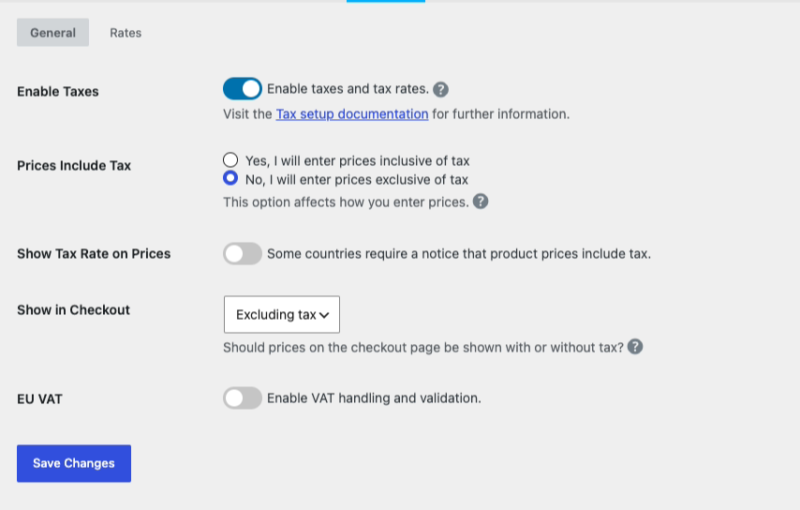
Prezzi Inclusi Tasse: Scegli come inserire i prezzi. Seleziona:
- Sì, inserirò i prezzi comprensivi di tasse se i prezzi che inserisci includono già le tasse (il cliente paga il prezzo mostrato e la tassa viene calcolata al suo interno).
- No, inserirò i prezzi esclusi di tasse se i tuoi prezzi sono pre-tasse e le tasse vengono aggiunte sopra.
Mostra Aliquota Fiscale sui Prezzi: Attiva questa opzione per visualizzare un avviso che i prezzi dei prodotti includono le tasse. Alcuni paesi lo richiedono.
Mostra nel Checkout: Scegli se i prezzi nel checkout vengono mostrati con o senza tasse. Se impostato su Inclusi tasse, il prezzo dell'articolo mostrerà il prezzo totale dell'articolo che include le tasse. Se impostato su Esclusi tasse, il prezzo dell'articolo mostrerà l'importo pre-tasse (subtotale).
IVA UE: Attiva questa opzione per abilitare la gestione e la validazione dell'IVA UE. Questa è una funzionalità Pro integrata in Easy Digital Downloads (Pro). Applica la corretta IVA e valida i numeri IVA dei clienti. Nella versione gratuita, vedrai un'opzione per l'aggiornamento a Pro per abilitarla.
Quando abiliti l'IVA UE e salvi, una nuova scheda IVA UE appare accanto a Generale e Alquote (vedi sotto). (Se hai anche bisogno di fornire ai clienti fatture scaricabili che mostrano i numeri IVA, la funzionalità Fatture EDD può generarli).
Aliquote
Nella scheda Aliquote, puoi configurare un'aliquota fiscale per ogni regione in cui riscuoti l'imposta sulle vendite, inclusi paesi specifici e/o stati/province in quei paesi.
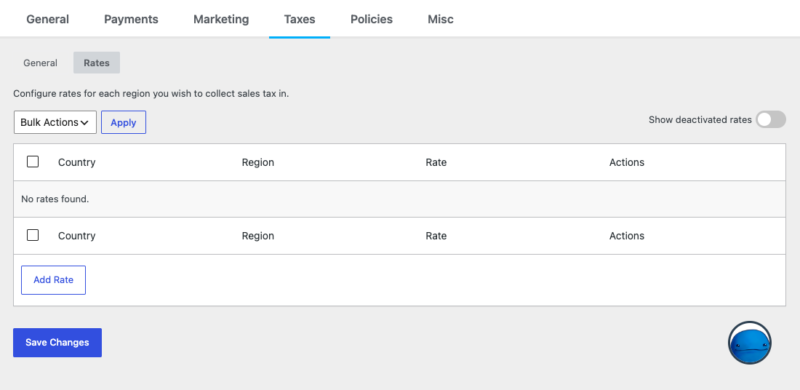
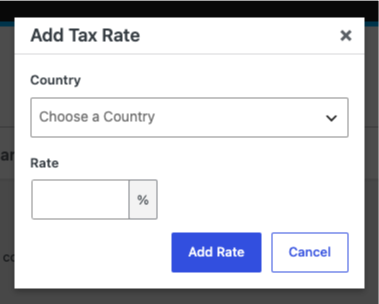
Per aggiungere un'aliquota, fai clic su Aggiungi Aliquota, scegli un Paese, inserisci l'Aliquota come percentuale e salva. Dopo aver scelto un paese, puoi specificare uno stato o una provincia, oppure applicare l'aliquota all'intero paese.
Alcune cose da sapere:
- Le aliquote esistenti possono essere disattivate anziché eliminate.
- Le aliquote non possono essere aggiornate. Per modificare un'aliquota esistente, disattiva quella vecchia e aggiungi una nuova aliquota.
- Usa Mostra aliquote disattivate per visualizzare le aliquote che hai disattivato.
- Usa Azioni di Massa per gestire più aliquote contemporaneamente.
IVA UE
Quando abiliti l'IVA UE nella scheda Generale e salvi, una nuova scheda IVA UE appare accanto a Generale e Aliquote. Questa è una funzionalità Pro.
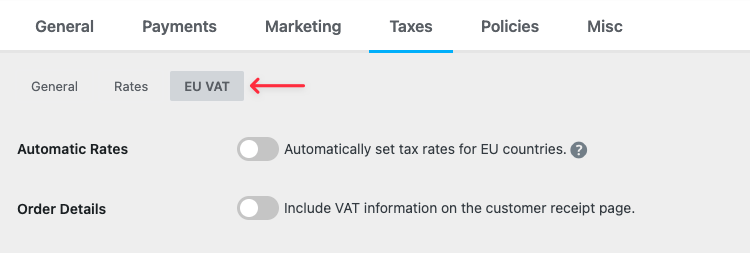
Tariffe automatiche: Attiva questa opzione per impostare automaticamente le aliquote fiscali per i paesi dell'UE, in modo da non doverle aggiungere manualmente nella scheda Tariffe.
Dettagli ordine: Attiva questa opzione per includere le informazioni sull'IVA nella pagina della ricevuta del cliente.
Inversione contabile nel paese di origine?: Attiva questa opzione per consentire l'inversione contabile dell'IVA per i clienti che dispongono di un numero di partita IVA valido e hanno sede nel tuo paese di origine.
Il resto delle impostazioni riguarda le Informazioni sull'azienda.
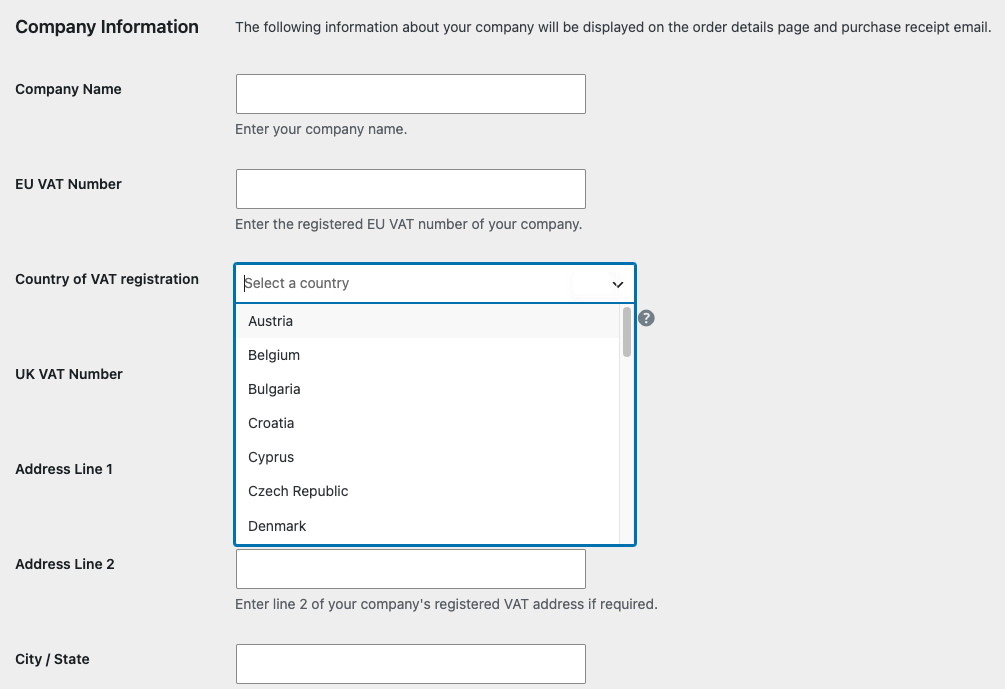
Questi dettagli appaiono nella pagina dei dettagli dell'ordine e nell'e-mail di ricevuta d'acquisto. Puoi inserire i dettagli per ogni campo, come:
- Nome dell'azienda
- Numero di Partita IVA UE
- Paese di registrazione IVA
- Numero di Partita IVA UK
Consulta la nostra guida completa su come impostare l'IVA UE.



