

Questa documentazione copre tutto ciò che devi sapere sulla gestione della tua configurazione PayPal.
Easy Digital Downloads (EDD) include un'integrazione PayPal integrata. Questo gateway utilizza l'ultima esperienza di checkout PayPal, con pulsanti intelligenti e una finestra modale "Paga con PayPal" che mantiene i clienti sul tuo sito durante l'intero processo di pagamento.
Puoi usare PayPal con il plugin core gratuito senza installare nulla. Ma ci sono vantaggi nell'usarlo con un pass EDD Pro, di cui puoi saperne di più nelle FAQ.
Questa guida copre il collegamento del tuo account PayPal, la scelta dei metodi di pagamento da offrire, il test con un account sandbox, la configurazione di un IPN di fallback, il supporto del browser e le soluzioni per i problemi di connessione più comuni.
Aggiornamento da un gateway PayPal diverso o legacy? Vedi le nostre note di aggiornamento.
Già collegato al gateway PayPal, ma non vedi Venmo, Apple Pay, Google Pay o Fastlane? Vedi riconnetti per ottenere i metodi di pagamento più recenti.
NOTA: Questa integrazione PayPal richiede un certificato SSL. Se non ne hai ancora uno, consulta il nostro articolo su come configurare SSL.
Configura PayPal
Passaggio 1: Connetti al tuo account PayPal
Avrai bisogno di un account PayPal per accettare pagamenti. Se non hai già un account, ti verrà data la possibilità di crearne uno durante il processo di onboarding.
Accedi alla tua amministrazione WordPress e vai su Download » Impostazioni » Pagamenti » PayPal. Vedrai un pulsante per connetterti a PayPal nella modalità corrente del tuo negozio (sandbox o live).
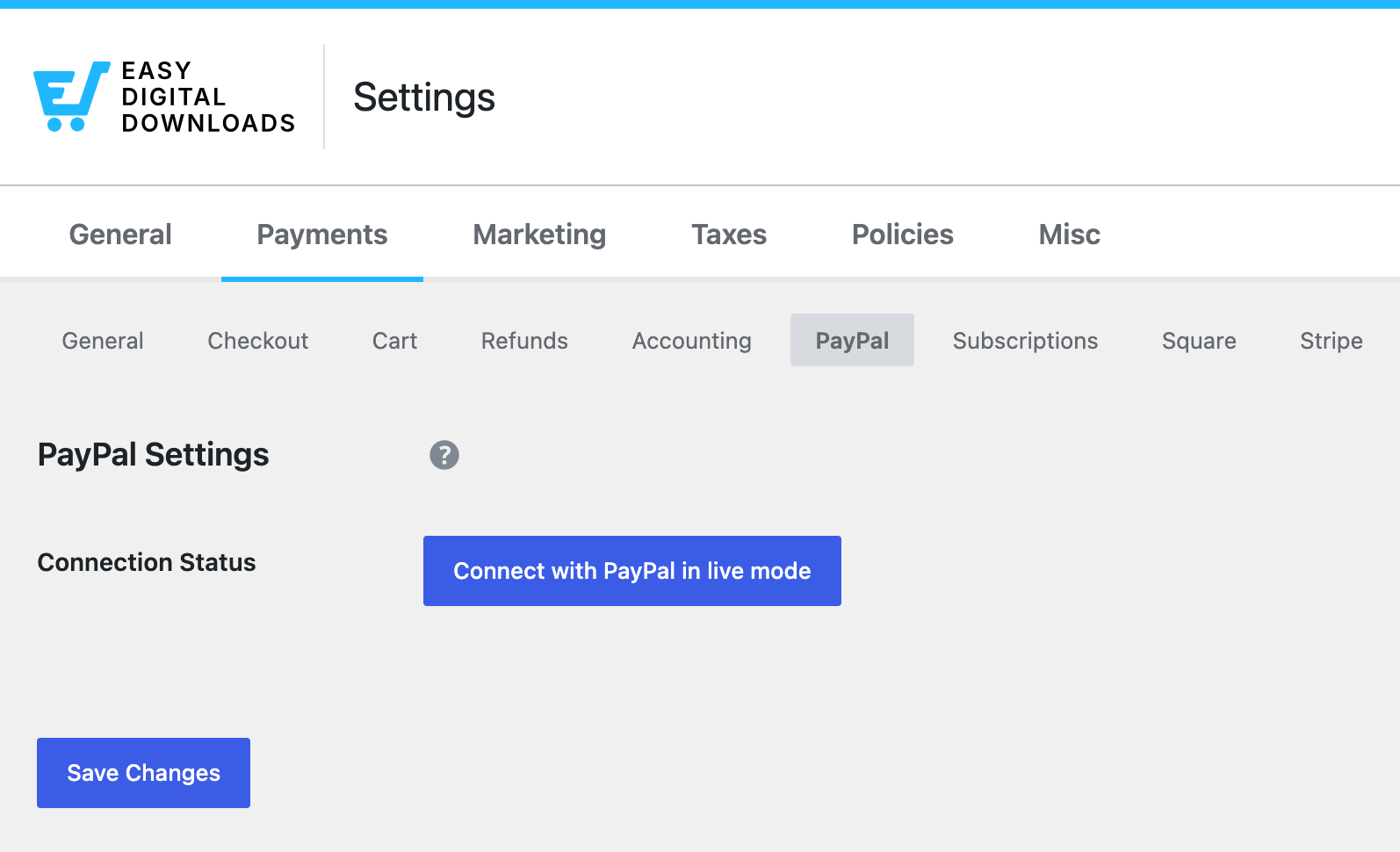
Fai clic sul pulsante Connetti con PayPal per aprire una finestra modale di PayPal. Ti verrà richiesto di inserire il tuo indirizzo email e il tuo paese. Procedi con i passaggi per accedere al tuo account esistente o crearne uno nuovo.
Importante: Devi avere i popup del browser abilitati affinché la pagina PayPal si apra in una finestra modale. Se non vedi una finestra modale, controlla le impostazioni dei popup del tuo browser, chiudi il browser e riprova. Se la finestra popup ancora non appare, prova Chrome.
Se ti stai collegando in modalità di test, accedi con le credenziali del tuo account sandbox. Se non hai ancora un account sandbox PayPal, vedi Test della tua configurazione PayPal.
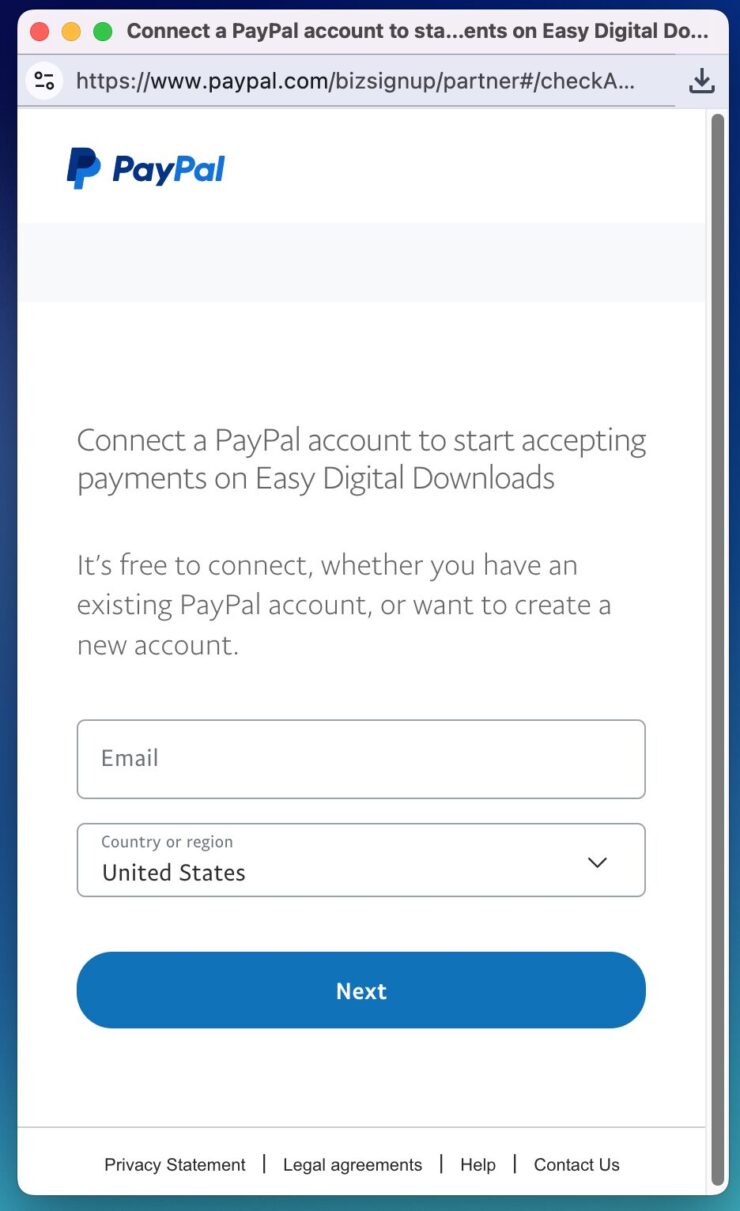
Dopo aver completato tutti i passaggi, dovresti vedere un messaggio di successo.
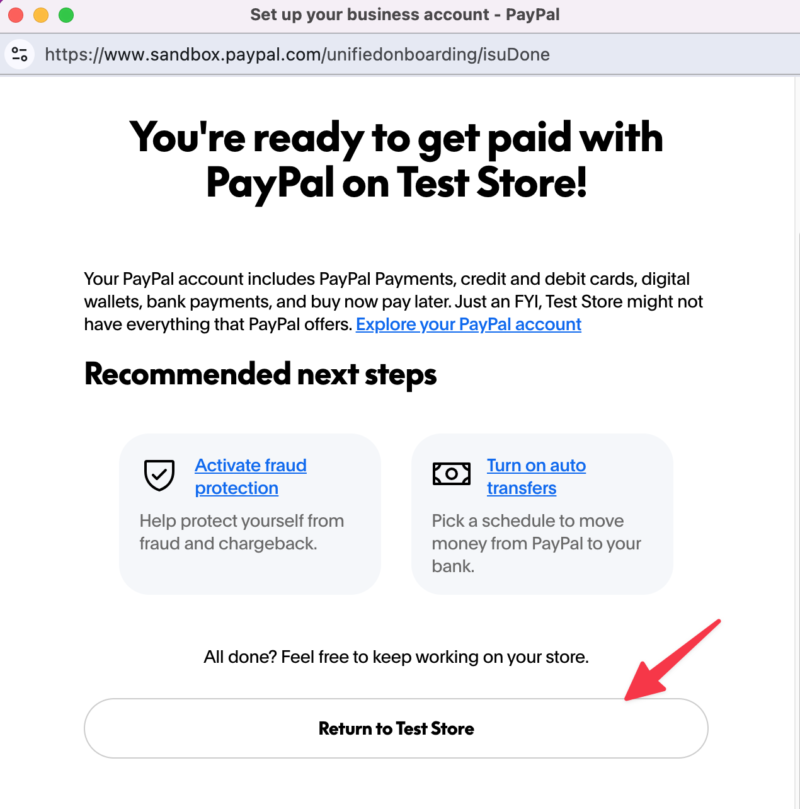
Assicurati di fare clic sul pulsante per tornare al tuo negozio. Se non lo fai, non possiamo completare il processo di onboarding e dovrai ricominciare da capo.
Passaggio 2: Controlla lo stato del tuo account
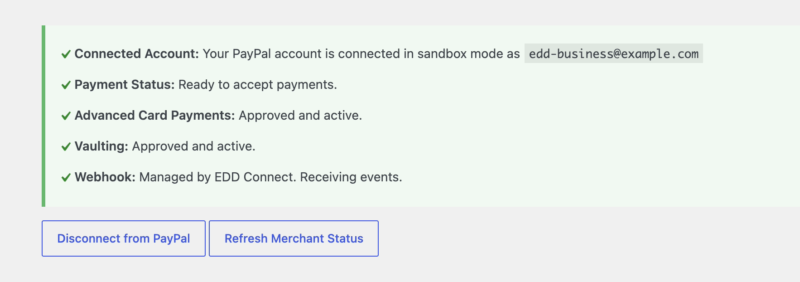
Tornando alle impostazioni di EDD, l'area Stato della connessione controlla la tua connessione a PayPal e segnala ogni funzionalità separatamente:
- API: se il tuo account PayPal è collegato correttamente e in quale modalità.
- Stato del pagamento: se sei pronto ad accettare pagamenti o se PayPal ha ancora bisogno che tu risolva qualcosa prima.
- Pagamenti avanzati con carta: se PayPal ha approvato il tuo account per l'elaborazione avanzata delle carte.
- Archiviazione: se PayPal ha approvato il tuo account per i metodi di pagamento salvati.
- Webhook: se il webhook è configurato e per quali eventi è in ascolto.
- Stato del gateway: se PayPal è attivato come gateway attivo (vedi Passaggio 4).
- Prezzi Pay as you go: la tua commissione per transazione, se applicabile. Questa è del 3% nella versione gratuita. La riga appare solo quando è in vigore una commissione e ti collega all'aggiornamento o all'attivazione della licenza che la rimuove.
A seconda dello stato del tuo account vedrai anche i pulsanti di azione: Re-Check Payment Status, Sync Webhook, Disconnect webhooks from PayPal e Disconnect from PayPal.
Advanced Card Payments e Vaulting sono approvazioni che PayPal concede al tuo account, non impostazioni che attivi in EDD. Se una delle due risulta non disponibile, i metodi di pagamento che dipendono da essa rimangono disabilitati finché PayPal non approva il tuo account.
Passaggio 3: Configura i metodi di pagamento disponibili
Una volta connesso PayPal, puoi scegliere quali metodi di pagamento PayPal offrire al checkout sotto Payment Methods.
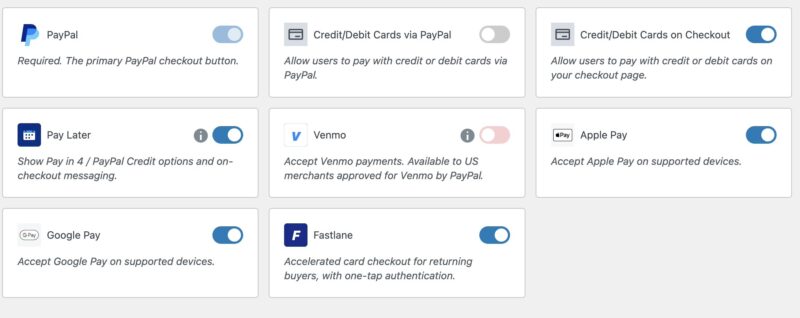
| Metodo di pagamento | Cosa fa |
|---|---|
| PayPal | Obbligatorio. Il pulsante primario di checkout PayPal. |
| Paga più tardi | Mostra le opzioni Paga in 4 e PayPal Credit, oltre ai messaggi al checkout. |
| Carte di Credito/Debito tramite PayPal | Consente ai clienti di pagare con carta di credito o debito tramite PayPal. |
| Carte di Credito/Debito al Checkout | Consente ai clienti di pagare con carta di credito o debito tramite campi nella tua pagina di checkout. Richiede l'approvazione di Advanced Card Processing di PayPal. |
| Venmo | Accetta pagamenti Venmo. Disponibile per commercianti statunitensi approvati per Venmo da PayPal. |
| Apple Pay | Accetta Apple Pay su dispositivi supportati. |
| Google Pay | Accetta Google Pay su dispositivi supportati. |
| Fastlane | Checkout accelerato con carta per acquirenti di ritorno, con autenticazione one-tap. Richiede l'approvazione Vaulting di PayPal. |
I clienti non hanno bisogno di un account PayPal per usare Fastlane. È integrato per il checkout ospite, il che lo rende utile per gli acquirenti che altrimenti abbandonerebbero il carrello piuttosto che creare un account.
Alcuni di questi dipendono da PayPal piuttosto che da te. Pay Later viene visualizzato solo quando PayPal decide che l'acquirente è idoneo, in base all'importo del carrello, al paese e allo stato dell'account. Credit/Debit Cards on Checkout e Fastlane rimangono non disponibili finché PayPal non concede al tuo account la capacità corrispondente, che puoi verificare nell'area Connection Status dal Passo 2.
Quali metodi vede ciascun cliente dipende anche dal loro paese e dall'idoneità del tuo account PayPal. La decisione spetta a PayPal, non a Easy Digital Downloads. Se un metodo che desideri non è disponibile per il tuo account, dovrai contattare PayPal per richiederlo.
Se hai connesso PayPal prima che questi metodi fossero aggiunti, non appariranno finché non ti riconnetterai.
Al termine, ricorda di salvare le modifiche.
Passaggio 4: Abilita il gateway di pagamento
Dovrai abilitare PayPal come gateway di pagamento attivo affinché appaia nella pagina di checkout. Vai su Downloads » Settings » Payments » General e attiva PayPal sotto Active Gateways.
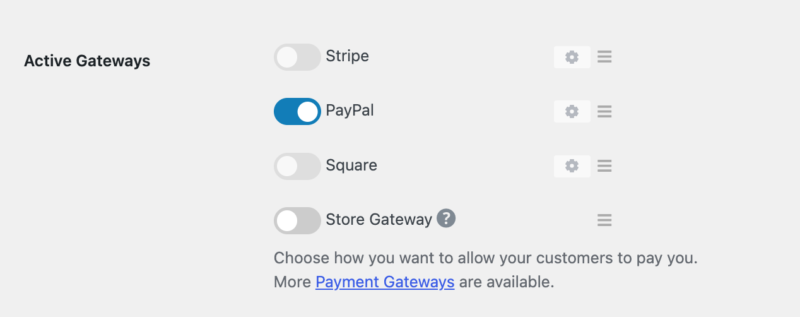
Due impostazioni correlate si trovano nella stessa schermata:
- Default Gateway: il gateway che il tuo checkout utilizza per impostazione predefinita. Impostalo su PayPal se vuoi che sia preselezionato. Se lo lasci su Automatico, viene utilizzato il primo gateway abilitato in Active Gateways.
- Payment Method Icons: quali icone di carte appaiono al checkout e se i clienti possono pagare con il loro saldo PayPal.
Seleziona Salva modifiche quando hai finito.
Ripeti in modalità Live
Se ti sei connesso per la prima volta in modalità di test o sandbox, dovrai ripetere questo processo di connessione una volta che avrai impostato il tuo negozio in modalità live.
Nella scheda Generale, disabilita la Modalità Test. Quindi torna alla scheda PayPal e seleziona Connetti a PayPal in modalità live.
Già connesso? Riconnetti per altri metodi
Questa non è la migrazione del gateway legacy. Se provieni da PayPal Standard, Express, Pro o Payments Advanced, consulta invece l'aggiornamento da altri gateway PayPal. Questa sezione è per i negozi che utilizzano già questo gateway.
L'insieme ampliato di metodi di pagamento PayPal viene applicato quando un negozio si connette a PayPal. Se hai connesso il tuo account PayPal prima che questi metodi fossero aggiunti, non li vedrai finché non ti riconnetterai, anche dopo aver aggiornato il plugin.
Ciò include i negozi che sono migrati dai gateway legacy anni fa. Il completamento di tale migrazione non ti esenta da questo passaggio.
Per attivarli:
- Assicurati di utilizzare l'ultima versione di Easy Digital Downloads. Vai su Plugin nella tua bacheca di WordPress e seleziona aggiorna ora se è disponibile un aggiornamento. I nuovi metodi di pagamento sono inclusi nel plugin, quindi non possono apparire su una versione precedente.
- Vai su Download » Impostazioni » Pagamenti » PayPal e seleziona Disconnetti da PayPal.
- Connettiti di nuovo utilizzando lo stesso account PayPal che stavi utilizzando in precedenza.
- PayPal ristabilisce la connessione e restituisce l'elenco dei metodi di pagamento supportati dal tuo account. Abilita quelli che desideri, quindi seleziona Salva modifiche.
- Visita la tua pagina di checkout e conferma che le nuove opzioni appaiano.
Attenzione ai popup. Alcuni browser bloccano la finestra di PayPal durante la riconnessione. Se non si apre nulla, consenti i popup per il tuo sito e riprova.
La riconnessione con lo stesso account non influisce sui tuoi pagamenti o abbonamenti esistenti.
Testare la configurazione PayPal
PayPal Sandbox ti consente di configurare account di test ed eseguire l'intero processo di acquisto in Easy Digital Downloads con il gateway PayPal. Nessun addebito reale viene effettuato e puoi utilizzarlo per tutto il tempo che desideri.
Conferma che sei in modalità di test
Vai su Download » Impostazioni » Pagamenti » Generale e verifica se Modalità di test è abilitata in cima alla pagina. Il tuo negozio è in modalità di test quando quella casella è selezionata.
Crea un account Sandbox PayPal
Visita developer.paypal.com e fai clic su Accedi o Registrati. Puoi accedere con il tuo account PayPal esistente se ne hai uno.
Una volta effettuato l'accesso, crea i tuoi account sandbox:
- Vai su Strumenti di test » Account Sandbox.
- Fai clic su Crea account.
- Seleziona Business, scegli il paese dell'account e fai clic su Crea account.
- Fai clic su Crea account di nuovo, e questa volta seleziona Personale come tipo di account.
Ci sono due account: un account Business (commerciante) che collegherai all'interno di EDD e un account Personale che utilizzerai durante il checkout per simulare un pagamento.
Mentre sei nella pagina Account Sandbox, fai clic su un account qualsiasi per visualizzarlo o modificarlo. Puoi vedere la password predefinita impostata durante la creazione, oppure impostarne una tua.
Prima di andare in produzione
Togli il tuo negozio dalla Modalità Test prima di iniziare a vendere, altrimenti nessuna delle tue vendite sarà valida. Potrebbe anche essere necessario connetterti al tuo account PayPal live dopo aver disattivato la modalità test, come descritto nella sezione Ripeti in Modalità Live sopra.
Esperienza di Checkout
Questo gateway di pagamento utilizza i moderni pulsanti di checkout di PayPal. Invece di un pulsante standard "Acquista", i tuoi clienti vedono i pulsanti PayPal alla fine del modulo di checkout, insieme a qualsiasi altra opzione di pagamento che hai abilitato, come Venmo, Google Pay, Apple Pay, Fastlane, Paga più tardi e pagamento diretto con carta di credito/debito.
Quali pulsanti appaiono effettivamente dipende dai metodi abilitati nel Passaggio 3, dalle funzionalità approvate da PayPal per il tuo account e dall'idoneità dell'acquirente.
IPN di fallback
Easy Digital Downloads ti consente di utilizzare un servizio IPN di fallback che gestisce qualsiasi scenario in cui un evento Webhook potrebbe non raggiungere il tuo sito web.
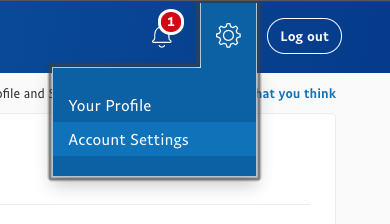
Per configurare l'IPN, accedi al tuo account PayPal, passa il mouse sopra l'icona a forma di ingranaggio nell'angolo in alto a destra dello schermo, quindi seleziona Impostazioni account.
Fai clic su Notifiche sul lato sinistro dello schermo, quindi fai clic su Aggiorna accanto a Notifiche di pagamento istantaneo.
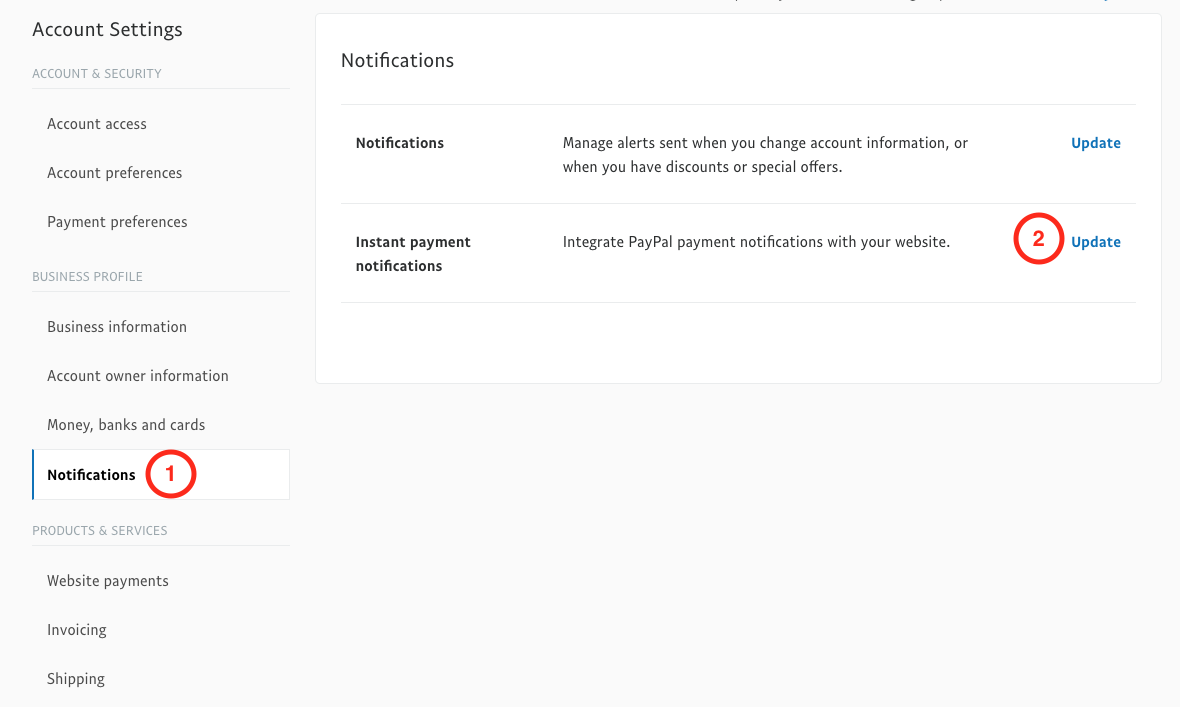
Se non avevi abilitato l'IPN in precedenza, vedrai un pulsante Scegli impostazioni IPN. Nella pagina delle impostazioni IPN, aggiungi l'URL del tuo sito web in questo formato, sostituendo tuosito.com con l'URL effettivo del tuo sito web:
https://yoursite.com/?edd-listener=eppe
Sostituisci tuosito.com nel link con l'URL effettivo del tuo sito web.
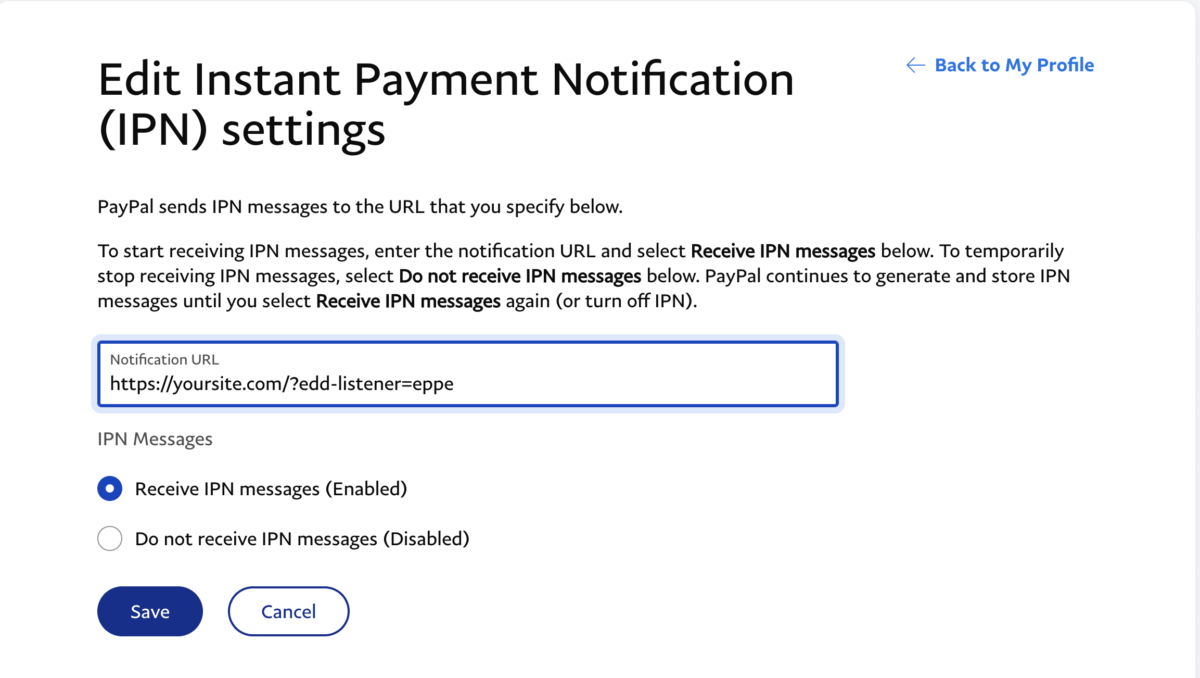
Seleziona la casella Ricevi messaggi IPN (Abilitato), quindi fai clic su Salva.
Tutto qui. Questo ora funge da fallback per il webhook principale che la configurazione di PayPal utilizza quando collega il tuo account.
Integrazione pagamenti ricorrenti
Questo gateway PayPal ha il supporto completo per la funzionalità Pagamenti ricorrenti. Consulta il nostro documento di configurazione PayPal per i pagamenti ricorrenti per le istruzioni di configurazione.
Supporto browser
Il supporto è garantito per i browser elencati di seguito. I browser non presenti in questo elenco potrebbero continuare a funzionare, ma la compatibilità non è garantita.
Desktop:
- Chrome versione 41 e successive
- Firefox versione 43 e successive
- Safari versione 8 e successive
- Opera versione 12 e successive
- Edge versione 14 e successive
Mobile:
- Chrome versione 41 e successive
- Firefox versione 15 e successive
- Safari versione 9 e successive
- Samsung Internet Browser versione 8.2 e successive
- Silk Browser versione 72 e successive
Internet Explorer non è più supportato da PayPal Checkout. Easy Digital Downloads fornisce ancora un set opzionale di polyfill per IE11, ma sono disattivati per impostazione predefinita a partire da EDD 3.3.7. Se ne hai bisogno per un caso legacy specifico, puoi attivarli con questo codice:
add_filter( 'edd_load_ie11_polyfills', '__return_true' );Per ulteriori informazioni sui requisiti del browser per PayPal Checkout, consulta la pagina di supporto del browser di PayPal.
Aggiornamento da altri gateway PayPal
L'aggiornamento al nuovo gateway PayPal consiste semplicemente nel connettersi, seguire i passaggi di configurazione sopra indicati, quindi disabilitare i vecchi gateway.
Se in precedenza hai utilizzato una delle nostre integrazioni PayPal vecchie/legacy, come PayPal Standard, PayPal Express, PayPal Pro o PayPal Payments Advanced, l'aggiornamento significa connettersi a questo gateway utilizzando i passaggi precedenti, quindi disabilitare il vecchio gateway.
Queste integrazioni legacy non sono compatibili con EDD 3.0 e versioni successive e non ricevono più aggiornamenti. Molte di esse sono deprecate da PayPal. Se il tuo negozio utilizza EDD 3.x, questo gateway è l'integrazione PayPal che stai cercando di utilizzare.
Come funziona l'aggiornamento?
Fino a quando non ti connetti a questo gateway, i pagamenti continuano a elaborarsi tramite il gateway che avevi selezionato. Quando ti connetti, utilizza lo stesso identico account PayPal che usavi in precedenza. Una volta completata la connessione e abilitato il nuovo gateway, i pagamenti inizieranno a elaborarsi con questa integrazione. Disabilita il vecchio gateway in modo che solo quello nuovo sia attivo.
All'interno di PayPal stesso, non noterai alcuna differenza. I pagamenti arrivano ancora nello stesso modo. Cambia solo l'esperienza di checkout sul tuo sito.
E per i pagamenti ricorrenti?
Se utilizzi la nostra funzionalità di pagamenti ricorrenti, puoi passare al nuovo gateway PayPal senza influire sugli abbonamenti esistenti. I vecchi abbonamenti continuano a elaborarsi e rinnovarsi normalmente. Alcune cose da tenere a mente:
- Una volta configurato il nuovo gateway, deseleziona il vecchio gateway dall'elenco dei gateway di pagamento abilitati.
- Per PayPal Express e Pro, mantieni configurato il tuo vecchio PayPal IPN (Documentazione IPN Express / Pro). Gli abbonamenti creati con il vecchio gateway continuano a utilizzare l'IPN per comunicare a EDD i pagamenti di rinnovo. PayPal Standard non si basa sull'IPN perché l'URL è fisso, ma se non utilizzi il tuo account PayPal con più negozi, ti consigliamo comunque di impostarlo nel caso in cui PayPal cambi il modo in cui funziona (Documentazione IPN Standard). Non è obbligatorio.
- Se stai utilizzando PayPal Express o PayPal Pro, mantieni attiva quella funzionalità. Il gateway stesso non dovrebbe essere abilitato in Download » Impostazioni » Pagamenti, ma il plugin dovrebbe rimanere attivo in modo che possa continuare a elaborare i vecchi IPN.
Utilizzi Aelia Currency Switcher?
PayPal deve essere nuovamente aggiunto nelle impostazioni dei gateway di pagamento di Aelia per le valute supportate dal tuo sito. Altrimenti PayPal non sarà disponibile come gateway al checkout.
FAQ sulla configurazione PayPal
Vedo SANDHILLS DEVELOPMENT, LLC durante il processo di connessione. È previsto?
Sì. Easy Digital Downloads è un prodotto di Sandhills Development, LLC. Accetti di connettere il tuo account PayPal al tuo negozio Easy Digital Downloads. PayPal richiede l'uso del nome dell'azienda invece del nome del nostro prodotto.
Posso connettermi a PayPal con un account personale?
No, è richiesto un account aziendale per connettere EDD a PayPal. Se non hai un account aziendale, puoi crearne uno separato. PayPal ti consente di avere più account, quindi non devi convertire quello personale.
Perché viene visualizzato "Errore di autenticazione imprevisto" nella mia pagina di checkout?
Ciò di solito significa che PayPal non è correttamente connesso al tuo negozio. Controlla lo stato in Download » Impostazioni » Pagamenti » PayPal.
Conferma anche di non aver incrociato le modalità: il tuo account PayPal live non dovrebbe essere connesso mentre la modalità di test è attiva, e il tuo account sandbox non dovrebbe essere connesso mentre la modalità di test è disattivata.
Perché PayPal non riesce a connettersi a EDD?
Ciò può accadere per alcuni motivi:
- Prova a connetterti da un browser o dispositivo diverso.
- Conferma che il paese del tuo account PayPal sia supportato. I paesi supportati sono elencati nel menu a discesa durante il processo di connessione.
- Conferma che il tuo account PayPal sia completamente attivo. PayPal potrebbe richiedere azioni in sospeso da completare, quindi cerca avvisi nel tuo account PayPal o contatta il supporto PayPal.
Perché non viene visualizzato il checkout ospite di PayPal?
Quando si paga tramite una pagina di checkout su PayPal.com, a volte c'è un'opzione per pagare con carta di credito senza accedere a PayPal. Questa è nota come modalità di checkout ospite o Account PayPal opzionale. Vedi le istruzioni di PayPal per abilitarla o disabilitarla. Per attivare l'impostazione dell'account PayPal opzionale:
- Passa il mouse sopra il tuo nome nell'angolo in alto a destra.
- Fai clic su Impostazioni account nel menu a discesa.
- Fai clic su Pagamenti sul sito web in Prodotti e servizi a sinistra della pagina.
- Fai clic su Aggiorna accanto a Preferenze sito web.
- Seleziona Attivato in Account PayPal opzionale.
Ho bisogno di SSL se uso PayPal?
Sì. È necessario avere SSL abilitato sul tuo sito web anche se i pagamenti vengono elaborati esternamente con PayPal. Vedi Ho bisogno di un certificato SSL? per maggiori informazioni.
Perché i clienti non vengono reindirizzati al mio sito dopo aver pagato?
Quando le persone pagano con PayPal, si aspettano di tornare sul tuo sito web in seguito. Se ciò non accade, l'opzione di ritorno automatico probabilmente deve essere abilitata nel tuo profilo PayPal.
Accedi al tuo account PayPal e vai alle impostazioni del tuo profilo. Nelle impostazioni, fai clic su Preferenze sito web, dove troverai un'opzione per abilitare il Ritorno automatico.
Se è disattivato, scegli il pulsante radio Attivato, quindi nel campo sottostante, inserisci l'indirizzo a cui desideri che i tuoi clienti vengano reindirizzati.
Easy Digital Downloads addebita una commissione sulle vendite PayPal?
Possono applicarsi due cose distinte.
Le commissioni di elaborazione standard di PayPal si applicano sempre. Negli Stati Uniti queste sono circa il 2,99% più $0,49 per transazione, anche se le tariffe variano in base al paese e al tipo di account. Vedi la pagina delle commissioni per commercianti di PayPal per le tariffe attuali.
In aggiunta, la versione gratuita di Easy Digital Downloads aggiunge una commissione del 3% per transazione. L'attivazione di una licenza Easy Digital Downloads la rimuove, lasciandoti pagare solo le tariffe standard di PayPal.
Puoi confermare la tariffa applicata al tuo negozio su Download » Impostazioni » Pagamenti » PayPal. Nell'area Stato connessione, cerca la riga etichettata Prezzi pay-as-you-go. Mostra la tua attuale tariffa per transazione e i link per l'aggiornamento che la rimuove. Se non appare alcuna riga, non viene applicata alcuna commissione di piattaforma al tuo negozio.
Perché non vedo i metodi di pagamento più recenti sul mio negozio?
I metodi di pagamento ampliati vengono applicati quando un negozio si connette a PayPal, quindi una connessione esistente mantiene la sua configurazione originale finché non ti riconnetti. Aggiorna alla versione più recente di Easy Digital Downloads, quindi disconnetti e riconnetti il tuo account PayPal. Fai riferimento alla sezione Già connesso? per i passaggi completi.
Un metodo di pagamento che desidero non viene visualizzato. Posso abilitarlo?
Non da Easy Digital Downloads. Quali metodi sono disponibili dipende dal tuo paese e dall'idoneità del tuo account PayPal, e PayPal decide cosa vede ogni cliente. Se un metodo che desideri non è offerto, contatta PayPal per richiederlo. Queste autorizzazioni sono controllate da PayPal, non da Easy Digital Downloads.
Posso offrire PayPal e Stripe contemporaneamente?
Sì. Abilitali entrambi sotto Download » Impostazioni » Pagamenti » Generale e i tuoi clienti potranno scegliere tra di essi al momento del checkout.
Quali paesi possono connettere PayPal a Easy Digital Downloads?
PayPal determina questo, non Easy Digital Downloads. I paesi supportati appaiono nel menu a discesa dei paesi durante il processo di connessione al Passaggio 1. Se il tuo paese non è elencato lì, PayPal non supporta attualmente questa integrazione per il tuo account.



