

Questo documento copre i prodotti Legacy di PayPal che non sono più supportati. Raccomandiamo vivamente di aggiornare le impostazioni di PayPal alla versione corrente di PayPal.
Vedi questo documento per i dettagli.
Indice dei contenuti
PayPal Standard
Easy Digital Downloads include PayPal Standard. PayPal Standard è l'account PayPal più basilare che puoi ottenere.
NOTA: È richiesto un account PayPal Business gratuito per connettersi a EDD. Puoi aggiornare un PayPal Personale esistente a un account Business o creare un nuovo account PayPal Standard Business.
Impostazioni
Le impostazioni si trovano sotto
Downloads → Impostazioni → Gateway di Pagamento → PayPal Standard.
1. Indirizzo email PayPal
La prima impostazione è il tuo indirizzo email PayPal. Questo è l'indirizzo associato al tuo account PayPal.

2. Immagine PayPal (Opzionale)
Successivamente, hai la possibilità di caricare un'immagine da visualizzare nella pagina di checkout di PayPal.

SUGGERIMENTO: L'immagine deve essere accessibile pubblicamente su Internet e archiviata su un server sicuro (HTTPS) affinché venga visualizzata nel checkout PayPal. I loghi dovrebbero avere una larghezza massima di 90 pixel e un'altezza di 60 pixel e devono essere salvati in un formato grafico valido, come .gif, .jpg o .png.
NOTA: In precedenza questa opzione era chiamata Stili Pagina PayPal, ma le opzioni di stile della pagina sono state deprecate da PayPal a favore della fornitura di un'immagine.
3. Token di Identità PayPal
Successivamente, inserisci il tuo Token di Identità PayPal. Questo è necessario affinché i record di pagamento vengano automaticamente contrassegnati come
Completati immediatamente dopo l'acquisto.
 Questo token può essere ottenuto dal tuo account PayPal seguendo questi passaggi:
- Accedi al tuo account PayPal.
- Passa il mouse sopra l'icona a forma di ingranaggio nell'angolo in alto a destra dello schermo e seleziona Impostazioni account
- Nella sezione Prodotti e Servizi, fai clic su Pagamenti sul web sul lato sinistro dello schermo
- Fai clic sul link Aggiorna accanto a Preferenze sul web
- Imposta il Ritorno Automatico su Attivato
- Per l'URL di ritorno, inserisci l'URL del tuo sito web.
- In Trasferimento Dati di Pagamento, fai clic sull'opzione Attivato.
- Fai clic su Salva.
- Il tuo token di identità PDT dovrebbe ora essere visibile nella sezione Trasferimento Dati di Pagamento della pagina.
Copia il token negli appunti e incollalo nel campo
Token di Identità PayPal in Downloads → Impostazioni → Gateway di Pagamento → PayPal Standard.
4. Impostazioni IPN
Il servizio PayPal Instant Payment Notification (IPN) consente a PayPal di comunicare con il tuo negozio e contrassegnare le transazioni come completate, fallite, rimborsate, ecc.
L'IPN di PayPal verrà configurato automaticamente quando si utilizza PayPal Standard, ma è comunque importante confermare che sia abilitato nel tuo account PayPal.
Accedi al tuo account PayPal e passa il mouse sopra l'icona a forma di ingranaggio nell'angolo in alto a destra dello schermo, quindi seleziona
Impostazioni account.
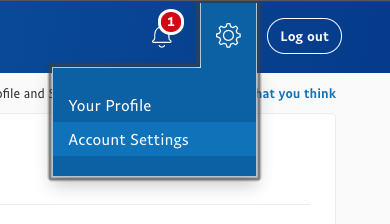
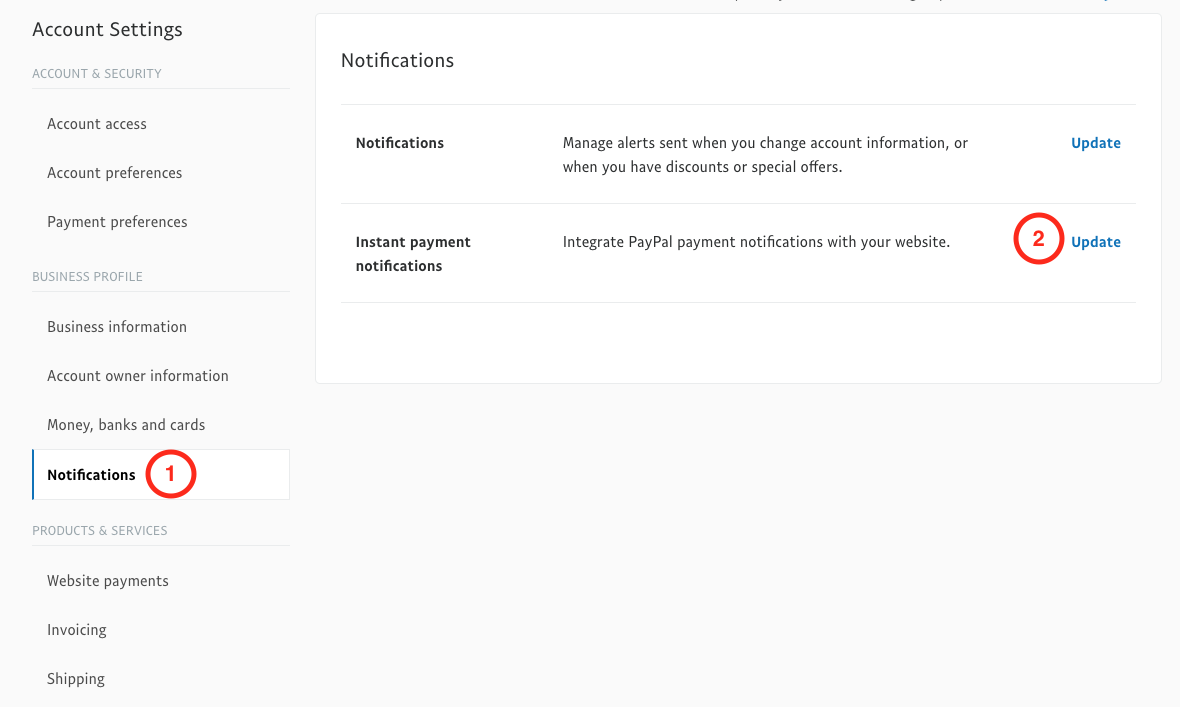
Fai clic su
Notifiche sul lato sinistro dello schermo, quindi fai clic su Aggiorna accanto a Notifiche di pagamento istantanee.
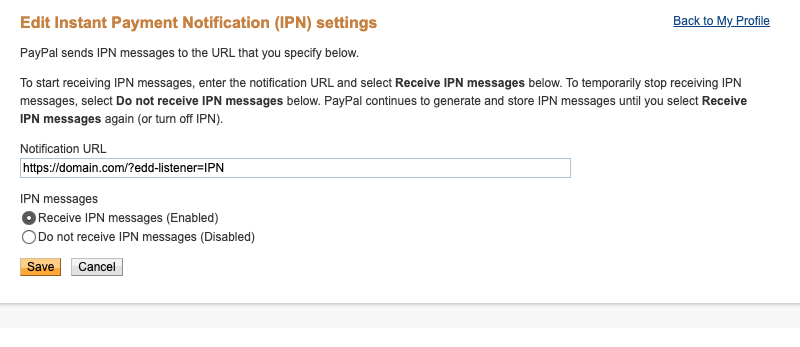
 Fai clic sul pulsante Modifica impostazioni, quindi inserisci il tuo dominio (incluso http o https) seguito da ?edd-listener=IPN
Scegli il pulsante di opzione per Ricevi messaggi IPN (Abilitato).
Se l'IPN di PayPal non funziona, puoi disabilitare la verifica IPN, che semplicemente disabilita un passaggio di verifica aggiuntivo eseguito durante l'elaborazione dei messaggi IPN.

NOTA: La verifica IPN di PayPal richiede un certificato SSL.
Se hai bisogno di accedere alla cronologia IPN di PayPal, consulta
questa guida.
5. Chiavi API
Le chiavi API di PayPal consentono al tuo negozio e a PayPal di comunicare in modo più completo, consentendo una comunicazione più affidabile e alcune funzionalità aggiuntive come
rimborsi in negozio. Questa sezione richiede chiavi API per Live e Test per:
- Nome utente
- Password
- Firma
La documentazione completa su come ottenere le chiavi API di PayPal si trova di seguito.
FAQ
Qual è la differenza tra PDT e IPN, e ho bisogno di entrambi?
PDT (Paypal Identity Token) e IPN (Instant Payment Notification) sono entrambi modi in cui PayPal informa il tuo negozio che un pagamento è andato a buon fine, in modo che lo stato possa essere impostato su "completato", rilasciando i file al cliente.
PDT è un'alternativa all'IPN. Dovresti usarli entrambi per ottenere la massima accuratezza da PayPal. Devi in particolare assicurarti che l'IPN sia configurato se stai utilizzando Pagamenti Ricorrenti.
Nota: Se stai utilizzando le Commissioni, si consiglia di utilizzare solo l'IPN. Se entrambi sono abilitati, ci sono casi in cui le commissioni possono essere registrate due volte, se PDT e IPN vengono aggiornati in momenti diversi.
I pagamenti PayPal del mio negozio rimangono "In sospeso" e non vengono impostati su "Completato". Cosa dovrei fare?
Ciò può accadere per una serie di motivi diversi. Abbiamo un elenco di possibili soluzioni per aiutarti a far funzionare correttamente qui:
https://docs.easydigitaldownloads.com/article/190-payments-not-marked-as-complete
PayPal Express / Pro
Informazioni sull'estensione del gateway PayPal Pro ed Express
Easy Digital Downloads include PayPal Standard.
PayPal Website Payments Pro e PayPal Express Gateway ti offrono due opzioni PayPal aggiuntive, PayPal Pro e PayPal Express:
PayPal Pro
PayPal Pro consente agli utenti di inserire i dettagli della loro carta di credito durante il processo di checkout e di non lasciare mai il tuo sito, con conseguente migliore esperienza per l'utente e conversioni più riuscite per te.
Nota: se utilizzi PayPal Pro per elaborare le carte di credito, devi disporre di un certificato SSL.
PayPal Express
Quando si effettua il checkout con PayPal Express, l'esperienza utente è molto simile a quella di PayPal standard, solo che è più sicura. Offre anche l'opzione di checkout tramite In-Context Checkout.
Paesi supportati
PayPal Express e Website Payments Pro non sono disponibili in tutti i paesi. Utilizza i seguenti link per determinare se il tuo paese è supportato.
Se ricevi un errore che dice "Merchant country not supported", significa che il tuo paese non è supportato.
Configurazione:
1. Abilita gateway di pagamento
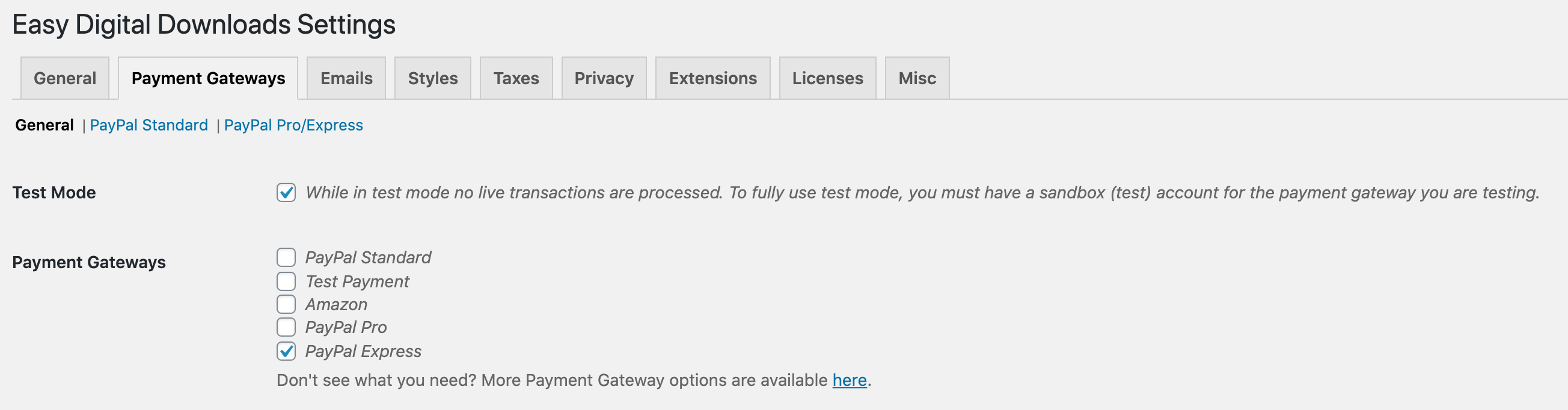
Vai su Download → Impostazioni → Gateway di pagamento. Abilita i gateway di pagamento PayPal che desideri utilizzare. Non è obbligatorio abilitare sia Pro che Express. Se abiliti PayPal Express, dovresti disabilitare PayPal Standard se è attualmente abilitato sul tuo sito.
2. Inserisci le chiavi API
Prima che Website Payments Pro o Express Gateway funzionino, devi inserire le chiavi API nella pagina delle impostazioni dei gateway (Download → Impostazioni → Gateway di pagamento → PayPal Pro/Express). Le chiavi API di PayPal consentono al tuo negozio e a PayPal di comunicare più pienamente, consentendo una comunicazione più affidabile e alcune funzionalità aggiuntive come
rimborsi in negozio. Questa sezione richiede chiavi API per Live e Test per:
- Nome utente
- Password
- Firma
La documentazione completa su come ottenere le chiavi API di PayPal si trova di seguito.
Se desideri un account di test su PayPal, puoi seguire le istruzioni nel nostro
documento PayPal Sandbox.
3. Impostazioni IPN
Le Instant Payment Notifications (IPN) di PayPal sono il modo in cui PayPal comunica con il tuo sito per confermare vendite completate, vendite fallite, ecc.
Quando si utilizza l'estensione Pagamenti Ricorrenti:
Affinché la fatturazione ricorrente funzioni correttamente con PayPal Website Payments Pro ed Express, è molto importante che le tue impostazioni IPN funzionino correttamente.
Accedi al tuo account PayPal e passa il mouse sopra l'icona dell'ingranaggio nell'angolo in alto a destra dello schermo, quindi seleziona
Impostazioni account.
Fai clic su
Notifiche sul lato sinistro dello schermo, quindi fai clic su Aggiorna accanto a Notifiche di pagamento istantanee.
Devi abilitare i messaggi IPN e quindi impostare l'URL di notifica su: https://yoursite.com/?edd-listener=eppe
* Nota: Sostituisci "yoursite.com" con il nome appropriato del tuo sito web.
Scegli il pulsante di opzione per Ricevi messaggi IPN (Abilitato).
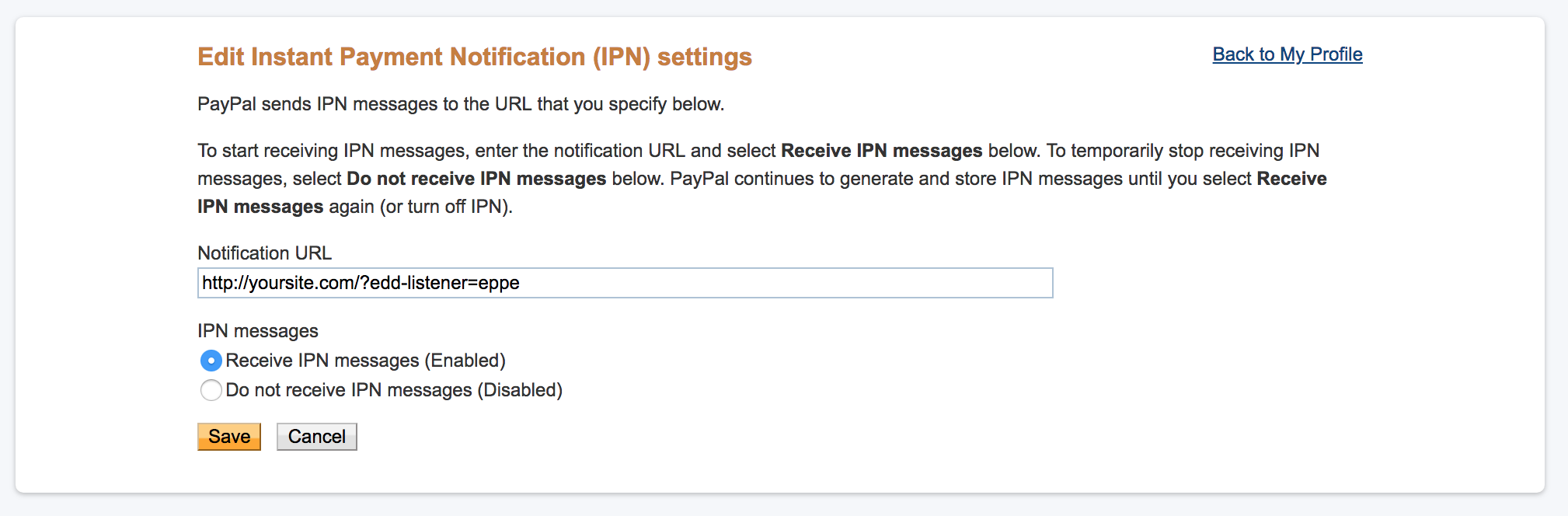
Se hai bisogno di accedere alla cronologia IPN di PayPal, consulta questa guida.
4. In-Context Checkout (Opzionale)
In-Context Checkout funziona solo con PayPal Express. Per utilizzare
In-Context Checkout devi completare due impostazioni. Nella pagina Download → Impostazioni → Gateway di pagamento le troverai entrambe.
Devi selezionare la casella etichettata "PayPal Express In-Context Checkout":

e devi anche fornire il tuo ID commerciante PayPal Live:

Un ID commerciante è obbligatorio per il checkout In-Context. Puoi trovare il tuo ID commerciante accedendo a
https://www.paypal.com. Fai clic sull'icona del profilo in alto a destra della pagina e quindi seleziona Profilo e impostazioni nel menu Profilo aziendale. (Se non vedi l'icona del profilo in alto nella pagina, fai clic su Profilo, che appare nel menu in alto quando è selezionata la scheda Il mio account.) Fai clic su Le mie informazioni aziendali a sinistra, e l'ID account commerciante viene visualizzato nell'elenco delle voci del profilo a destra.
Puoi
leggere altro su In-Context Checkout su PayPal.com.
5. Test PayPal
Configura PayPal Sandbox e abilita la modalità di test (Download → Impostazioni → Gateway di pagamento) per testare il gateway.
FAQ e Risoluzione dei problemi
Questa estensione è conforme PCI?
La conformità PCI è un requisito di Paypal se si utilizza il loro sistema PayPal Payments Pro. Questa estensione è codificata per essere conforme PCI. Non memorizza alcuna informazione sulla carta di credito. Invece, trasmette semplicemente le informazioni inserite dall'utente a Paypal. Tuttavia, per essere pienamente conformi PCI, il tuo sito web deve inviare e ricevere tutti i dati in modo sicuro e crittografato. Puoi farlo impostando un certificato SSL e forzando tutte le pagine ad utilizzarlo. Se hai bisogno di assistenza per impostare un certificato SSL e forzare l'invio/ricezione di tutti i dati tramite HTTPS, ti consigliamo di contattare il tuo webhost poiché saranno loro ad essere attrezzati per configurarlo per te. Pertanto, è importante notare che devi confermare con il tuo webhost che sei anche tu conforme PCI.
Qual è la differenza tra PayPal Express e PayPal Standard?
PayPal Standard (che è incluso gratuitamente con Easy Digital Downloads), invia l'utente a PayPal per completare il suo acquisto. Mentre con PayPal Express, sebbene l'utente venga inviato a PayPal per approvare l'acquisto, questo non viene effettivamente completato finché non torna sul tuo sito. Questo è meno incline ad avere problemi di comunicazione con PayPal e si traduce in pagamenti impostati in modo più affidabile su "Completato" nel tuo negozio Easy Digital Downloads. È comune avere difficoltà con pagamenti in sospeso o incompleti quando si utilizza PayPal Standard, poiché PayPal si basa sul proprio servizio IPN (Instant Payment Notification). Questo servizio può fallire per vari motivi e, poiché è di proprietà di PayPal, il nostro team di supporto ha una capacità limitata di risolvere i problemi relativi all'IPN.
Errore: Errore di sicurezza L'intestazione di sicurezza non è valida
Se questo errore appare al checkout, è probabilmente dovuto a credenziali API errate. Verifica che le tue credenziali API siano corrette.
PayPal Advanced
Accetta carte di credito e PayPal direttamente sul tuo sito WordPress e offri un'esperienza di checkout fluida
Questo add-on del gateway PayPal ti consente di accettare pagamenti con carta di credito e PayPal direttamente sul tuo sito tramite il tuo account PayPal Payments Advanced. Quando acquisti download tramite il gateway PayPal Payments Advanced, gli utenti inseriscono i dettagli della loro carta di credito durante il processo di checkout e non lasciano mai il tuo sito, con conseguente migliore esperienza per l'utente e conversioni più riuscite per te.
Cos'è PayPal Payments Advanced?
Mantieni i clienti sul tuo sito per l'intero processo di checkout senza l'intero onere di proteggere i loro dati finanziari. Oltre a un account commerciante e un gateway in uno, PayPal ti fornisce un modello di checkout sicuro da integrare nel tuo sito web per soli $ 5 al mese. I tuoi clienti non sapranno che PayPal sta elaborando il loro pagamento, facendo apparire la tua attività più sicura e professionale.
Installazione e configurazione
Installazione
Una volta che questa estensione è
installata e attivata, vai su admin di WordPress → Download → Impostazioni → Gateway di pagamento, quindi abilita PayPal Payments Advanced.
Licenza
Inserisci la tua chiave di licenza EDD PayPal Payments Advanced facendo clic su "Impostazioni" sotto il menu Download e navigando nella scheda Licenze. Puoi trovare questa chiave di licenza nella ricevuta via email che hai ricevuto durante l'acquisto su
https://easydigitaldownloads.com
Configurazione del tuo account PayPal Manager
Se non hai ancora richiesto il tuo account PayPal Payments Advanced, dovrai farlo prima. Questa applicazione ti guiderà nella configurazione di un account PayPal Manager, che ti consente di collegarti al servizio PayPal Payments Advanced. Nota che le tue nuove informazioni di accesso a PayPal Manager saranno separate dalle normali informazioni di accesso al tuo account PayPal.
Richiedi un account PayPal Payments Advanced
Nel passaggio 2 della tua richiesta per PayPal Payments Advanced, ti viene chiesto di creare un account PayPal Manager e inserire le informazioni della tua attività.
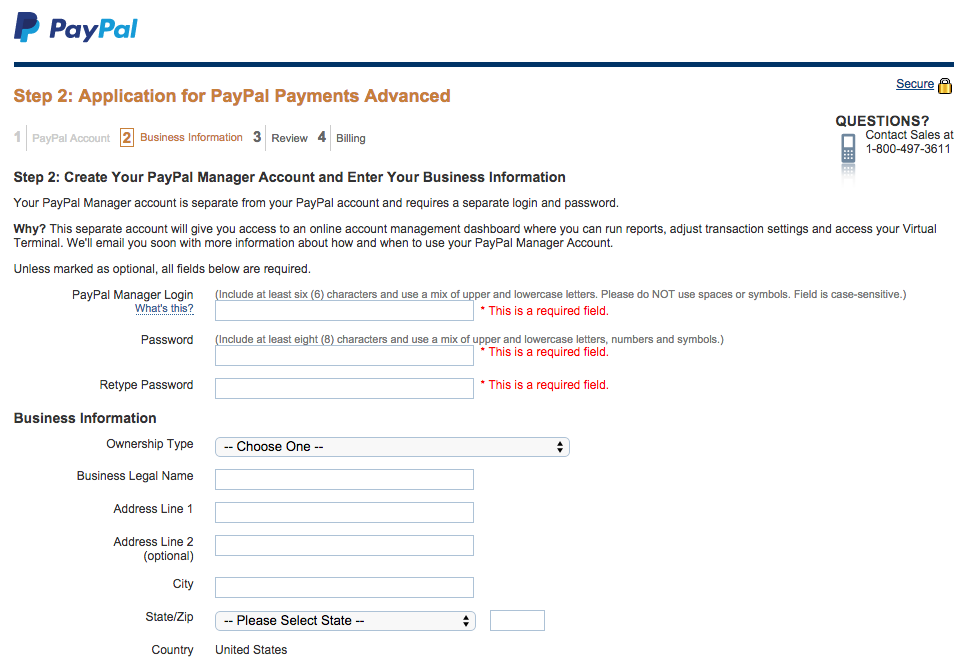
Questo account separato ti darà accesso a una dashboard di gestione account online dove puoi eseguire report, regolare le impostazioni delle transazioni e accedere al tuo Virtual Terminal. Utilizzeremo questo accesso e password di PayPal Manager per completare la configurazione del plugin EDD PayPal Payments Advanced.
NOTA: Le tue informazioni di accesso a PayPal Manager sono separate dalle tue informazioni di accesso all'account PayPal.
Accedi al tuo account PayPal Manager su
https://manager.paypal.com utilizzando il tuo Partner ID, Merchant Login e Password:
- ID partner: PayPal
- Merchant Login: [Il tuo accesso a PayPal Manager]
- Utente: [Lascia vuoto]
- Merchant Password: [La tua password di PayPal Manager]
Configura le impostazioni di PayPal Manager
Ora che hai effettuato l'accesso, devi modificare le tue impostazioni per garantire che le tue transazioni PayPal vengano completate in modo sicuro e corretto. Per fare ciò, fai clic sulla scheda "Service Settings". Nella sezione "Hosted Checkout Pages", fai clic su "Set Up".
Ci sono diverse impostazioni in questa pagina, ma la maggior parte sono gestite dal plugin EDD PayPal Payments Advanced in background. Configura questa pagina delle impostazioni in modo che corrisponda alle impostazioni nello screenshot seguente:
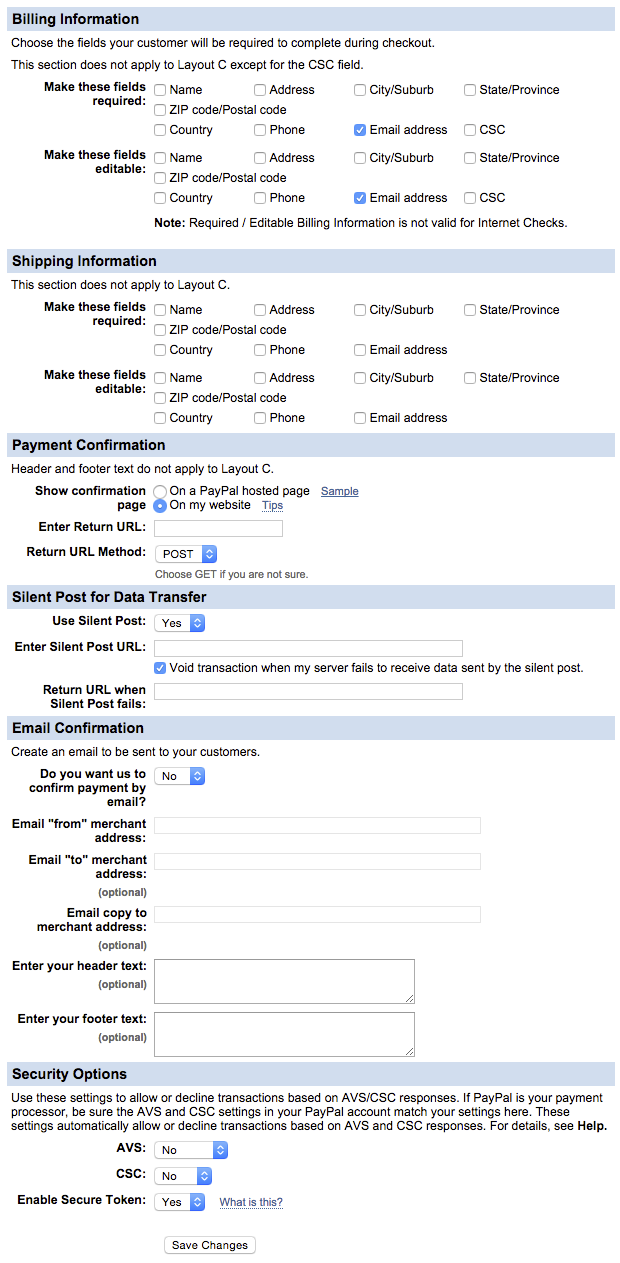
Riepilogo delle modifiche
Informazioni di fatturazione / Informazioni di spedizione
Puoi facoltativamente richiedere al tuo checkout PayPal di acquisire il nome, l'indirizzo di fatturazione, l'indirizzo email, ecc. dei tuoi clienti selezionando le caselle di controllo corrispondenti "Richiesto" e "Modificabile" nella sezione "Informazioni di fatturazione" sulla stessa pagina. Le opzioni minime suggerite da selezionare qui sono le due caselle di controllo "Indirizzo email".
Conferma del pagamento
- Seleziona il pulsante di opzione per l'opzione che dice "Sul mio sito web" accanto all'impostazione "Mostra pagina di conferma".
- Scegli "POST" nel menu a discesa accanto all'impostazione "Metodo URL di ritorno".
Post Silenzioso per il Trasferimento Dati
- Scegli "Sì" nel menu a discesa accanto all'impostazione "Usa Post Silenzioso".
- Abilita la casella di controllo accanto all'impostazione "Annulla transazione se il mio server non riceve i dati inviati dal post silenzioso".
Opzioni di sicurezza
- Trova l'opzione "Abilita token sicuro" e scegli "Sì" dal menu a discesa accanto ad essa.
Dopo aver configurato le impostazioni, ricorda di fare clic sul pulsante "Salva modifiche" in fondo alla pagina.
Abilitazione del token sicuro di PayPal
Ora che hai effettuato l'accesso, devi modificare le tue impostazioni per garantire che le tue transazioni PayPal vengano completate in modo sicuro. Per fare ciò, fai clic sulla scheda "Impostazioni servizio". Nella sezione "Pagine di checkout ospitate", fai clic su "Configura".
Scorri fino in fondo a questa pagina per trovare l'opzione "Abilita token sicuro" e scegli "Sì" dal menu a discesa accanto ad essa. Quindi, fai clic su "Salva modifiche".
Puoi anche richiedere facoltativamente al tuo checkout PayPal di acquisire il nome, l'indirizzo di fatturazione, l'indirizzo email, ecc. dei tuoi clienti selezionando le caselle di controllo corrispondenti "Richiesto" e "Modificabile" nella sezione "Informazioni di fatturazione" sulla stessa pagina. Le opzioni minime suggerite da selezionare qui sono le due caselle di controllo "Indirizzo email".
Creazione di un utente PayPal EDD
Ora creeremo un nuovo utente che collega il tuo sito EDD al tuo account PayPal Manager. Una volta effettuato l'accesso, fai clic sulla scheda "Amministrazione account". Nella sezione "Gestisci utenti", fai clic su "Aggiungi utente".
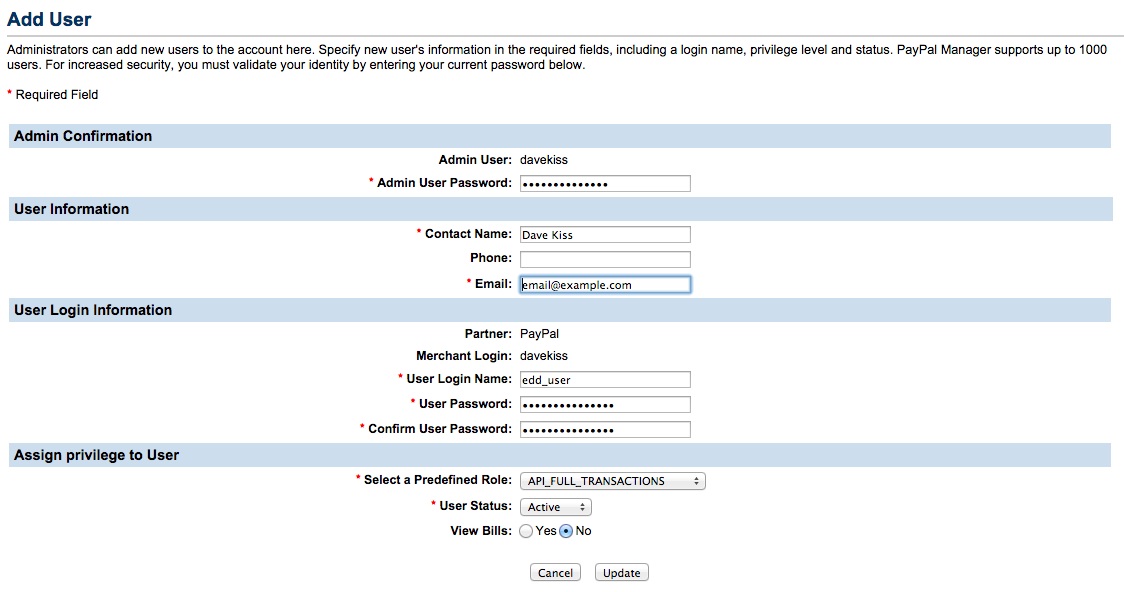
Compila il modulo come si applica a te. Una volta raggiunta la sezione "Assegna privilegi all'utente" in fondo, utilizza le seguenti impostazioni:
- Seleziona un ruolo predefinito: API_FULL_TRANSACTIONS
- Stato utente: Attivo
- Visualizza fatture: No
Collegamento di PayPal al tuo sito EDD
Ora che hai un utente EDD nel nostro account PayPal Manager, devi dire al tuo sito di elaborare le transazioni con quelle credenziali utente.
Puoi inserire le tue credenziali utente sul tuo sito EDD facendo clic su "Impostazioni" sotto il menu Download e navigando nella scheda "Gateway di pagamento".
Qui, nella sezione "Impostazioni PayPal Payments Advanced – Manager", inseriremo tutte le informazioni necessarie per stabilire questa connessione:
- Gestore PayPal Live Partner: “PayPal”
- Gestore PayPal Live Vendor: [Il tuo login PayPal Manager, es. “davekiss”]
- Gestore PayPal Live Username: [Il tuo utente PayPal EDD, es. “edd_user”]
- Gestore PayPal Live Password: [La password del tuo utente PayPal EDD]
Non dimenticare di fare clic sul pulsante “Salva modifiche” in basso. Ora sei pronto per accettare transazioni live con PayPal Payments Advanced!
Puoi attivare il gateway di pagamento sul tuo negozio facendo clic sulla casella di controllo PayPal Payments Advanced in cima alla scheda Gateway di pagamento.
Facoltativo: Personalizzazione di un modello PayPal
PayPal Payments Advanced ti consente di personalizzare la tua pagina di pagamento. Puoi personalizzare l'intestazione, lo sfondo, il titolo, il pulsante e la colonna del riepilogo dell'ordine della tua pagina di pagamento.
PayPal offre tre modelli di design tra cui scegliere. Il modello A è il modello predefinito, ma puoi scegliere tra uno qualsiasi dei tre modelli offerti, incluso il modello C, che ti consente di incorporare i campi di pagamento direttamente sul tuo sito.
Per personalizzare un modello, accedi al tuo account PayPal Manager su
https://manager.paypal.com utilizzando il tuo Partner ID, il Login del commerciante e la Password.
Quindi, fai clic sulla scheda Impostazioni servizio e, nella sezione Pagine di checkout ospitate, fai clic sul collegamento Personalizza. Puoi
vedere la documentazione PayPal per maggiori informazioni..
Una volta che hai un modello PayPal progettato e configurato, devi indicare al tuo sito EDD quale modello desideri utilizzare durante il checkout.
Puoi farlo sul tuo sito EDD facendo clic su "Impostazioni" sotto il menu Download e navigando nella scheda Gateway di pagamento.
Qui, nella sezione Impostazioni PayPal Payments Advanced – Manager, seleziona l'opzione appropriata nel menu a discesa Modello PayPal.
Facoltativo: Utilizzo in modalità Test/Sandbox
Se desideri utilizzare EDD PayPal Payments Advanced mentre il tuo sito EDD è in modalità di test, dovrai configurare un account di test PayPal Manager separato che gestisca solo transazioni di test.
Per iniziare, visita la Pagina di registrazione PayPal e fai clic su Continua. Questo ti porterà alla pagina di registrazione dell'account di test.
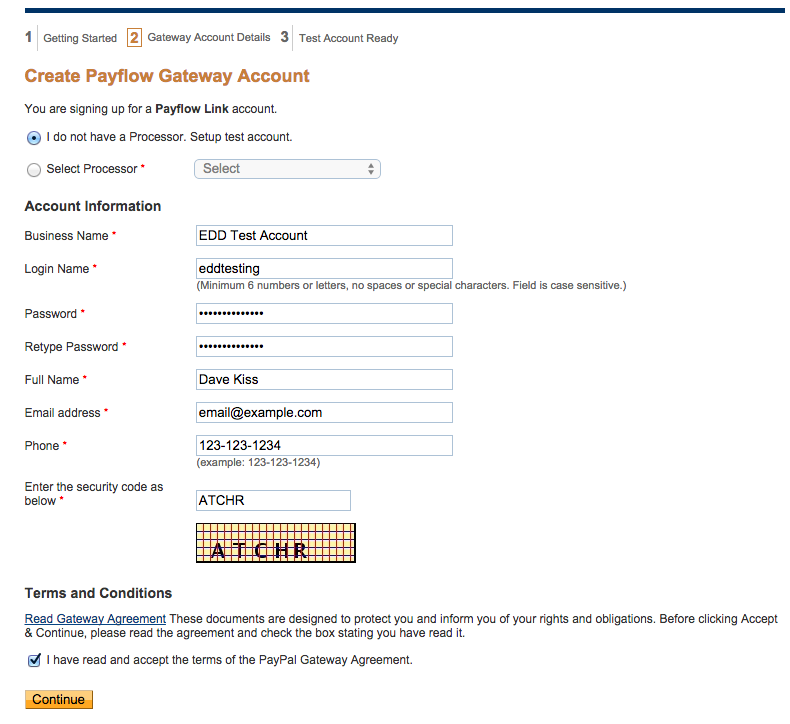
In questa pagina, assicurati di selezionare l'opzione che dice "Non ho un processore. Configura account di test." Compila le informazioni sull'account come pertinenti per te, scegliendo un nuovo nome utente e password per questo account di test.
In Termini e condizioni, dovrai fare clic sul link "Leggi accordo gateway", che abiliterà la casella di controllo per accettare l'accordo PayPal Gateway. Fai clic su Continua e, se tutto va bene, dovresti vedere questa schermata.
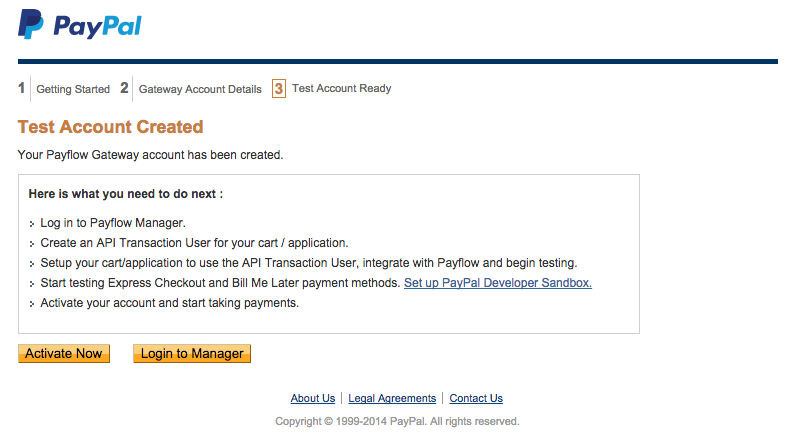
Ora che hai un account di test PayPal Manager, devi indicare al tuo sito di elaborare transazioni di test con quelle credenziali utente.
Puoi inserire le tue credenziali utente di test sul tuo sito EDD facendo clic su "Impostazioni" sotto il menu Download e navigando nella scheda Gateway di pagamento.
Qui, nella sezione "Impostazioni PayPal Payments Advanced – Manager", inseriremo tutte le informazioni necessarie per stabilire questa connessione:
- Gestore PayPal Test Username: [Il tuo nome utente dell'account di test PayPal Manager, es. “edd_test_user”]
- Gestore PayPal Test Password: [La password del tuo account di test PayPal Manager]
Non dimenticare di fare clic sul pulsante “Salva modifiche” in basso. Ora sei pronto per accettare transazioni di prova con PayPal Payments Advanced!
Come ottenere le chiavi API di PayPal
Una varietà di estensioni per Easy Digital Downloads utilizza le chiavi API di PayPal. Questo documento mostrerà come ottenere le chiavi API Live. Il processo per ottenere le chiavi API di test è
documentato nel nostro documento PayPal Sandbox.
Creazione delle chiavi
Vai prima su https://www.paypal.com/us/cgi-bin/webscr?cmd=_profile-api-access. Accedi con il tuo normale account PayPal. Una volta effettuato l'accesso, trova la casella etichettata Integrazione API NVP/SOAP. In quella casella fai clic su Richiedi credenziali API.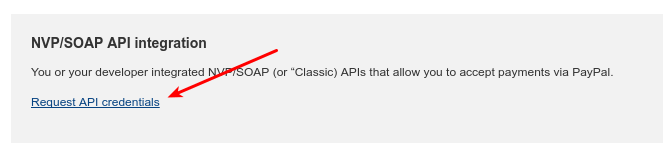
Nella pagina successiva cerca la casella etichettata
Richiedi firma API. Assicurati che il pulsante radio sia selezionato, quindi fai clic su Accetta e invia.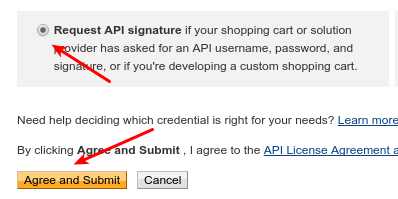
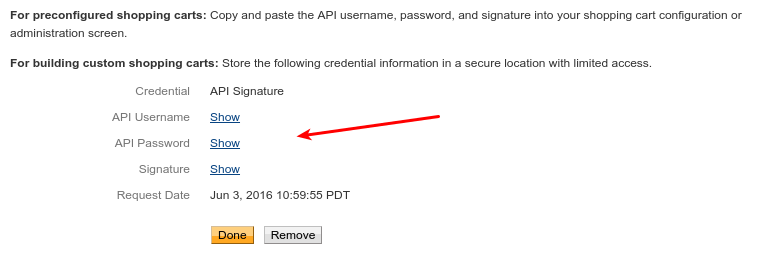
Nella pagina successiva avrai un elenco dei
- Nome utente API
- Password API
- Firma
ognuno con un link Mostra accanto. Fare clic su Mostra rivelerà la stringa corretta per ogni elemento.
Inserimento delle chiavi nelle impostazioni EDD
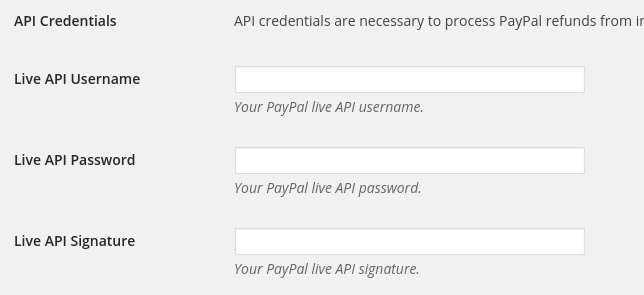
Una volta ottenuti questi tre elementi, nell'amministrazione di WordPress vai su Download → Impostazioni → Gateway di pagamento → PayPal Standard e troverai i campi per inserirli.
Ottenere le chiavi API di test
Ottenere le chiavi API di test è documentato nel nostro documento PayPal Sandbox. Prendi le chiavi del venditore create lì e inseriscile nei campi API di test che trovi sotto i campi API Live nella pagina delle impostazioni menzionata sopra.



