

Easy Digital Downloads registra automaticamente varie attività nel tuo negozio, come download di file, errori di pagamento, richieste API e consegne di email. Nel tempo, questi log possono accumularsi e consumare spazio nel database.
Le Impostazioni di conservazione dei log ti consentono di controllare per quanto tempo questi log vengono conservati e quando vengono rimossi automaticamente.
Panoramica
Le Impostazioni di conservazione dei log ti permettono di:
- Automatizzare la pulizia dei log con una pulizia giornaliera programmata
- Personalizzare i periodi di conservazione per ciascun tipo di log individualmente
- Controllare l'elaborazione batch per bilanciare prestazioni e velocità
- Pulire manualmente i log su richiesta quando necessario
- Mantenere dati importanti rimuovendo informazioni obsolete
Questa funzionalità ti aiuta a mantenere il tuo database snello senza perdere preziose informazioni sulle attività recenti.
Impostazioni di conservazione dei log
Per accedere alle Impostazioni di conservazione dei log:
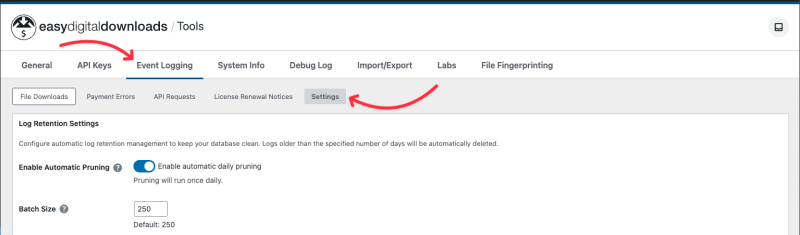
- Naviga su Download > Strumenti nella tua bacheca di amministrazione di WordPress.
- Fai clic sulla pagina Registrazione eventi.
- Fai clic sulla scheda Impostazioni.
Comprendere i tipi di log
Easy Digital Downloads tiene traccia di vari eventi del negozio per tipo di log, con ogni tipo che serve a uno scopo diverso nelle operazioni del tuo negozio. Di seguito sono riportati i tipi di log predefiniti inclusi con Easy Digital Downloads, sebbene le estensioni possano registrare tipi di log aggiuntivi.
Download di file
Conservazione predefinita: 90 giorni
I log dei download di file tracciano ogni volta che un cliente scarica un file acquistato. Questi log includono il cliente, il prodotto, il file scaricato, l'indirizzo IP e il timestamp.
Come potresti utilizzare questi dati:
Puoi rivedere i log dei download quando i clienti segnalano problemi nell'accesso ai loro file, verificare che un cliente abbia ricevuto il suo download o tracciare i modelli di download per i tuoi prodotti. Questi log possono anche servire come prova per controversie di pagamento e chargeback dimostrando che un cliente ha scaricato con successo i file acquistati. Diverse estensioni utilizzano questi dati per fornire pagine di cronologia dei download visibili ai clienti, applicare limiti di download e generare report di licenza. Se fai regolarmente riferimento alla cronologia dei download oltre qualche mese, hai bisogno di prove per controversie o utilizzi estensioni come Software Licensing, All Access, Download Pages o Recurring Payments, potresti voler conservare questi log più a lungo.
Errori di pagamento
Conservazione predefinita: 30 giorni
I log degli errori di pagamento catturano i tentativi di pagamento falliti, inclusi i messaggi di errore del gateway, gli ID di transazione e i motivi del fallimento.
Come potresti utilizzare questi dati:
Puoi rivedere gli errori di pagamento durante la risoluzione dei problemi di checkout, l'identificazione di modelli nelle transazioni fallite o la collaborazione con il tuo gateway di pagamento per risolvere i problemi. La maggior parte dei proprietari di negozi ritiene che i log degli errori recenti (negli ultimi 30-60 giorni) siano sufficienti per la risoluzione dei problemi, poiché gli errori più vecchi sono stati tipicamente già indagati e risolti.
Richieste API
Conservazione predefinita: 60 giorni
I log delle richieste API registrano tutte le richieste effettuate all'API REST del tuo negozio, inclusi l'endpoint, il metodo di richiesta, il codice di risposta e l'utente.
Come potresti utilizzare questi dati:
Puoi rivedere i log delle API durante il debug delle integrazioni con servizi di terze parti, il monitoraggio dei modelli di utilizzo delle API o la risoluzione dei problemi di connessione. Se sviluppi o mantieni attivamente integrazioni personalizzate, o se hai bisogno di controllare l'accesso alle API per motivi di sicurezza, mantenere periodi di conservazione più lunghi può essere utile.
Log Email
Conservazione predefinita: 30 giorni
I log email tracciano tutte le email inviate da Easy Digital Downloads, incluse le ricevute di acquisto, i link per il download e le notifiche amministrative.
Come potresti utilizzare questi dati:
Puoi rivedere i log email quando un cliente segnala di non aver ricevuto la ricevuta di acquisto o il link per il download, risolvere i problemi di consegna delle email o verificare che le notifiche amministrative siano state inviate. La maggior parte delle richieste di assistenza clienti relative a email mancanti riguarda acquisti recenti, quindi periodi di conservazione più brevi forniscono in genere le informazioni necessarie.
Configurazione della conservazione dei log
Abilitazione della Potatura Automatica

L'interruttore Abilita Potatura Automatica controlla se i log vengono rimossi automaticamente secondo una pianificazione giornaliera. Quando abilitato, Easy Digital Downloads pota i log ogni giorno in base ai periodi di conservazione configurati.
Per abilitare la potatura automatica:
- Naviga su Download > Strumenti > Registrazione Eventi.
- Fai clic sulla scheda Impostazioni.
- Imposta l'interruttore Abilita Potatura Automatica su attivo.
L'impostazione viene salvata automaticamente quando la modifichi.
Nota: L'abilitazione dell'interruttore globale non abilita automaticamente tutti i tipi di log. Devi anche abilitare i singoli tipi di log (vedi sotto).
Impostazione della Dimensione del Batch
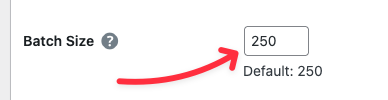
L'impostazione Dimensione del Batch determina quante voci di log vengono eliminate in ogni ciclo di elaborazione durante le operazioni di potatura.
Intervallo disponibile: da 50 a 1.000 voci per batch
Predefinito: 250 voci per batch
Come scegliere una dimensione del batch:
- Batch più piccoli (50-150): Meno gravosi per le risorse del server, ma la potatura richiede più tempo. Ideali per hosting condiviso o negozi molto trafficati.
- Batch medi (200-500): Approccio equilibrato adatto alla maggior parte dei negozi. Il valore predefinito di 250 funziona bene in ambienti tipici.
- Batch più grandi (600-1.000): Potatura più veloce, ma maggiore carico sul server per ciclo. Ideali per server dedicati o hosting VPS con risorse abbondanti.
Per regolare la dimensione del batch:
- Individua il campo Dimensione del Batch nella sezione Conservazione Log.
- Inserisci un numero compreso tra 50 e 1.000.
- Fai clic o sposta il focus dal campo.
L'impostazione viene salvata automaticamente quando ti sposti dal campo.
Configurazione dei Singoli Tipi di Log

Ogni tipo di log ha il proprio pannello di configurazione con tre componenti:
- Interruttore Abilita – Attiva o disattiva la potatura automatica per questo tipo di log.
- Giorni di Conservazione – Imposta per quanto tempo i log vengono conservati prima della cancellazione.
- Pulsante Pota Ora – Esegue la potatura manuale dei log immediatamente.
Impostazione dei Periodi di Conservazione
Per configurare per quanto tempo vengono conservati i log:
- Naviga al tipo di log che desideri configurare.
- Inserisci il numero di giorni nel campo Giorni da conservare.
- Fai clic o sposta il focus dal campo.
L'impostazione viene salvata automaticamente quando ti sposti dal campo.
Intervallo disponibile: da 1 a 3.650 giorni (circa 10 anni)
Scelta dei periodi di conservazione:
Il tuo periodo di conservazione dovrebbe bilanciare le tue esigenze operative con l'efficienza del database. Considera questi fattori:
- Esigenze del supporto clienti: Fino a quando i clienti richiedono tipicamente informazioni sugli ordini?
- Requisiti delle estensioni: Le tue estensioni necessitano di dati storici dei log per funzionare?
- Requisiti legali: Hai obblighi di conservazione dei dati?
- Esigenze di reporting: Quanti dati storici analizzi?
- Prestazioni del database: La dimensione del tuo database influisce sulle prestazioni del sito?
Non esiste una risposta valida per tutti. I proprietari di negozi solitamente conservano i log dei download di file più a lungo (60-180 giorni) per supportare le pagine di download dei clienti e i report di licenza, mentre conservano i log degli errori di pagamento e delle email per periodi più brevi (30-60 giorni) poiché vengono utilizzati principalmente per la risoluzione dei problemi recenti.
Abilitazione della pulizia automatica per i tipi di log
Anche con l'interruttore globale Abilita pulizia automatica attivato, devi abilitare la pulizia automatica per ogni tipo di log individualmente.
Per abilitare la pulizia automatica per un tipo di log:
- Assicurati che l'interruttore globale Abilita pulizia automatica sia attivato.
- Trova il tipo di log che desideri pulire automaticamente.
- Attiva il suo interruttore di abilitazione individuale sulla posizione on.
- Imposta il valore desiderato di Giorni da conservare (se diverso dal predefinito).
Le impostazioni vengono salvate automaticamente quando attivi o ti sposti dai campi di input.
Per disabilitare la pulizia automatica per un tipo di log specifico mantenendo attivi gli altri:
- Trova il tipo di log che desideri escludere.
- Disattiva il suo interruttore di abilitazione individuale sulla posizione off.
L'impostazione viene salvata automaticamente e questo tipo di log non verrà più pulito automaticamente, anche se l'interruttore globale rimane attivo.
Programma di pulizia automatica
Quando la pulizia automatica è abilitata, Easy Digital Downloads esegue le operazioni di pulizia una volta al giorno durante le ore non di punta per ridurre al minimo l'impatto sulle prestazioni del tuo negozio.
Come funziona la pulizia automatica
Tempistica: Le operazioni di pulizia vengono eseguite quotidianamente tra le 01:00 e le 06:00 UTC. Ogni tipo di log viene elaborato in un momento sfalsato, separato da 15 a 45 minuti.
Processo: Durante ogni operazione di pulizia:
- Easy Digital Downloads identifica i log più vecchi del periodo di conservazione configurato.
- I log vengono eliminati in batch in base alla dimensione del batch configurata.
- L'elaborazione continua fino a quando tutti i log idonei non vengono rimossi.
- L'operazione viene completata e attende la prossima esecuzione pianificata.
Cosa viene eliminato: Solo i tipi di log con l'interruttore globale e l'interruttore del singolo tipo di log abilitati vengono eliminati automaticamente. I tipi di log disabilitati vengono completamente saltati.
Monitoraggio dell'eliminazione automatica
Le operazioni di eliminazione automatica vengono eseguite silenziosamente in background. Non riceverai notifiche al completamento dell'eliminazione, ma puoi verificare che funzioni:
- Controllando il numero dei tuoi log prima e dopo l'orario di eliminazione pianificato
- Rivedendo manualmente le voci di log per confermare che i vecchi log vengano rimossi
- Utilizzando il pulsante Elimina ora manuale per testare le impostazioni di conservazione
Pulizia manuale
A volte è necessario eliminare i log immediatamente anziché attendere la pianificazione automatica. Il pulsante Elimina ora fornisce una pulizia dei log su richiesta.

Quando usare l'eliminazione manuale
L'eliminazione manuale è utile quando è necessario:
- Pulire i log immediatamente dopo aver modificato le impostazioni di conservazione
- Liberare spazio nel database prima di un'importazione o un aggiornamento importante
- Testare la configurazione di conservazione senza attendere la pianificazione automatica
- Rimuovere i vecchi log prima di abilitare l'eliminazione automatica
- Eseguire la manutenzione secondo una pianificazione specifica al di fuori dell'orario automatico
Utilizzo dell'eliminazione manuale
Per eliminare manualmente i log per un tipo di log specifico:
- Naviga su Download > Strumenti > Registrazione Eventi.
- Fai clic sulla scheda Impostazioni.
- Trova il tipo di log che desideri eliminare.
- Fai clic sul pulsante Elimina ora per quel tipo di log.
- Attendi il completamento dell'operazione.
Cosa succede: Quando fai clic su Elimina ora, Easy Digital Downloads inizia immediatamente a eliminare i log più vecchi del periodo di conservazione configurato per quel tipo di log. L'operazione elabora i log in batch in base alla dimensione del batch configurata e continua fino alla rimozione di tutti i log idonei.
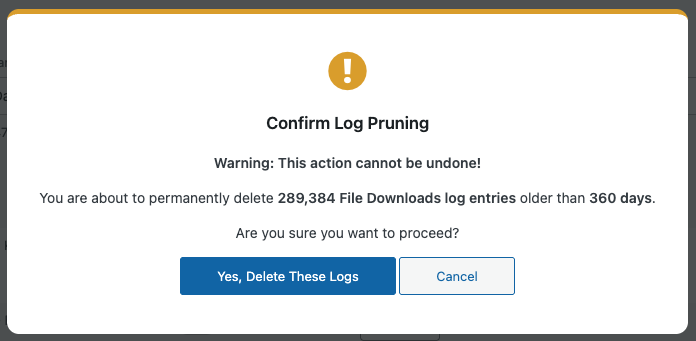
Vedrai un feedback sull'avanzamento durante l'operazione di eliminazione. Una volta completata, vedrai un messaggio di conferma.
Importante: L'eliminazione manuale rispetta l'impostazione corrente del periodo di conservazione. Se desideri eliminare in modo più aggressivo, modifica l'impostazione Giorni di conservazione prima di fare clic su Elimina ora, quindi modificala nuovamente in seguito, se necessario.
Configurazione dell'eliminazione manuale
Se preferisci eliminare i log manualmente anziché automaticamente, puoi configurare Easy Digital Downloads per un funzionamento solo manuale:
- Abilita l'interruttore globale Abilita eliminazione automatica.
- Disabilita l'interruttore individuale per ciascun tipo di log.
- Imposta i valori desiderati per Giorni di conservazione.
Le impostazioni vengono salvate automaticamente. Ora puoi utilizzare i pulsanti Elimina ora per eliminare i log secondo la tua pianificazione e l'eliminazione giornaliera automatica non avverrà.
Migliori pratiche
Iniziare con la conservazione dei log
Se stai configurando le Impostazioni di Conservazione dei Log per la prima volta:
- Inizia con le impostazioni predefinite – I periodi di conservazione predefiniti (90 giorni per i download di file, 30-60 giorni per altri log) funzionano bene per la maggior parte dei negozi.
- Abilita gradualmente – Abilita la pulizia automatica per un tipo di log alla volta per osservarne l'impatto.
- Monitora il tuo database – Controlla le dimensioni del database prima e dopo la pulizia per comprendere il risparmio di spazio.
- Testa prima manualmente – Usa Pulisci ora per testare la tua configurazione prima di abilitare la pulizia automatica.
Regolazione dei Periodi di Conservazione
Quando decidi per quanto tempo conservare i log:
Per i Download di File:
- Considera il termine di abbonamento o licenza più lungo se utilizzi Software Licensing o Recurring Payments
- Tieni conto della finestra di supporto clienti (fino a quando i clienti ti contattano?)
- Bilancia la cronologia della pagina di download del cliente con l'efficienza del database
Per Errori di Pagamento:
- Conserva almeno 30 giorni per la risoluzione dei problemi recenti
- Una conservazione più lunga (60-90 giorni) aiuta a identificare problemi ricorrenti con i gateway di pagamento
Per Richieste API:
- Abbina le tue esigenze di debug e monitoraggio
- Considera i cicli di test di integrazione e i pattern di accesso degli sviluppatori
Per Log Email:
- Conserva almeno 30 giorni per supportare le richieste dei clienti del tipo "Non ho ricevuto la mia email"
- Una conservazione più lunga è raramente necessaria a meno che tu non abbia requisiti di conformità specifici
Ottimizzazione della Dimensione del Batch
La tua dimensione di batch ideale dipende dal tuo ambiente di hosting:
Hosting Condiviso:
- Le 250 voci per batch predefinite funzionano bene per la maggior parte degli ambienti di hosting condiviso
- Se riscontri problemi di prestazioni durante la pulizia, riduci la dimensione del batch a 100-150
- Monitora il carico del server durante i tempi di pulizia e regola secondo necessità
Hosting Gestito, VPS o Dedicato:
- Inizia con le 250 voci per batch predefinite
- Aumenta a 500-750 se hai grandi volumi di log e buone risorse del server
- Monitora le prestazioni e regola verso l'alto per una maggiore efficienza
Traffico elevato o Enterprise:
- Utilizza 500-1.000 voci per batch per una potatura più rapida
- Monitora le prestazioni del database durante le operazioni di potatura
- Considera la pianificazione di potature manuali durante le finestre di manutenzione per volumi di log estremamente grandi
Compatibilità estensioni
Se utilizzi estensioni che si basano sui dati di log:
Licenze software:
- I log di download dei file supportano l'applicazione dei limiti di download e la cronologia dei download dei clienti
- Considera di far coincidere la conservazione con il tuo tipico ciclo di rinnovo della licenza
- Minimo consigliato: 90 giorni
Tutto l'accesso:
- I log di download tracciano l'accesso ai file su più prodotti
- Una conservazione più lunga fornisce una migliore cronologia dei download dei clienti
- Se utilizzi All Access con Commissioni, i log di download dei file sono necessari per determinare gli importi delle commissioni per ogni periodo di fatturazione Pass
- Minimo consigliato: 90 giorni
Pagine di download:
- Crea pagine di download specifiche per il cliente che mostrano la cronologia dei download
- Periodi di conservazione più brevi limitano la profondità della cronologia visibile ai clienti
- Considera la finestra di supporto clienti quando imposti la conservazione
Pagamenti ricorrenti:
- Log di download associati a prodotti in abbonamento
- Fai coincidere la conservazione con i cicli di fatturazione degli abbonamenti quando possibile
- Minimo consigliato: 90 giorni
Risoluzione dei problemi
Potatura automatica non in esecuzione
Se i log non vengono potati automaticamente:
- Verifica che l'interruttore globale Abilita potatura automatica sia attivato.
- Verifica che l'interruttore del singolo tipo di log sia attivato.
- Conferma che le tue impostazioni siano state salvate (le impostazioni vengono salvate automaticamente quando attivi o ti sposti dai campi).
- Rivedi lo stato del cron di WordPress (la potatura automatica utilizza il cron di WordPress).
- Verifica se hai un plugin di caching che potrebbe influire sull'esecuzione del cron.
Test della pianificazione: Utilizza il pulsante Potatura ora per verificare che le impostazioni di conservazione siano corrette. Se la potatura manuale funziona ma quella automatica no, il problema è probabilmente correlato al cron di WordPress piuttosto che alla configurazione di Conservazione log.
Problemi di prestazioni durante la potatura
Se il tuo sito rallenta durante la pulizia:
- Riduci le dimensioni del batch per elaborare meno log per ciclo.
- Controlla le risorse del tuo server durante i periodi di pulizia (dalle 1:00 alle 6:00 UTC).
- Considera l'utilizzo della pulizia manuale durante le finestre di manutenzione pianificate invece della pulizia automatica.
- Rivedi l'indicizzazione del tuo database (le tabelle di log ben indicizzate vengono pulite in modo più efficiente).
Troppi dati vengono eliminati
Se stai perdendo log che volevi conservare:
- Aumenta l'impostazione Giorni da conservare per i tipi di log interessati.
- Rivedi quando è avvenuta l'ultima pulizia automatica (viene eseguita quotidianamente).
- Utilizza periodi di conservazione più lunghi se hai bisogno di dati storici per la reportistica.
- Considera la disabilitazione della pulizia automatica per tipi di log specifici che desideri conservare indefinitamente.
Non abbastanza dati vengono eliminati
Se la pulizia non libera abbastanza spazio nel database:
- Diminuisci l'impostazione Giorni da conservare per pulire in modo più aggressivo.
- Verifica che i log più vecchi del tuo periodo di conservazione esistano effettivamente (controlla le date dei log).
- Utilizza Pulisci ora per elaborare immediatamente tutti i log idonei.
- Verifica se il tuo database necessita di ottimizzazione dopo grandi eliminazioni (consulta il tuo provider di hosting).
Domande frequenti
Perdo l'accesso ai download dei clienti se elimino i log dei download di file?
No. Le voci di log registrano i download storici già avvenuti. L'eliminazione di questi log non influisce sulle autorizzazioni di download dei clienti o sulla loro capacità di scaricare file in futuro. I clienti possono comunque scaricare i loro file acquistati indipendentemente dalle impostazioni di conservazione dei log.
Tuttavia, i log di download forniscono un contesto storico che alcune estensioni utilizzano per la reportistica e le funzionalità rivolte ai clienti. Vedi la sezione Compatibilità estensioni sopra per i dettagli.
Posso recuperare i log dopo che sono stati eliminati?
No. L'eliminazione elimina definitivamente le voci di log dal tuo database. Assicurati che i tuoi periodi di conservazione siano appropriati prima di abilitare la pulizia automatica. Se non sei sicuro, inizia con periodi di conservazione più lunghi e diminuiscili gradualmente.
Quanto spazio nel database risparmierà la pulizia?
Le singole voci di log di solito non occupano molto spazio, ma lo spazio effettivo risparmiato può variare in base alla configurazione MySQL, agli indici del database e all'overhead delle tabelle. Negozi ad alto traffico con molti download, uso frequente dell'API o log di posta elettronica estesi vedranno risparmi di spazio più significativi. Negozi a basso traffico potrebbero vedere un impatto minimo.
I risultati possono variare a seconda della configurazione del database dell'ambiente di hosting. Per stimare i potenziali risparmi per il tuo negozio, rivedi il conteggio dei tuoi log prima della pulizia, quindi confronta le dimensioni del database prima e dopo la prima operazione di pulizia.
La pulizia influisce sulle prestazioni del sito?
Le operazioni di pulizia sono progettate per avere un impatto minimo sulle prestazioni del sito. L'elaborazione avviene in piccoli batch durante le ore non di punta (dalle 1:00 alle 6:00 UTC) e ogni tipo di log viene sfalsato per distribuire il carico.
Se noti impatti sulle prestazioni, riduci le dimensioni del batch per elaborare meno log per ciclo.
Posso impostare periodi di conservazione diversi per diversi download di file?
No. Le impostazioni di conservazione dei log si applicano a tutti i log di quel tipo. Non è possibile configurare periodi di conservazione diversi per prodotti, clienti o altri criteri specifici. Tutti i log dei download di file seguono lo stesso periodo di conservazione.
Cosa succede se disabilito la pulizia automatica dopo averla abilitata?
La disabilitazione della pulizia automatica (a livello globale o per singoli tipi di log) interrompe le future operazioni di pulizia pianificate. Non ripristina i log eliminati in precedenza. I log esistenti rimarranno nel database nel loro stato attuale finché non riabiliterai la pulizia automatica o non utilizzerai la pulizia manuale.
Devo eliminare i log prima di eseguire il backup del mio database?
Dipende dalla tua strategia di backup. Se la dimensione del database è una preoccupazione per i tuoi backup, l'eliminazione prima del backup può ridurre le dimensioni del file di backup e i costi di archiviazione. Tuttavia, se desideri record storici completi nei tuoi backup, conserva i log fino al completamento del backup.
Molti proprietari di negozi eliminano i log dopo il completamento dei backup per garantire che i dati storici siano conservati negli archivi di backup.
Riepilogo
Le impostazioni di conservazione dei log ti offrono un controllo flessibile sui dati dei log di Easy Digital Downloads. Configurando periodi di conservazione appropriati, abilitando la pulizia automatica e ottimizzando le dimensioni dei batch per il tuo ambiente di hosting, puoi mantenere un database snello ed efficiente preservando i dati dei log di cui hai bisogno per le operazioni, l'assistenza clienti e la reportistica.
Inizia con le impostazioni predefinite, regola in base alle esigenze specifiche del tuo negozio e monitora i risultati per trovare la configurazione che funziona meglio per il tuo negozio.



