

Una volta installato e attivato Easy Digital Downloads (EDD), la procedura guidata di configurazione ti aiuta a configurare gli elementi essenziali del tuo negozio in cinque rapidi passaggi. Invece di cercare tra le schermate delle impostazioni, configurerai i dettagli della tua attività, i pagamenti, le email, gli strumenti consigliati e il tuo primo prodotto, tutto in un unico flusso guidato.
Questa guida illustra ogni passaggio della procedura guidata di configurazione dell'onboarding, in modo che tu sappia esattamente cosa aspettarti e come fare le scelte giuste per il tuo negozio.
- Avvio della procedura guidata di configurazione
- Passaggio 1: Informazioni sull'attività
- Passaggio 2: Metodi di pagamento
- Passaggio 3: Email
- Passaggio 4: Strumenti
- Passaggio 5: Prodotti
- Cosa succede dopo la procedura guidata di configurazione
- FAQ sulla procedura guidata di configurazione di Easy Digital Downloads
Avvio della procedura guidata di configurazione
Quando attivi per la prima volta il plugin Easy Digital Downloads Pro, la procedura guidata è pronta. Vai su Configurazione » Inizia nella tua bacheca di WordPress per avviarla.
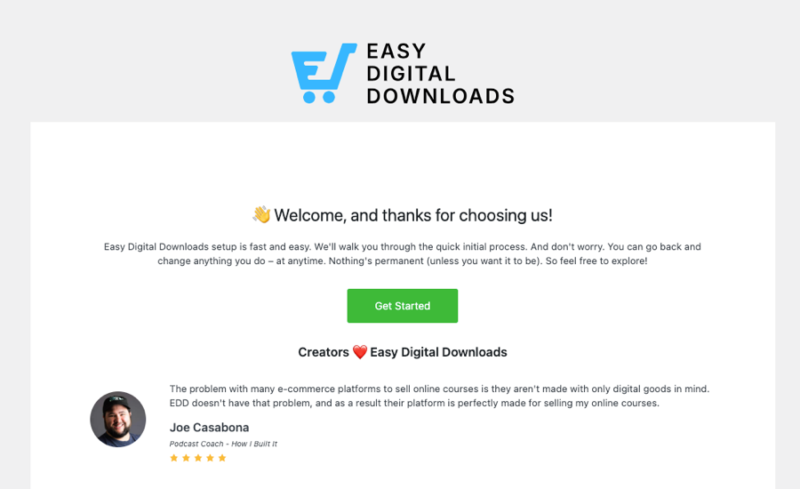
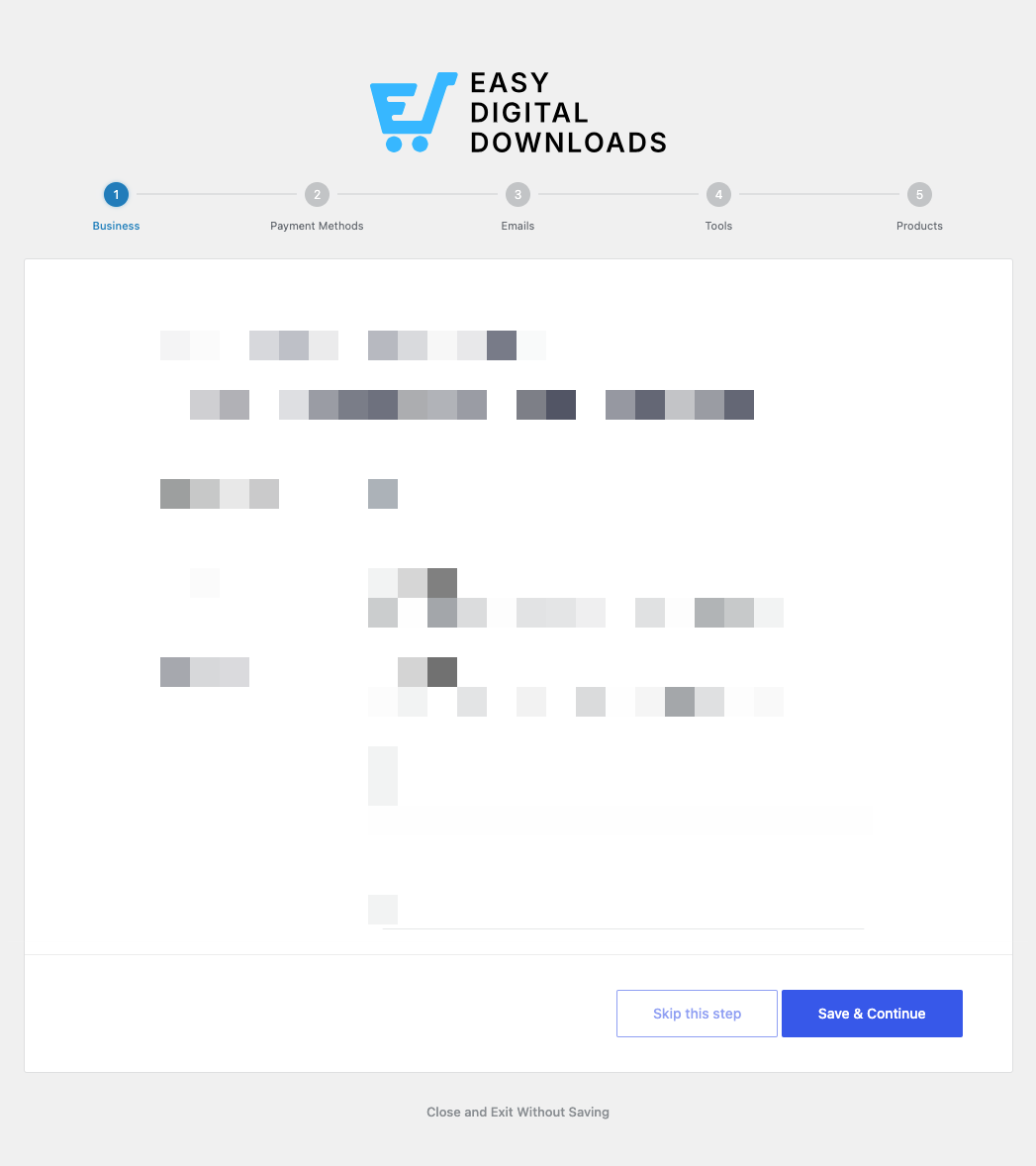
Puoi procedere attraverso la procedura guidata al tuo ritmo. Ogni passaggio ha un pulsante Salva e continua per andare avanti e un link Salta questo passaggio se preferisci tornarci più tardi. Puoi anche selezionare Chiudi ed esci senza salvare in qualsiasi momento.
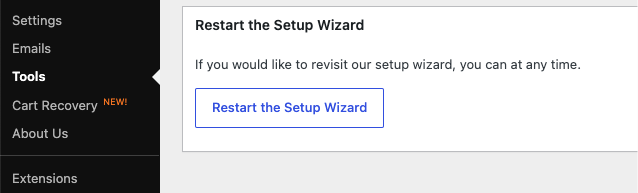
Se hai chiuso la procedura guidata in precedenza e il menu Configurazione non è più presente, puoi riavviarla in qualsiasi momento. Vai su Download » Strumenti e seleziona Riavvia la procedura guidata di configurazione.
Passaggio 1: Informazioni sull'attività
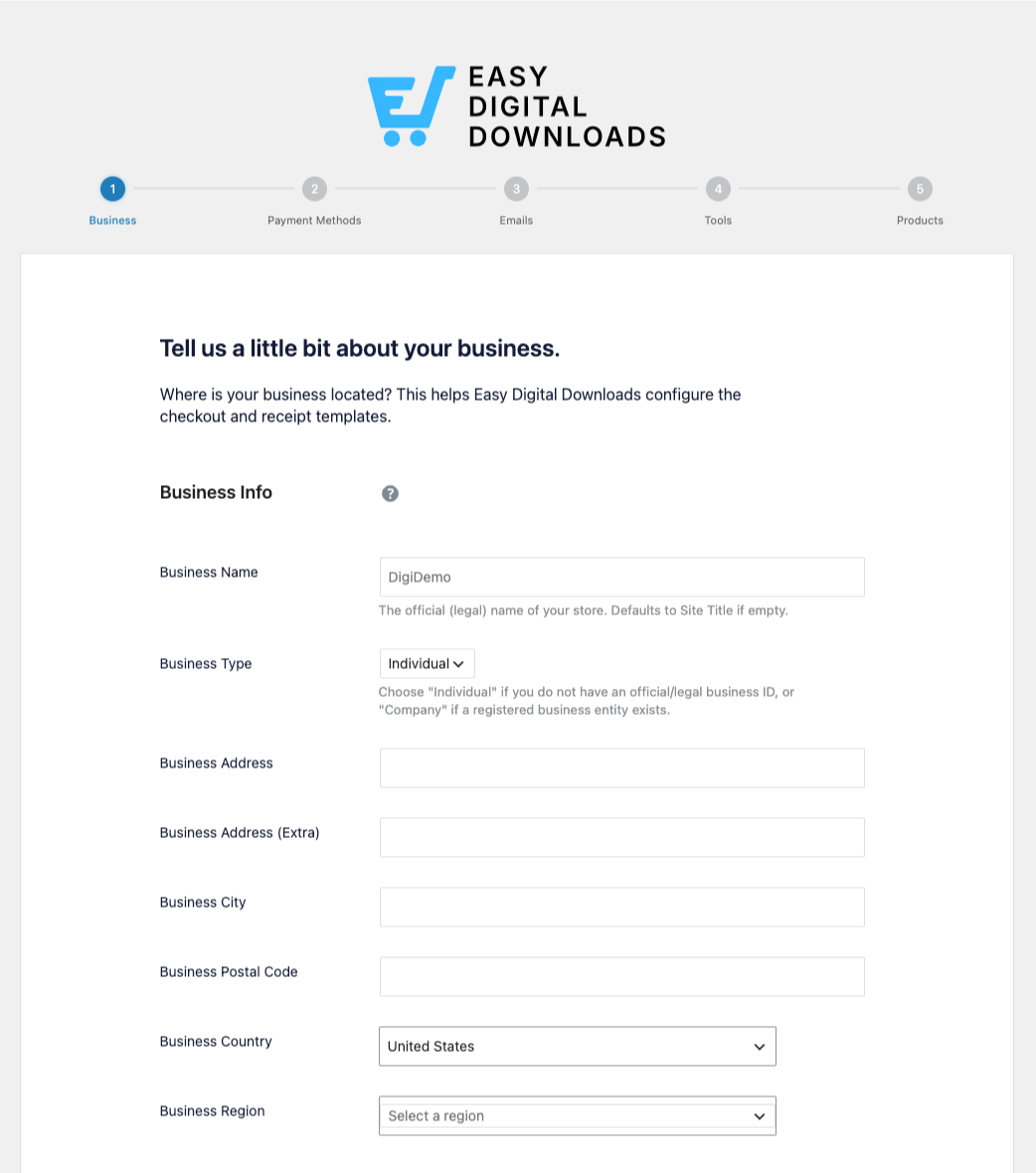
La procedura guidata si apre chiedendo informazioni sulla tua attività. Questo dice a EDD dove ti trovi in modo che possa configurare correttamente i modelli di checkout e ricevuta.
Sotto Informazioni sull'attività, compilerai:
- Nome attività: il nome ufficiale o legale del tuo negozio. Se lo lasci vuoto, verrà utilizzato il titolo del tuo sito.
- Tipo di attività: scegli Individuale se non hai un'entità aziendale registrata, o Società se ne hai una.
- Indirizzo attività, Città, Codice postale, Paese e Regione: la posizione del tuo negozio.
Sotto Valuta, imposterai:
- Valuta: la valuta in cui il tuo negozio effettua gli addebiti. Nota che alcuni gateway di pagamento hanno restrizioni sulla valuta.
- Posizione della valuta: dove si trova il simbolo della valuta, ad esempio 10$ o $10.
- Separatore delle migliaia e Separatore decimale: i simboli utilizzati per formattare i tuoi prezzi.
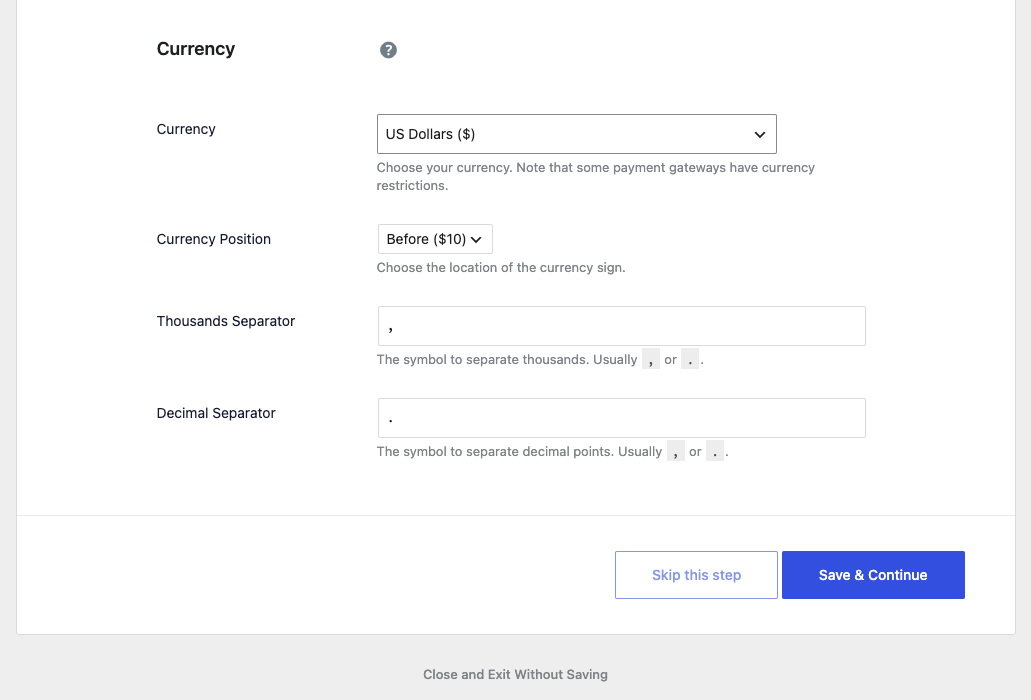
Fai clic su Salva e continua quando hai finito.
Passaggio 2: Metodi di pagamento
Successivamente, collega un metodo per ricevere pagamenti. La procedura guidata ti guida nella connessione di Stripe, che consente ai tuoi clienti di pagare con tutte le principali carte di credito, Apple Pay, Google Pay e altro ancora.
Fai clic su Connetti con Stripe e segui le istruzioni per collegare il tuo account Stripe. Stripe Connect gestisce la connessione sicura per te, quindi non è necessario copiare le chiavi API.
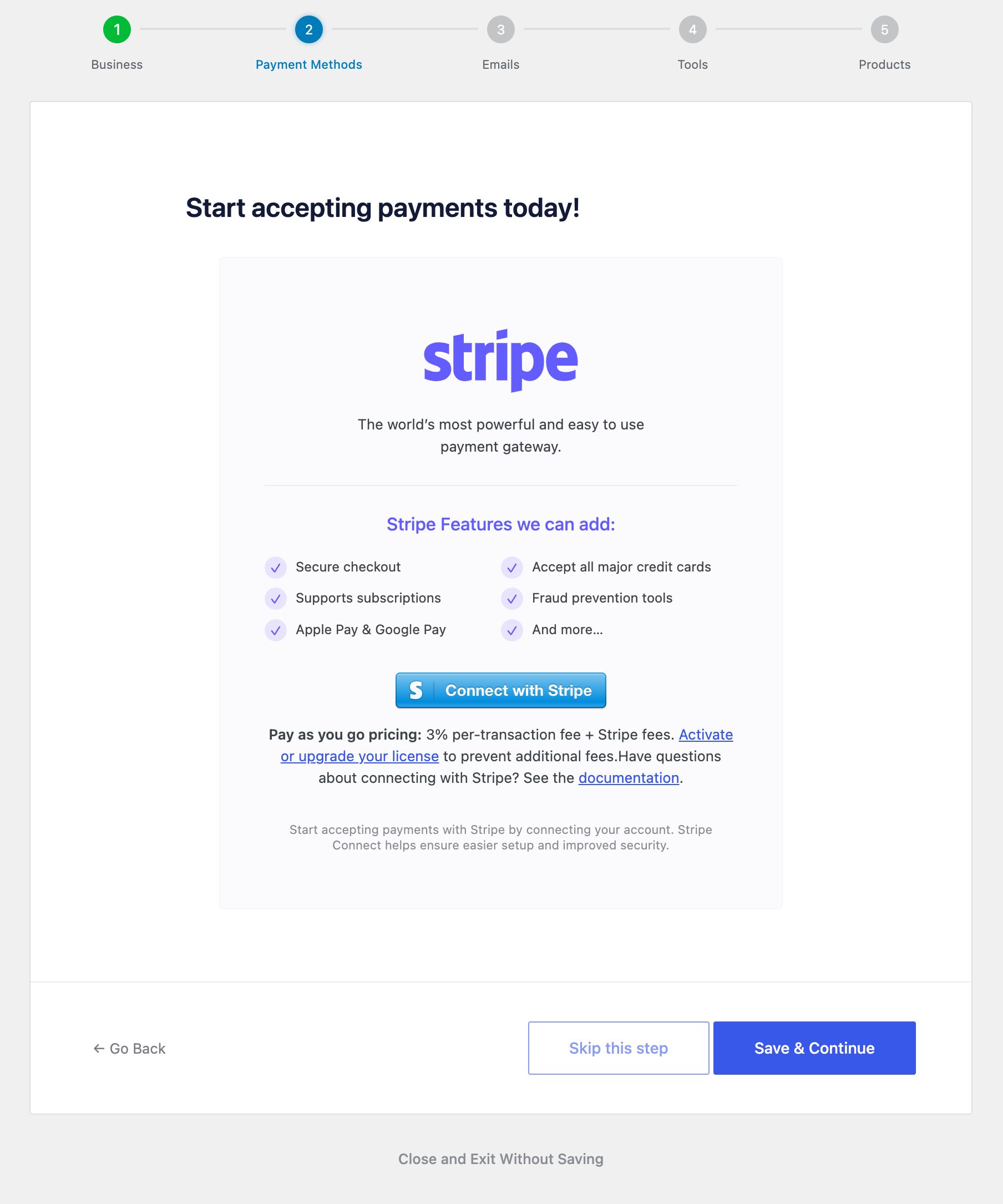
Nella versione gratuita di EDD, i pagamenti Stripe includono una piccola commissione di elaborazione aggiuntiva oltre alle commissioni di Stripe. L'attivazione di una licenza a pagamento rimuove quella commissione extra.
Non devi finire ora. Puoi Saltare questo passaggio e collegare un gateway in seguito, oppure aggiungere altri gateway come PayPal e Square da Download » Impostazioni » Pagamenti dopo la configurazione.
Scopri di più nelle Impostazioni di pagamento.
Passaggio 3: Email
Questo passaggio imposta la ricevuta d'acquisto che i tuoi clienti ricevono dopo l'acquisto.
- Logo: carica un logo da visualizzare in cima alle email di ricevuta. Questo viene visualizzato solo nelle email HTML.
- Nome mittente: solitamente il nome del tuo negozio o sito. Predefinito al titolo del tuo sito se lasciato vuoto.
- Email mittente: l'indirizzo da cui vengono inviate le tue email e a cui vanno le risposte dei clienti.
- Messaggio: personalizza il testo della ricevuta. Usa i pulsanti Inserisci tag per aggiungere contenuti dinamici come
{name}e{download_list}, che compilano automaticamente i dettagli e i link di download di ciascun cliente.
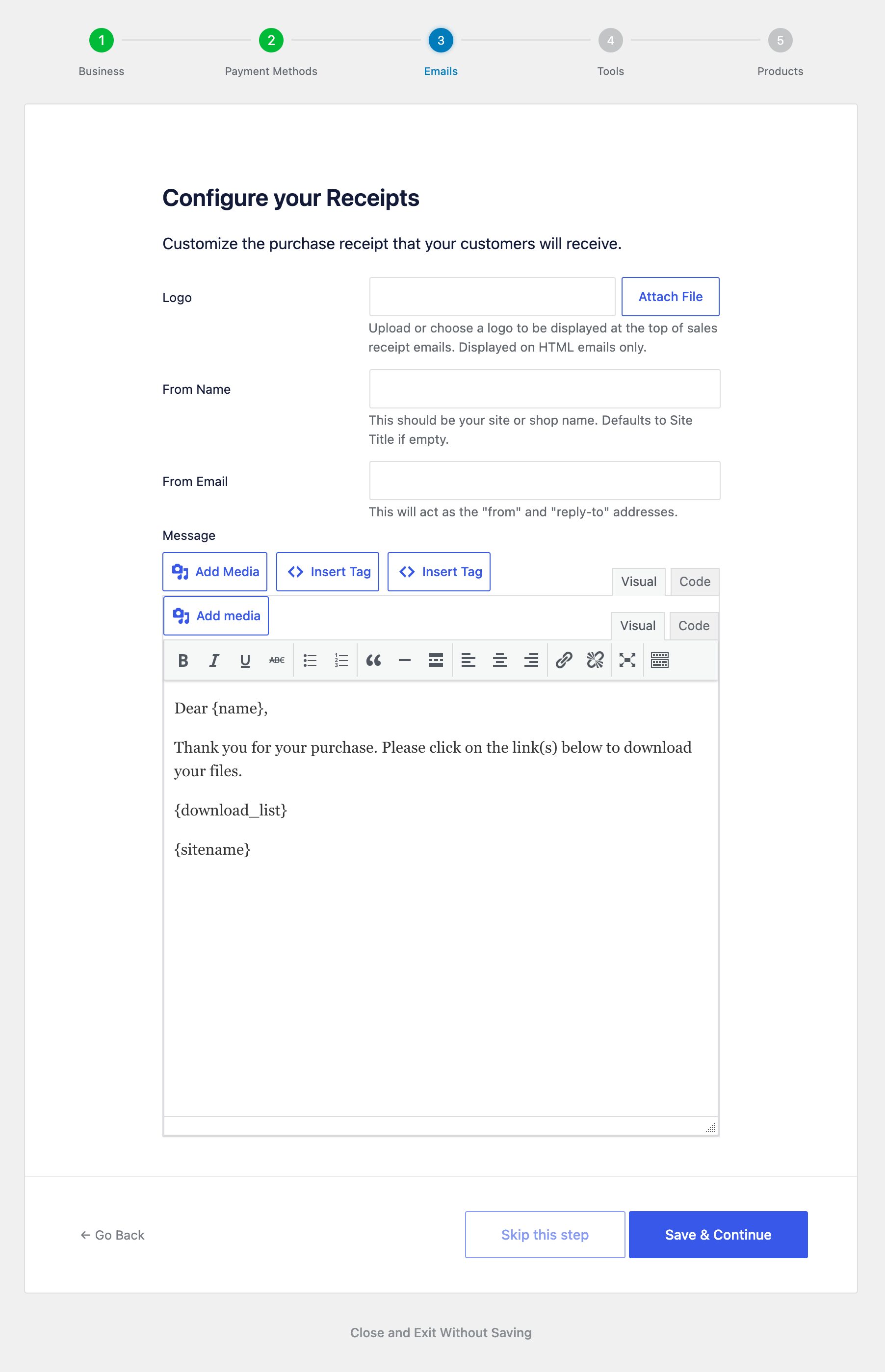
Fai clic su Salva e continua per salvare la tua ricevuta.
Passaggio 4: Strumenti
EDD consiglia una serie di strumenti gratuiti per aiutare il tuo negozio a funzionare senza intoppi e a crescere. Ognuno è facoltativo, quindi deseleziona quelli che non desideri prima di continuare.
- Funzionalità essenziali per l'eCommerce: le funzionalità principali per la vendita di prodotti digitali con WordPress.
- Consegna email affidabile: installa WP Mail SMTP, che aiuta le tue ricevute e notifiche a raggiungere in modo affidabile le caselle di posta.
- Strumenti di analisi: installa MonsterInsights per mostrare i dati dei visitatori direttamente nella tua dashboard.
- Strumenti SEO: installa All in One SEO per ottimizzare il traffico del tuo negozio.
- Strumenti di conversione: installa OptinMonster per aiutare a trasformare i visitatori in iscritti e clienti.
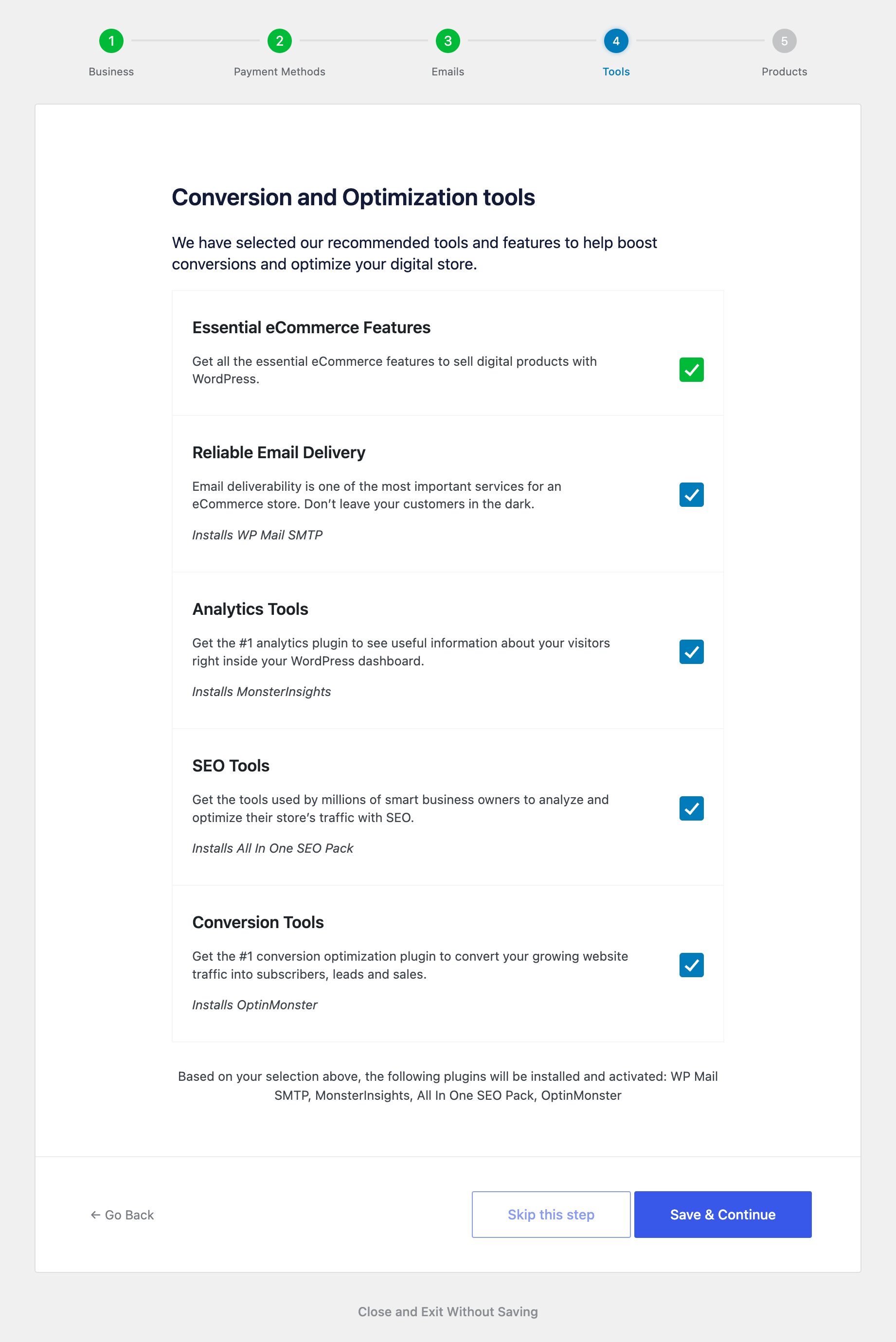
Tutto ciò che lasci selezionato verrà installato e attivato quando continuerai.
Passaggio 5: Prodotti
Infine, crea il tuo primo prodotto direttamente all'interno della procedura guidata.
- Nome prodotto: ciò che stai vendendo.
- Immagine prodotto: fai clic su Imposta immagine per aggiungere un'immagine in evidenza.
- Opzioni di prezzo: scegli Prezzo singolo per un prezzo fisso, o Prezzo variabile per offrire più opzioni.
- Prezzo prodotto: quanto costa il prodotto.
- Aggiungi il tuo primo file: attiva questa opzione per caricare il file che i tuoi clienti scaricheranno dopo l'acquisto.
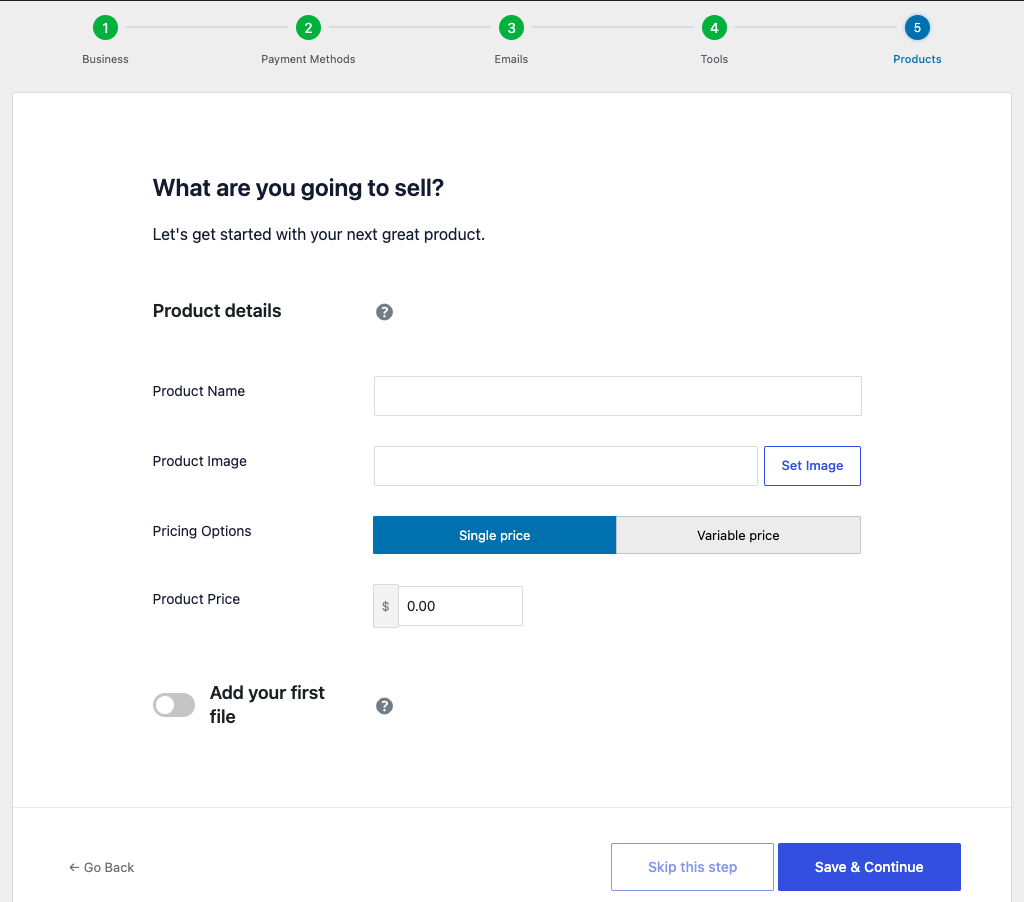
Fai clic su Salva e continua per creare il tuo primo download. Puoi modificarlo in qualsiasi momento dalla schermata Download.
Cosa succede dopo la procedura guidata di configurazione
Una volta terminato, le basi del tuo negozio saranno impostate. Da qui, puoi creare altri prodotti, ottimizzare le impostazioni di pagamento e personalizzare l'aspetto del tuo negozio.
EDD ha creato automaticamente le tue pagine essenziali, come le pagine di checkout e di conferma dell'acquisto, al momento dell'installazione. Per sapere cosa fa ciascuna, consulta Le Pagine del Tuo Negozio.
Prima di aprire l'attività, vale la pena effettuare un ordine di prova.
Puoi anche tornare alla guida introduttiva per vedere il percorso completo dall'installazione alla prima vendita.
Domande frequenti sulla procedura guidata di configurazione di Easy Digital Downloads
Ecco le risposte alle domande più comuni sulla procedura guidata di configurazione di Easy Digital Downloads.
Come riavvio la procedura guidata di configurazione di EDD?
Vai su Download » Strumenti e seleziona Riavvia la procedura guidata di configurazione. Questo è utile se sei uscito in anticipo e il menu di configurazione non viene più visualizzato.
Devo completare ogni passaggio?
No. Puoi selezionare Salta questo passaggio su qualsiasi schermata e tornarci più tardi. Ogni impostazione nella procedura guidata può anche essere configurata da Download » Impostazioni in qualsiasi momento.
La procedura guidata di configurazione crea le pagine del mio negozio?
No. EDD crea automaticamente le tue pagine del negozio (come checkout e conferma dell'acquisto) quando installi il plugin. Puoi visualizzarle e modificarle in qualsiasi momento in Download » Impostazioni » Pagine.
Posso modificare queste impostazioni dopo aver completato la procedura guidata?
Sì. Tutto ciò che imposti nella procedura guidata rimane nelle impostazioni del tuo negozio in seguito, quindi puoi aggiornare le informazioni aziendali, i pagamenti, le email e i prodotti ogni volta che ne hai bisogno.
Ho bisogno di una licenza a pagamento per utilizzare la procedura guidata di configurazione?
No. La procedura guidata di configurazione funziona sia con la versione gratuita che con EDD Pro. Una licenza a pagamento rimuove la commissione aggiuntiva di elaborazione di Stripe e sblocca le funzionalità Pro.



