

I tuoi prodotti sono il fulcro del tuo negozio Easy Digital Downloads/WordPress. Senza di essi, non avresti un vero sito eCommerce. Creare prodotti in modo appropriato e renderli facili da acquistare è estremamente importante.
Questa guida ti accompagna attraverso i passaggi per aggiungere un nuovo prodotto in Easy Digital Downloads e spiega ogni impostazione e opzione che puoi applicare a un prodotto per le esigenze specifiche del tuo negozio.
Se hai creato un prodotto durante la procedura guidata di configurazione, questa guida ti mostra come crearne altri e configurare l'intera gamma di opzioni.
Creazione di un Prodotto
Di seguito è riportata una rapida panoramica dei passaggi principali coinvolti nella creazione di un nuovo prodotto EDD.
Nota: Easy Digital Downloads si riferisce ai prodotti come 'Download'.
1. Aggiungi un Nuovo Download
Per aggiungere un nuovo prodotto, vai su Download » Aggiungi Download dalla tua area di amministrazione di WordPress.

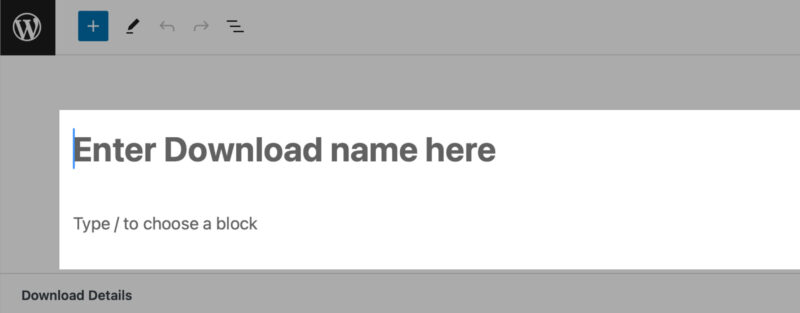
Questa funge da pagina prodotto per il tuo download. L'editor di pagina funziona in modo simile a una tipica pagina o articolo di WordPress.
2. Inserisci Nome e Descrizione del Prodotto
Aggiungi il nome e la descrizione del tuo Prodotto/Download. Può essere semplice come una frase o una pagina completa con immagini.
3. Scegli un Tipo di Prodotto
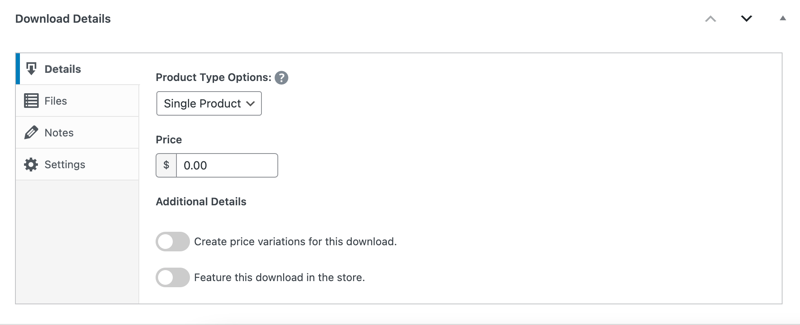
Sotto l'editor, nella sezione Dettagli Download, imposta il tuo Tipo di Prodotto.
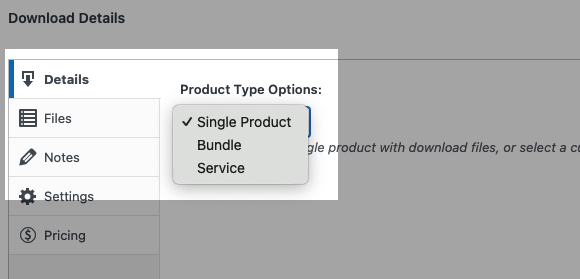
Nella maggior parte dei casi, utilizzerai il tipo Prodotto Singolo. Vedi Opzioni Tipo di Prodotto per i dettagli su queste opzioni.
4. Imposta il Prezzo del Tuo Prodotto
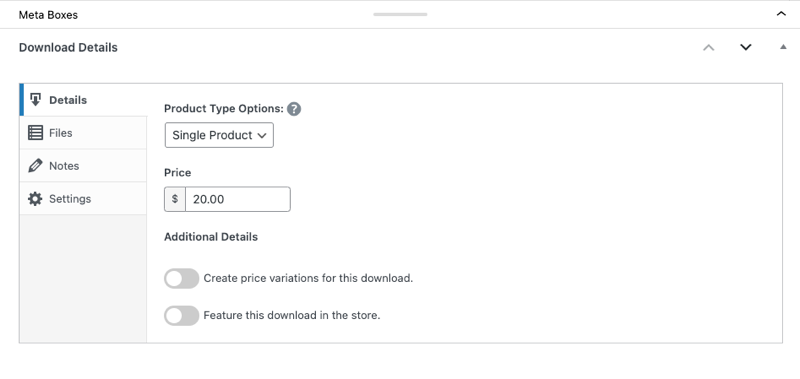
Sotto le Opzioni del Tipo di Prodotto, imposta un Prezzo per il tuo prodotto.
5. Aggiungi il/i File di Download
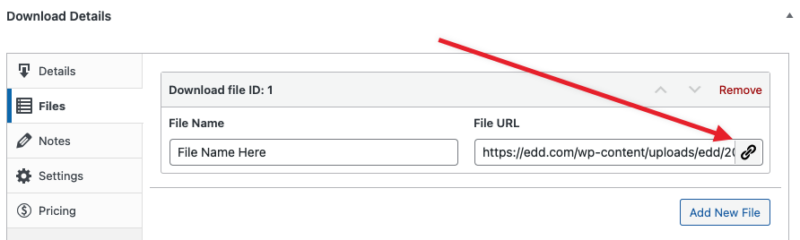
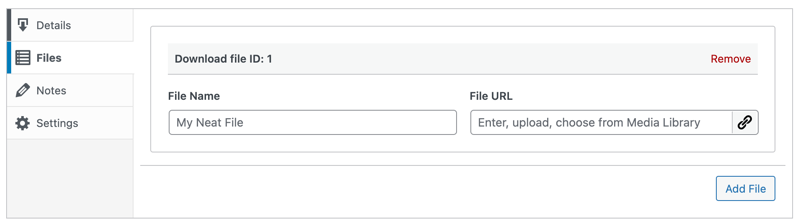
Nella scheda File, carica i tuoi file in URL File e aggiorna il Nome File.
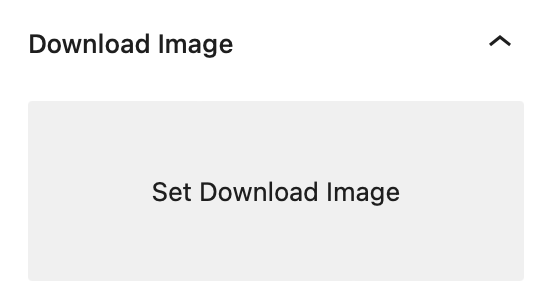
6. Imposta un'Immagine di Download
Aggiungi un'immagine che desideri utilizzare come immagine in evidenza del tuo prodotto.
Pubblica il tuo prodotto per renderlo disponibile all'acquisto.
Configurazione dei Dettagli e delle Impostazioni di Download
Una delle parti più importanti della creazione di prodotti in EDD è la configurazione delle impostazioni e delle opzioni nella casella Dettagli Download sotto l'editor. Queste vengono utilizzate per specificare il tipo di prodotto e i prezzi.
Esaminiamo ogni opzione, iniziando con la prima scheda Dettagli.
Opzioni Tipo di Prodotto
La prima impostazione serve per selezionare il tipo di prodotto.
Prodotto Singolo: Questo è il prodotto scaricabile standard utilizzato dalla maggior parte dei negozi. Fornisce link di download dopo l'acquisto per i file che aggiungi al prodotto (sotto la scheda File).
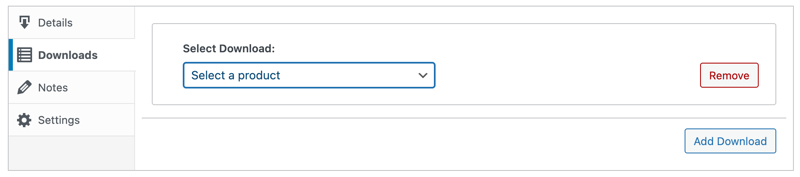
Bundle: Permette di combinare più prodotti in un unico pacchetto e prezzo. Con questa opzione selezionata, una scheda Download sostituisce la scheda File.
Servizio: Un servizio rimuove l'opzione di aggiungere file e non fornisce link di download dopo l'acquisto. Invece, puoi utilizzare la sezione Note per fornire al cliente informazioni sul servizio che ha acquistato.
Opzioni di Prezzo
L'opzione successiva sotto la scheda Dettagli è Prezzo.
Puoi inserire l'importo del prezzo per il tuo prodotto nel campo. EDD ti consente anche di aggiungere più opzioni di acquisto a un singolo prodotto (ad esempio: licenze Personale, Aziendale e Sviluppatore).
Per fare ciò, attiva l'opzione Crea variazioni di prezzo per questo download sotto Dettagli aggiuntivi.
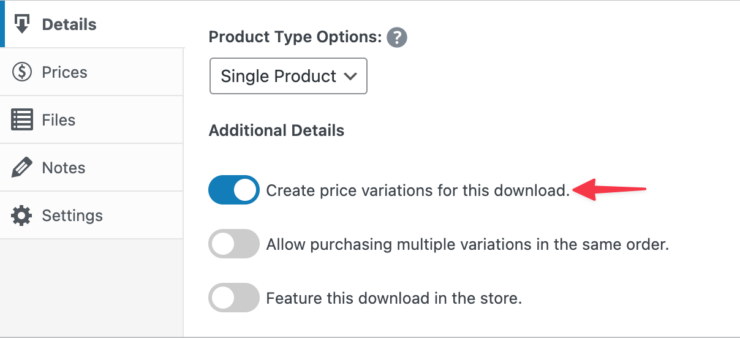
Una volta abilitata, questa impostazione aggiunge una scheda Prezzi a sinistra dove puoi aggiungere le variazioni.
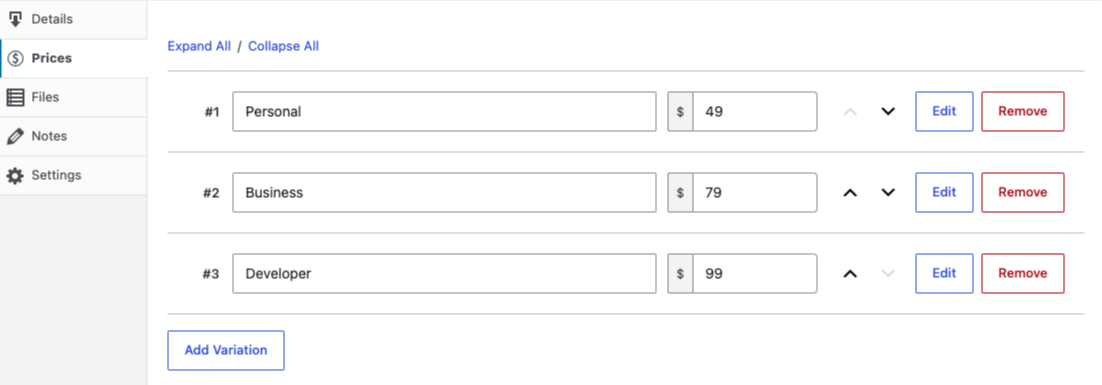
Per una ripartizione dettagliata della funzionalità di prezzi variabili, leggi la documentazione sui Prezzi Variabili.
Prodotto in Evidenza
Sempre sotto Dettagli aggiuntivi si trova l'opzione per Mettere in evidenza questo download nello store.
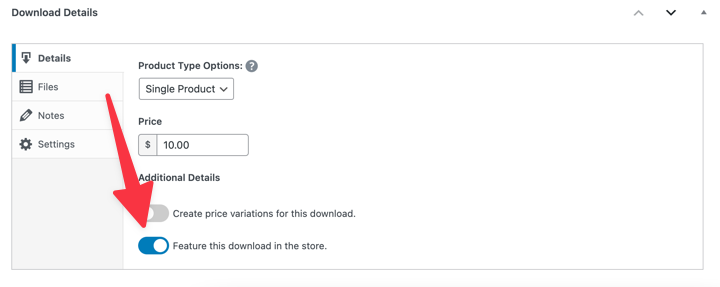
Scopri di più su come aggiungere download in evidenza.
File di Download
La scheda File è dove aggiungerai i file digitali del prodotto che i tuoi clienti scaricheranno.
Carica un file e assegnagli un nome Nome file. Questo sarà visibile al cliente tramite la conferma d'ordine o la ricevuta. Per impostazione predefinita, è impostato sul nome del tuo file, ma puoi aggiornarlo a qualsiasi nome tu scelga.
È importante caricare i tuoi file tramite il prodotto e non direttamente nella libreria multimediale di WordPress. Quando caricato tramite il tuo prodotto, il file va nella directory EDD protetta in modo che il collegamento diretto ai file sia proibito.
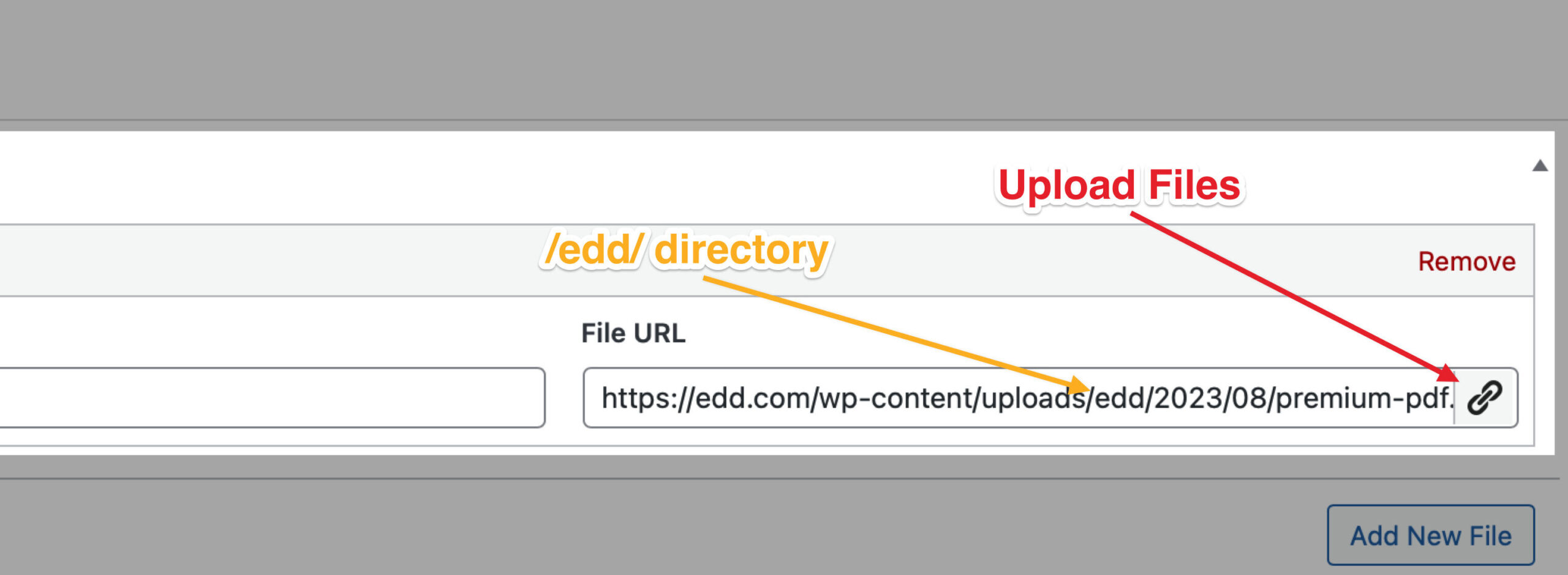
Puoi aggiungere più file da scaricare per il cliente facendo clic sul pulsante Aggiungi file.
Se i prezzi variabili sono abilitati, viene aggiunta un'opzione Assegnazione Prezzo in modo da poter assegnare i file a determinate opzioni di prezzo.
I file possono essere riordinati semplicemente facendo clic e trascinando le croci a sinistra.
Note/Istruzioni
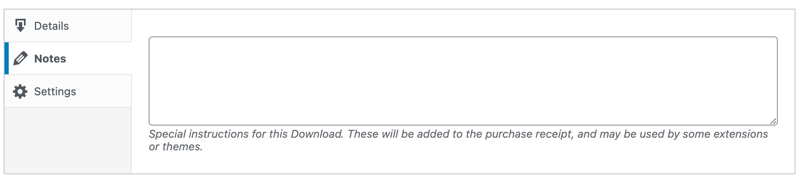
La scheda Note è semplicemente un luogo dove puoi aggiungere istruzioni di download sulla ricevuta per il cliente. Queste note sono mostrate solo al cliente sulla sua ricevuta, mai sul front-end del sito web.
Impostazioni di download
L'ultima scheda Dettagli download è Impostazioni. Puoi configurare alcune impostazioni diverse qui.
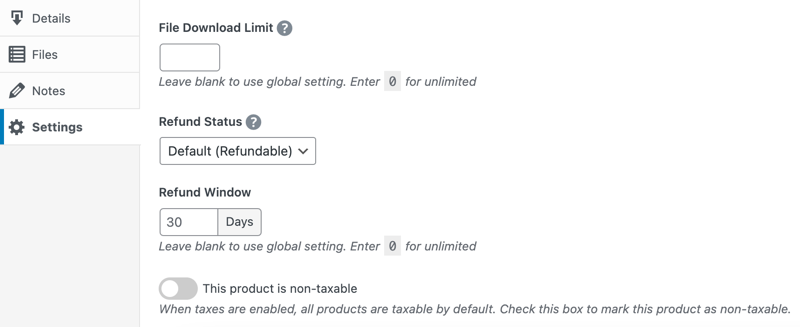
Il Limite download file ti consente di sovrascrivere l'impostazione a livello di sistema per questo particolare prodotto.
Successivamente c'è Stato rimborso. Puoi lasciarlo come opzione Predefinito (Rimborsabile). Ciò significa che i prodotti possono essere rimborsati da Amministratori e qualsiasi Utente del negozio. In alternativa, puoi impostare i tuoi singoli prodotti come Non rimborsabili.
Usa Finestra di rimborso per limitare il numero di giorni in cui questo prodotto può essere rimborsato dopo l'acquisto. Gli amministratori di WordPress e i responsabili del negozio possono rimborsare i prodotti indipendentemente da questo stato.
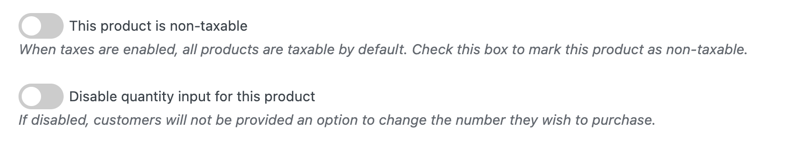
Se le tasse sono abilitate nelle impostazioni principali del tuo negozio (Download » Impostazioni » Tasse), vedrai un'opzione per impostare il download come non tassabile.
Allo stesso modo, se le Quantità articoli nel carrello sono abilitate (Download » Impostazioni » Pagamenti » Carrello), puoi disabilitare l'input della quantità per i singoli prodotti.
I Pulsanti di acquisto sono l'ultima opzione nella scheda Impostazioni.
Per impostazione predefinita, i pulsanti di acquisto vengono visualizzati in fondo al download. Quando disabilitati (attivando l'opzione Nascondi pulsante di acquisto predefinito), puoi utilizzare il blocco o lo shortcode EDD Buy Button per visualizzarlo dove preferisci.
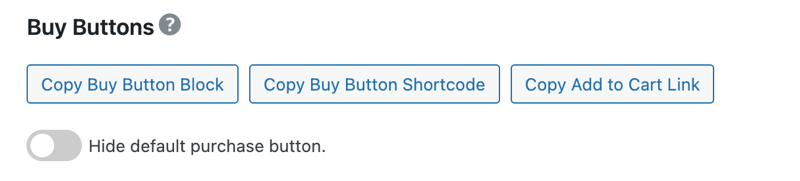
Nota: I pulsanti/link Aggiungi al carrello seguono un flusso eCommerce tradizionale aggiungendo un articolo al carrello. I pulsanti Acquista ora sono disponibili solo per i negozi che hanno un singolo gateway supportato attivo e non utilizzano tasse. Consentono di acquistare tramite una finestra modale pop-up senza andare alla pagina di checkout.
Salvataggio e Pubblicazione dei Prodotti
Dopo aver completato tutti i passaggi precedenti, il passaggio finale è salvare, visualizzare in anteprima e pubblicare il tuo download.
Puoi salvare e visualizzare in anteprima il prodotto senza pubblicarlo. Tuttavia, il tuo download non sarà visibile ai visitatori o ai potenziali clienti sul tuo sito finché non sarà pubblicato.
Fai clic sul pulsante Salva bozza nell'angolo in alto a destra dello schermo.
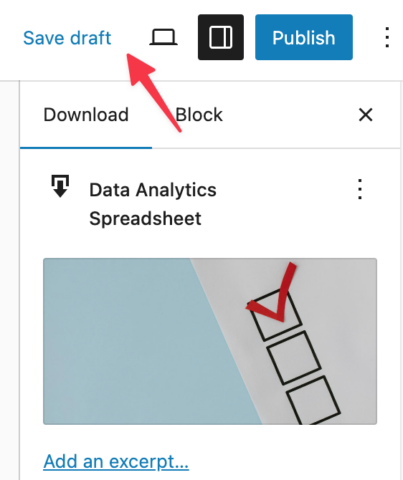
Quindi seleziona Visualizza download per vedere come appare dal frontend del tuo sito web. Quando sei pronto, seleziona il pulsante Pubblica.
Stato e Visibilità
Una volta selezionato Pubblica, ti viene presentata una checklist pre-pubblicazione con due impostazioni predefinite che puoi modificare.
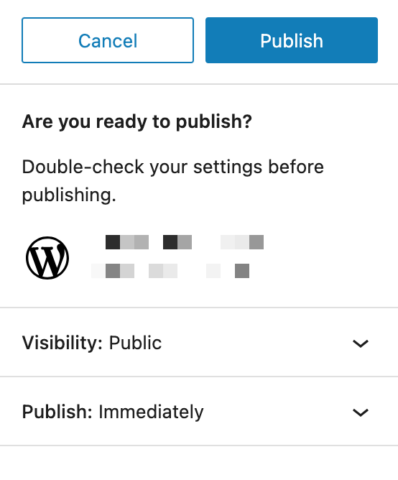
La prima è Visibilità. Per impostazione predefinita, è impostata su Pubblico (Visibile a tutti).
Altre opzioni includono:
- Privato: Visibile solo agli amministratori e agli editor del sito.
- Protetto da password: Solo coloro che possiedono la password possono visualizzare questo post.
Se il tuo download non è Pubblico, i potenziali clienti non potranno visualizzarlo sul tuo sito.
L'altra impostazione è Pubblica: Immediatamente. Lascia questa opzione così com'è se sei pronto per pubblicarla ora.
Per pianificarne la pubblicazione in una data successiva, fai clic su Immediatamente e seleziona la data e l'ora specifiche. Il pulsante Pubblica cambierà in Pianifica.
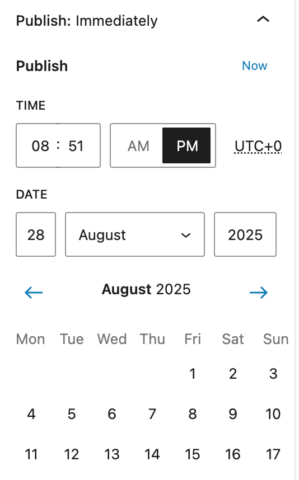
Quando fai clic su Pianifica, pubblicherà automaticamente il download in quella data.
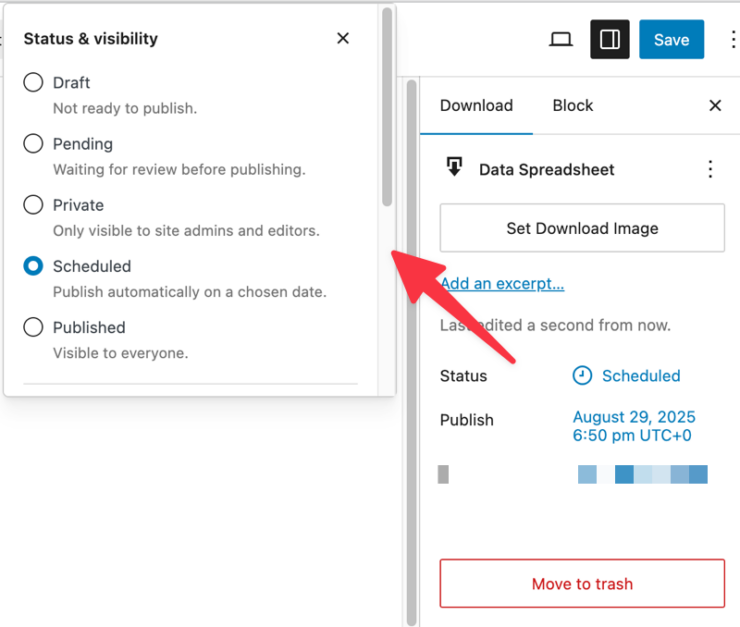
Modifica lo stato e la visibilità in qualsiasi momento facendo clic su Stato sotto le impostazioni di Download.
Eliminazione dei Download
⚠️ Sconsigliamo di eliminare i prodotti, poiché ciò influirebbe sull'accuratezza dei tuoi report. Invece di eliminare, suggeriamo di impostare i prodotti su Bozza o Privato. Ciò mantiene i tuoi report funzionanti rimuovendo gli articoli dal negozio.
Tuttavia, se devi eliminarne uno, vai alle impostazioni di Download. Quindi, nell'angolo in alto a destra, fai clic sui tre puntini verticali e seleziona Sposta nel cestino.
Passaggi Successivi
Una volta che hai un prodotto pubblicato, sei pronto per assicurarti che tutto funzioni. Il modo più semplice è testare il tuo negozio con un ordine di prova.
Puoi anche tornare alla guida "Per iniziare" per vedere il percorso completo dall'installazione alla prima vendita.



