

La funzionalità Download in Evidenza per Easy Digital Downloads ti consente di contrassegnare Download specifici come "in evidenza" e quindi visualizzarli sul tuo sito tramite il blocco Prodotti EDD, uno shortcode o un tag template.
Questa documentazione copre come utilizzare la funzionalità e le sue varie impostazioni.
Impostare Prodotti come in Evidenza
Dopo aver installato e attivato l'estensione Easy Digital Downloads, puoi trovare l'opzione per rendere un prodotto/download digitale "in evidenza" navigando su Download → Tutti i Download, quindi in uno dei seguenti modi:
- Creazione di un nuovo prodotto (Aggiungi Download)
- Modifica di uno esistente
Nella pagina del prodotto di download, scorri verso il basso fino a Dettagli Download → Dettagli sotto l'editor.
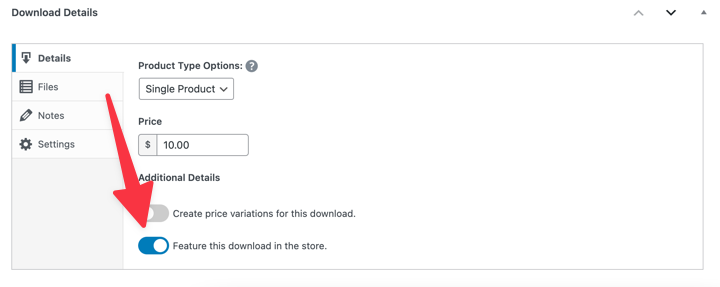
Attiva l'opzione Metti questo download in evidenza nello store. Salva le modifiche.
Ripeti questa operazione per ogni prodotto digitale che desideri includere come download in evidenza.
A colpo d'occhio, potrai vedere quali dei tuoi download sono "in evidenza" sul tuo sito dall'elenco principale Download.
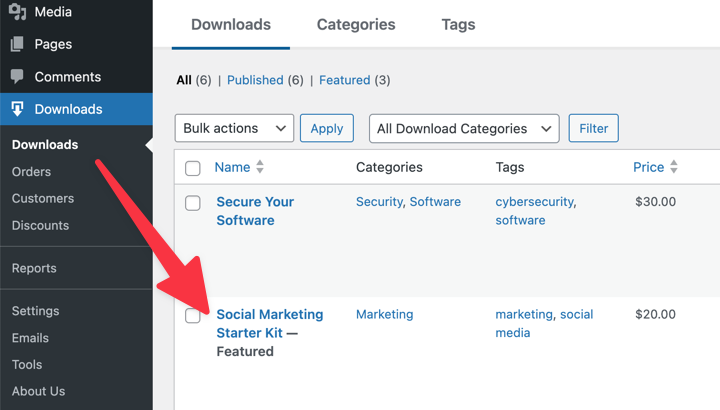
Visualizzazione dei Download in Evidenza
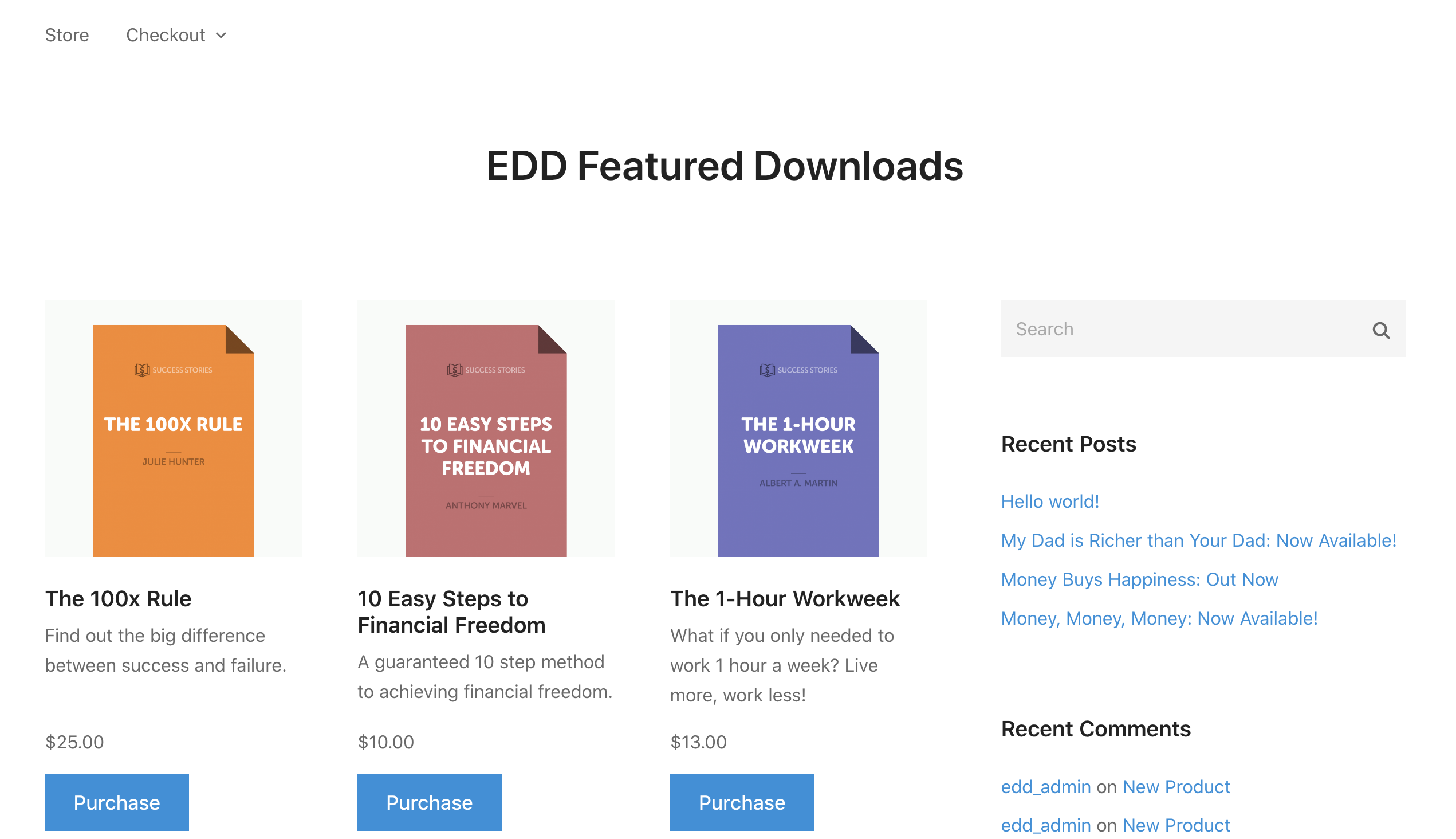
Una volta aggiunti tutti i Download desiderati, il modo migliore per visualizzarli sul tuo sito è con il blocco Prodotti EDD. Questo blocco personalizzabile viene utilizzato per visualizzare i tuoi prodotti in righe e colonne.
Naviga nella sezione del tuo sito WordPress dove desideri mostrare i download in evidenza, come una pagina prodotto, negozio o checkout.
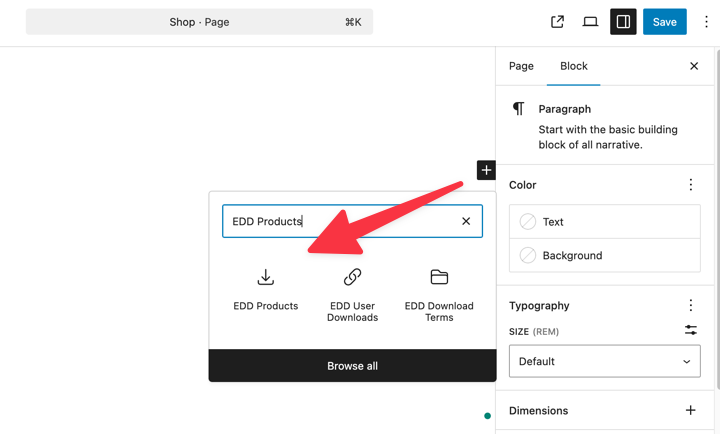
All'interno dell'editor, fai clic sull'icona +, quindi cerca e seleziona il blocco "Prodotti EDD".
Nel pannello delle impostazioni a destra, vai su Impostazioni Blocco Prodotto.
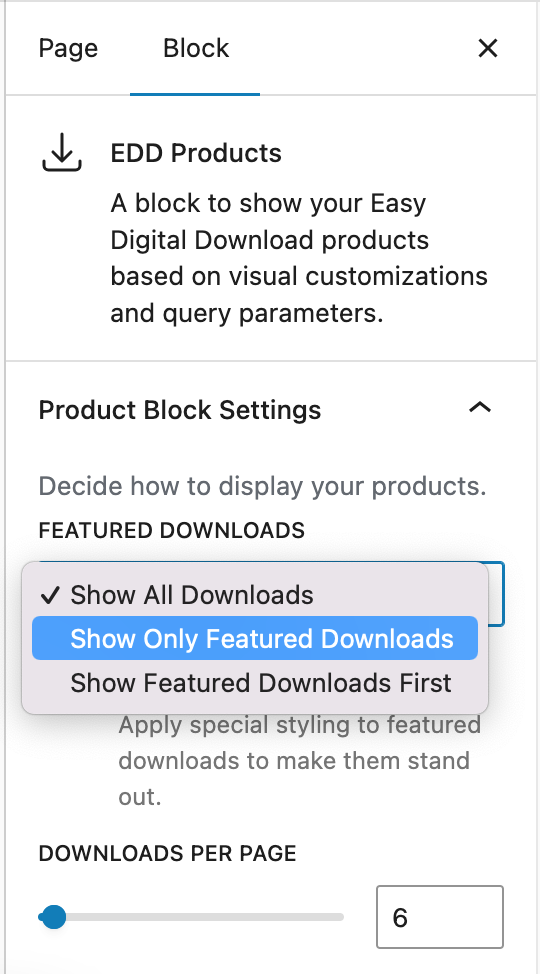
Il menu a discesa Download in Evidenza ha tre opzioni:
- Mostra Tutti i Download
- Mostra Solo i Download in Evidenza
- Mostra Prima i Download in Evidenza
Seleziona l'opzione che meglio si adatta alle tue esigenze. Ad esempio, se stai creando la tua pagina principale del negozio online e desideri includere tutti i prodotti, sia in evidenza che non, dovresti selezionare Mostra Tutti i Download.
Ma se stai aggiungendo una sezione altrove destinata esclusivamente a mostrare alcuni prodotti specifici, dovresti scegliere Mostra Solo i Download in Evidenza.
Salva/Pubblica le tue modifiche.
Personalizzare lo Stile dei Download in Evidenza
Importante: Mentre Download in Evidenza è disponibile per tutti gli utenti di Easy Digital Downloads, solo gli utenti EDD Pro possono personalizzare lo stile. Scopri come aggiornare da EDD Lite a Pro.
Nelle impostazioni del blocco Prodotti EDD, c'è un'altra opzione per Abilita stile in evidenza.
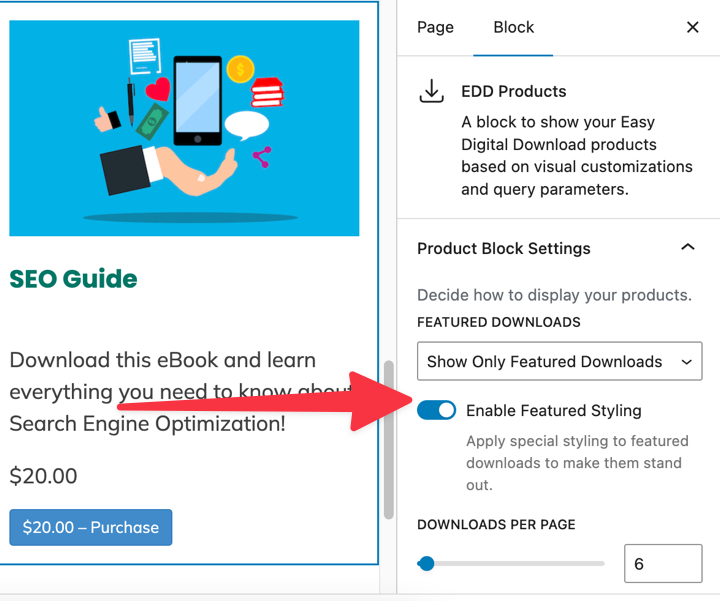
Una volta attivata questa impostazione, scorri verso il basso fino a Stile Download in Evidenza.
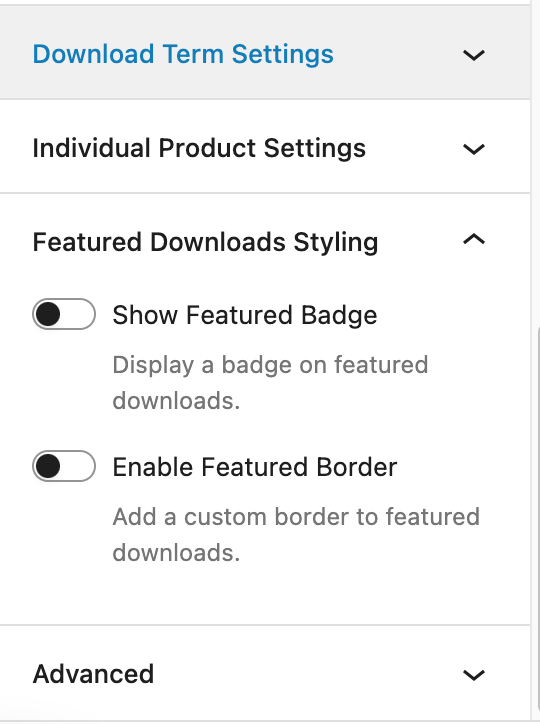
Mostra Badge in Evidenza
Quando questa impostazione è abilitata, aggiunge un badge ai tuoi download in evidenza. Puoi aggiungere testo personalizzato da visualizzare sul badge o lasciarlo con il testo predefinito 'In Evidenza'.
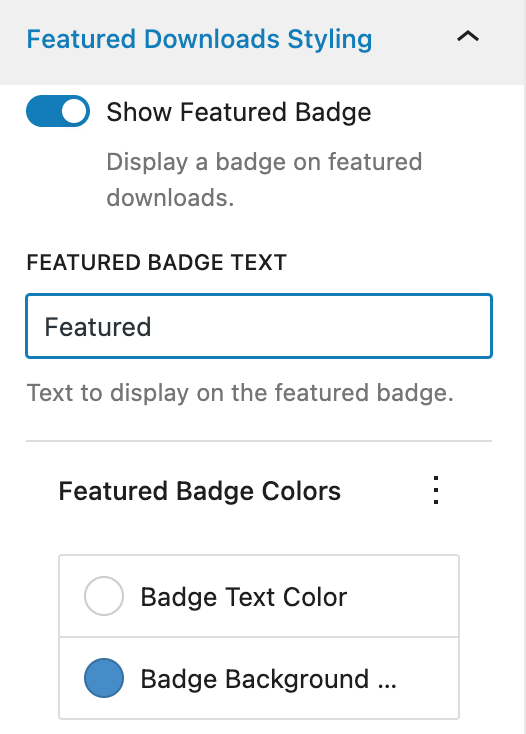
Puoi anche personalizzare i colori di sfondo e del testo del badge.
Abilita Bordo in Evidenza
Questa opzione ti consente di aggiungere e stilizzare un bordo attorno ai tuoi download in evidenza.
Personalizza il colore, la larghezza e il raggio del bordo.
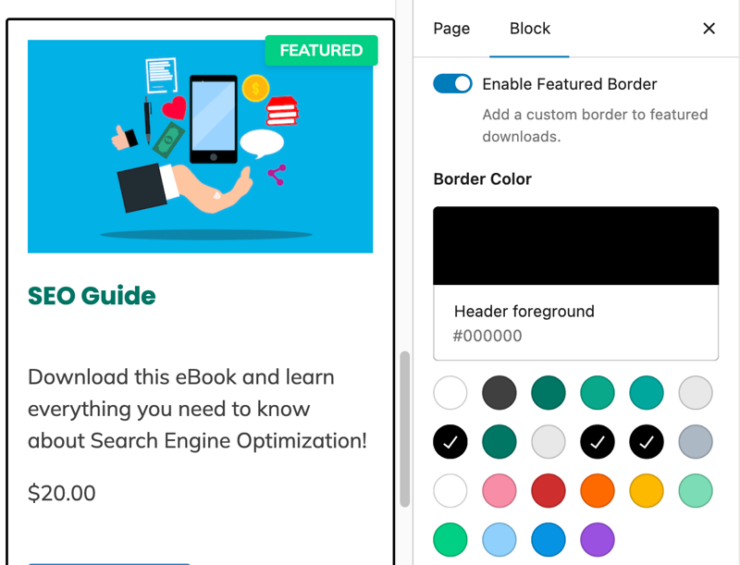
Puoi anche scegliere tra i quattro Stili Bordo.
- Solido
- Tratteggiato
- Doppio
- Puntinato
Ricorda di Salvare/Pubblicare eventuali modifiche.
Impostazioni e Opzioni Aggiuntive
Il blocco Prodotti è il modo più rapido e semplice per aggiungere e personalizzare i Download in Evidenza nel tuo negozio Easy Digital Downloads.
Tuttavia, puoi anche visualizzarli tramite shortcode o tag di template.
Shortcode
Aggiungi l'attributo featured allo shortcode [downloads] esistente fornito da Easy Digital Downloads. Questo visualizzerà un elenco di tutti i Download in Evidenza.
[downloads featured="yes"]
Una volta aggiunti tutti i Download che desideri, ci sono due modi per visualizzare i Download in Evidenza sul tuo sito.
Tag Template
Se ti senti a tuo agio nell'aggiungere codice personalizzato al tuo tema, il seguente codice può essere utilizzato ovunque nei file del tuo tema per mostrare i Download in Evidenza. L'uso tipico sarebbe in single.php, page.php, o in combinazione con un'istruzione condizionale utilizzata in functions.php.
if( function_exists( 'edd_fd_show_featured_downloads') ) { edd_fd_show_featured_downloads(); }
Una volta posizionati, i download in evidenza verranno visualizzati nella pagina in cui hai aggiunto lo shortcode o il tag di template.
Modificare l'Ordine dei Prodotti in Evidenza
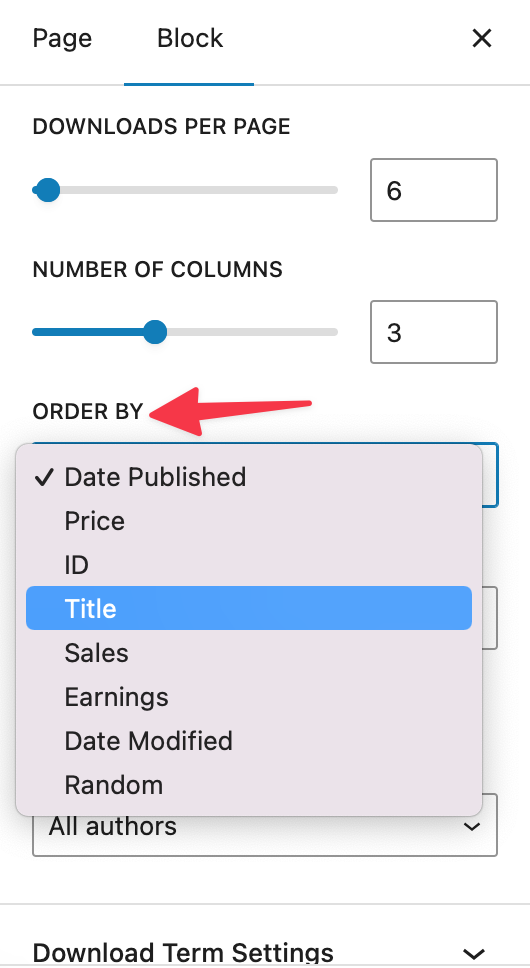
Se stai usando il blocco Prodotti EDD, puoi controllare come vengono ordinati i prodotti nelle impostazioni del blocco a destra.
Le opzioni di Ordinamento per includono: Data di pubblicazione, Titolo, Data, ID, ecc. Puoi anche scegliere Ascendente o Discendente.
Se stai usando l'opzione shortcode, i prodotti in evidenza sono ordinati in base alle tue impostazioni di ordinamento per lo shortcode. Per saperne di più su come vengono ordinati i prodotti quando si utilizza lo shortcode [downloads] in Easy Digital Downloads, consulta il documento completo per lo shortcode.
Se stai usando l'esempio di codice personalizzato sopra, verranno ordinati in base alla data di pubblicazione del prodotto.



