

Puoi facilmente visualizzare un elenco o una griglia di prodotti scaricabili utilizzando lo shortcode [downloads]. Questo shortcode accetta una varietà di parametri che ti consentono di specificare quali download vengono visualizzati e come vengono visualizzati.
Per mostrare i download con la configurazione predefinita, usa questo:
[downloads]
Questo visualizzerà i download in una griglia a tre colonne con miniature (se presenti), un estratto di 30 parole e un pulsante di acquisto che dice "Aggiungi al carrello".
Se desideri modificare questo output, ecco un elenco dei parametri:
- categoria
- escludi_categoria
- tag
- escludi_tag
- relazione
- numero
- prezzo
- estratto
- contenuto_completo
- pulsante_acquista
- colonne
- miniature
- ordina_per
- ordine
- id
- paginazione=vero/falso
Sia il parametro categoria che tag accettano un elenco di ID separati da virgole. Ad esempio:
[downloads category="7,15" tags="16,17"]
Puoi trovare l'ID di una categoria andando su Dashboard → Download → Categorie, quindi fai clic su "modifica" sotto la categoria in questione. Nella pagina che si carica, guarda l'URL nella barra degli indirizzi e trova "tag_ID=". Il numero che segue è l'ID della categoria.
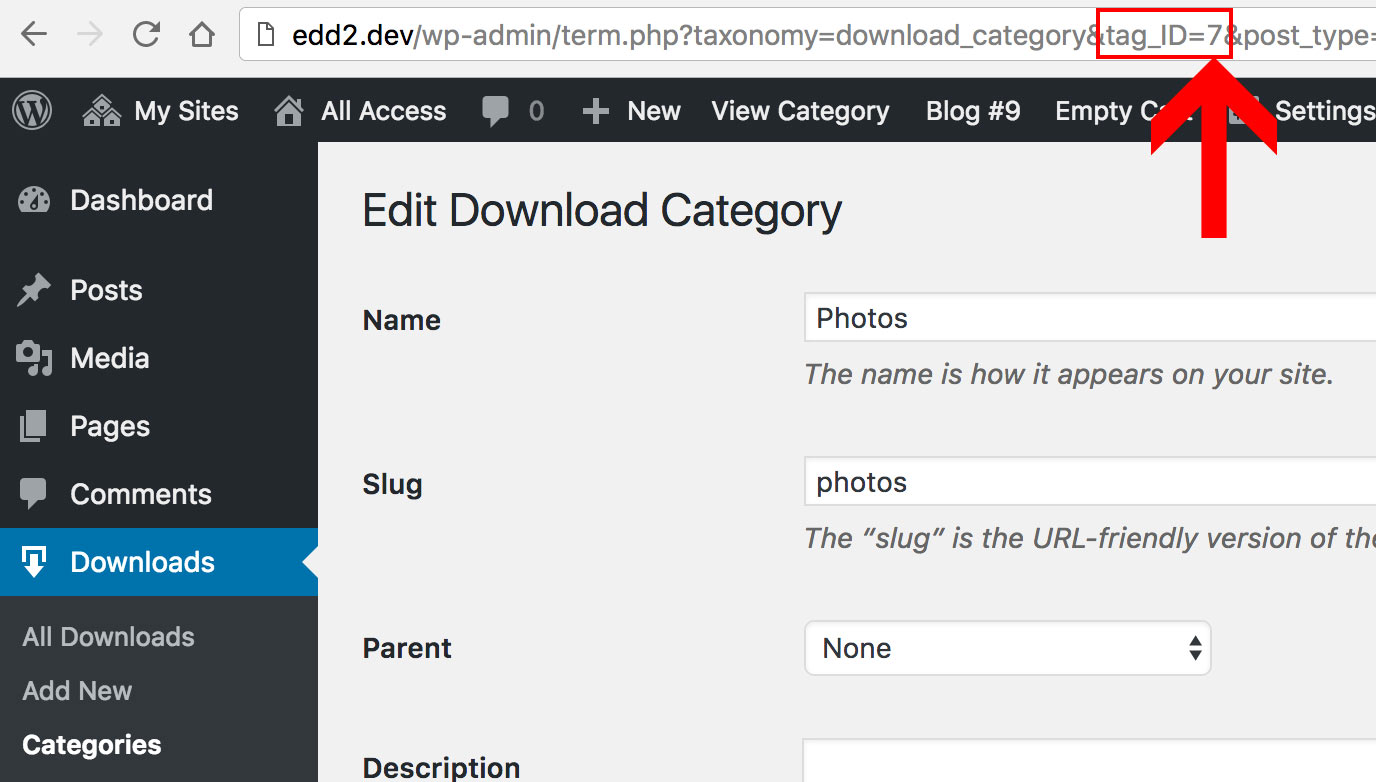 Usa lo stesso processo per trovare un ID di tag andando su Dashboard → Download → Tag.
I parametri escludi_categoria e escludi_tag vengono utilizzati per impedire la visualizzazione di download con categorie o tag specifici. Usa un elenco di ID separati da virgole per ciascuno.
Il parametro ordine accetta "DESC" o "ASC".
Il parametro ordina_per accetta le seguenti opzioni:
- prezzo
- id
- casuale
- data_post (predefinito)
- titolo
Se orderby è impostato su random, la paginazione verrà disabilitata per evitare che le pagine successive mostrino prodotti già visualizzati.
I parametri number e columns accettano un valore numerico. Specifica il numero massimo di download che desideri visualizzare tramite lo shortcode, nonché il numero di colonne. Ad esempio:
[downloads number="15" columns="3"]
L'opzione relation serve a specificare se i download visualizzati devono essere in TUTTE le categorie/tag forniti, o solo in almeno uno. Usa "AND" per mostrare i download che si trovano in ogni categoria/tag (molto specifico), e usa "OR" per mostrare i download che si trovano in una qualsiasi delle categorie/tag date. Lascia entrambi vuoti per mostrare tutti i download.
Price, excerpt, full_content e buy_button accettano "yes" o "no".
Il parametro thumbnails richiede "true" o "false".
Il parametro ids accetta ID di download specifici. Puoi specificare più ID di download usando valori separati da virgole. Ad esempio:
[downloads ids="3,4,17"]
Esempio:
[downloads category="14,15" number="10" columns="2"]
Personalizzare l'output programmaticamente nel tuo child theme:
È possibile personalizzare il contenuto generato dallo shortcode [downloads] spostando i file del template nella cartella del tuo child theme. Nello specifico, probabilmente vorrai spostare il file del template chiamato "shortcode-download.php", o uno dei suoi file figli, nella cartella del tuo child theme. Per farlo, segui la guida in questo documento. Nota che ciò richiede conoscenze avanzate di codifica per temi WordPress. Se hai bisogno di assistenza, abbiamo una pagina dei consulenti con professionisti disponibili per assunzioni per lavori relativi al codice personalizzato come questo.



