

Sei pronto per passare da Easy Digital Downloads Lite alla versione Pro?
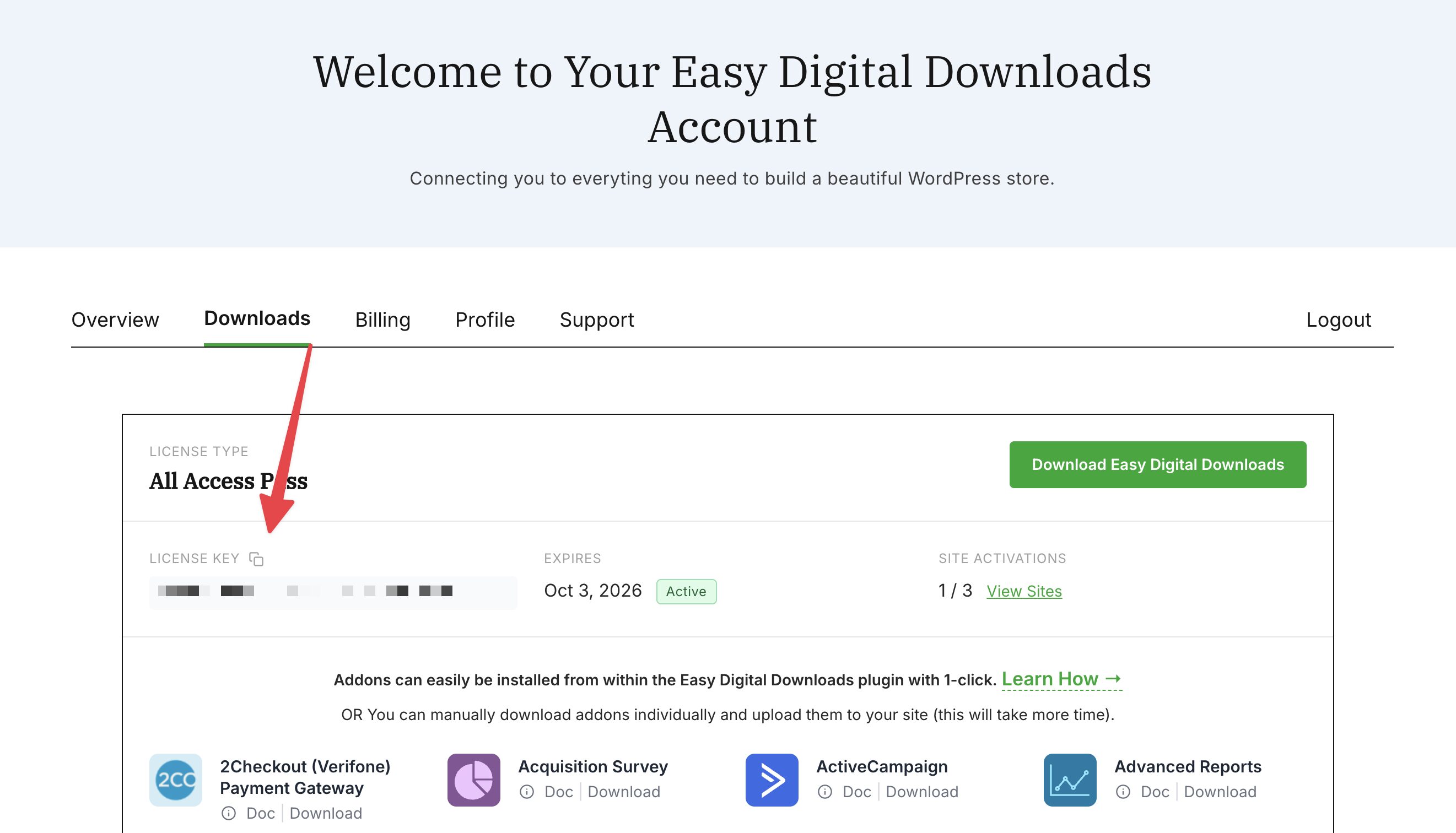
Scegli il tuo piano e completa il checkout. Una volta confermato il tuo acquisto, la tua chiave di licenza sarà disponibile nel tuo account EDD sotto la scheda Download.
Se non hai ancora acquistato un pass, inizia con la sezione sottostante. Se hai già la tua chiave di licenza, salta direttamente all'installazione automatica o all'installazione manuale.
Ottieni il tuo pass e la chiave di licenza
Scegli e acquista il tuo pass Easy Digital Downloads (Pro) dalla pagina dei prezzi di EDD.
Dal tuo pannello di controllo WordPress, fai clic su Download quindi su Aggiorna a Pro. Questo apre la pagina dei piani EDD con uno sconto applicato automaticamente per gli utenti Lite esistenti.
Scegli il tuo piano e completa il checkout. Una volta confermato il tuo acquisto, la tua chiave di licenza sarà disponibile nel tuo account EDD sotto la scheda Download .
Scegli il tuo metodo di installazione
Ci sono due modi per installare EDD Pro:
- Installazione automatica è più veloce e funziona sulla maggior parte degli host WordPress.
- Installazione manuale è disponibile se il tuo host limita le installazioni automatiche di plugin.
Prova prima il metodo automatico. Se fallisce, usa il metodo manuale qui sotto.
Per una guida dettagliata sull'intero processo di installazione e attivazione, consulta il nostro documento Installa e attiva Easy Digital Downloads.
Installa EDD (Pro) Automaticamente
Una volta acquistata una licenza, puoi aggiornare a EDD Pro aggiungendo la tua licenza alle impostazioni di download. Questo installerà Easy Digital Downloads (Pro) per te.
Passaggio 1: Copia la tua chiave di licenza
Accedi al tuo account Easy Digital Downloads e fai clic sulla scheda Download. Sotto Chiave di licenza, fai clic sull'icona di copia per copiare la tua chiave negli appunti.
Passaggio 2: Attiva la tua chiave di licenza
Nota: L'attivazione della tua chiave è la stessa sia che tu abbia la versione gratuita di EDD o EDD Pro.
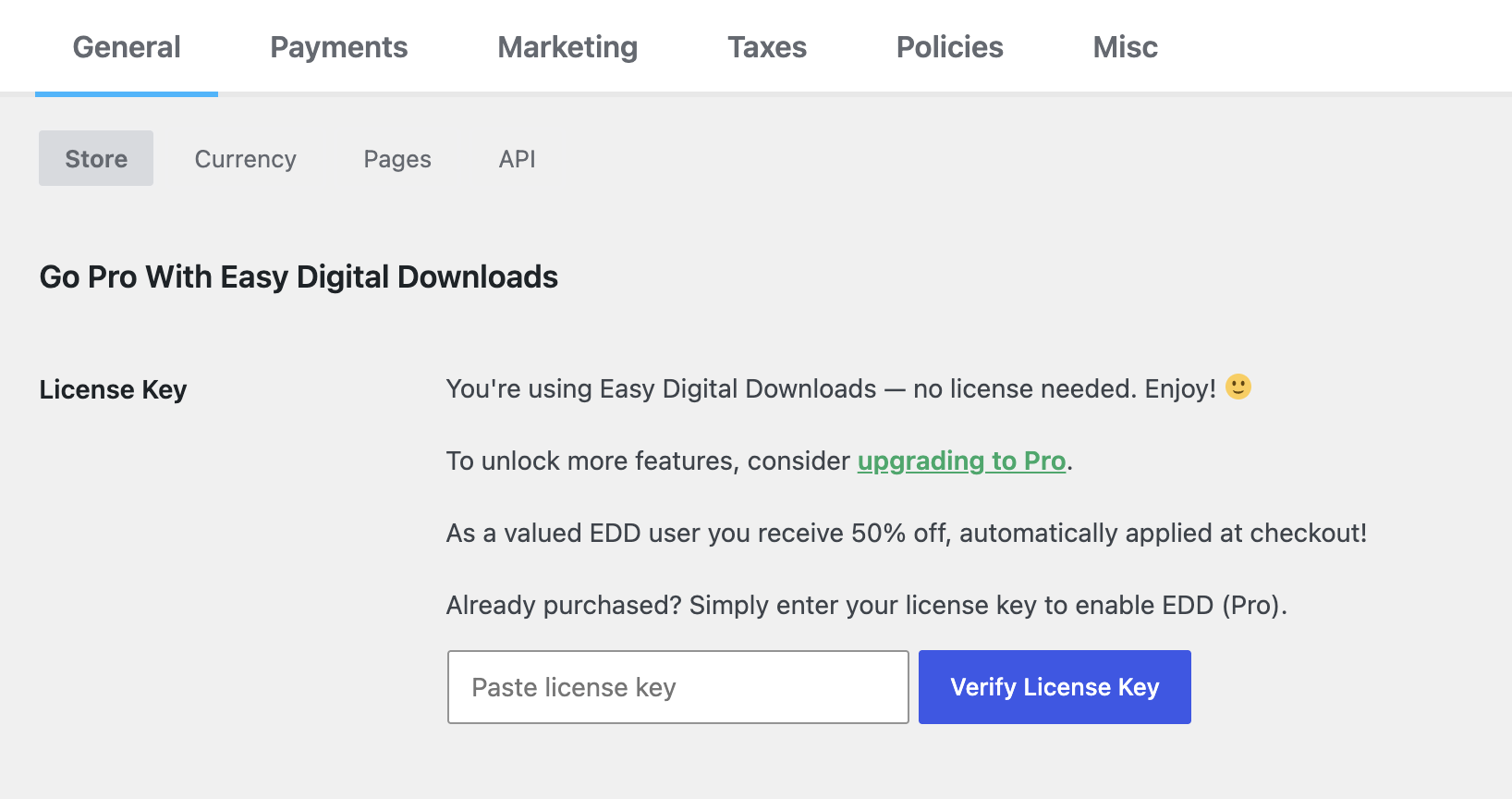
Accedi al tuo sito WordPress. Dal tuo pannello di controllo WordPress, vai su Download » Impostazioni. Sotto Passa a Pro con Easy Digital Downloads, incolla la tua chiave di licenza nel campo Incolla chiave di licenza e fai clic su Verifica chiave di licenza.
Passaggio 3: Connetti EDD Pro
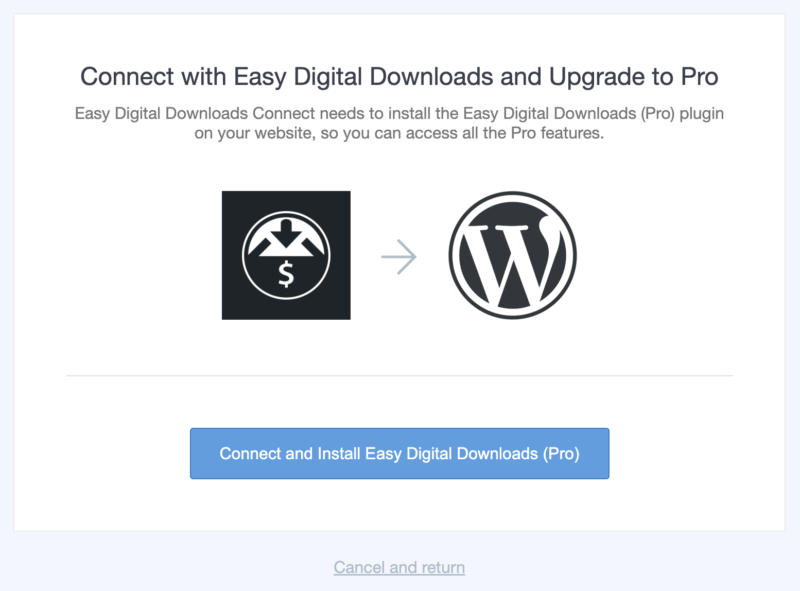
Dopo che la tua chiave è stata verificata, fai clic su Connetti e Installa Easy Digital Downloads (Pro). EDD Pro si installa automaticamente (potrebbero volerci alcuni istanti).
Al termine, vedrai una conferma di successo e verrai reindirizzato alle tue impostazioni EDD con i dati della tua licenza visualizzati.
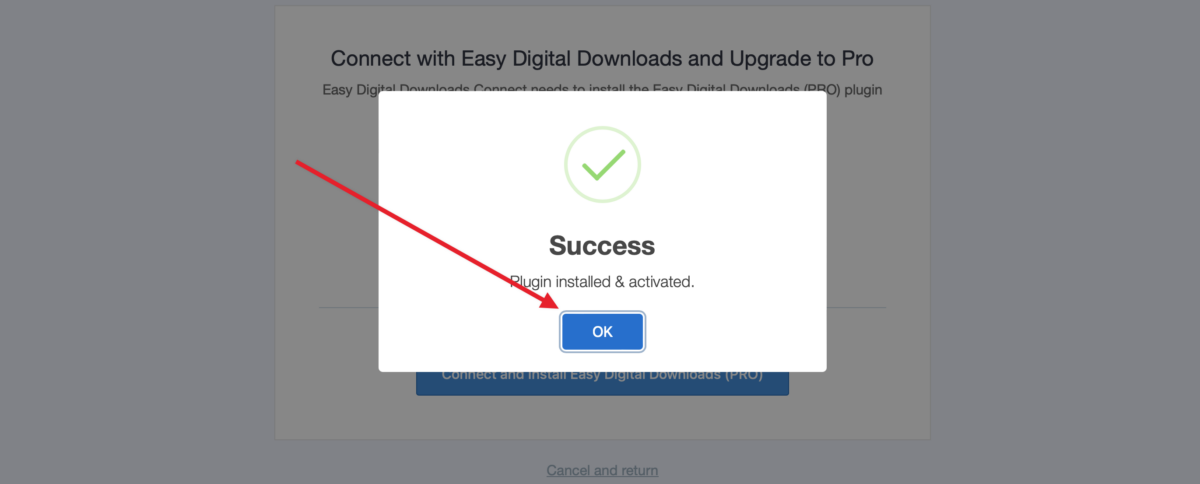
Dovresti vedere che la tua chiave di licenza è già stata verificata e i dati della chiave di licenza verranno visualizzati.
Nota: Se l'installazione automatica fallisce, il tuo host potrebbe avere restrizioni che ne impediscono l'esecuzione. Dovrai invece installare manualmente la versione a pagamento del plugin.
Installa EDD Pro Manualmente
Accedi al tuo account EDD su easydigitaldownloads.com e fai clic sulla scheda Download. Fai clic su Download Easy Digital Downloads per salvare il file .zip del plugin sul tuo computer.
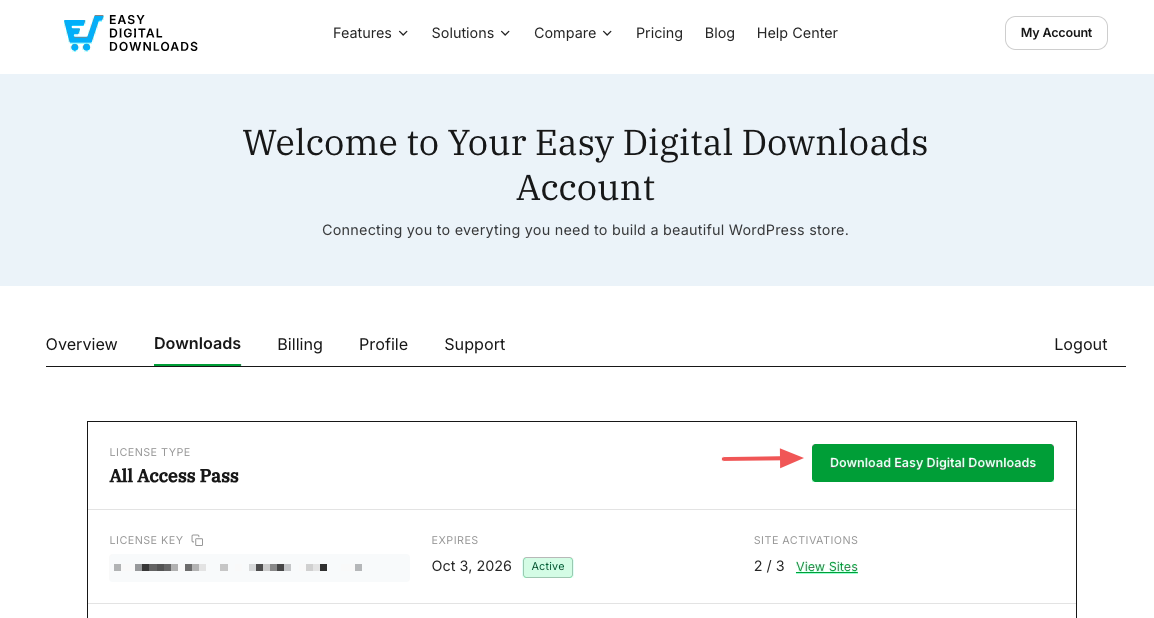
Nota: In alcuni casi, questo file potrebbe essere decompresso durante il download e apparire come una normale cartella. Tuttavia, la cartella deve essere compressa per utilizzare l'utility di caricamento dei plugin di WordPress.
Per maggiori dettagli su come comprimere e decomprimere file, consulta queste guide per i sistemi operativi Windows e Mac.
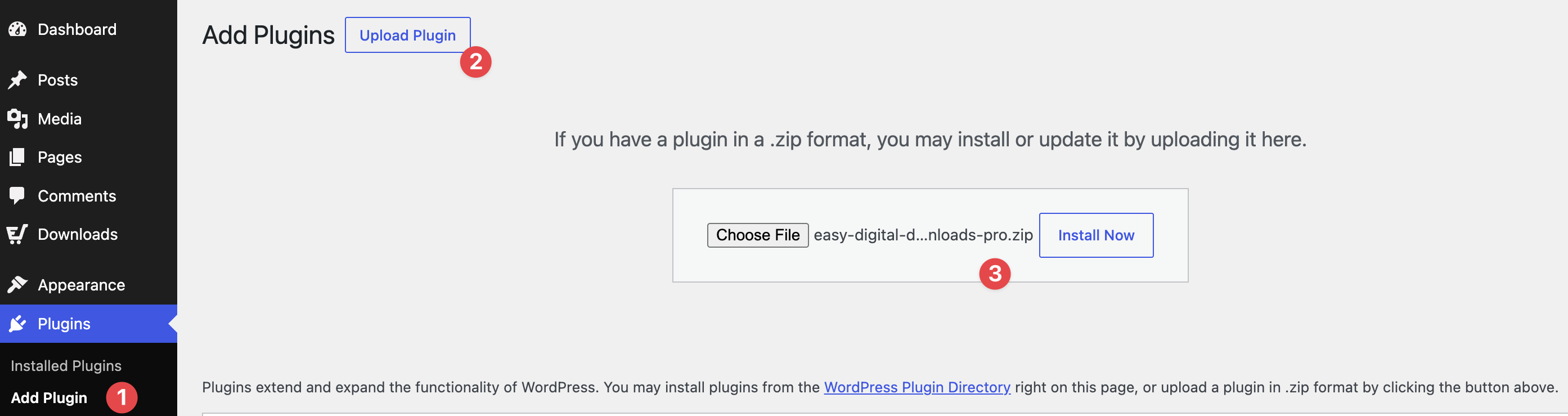
Nella tua bacheca di WordPress, vai su Plugin » Aggiungi Plugin (1), fai clic su Carica Plugin » Scegli File (2), quindi seleziona il file .zip che hai scaricato e fai clic su Installa Ora (3).
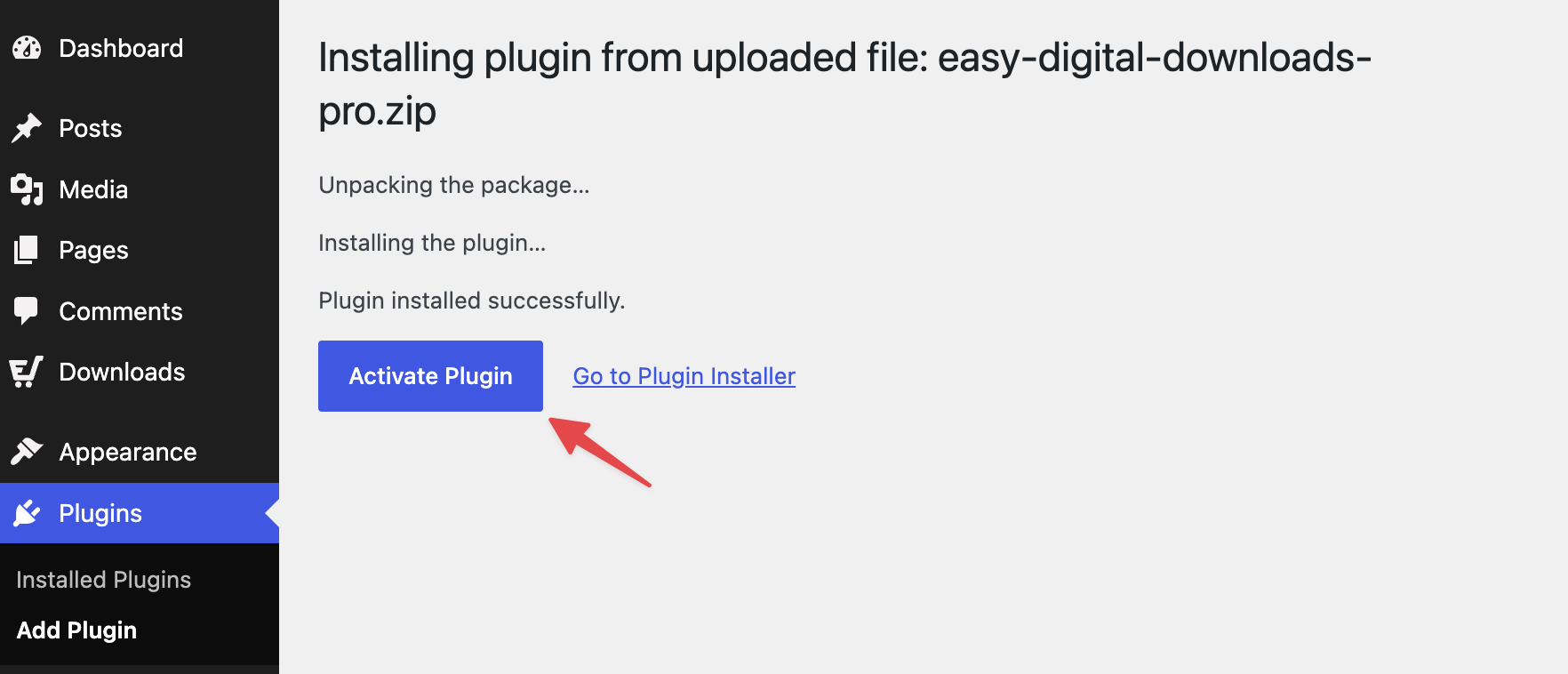
Una volta installato, seleziona Attiva Plugin.
Dopo l'attivazione, vai su Download » Impostazioni. Sotto Chiave Easy Digital Downloads (Pro), incolla la tua chiave di licenza nel campo Incolla chiave di licenza e fai clic su Attiva Licenza.
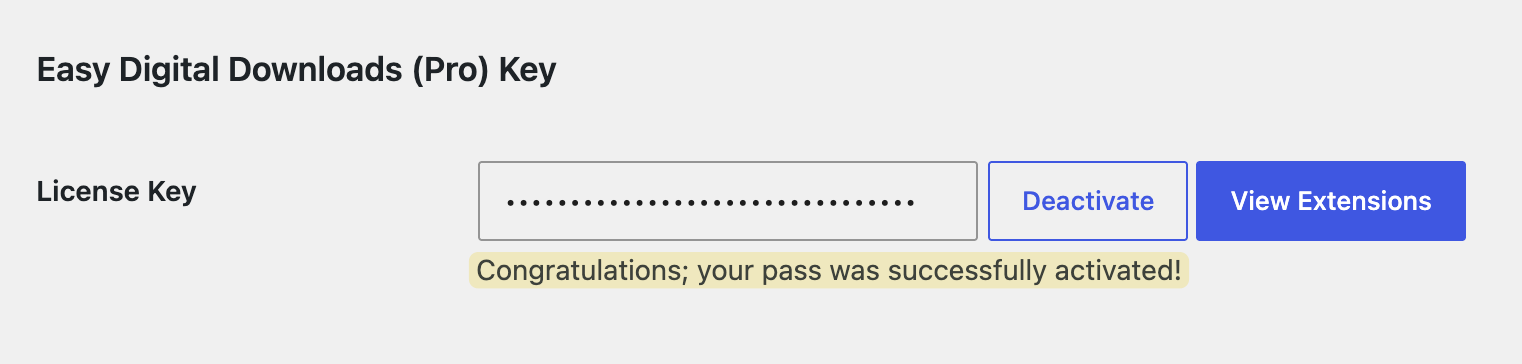
Vedrai una conferma che la tua licenza è attiva e il tuo sito sta ricevendo aggiornamenti.
Dopo aver installato EDD Pro
Con EDD Pro attivo, qualsiasi estensione o funzionalità premium inclusa nel tuo pass può essere installata da Download » Estensioni. Ogni estensione nell'elenco include un pulsante di installazione con un clic. Non sono necessarie chiavi di licenza separate o accessi all'account.
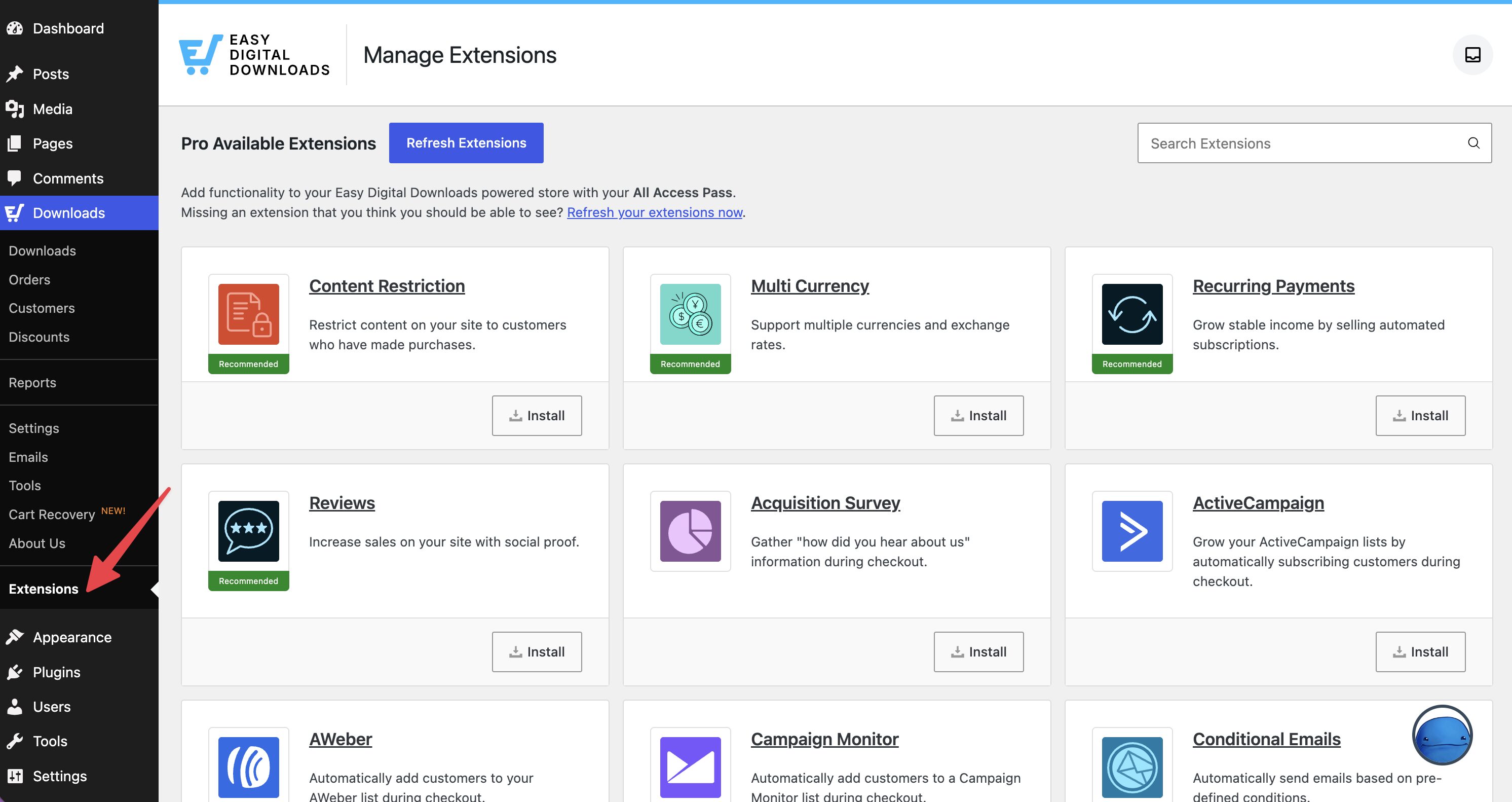
Per i prossimi passi sulla configurazione del tuo negozio, consulta la Guida Rapida di Easy Digital Downloads. Se hai domande sul tuo pass Pro, non esitare a esplorare la nostra area documentazione o a contattare il nostro team di supporto.
FAQ: Aggiornamento da EDD Lite a Pro
Qual è la differenza tra EDD Lite e EDD Pro?
EDD Lite è la versione gratuita del plugin, disponibile nella directory dei plugin di WordPress. EDD Pro è la versione a pagamento, inclusa in qualsiasi pass EDD. Entrambi gestiscono il tuo negozio. Pro aggiunge le funzionalità premium e le estensioni coperte dal tuo piano/pass e si attiva con una chiave di licenza.
Di quale pass ho bisogno per ottenere EDD Pro?
Qualsiasi pass a pagamento (Personal, Extended, Professional, All Access) sblocca EDD Pro. Il pass che scegli determina quali funzionalità ed estensioni sono disponibili per te. Consulta la pagina dei prezzi di EDD per un confronto completo dei piani.
Cosa devo fare se l'installazione automatica fallisce?
Alcuni host WordPress limitano l'installazione automatica dei plugin. Se vedi un errore dopo aver fatto clic su Connetti e Installa Easy Digital Downloads (Pro), utilizza i passaggi di installazione manuale sopra indicati.
Come installo le estensioni dopo l'aggiornamento?
Vai su Download » Estensioni nella tua bacheca di WordPress. Le funzionalità Pro incluse nel tuo pass mostrano un pulsante di installazione con un clic. Non è necessario inserire chiavi di licenza individuali per le estensioni coperte dal tuo piano.
Posso aggiornare o passare da un livello di pass all'altro?
Sì. Puoi aggiornare o cambiare il tuo pass in qualsiasi momento. Accedi al tuo account EDD, vai su Fatturazione e gestisci lì il tuo abbonamento.



